
Neste tutorial você vai criar um flyer de evento de igreja, "When Purpose Dries Up", no Adobe Photoshop. A ideia é simples e forte: um navio que pertence ao mar, encalhado no meio do deserto. O flyer inteiro é feito com duas fotos, duas fontes e algumas camadas de ajuste.
Antes de tudo, esta é uma aula de fundos. Você vai fundir um navio recortado na areia, montar um título forte sobre guias, transformar uma letra em seta e terminar com ruído, luz e poeira. Cada passo leva ao momento exato do vídeo: clique em Ver em sempre que quiser ver como é feito.
O que você vai criar

Do que você precisa
- Adobe Photoshop (uma versão recente com o Filtro Camera Raw)
- O pacote de recursos: foto do deserto, navio recortado, light leaks, poeira vintage e as fontes Anton e Moland
- Cerca de 25 a 30 minutos
- Instale as duas fontes antes de abrir o Photoshop para que apareçam na lista
Baixe o pacote de recursos no nosso canal do Telegram antes de começar.
Abra o Photoshop e escolha Novo arquivo. Defina as unidades como Pixels, a largura em 1080 e a altura em 1350. É o formato retrato 4:5 que ocupa a tela no Instagram e no status do WhatsApp.
Coloque a resolução em 300 pixels por polegada, mantenha Cor RGB e clique em Criar.

Abra a pasta de recursos. Arraste primeiro a foto do deserto para a tela e pressione Enter para posicioná-la. Depois arraste o navio recortado: ele já é um PNG com fundo transparente, então cai direto na areia.
Segure Shift e arraste um canto para diminuí-lo um pouco, depois centralize. Coloque a parte de baixo do casco um pouco abaixo da linha das dunas, para parecer enterrado e não apoiado por cima.


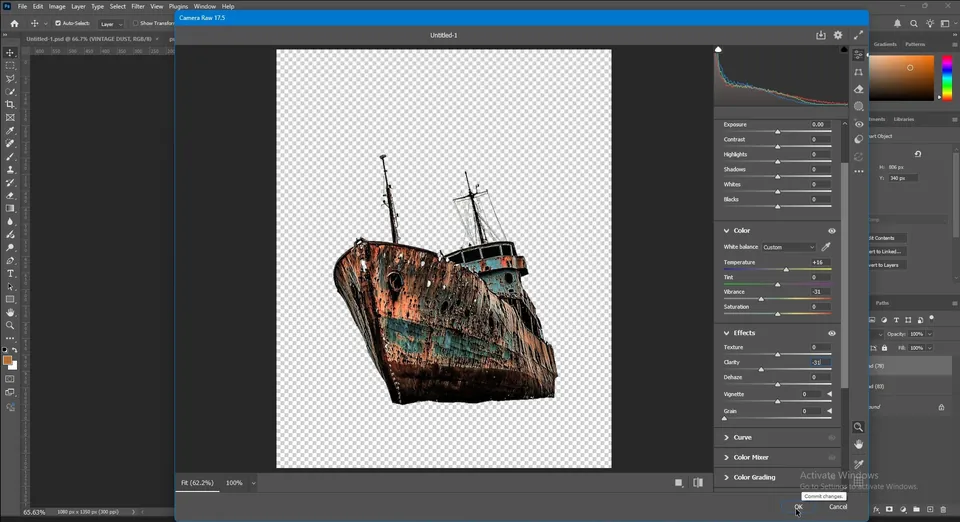
A foto do navio foi tirada no mar, então as cores são frias demais para um deserto. Com a camada do navio selecionada, vá em Filtro › Filtro Camera Raw.
- Temperatura: +16, para aquecer como a areia.
- Vibratilidade: −31, para tirar os azuis fortes.
- Claridade: −31, para suavizar os detalhes duros.
Clique em OK. O navio agora parece enferrujado e seco, que é exatamente a mensagem do flyer.
Dica: O Camera Raw num objeto inteligente continua editável. Converta o navio em objeto inteligente antes e você pode reabrir o filtro a qualquer momento.

Clique no ícone Adicionar máscara de camada embaixo do painel Camadas. Pressione B para o pincel, clique com o botão direito na tela e escolha um pincel Redondo suave nos pincéis gerais. Deixe a cor de primeiro plano em preto.
Abaixe o Fluxo na barra de opções e pinte devagar ao longo da parte de baixo do casco. A borda dura do recorte some e o navio afunda na duna. Use [ e ] para mudar o tamanho do pincel.
Vá com calma: no vídeo esta parte é feita em silêncio, com muitas pinceladas pequenas em toda a base do casco, inclusive no lado da sombra, à direita.
Dica: Fluxo baixo com muitas pinceladas funde melhor que uma pincelada forte. Se exagerar, troque para branco e pinte o casco de volta.


Com o navio selecionado, abra o menu de ajustes embaixo do painel Camadas e escolha Exposição. Clique com o botão direito na nova camada e escolha Criar máscara de corte (ou clique no ícone de corte no painel Propriedades) para afetar só o navio.
Aumente a Exposição e diminua a Correção de gama. Depois pressione Ctrl+I para inverter a máscara para preto, escondendo o efeito.
Pegue um pincel branco suave e pinte o lado do navio voltado para o céu. Só essas partes clareiam, como se a luz viesse de cima. Para mais profundidade, adicione uma segunda Exposição, escureça e pinte no lado da sombra.


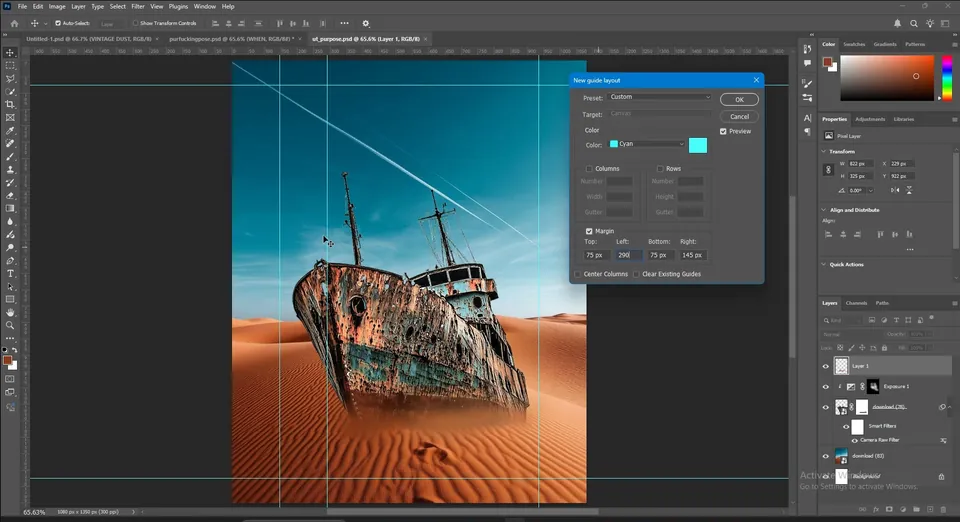
As guias deixam o texto organizado. Vá em Visualizar › Guias › Novo layout de guia, marque Margem e digite Superior 75 px, Esquerda 145 px, Inferior 75 px, Direita 145 px.
Abra Novo layout de guia de novo. Confira que Limpar guias existentes está desmarcado, senão as primeiras guias somem. Agora defina Esquerda 290 px e Superior 190 px. Essas duas linhas novas marcam onde o título começa.
Dica: Se as guias sumirem quando você adicionar o segundo layout, a opção Limpar guias existentes estava marcada. Desfaça com Ctrl+Z e desmarque.

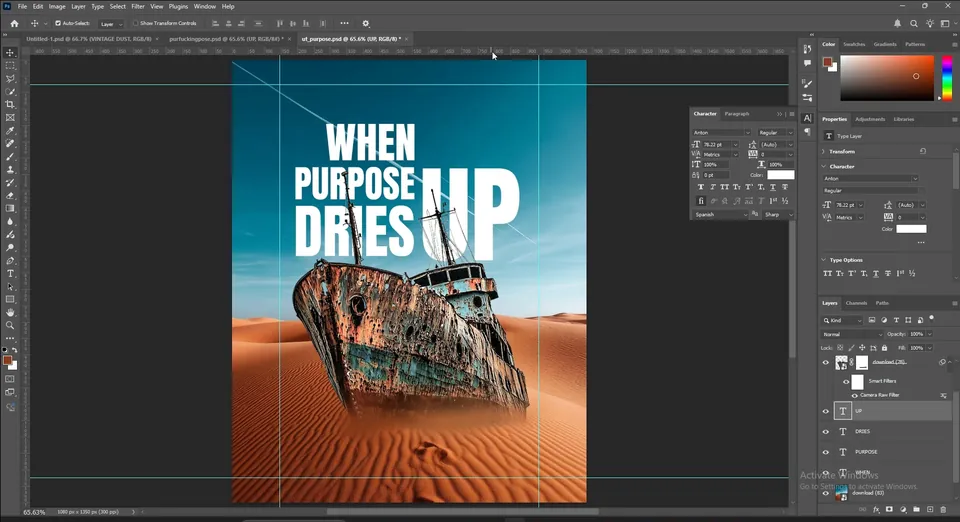
Pressione T, clique dentro das guias e digite WHEN em maiúsculas. Abra Janela › Caractere e escolha Anton. Deixe o texto branco.
Pressione Ctrl+T (Transformação livre) e aumente a palavra até tocar as guias de cima e da esquerda. No vídeo ela termina em cerca de 31 pt. Depois puxe uma nova guia da régua até a borda direita da palavra: é ali que as outras palavras vão se alinhar.


Duplique a camada de texto com Ctrl+J, desça-a e troque o texto por PURPOSE. Ajuste o tamanho para que a borda direita toque a mesma guia de WHEN. Uma palavra mais longa fica mais baixa, e isso dá ritmo à pilha.
Duplique de novo e digite DRIES, na mesma largura. Selecione as três camadas e experimente Distribuir centros verticais na barra de opções. Se o espaçamento ainda parecer desigual, ajuste à mão: o olho vale mais que os números.


No painel Camadas, arraste as três camadas de texto para baixo da camada do navio, mas acima do deserto. Cuidado para não soltá-las dentro de um grupo ou numa máscara.
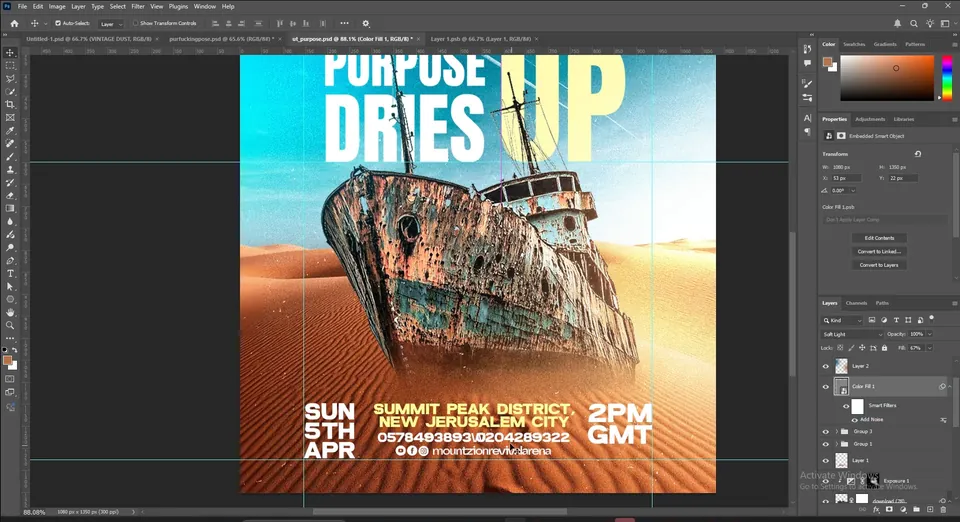
Agora os mastros e as cordas passam na frente das letras, e o navio parece grande e próximo.

Clique fora do texto, duplique uma das palavras e digite UP. Aumente com Ctrl+T até ir do meio de PURPOSE até a base de DRIES e coloque à direita da pilha, encaixado nas guias.
Dê dois cliques na cor do texto e digite #FFF7A1, um amarelo creme suave. Ele se destaca das palavras brancas, mas continua parte do mesmo bloco.
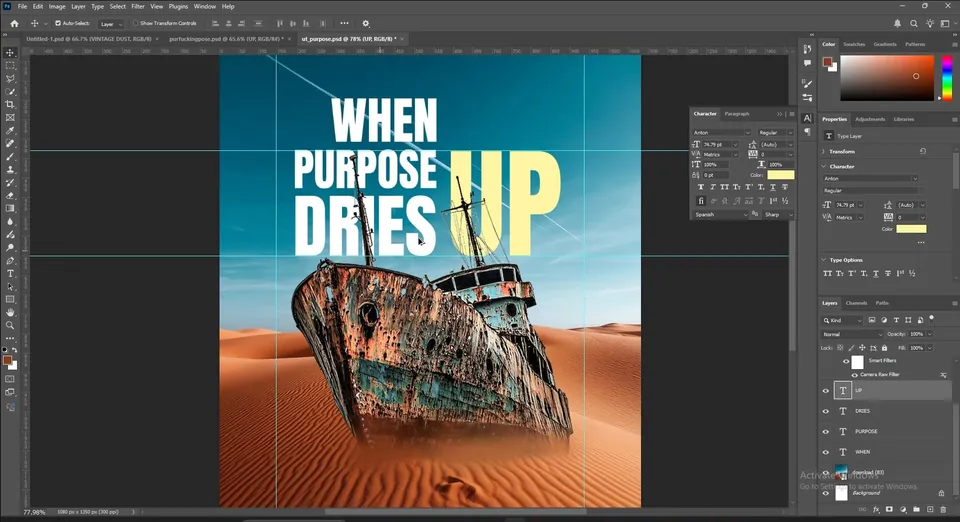
Duplique a camada UP com Ctrl+J e oculte a original como reserva. Clique com o botão direito na cópia e escolha Converter em forma.
Pressione A para a ferramenta Seleção direta (clique com o botão direito na ferramenta se a Seleção de demarcador estiver ativa). Clique no ponto superior esquerdo do U, segure Shift, clique no ponto superior direito e solte.
Clique de novo num dos pontos selecionados, segure Shift e arraste para cima. Os dois pontos sobem juntos e o braço esquerdo do U vira uma haste longa.
Dica: Guarde a camada UP oculta. Se a forma der errado, duplique o texto de novo em vez de recomeçar.


Clique com o botão direito nas ferramentas de forma e escolha a ferramenta Triângulo. Se a sua versão não tiver, escolha Polígono e defina Lados como 3 na barra de opções (ou clique uma vez na tela para digitar).
Desenhe um triângulo no mesmo amarelo e coloque sobre a haste. Pressione Ctrl+R para mostrar as réguas e puxe uma guia para conferir se está centralizado. Agora UP vira uma seta subindo.


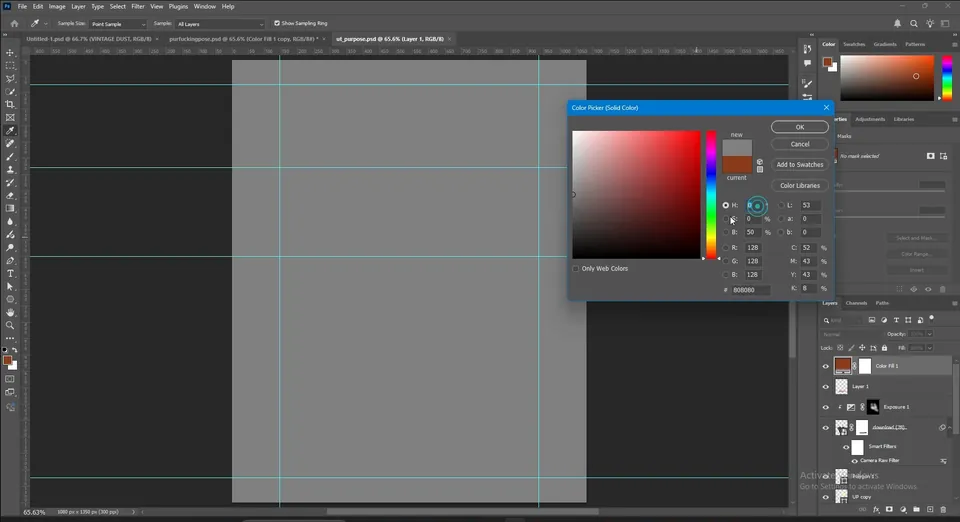
Selecione a camada do topo. Adicione um ajuste Cor sólida em H 0, S 0, B 50, um cinza neutro.
Vá em Filtro › Ruído › Adicionar ruído e clique em Converter em objeto inteligente se aparecer, para poder editar o filtro depois. Marque Monocromático, escolha Gaussiano e coloque a quantidade em torno de 20.
Mude o modo de mesclagem para Luz suave para um grão discreto, ou Luz direta com opacidade menor para um visual mais áspero, de impressão.
Dica: Ruído demais estraga o visual limpo. Para um flyer nítido, pule o ruído ou deixe em Luz suave com opacidade baixa.


Arraste a imagem dos light leaks para o topo, mude o modo para Tela e oculte por enquanto.
Crie uma camada nova abaixo dela e mude o modo para Subexposição linear (adicionar). Pegue um pincel grande e suave com 100% de fluxo, escolha #036581 e clique uma ou duas vezes no canto superior direito: o céu começa a brilhar. Depois escolha #B87348 e dê um toque sobre a areia para uma área quente de sol. Muitas vezes um clique basta.
Por fim, traga a imagem de poeira vintage no modo Tela, Subexposição linear ou Subexposição de cores, e reative os light leaks se gostar dos riscos coloridos.


O logo e o nome da igreja vão no canto superior esquerdo, e a edição (APRIL EDITION) no canto superior direito, dentro das margens.
Embaixo, monte um rodapé em três colunas com a fonte Moland: a data à esquerda (SUN 5TH APR), o local e os telefones no meio, com o local no mesmo amarelo creme de UP, e o horário à direita (2PM GMT). Adicione pequenos ícones de redes sociais com o perfil embaixo dos números.
No vídeo, o rodapé e o logo vêm de um flyer anterior, então tudo acontece rápido. Faça cada coluna numa camada de texto própria e guarde cada bloco num grupo para reutilizar depois.
Pontos principais
- Uma boa ideia de flyer pode vir de uma única foto surpreendente: um navio encalhado no deserto conta o tema antes de qualquer leitura.
- Camera Raw (temperatura, vibratilidade, claridade) e uma máscara suave fazem um recorte combinar com um fundo novo.
- Aplique uma Exposição com máscara de corte no objeto e pinte os brilhos onde a luz deve bater.
- Monte o texto sobre guias, deixe cada palavra com a mesma largura e confie no seu olho para o espaçamento final.
- Converta texto em forma para transformar uma letra em seta e termine com ruído, um brilho em Subexposição linear e poeira.


