
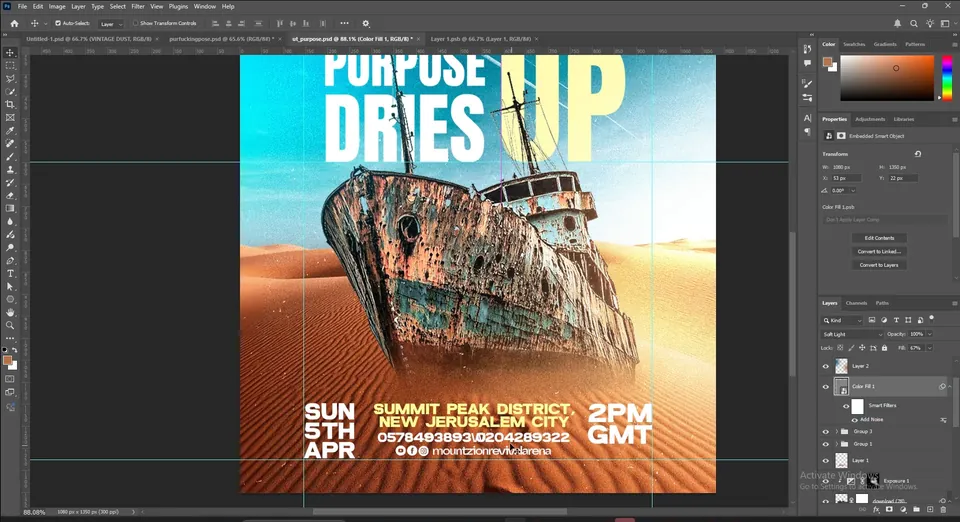
इस ट्यूटोरियल में आप Adobe Photoshop में चर्च इवेंट का फ़्लायर "When Purpose Dries Up" बनाएँगे। आइडिया सीधा और दमदार है: एक जहाज़ जिसकी जगह समुद्र है, रेगिस्तान के बीच फँसा हुआ। पूरा फ़्लायर दो फ़ोटो, दो फ़ॉन्ट और कुछ एडजस्टमेंट लेयर से बनता है।
यह सबसे पहले बैकग्राउंड का पाठ है। आप कटे हुए जहाज़ को रेत में मिलाएँगे, गाइड पर बोल्ड टाइटल बनाएँगे, एक अक्षर को तीर में बदलेंगे और नॉइज़, रोशनी और धूल से फ़िनिश करेंगे। हर स्टेप वीडियो के सही पल से जुड़ा है, इसलिए जब भी देखना हो यहाँ देखें दबाएँ।
आप क्या बनाएँगे

आपको क्या चाहिए
- Adobe Photoshop (Camera Raw Filter वाला कोई नया वर्ज़न)
- रिसोर्स पैक: रेगिस्तान की फ़ोटो, कटा हुआ जहाज़, लाइट लीक्स, विंटेज डस्ट और Anton व Moland फ़ॉन्ट
- लगभग 25 से 30 मिनट
- Photoshop खोलने से पहले दोनों फ़ॉन्ट इंस्टॉल करें ताकि वे लिस्ट में दिखें
शुरू करने से पहले हमारे Telegram चैनल से रिसोर्स पैक लें।
Photoshop खोलें और New file चुनें। यूनिट Pixels, चौड़ाई 1080 और ऊँचाई 1350 रखें। यह 4:5 पोर्ट्रेट साइज़ है जो Instagram और WhatsApp स्टेटस पर पूरी स्क्रीन भरता है।
रेज़ोल्यूशन 300 pixels/inch रखें, RGB Color रहने दें और Create दबाएँ।

रिसोर्स फ़ोल्डर खोलें। पहले रेगिस्तान की फ़ोटो कैनवास पर खींचें और रखने के लिए Enter दबाएँ। फिर कटा हुआ जहाज़ खींचें; यह पहले से पारदर्शी बैकग्राउंड वाला PNG है, इसलिए सीधे रेत पर आ जाता है।
Shift दबाकर कोना खींचें और इसे थोड़ा छोटा करें, फिर बीच में रखें। पतवार का निचला हिस्सा टीलों की लाइन से थोड़ा नीचे रखें ताकि जहाज़ ऊपर रखा नहीं, धँसा हुआ लगे।


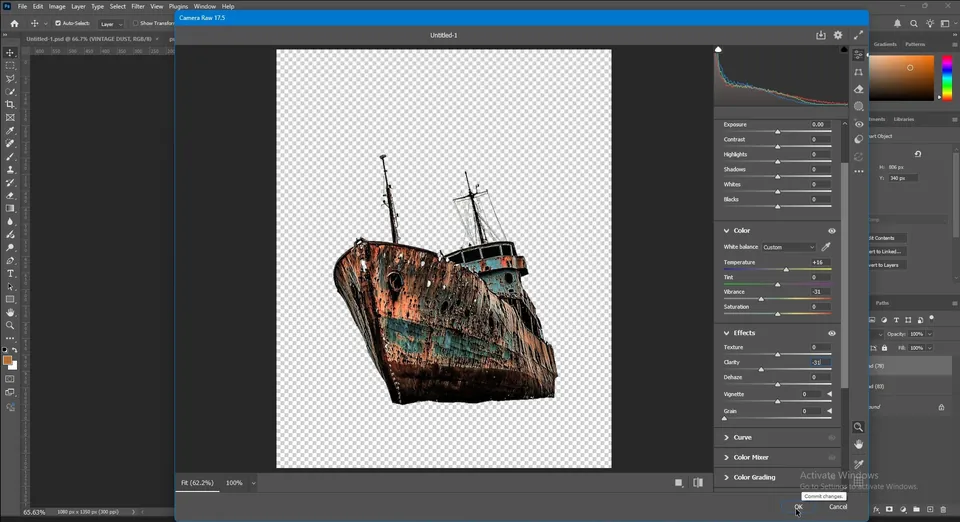
जहाज़ की फ़ोटो पानी पर ली गई थी, इसलिए उसके रंग रेगिस्तान के लिए बहुत ठंडे हैं। जहाज़ की लेयर चुनकर Filter › Camera Raw Filter पर जाएँ।
- Temperature: +16, रेत जैसी गर्माहट के लिए।
- Vibrance: −31, तेज़ नीले रंग हटाने के लिए।
- Clarity: −31, कठोर डिटेल नरम करने के लिए।
OK दबाएँ। अब जहाज़ जंग लगा और सूखा दिखता है, यही फ़्लायर की कहानी है।
टिप: Smart Object पर Camera Raw बदला जा सकता है। पहले जहाज़ को Smart Object बना लें, फिर फ़िल्टर कभी भी दोबारा खोल सकते हैं।

Layers पैनल के नीचे Add layer mask आइकन दबाएँ। ब्रश के लिए B दबाएँ, कैनवास पर राइट-क्लिक करें और General Brushes में से Soft Round चुनें। फ़ोरग्राउंड कलर काला रखें।
ऑप्शन बार में Flow कम करें और पतवार के निचले किनारे पर धीरे-धीरे पेंट करें। कटिंग का सख़्त किनारा गायब हो जाता है और जहाज़ टीले में धँस जाता है। ब्रश छोटा-बड़ा करने के लिए [ और ] इस्तेमाल करें।
यहाँ जल्दबाज़ी न करें: वीडियो में यह हिस्सा बिना बोले किया गया है, पूरे निचले किनारे पर कई छोटे स्ट्रोक से, दाईं ओर छाया वाले हिस्से समेत।
टिप: कम फ़्लो के कई स्ट्रोक एक तेज़ स्ट्रोक से बेहतर मिलते हैं। ज़्यादा हो जाए तो सफ़ेद पर जाकर पतवार वापस पेंट करें।


जहाज़ चुना रहते Layers पैनल के नीचे Adjustment मेन्यू खोलें और Exposure चुनें। नई लेयर पर राइट-क्लिक करके Create Clipping Mask चुनें ताकि असर सिर्फ़ जहाज़ पर हो।
Exposure बढ़ाएँ और Gamma Correction घटाएँ। फिर मास्क को काला करने के लिए Ctrl+I दबाएँ, इससे असर छिप जाता है।
नरम सफ़ेद ब्रश लेकर जहाज़ के आसमान की ओर वाले हिस्से पर पेंट करें। सिर्फ़ वही हिस्से चमकते हैं, जैसे रोशनी ऊपर से आ रही हो। ज़्यादा गहराई के लिए दूसरी Exposure लेयर बनाएँ, उसे गहरा करें और छाया वाली तरफ़ पेंट करें।


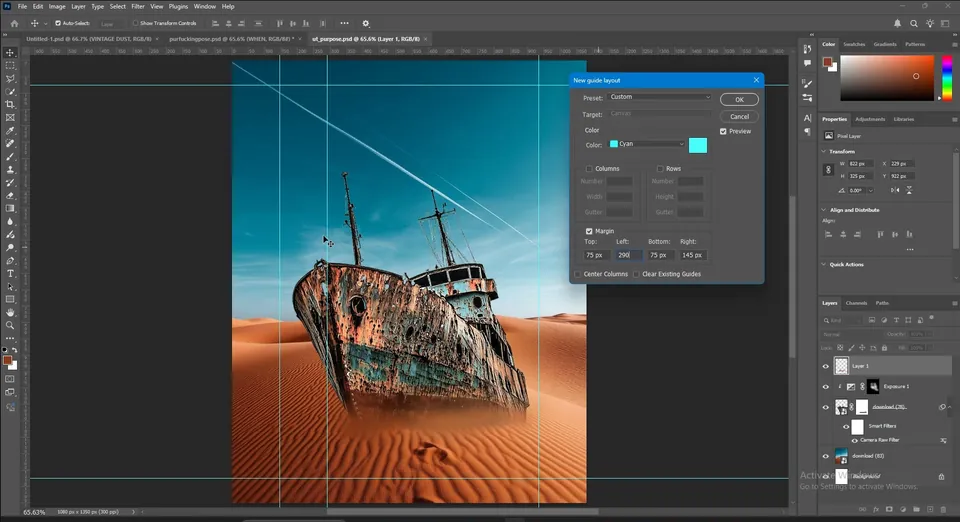
गाइड टेक्स्ट को व्यवस्थित रखते हैं। View › Guides › New Guide Layout पर जाएँ, Margin टिक करें और Top 75 px, Left 145 px, Bottom 75 px, Right 145 px डालें।
New Guide Layout फिर खोलें। ध्यान दें कि Clear Existing Guides अनटिक हो, वरना पहले गाइड हट जाएँगे। इस बार Left 290 px और Top 190 px डालें। ये दो नई लाइनें बताती हैं कि टाइटल कहाँ से शुरू होगा।
टिप: दूसरा लेआउट जोड़ते ही गाइड गायब हो जाएँ तो Clear Existing Guides टिक था। Ctrl+Z से अनडू करें और उसे अनटिक करें।

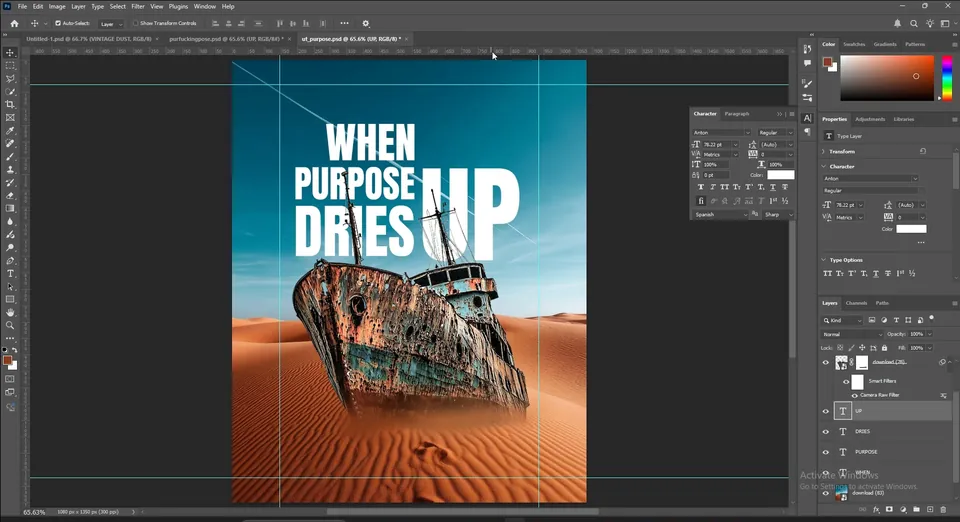
T दबाएँ, गाइड के अंदर क्लिक करें और कैपिटल में WHEN लिखें। Window › Character खोलें और Anton चुनें। टेक्स्ट सफ़ेद रखें।
Ctrl+T (Free Transform) दबाएँ और शब्द को तब तक बड़ा करें जब तक वह ऊपर और बाईं गाइड को न छू ले। वीडियो में यह लगभग 31 pt पर रुकता है। फिर रूलर से शब्द के दाएँ किनारे तक नई गाइड खींचें; बाकी शब्द इसी पर लाइन में आएँगे।


टेक्स्ट लेयर को Ctrl+J से डुप्लिकेट करें, नीचे खिसकाएँ और टेक्स्ट PURPOSE कर दें। साइज़ ऐसा करें कि दायाँ किनारा उसी गाइड को छुए जिसे WHEN छूता है। लंबा शब्द ऊँचाई में छोटा हो जाता है, इससे स्टैक में लय आती है।
फिर डुप्लिकेट करके DRIES लिखें, उसी चौड़ाई में। तीनों लेयर चुनें और ऑप्शन बार में Distribute vertical centers आज़माएँ। अगर दूरी अब भी आँख को असमान लगे तो हाथ से ठीक करें: आँख नंबरों से ज़्यादा मायने रखती है।


Layers पैनल में तीनों टेक्स्ट लेयर को जहाज़ की लेयर के नीचे खींचें, लेकिन रेगिस्तान के ऊपर। ध्यान रखें कि वे किसी ग्रुप या मास्क पर न गिरें।
अब जहाज़ के मस्तूल और रस्सियाँ अक्षरों के आगे से गुज़रती हैं, जिससे जहाज़ बड़ा और पास लगता है।

टेक्स्ट के बाहर क्लिक करें, कोई शब्द डुप्लिकेट करें और UP लिखें। Ctrl+T से इतना बड़ा करें कि वह PURPOSE के बीच से DRIES के नीचे तक पहुँचे, और गाइड से सटाकर स्टैक के दाईं ओर रखें।
टेक्स्ट कलर पर डबल-क्लिक करें और #FFF7A1 डालें, एक हल्का क्रीमी पीला। यह सफ़ेद शब्दों से अलग दिखता है फिर भी उसी ब्लॉक का हिस्सा लगता है।
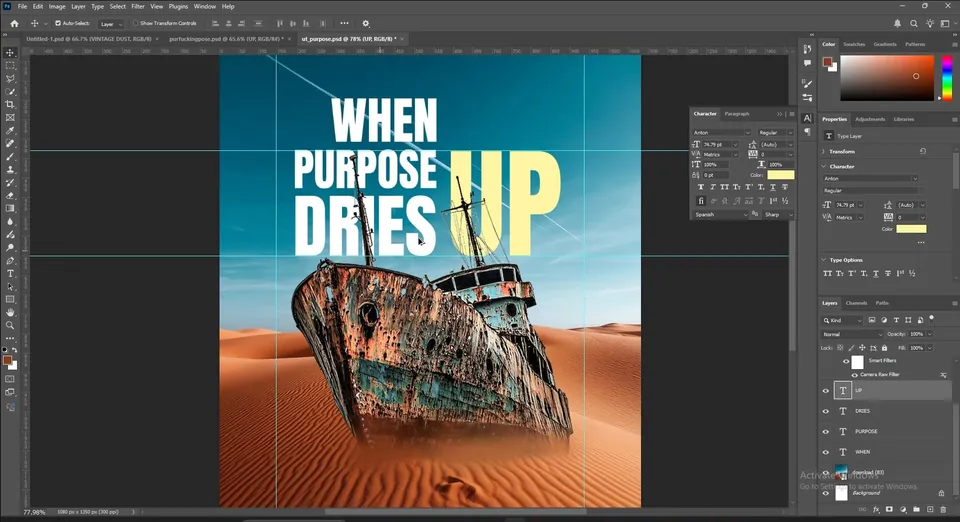
UP लेयर को Ctrl+J से डुप्लिकेट करें और ओरिजिनल को बैकअप के लिए छिपा दें। कॉपी पर राइट-क्लिक करके Convert to Shape चुनें।
Direct Selection टूल के लिए A दबाएँ (अगर Path Selection एक्टिव हो तो टूल पर राइट-क्लिक करें)। U का ऊपरी बायाँ पॉइंट क्लिक करें, Shift दबाकर ऊपरी दायाँ पॉइंट क्लिक करें, फिर छोड़ दें।
चुने हुए किसी पॉइंट पर फिर क्लिक करें, Shift दबाएँ और ऊपर खींचें। दोनों पॉइंट साथ उठते हैं और U की बाईं भुजा लंबी डंडी बन जाती है।
टिप: छिपी UP लेयर रखें। शेप बिगड़ जाए तो फिर से शुरू करने के बजाय टेक्स्ट दोबारा डुप्लिकेट करें।


शेप टूल्स पर राइट-क्लिक करके Triangle टूल चुनें। अगर आपके वर्ज़न में नहीं है तो Polygon चुनें और ऑप्शन बार में Sides को 3 करें (या कैनवास पर एक बार क्लिक करके लिखें)।
उसी पीले रंग में त्रिकोण बनाएँ और डंडी के ऊपर रखें। रूलर दिखाने के लिए Ctrl+R दबाएँ और गाइड खींचकर देखें कि त्रिकोण बीच में है। अब UP ऊपर जाते तीर की तरह पढ़ा जाता है।


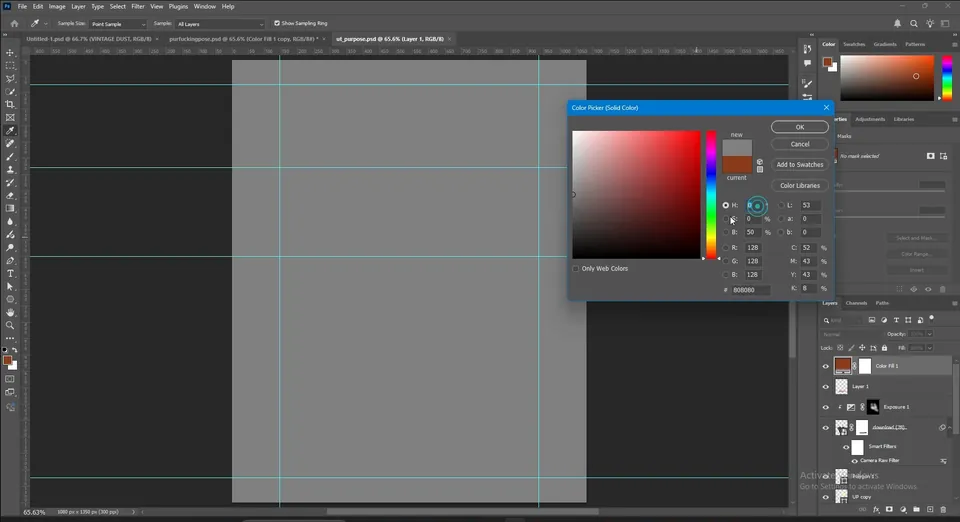
सबसे ऊपर की लेयर चुनें। Solid Color एडजस्टमेंट जोड़ें और H 0, S 0, B 50 रखें, यानी न्यूट्रल ग्रे।
Filter › Noise › Add Noise पर जाएँ और पूछे जाने पर Convert to Smart Object दबाएँ, ताकि फ़िल्टर बाद में बदल सकें। Monochromatic टिक करें, Gaussian चुनें और अमाउंट लगभग 20 रखें।
हल्के ग्रेन के लिए ब्लेंड मोड Soft Light करें, या प्रिंट जैसे खुरदरे लुक के लिए कम ओपेसिटी के साथ Hard Light।
टिप: बहुत ज़्यादा नॉइज़ साफ़ लुक बिगाड़ देता है। साफ़ फ़्लायर चाहिए तो नॉइज़ छोड़ दें या कम ओपेसिटी पर Soft Light रखें।


रिसोर्स फ़ोल्डर से लाइट लीक्स इमेज ऊपर खींचें, ब्लेंड मोड Screen करें और अभी छिपा दें।
उसके नीचे नई लेयर बनाएँ और मोड Linear Dodge (Add) करें। 100% Flow वाला बड़ा नरम ब्रश लें, #036581 चुनें और ऊपर दाईं ओर एक-दो बार क्लिक करें: आसमान चमकने लगता है। फिर #B87348 चुनकर रेत पर एक बार क्लिक करें, गर्म धूप वाले हिस्से के लिए। अक्सर एक क्लिक काफ़ी है।
आख़िर में विंटेज डस्ट इमेज लाएँ, उसे Screen, Linear Dodge या Color Dodge पर रखें और अगर रंगीन धारियाँ पसंद हों तो लाइट लीक्स फिर से दिखाएँ।


चर्च का लोगो और नाम ऊपर बाएँ कोने में, और एडिशन (APRIL EDITION) ऊपर दाएँ, मार्जिन गाइड के अंदर।
नीचे Moland फ़ॉन्ट में तीन कॉलम का फ़ुटर बनाएँ: बाईं ओर तारीख़ (SUN 5TH APR), बीच में जगह और फ़ोन नंबर (जगह UP वाले क्रीमी पीले रंग में), और दाईं ओर समय (2PM GMT)। नंबरों के नीचे छोटे सोशल आइकन और हैंडल जोड़ें।
वीडियो में फ़ुटर और लोगो पिछले फ़्लायर से लाए गए हैं, इसलिए सब जल्दी होता है। हर कॉलम अलग टेक्स्ट लेयर में बनाएँ और हर ब्लॉक को ग्रुप में रखें ताकि अगली बार दोबारा इस्तेमाल कर सकें।
मुख्य बातें
- एक चौंकाने वाली फ़ोटो से भी दमदार आइडिया बनता है: रेगिस्तान में फँसा जहाज़ पढ़ने से पहले ही थीम बता देता है।
- Camera Raw (टेम्परेचर, वाइब्रेंस, क्लैरिटी) और नरम मास्क कटे हुए ऑब्जेक्ट को नए बैकग्राउंड में स्वाभाविक बनाते हैं।
- सब्जेक्ट पर Exposure लेयर क्लिप करें और जहाँ रोशनी पड़नी चाहिए वहाँ हाइलाइट पेंट करें।
- गाइड पर टेक्स्ट बनाएँ, हर शब्द की चौड़ाई बराबर रखें और आख़िरी दूरी के लिए अपनी आँख पर भरोसा करें।
- टेक्स्ट को शेप में बदलकर अक्षर को तीर बनाएँ, फिर नॉइज़, Linear Dodge ग्लो और धूल से फ़िनिश करें।


