
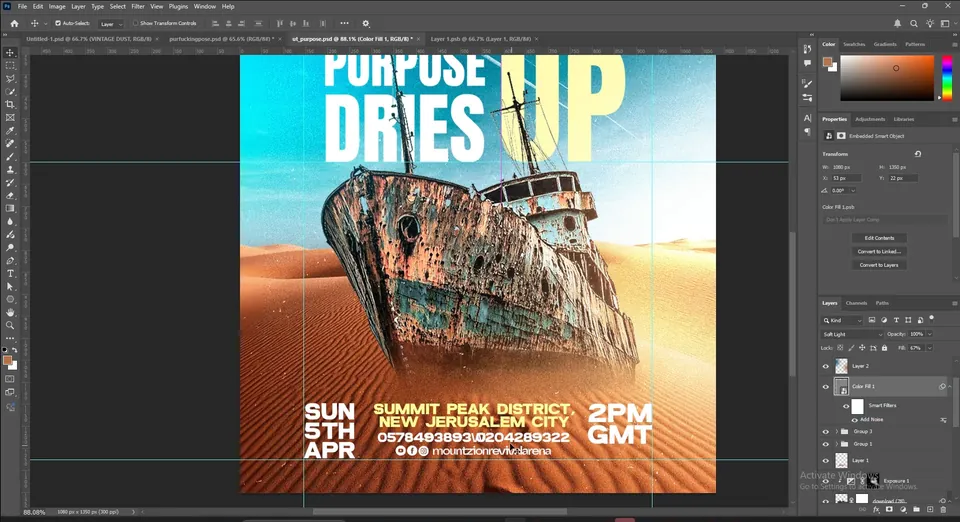
Dans ce tutoriel, vous allez créer une affiche d’événement d’église, « When Purpose Dries Up », dans Adobe Photoshop. L’idée est simple et forte : un bateau fait pour la mer, échoué au milieu du désert. Toute l’affiche se construit avec deux photos, deux polices et quelques calques de réglage.
C’est avant tout une leçon sur les arrière-plans. Vous allez fondre un bateau détouré dans le sable, construire un titre solide sur des repères, transformer une lettre en flèche, puis finir avec du bruit, de la lumière et de la poussière. Chaque étape renvoie au moment exact de la vidéo : cliquez sur Voir à pour la regarder.
Ce que vous allez créer

Ce qu’il vous faut
- Adobe Photoshop (une version récente avec le filtre Camera Raw)
- Le pack de ressources : photo du désert, bateau détouré, light leaks, poussière vintage et les polices Anton et Moland
- Environ 25 à 30 minutes
- Installez les deux polices avant d’ouvrir Photoshop pour qu’elles apparaissent dans la liste
Récupérez le pack de ressources sur notre chaîne Telegram avant de commencer.
Ouvrez Photoshop et choisissez Nouveau fichier. Réglez les unités sur Pixels, la largeur sur 1080 et la hauteur sur 1350. C’est le format portrait 4:5 qui remplit l’écran sur Instagram et dans les statuts WhatsApp.
Mettez la résolution à 300 pixels par pouce, gardez le mode RVB et cliquez sur Créer.

Ouvrez le dossier des ressources. Glissez d’abord la photo du désert sur le canevas et appuyez sur Entrée pour la placer. Glissez ensuite le bateau détouré : c’est déjà un PNG à fond transparent, il se pose directement sur le sable.
Maintenez Shift et tirez un coin pour le réduire un peu, puis centrez-le. Placez le bas de la coque légèrement sous la ligne des dunes pour qu’il paraisse enfoui et non posé dessus.


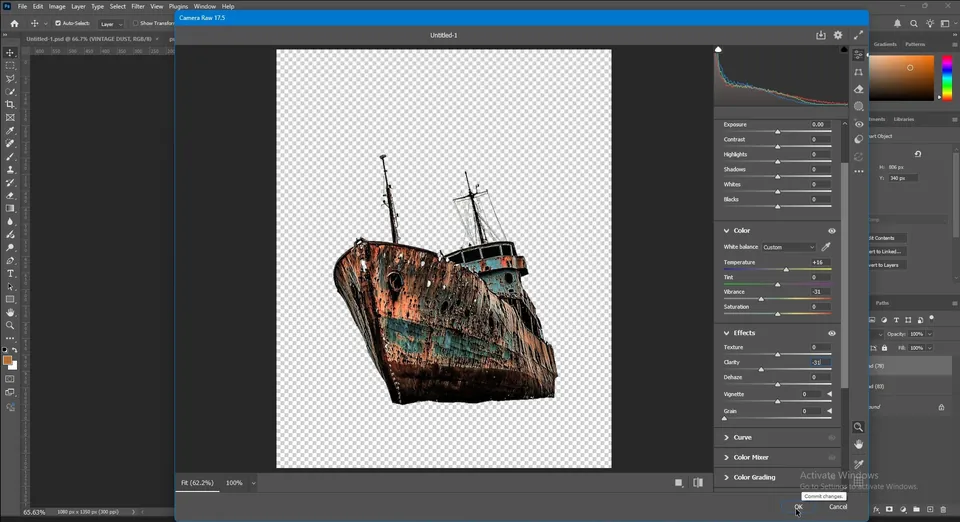
La photo du bateau a été prise en mer : ses couleurs sont trop froides pour un désert. Calque du bateau sélectionné, allez dans Filtre › Filtre Camera Raw.
- Température : +16, pour le réchauffer comme le sable.
- Vibrance : −31, pour retirer les bleus trop forts.
- Clarté : −31, pour adoucir les détails trop durs.
Cliquez sur OK. Le bateau paraît maintenant rouillé et sec, exactement le message de l’affiche.
Astuce : Camera Raw sur un objet dynamique reste modifiable. Convertissez d’abord le bateau en objet dynamique pour rouvrir le filtre à tout moment.

Cliquez sur l’icône Ajouter un masque de fusion en bas du panneau Calques. Appuyez sur B pour le pinceau, faites un clic droit sur le canevas et choisissez une brosse Ronde floue dans les brosses générales. Mettez la couleur de premier plan en noir.
Baissez le Flux dans la barre d’options, puis peignez doucement le long du bas de la coque. Le bord net du détourage disparaît et le bateau s’enfonce dans la dune. Utilisez [ et ] pour changer la taille du pinceau.
Prenez votre temps : dans la vidéo, cette partie est faite en silence, avec beaucoup de petits coups de pinceau sur tout le bas de la coque, y compris le côté ombré à droite.
Astuce : Un flux faible avec beaucoup de coups de pinceau se fond mieux qu’un seul coup fort. Si vous allez trop loin, passez au blanc et repeignez la coque.


Bateau sélectionné, ouvrez le menu des réglages en bas du panneau Calques et choisissez Exposition. Faites un clic droit sur le nouveau calque et choisissez Créer un masque d’écrêtage (ou cliquez sur l’icône d’écrêtage dans le panneau Propriétés) pour qu’il n’agisse que sur le bateau.
Augmentez l’Exposition et baissez la Correction gamma. Appuyez ensuite sur Ctrl+I pour inverser le masque en noir, ce qui cache l’effet.
Prenez un pinceau blanc flou et peignez le côté du bateau tourné vers le ciel. Seules ces zones s’éclaircissent, comme si la lumière venait d’en haut. Pour plus de relief, ajoutez un second calque Exposition, assombrissez-le et peignez-le dans le côté ombré.


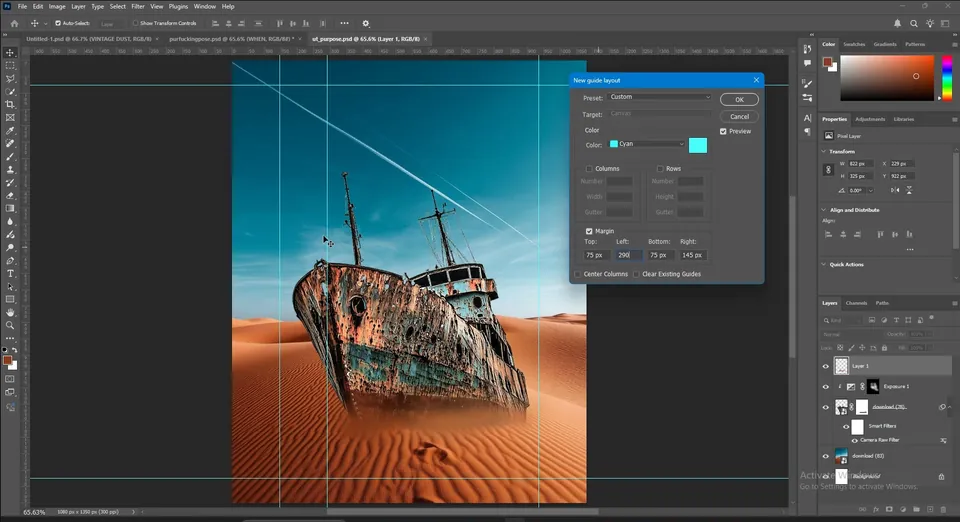
Les repères gardent le texte propre. Allez dans Affichage › Repères › Nouvelle disposition de repères, cochez Marge et entrez Haut 75 px, Gauche 145 px, Bas 75 px, Droite 145 px.
Rouvrez Nouvelle disposition de repères. Vérifiez que Effacer les repères existants est décoché, sinon vos premiers repères disparaissent. Cette fois, entrez Gauche 290 px et Haut 190 px. Ces deux nouvelles lignes marquent le départ du titre.
Astuce : Si vos repères disparaissent quand vous ajoutez la seconde disposition, la case Effacer les repères existants était cochée. Annulez avec Ctrl+Z et décochez-la.

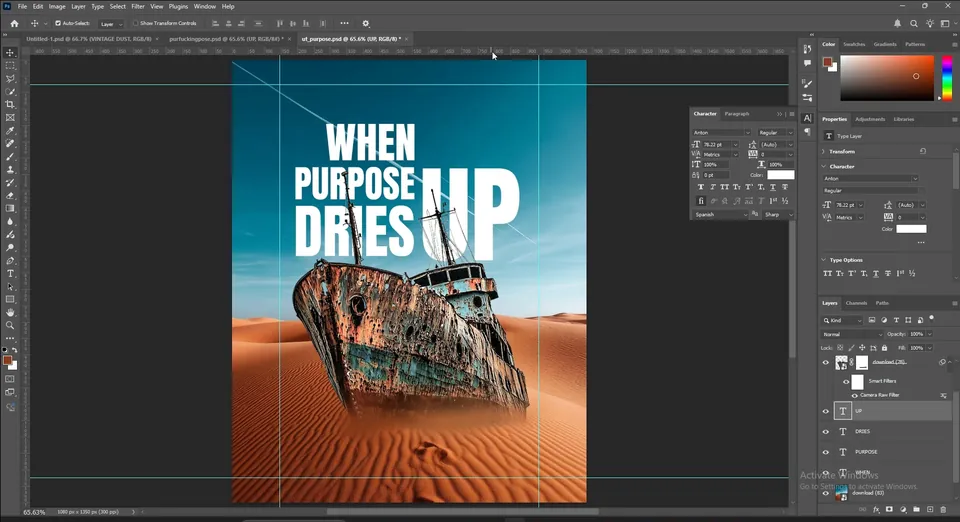
Appuyez sur T, cliquez entre les repères et tapez WHEN en capitales. Ouvrez Fenêtre › Caractère et choisissez Anton. Mettez le texte en blanc.
Appuyez sur Ctrl+T (Transformation manuelle) et agrandissez le mot jusqu’à ce qu’il touche les repères du haut et de gauche. Dans la vidéo, il finit à environ 31 pt. Tirez ensuite un nouveau repère depuis la règle jusqu’au bord droit du mot : les autres mots s’aligneront dessus.


Dupliquez le calque de texte avec Ctrl+J, descendez-le et remplacez le texte par PURPOSE. Mettez-le à l’échelle pour que son bord droit touche le même repère que WHEN. Un mot plus long devient moins haut, ce qui donne du rythme à l’empilement.
Dupliquez encore et tapez DRIES, à la même largeur. Sélectionnez les trois calques et essayez Répartir les centres verticaux dans la barre d’options. Si l’espacement vous semble encore inégal, ajustez à la main : l’œil compte plus que les chiffres.


Dans le panneau Calques, glissez les trois calques de texte sous le calque du bateau, mais au-dessus du désert. Attention à ne pas les déposer dans un groupe ou sur un masque.
Les mâts et les cordages passent maintenant devant les lettres, ce qui rend le bateau grand et proche.

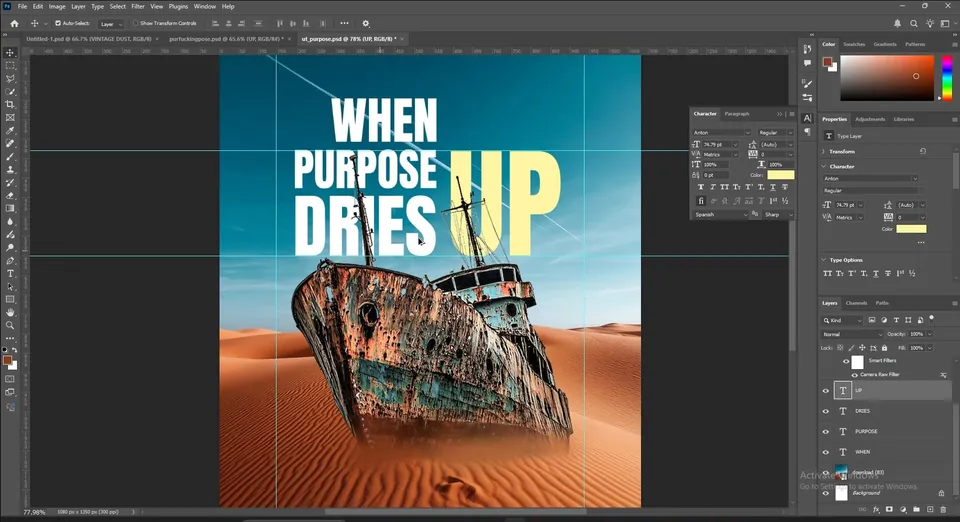
Cliquez en dehors du texte, dupliquez un des mots et tapez UP. Agrandissez-le avec Ctrl+T pour qu’il aille du milieu de PURPOSE jusqu’au bas de DRIES, et placez-le à droite de l’empilement, calé sur les repères.
Double-cliquez sur la couleur du texte et entrez #FFF7A1, un jaune crème doux. Il se détache des mots blancs tout en restant dans le même bloc.
Dupliquez le calque UP avec Ctrl+J et masquez l’original en secours. Faites un clic droit sur la copie et choisissez Convertir en forme.
Appuyez sur A pour l’outil Sélection directe (clic droit sur l’outil si c’est Sélection de tracé qui est actif). Cliquez sur le point en haut à gauche du U, maintenez Shift, cliquez sur le point en haut à droite, puis relâchez.
Recliquez sur un des points sélectionnés, maintenez Shift et tirez vers le haut. Les deux points montent ensemble et le bras gauche du U devient une longue hampe.
Astuce : Gardez le calque UP masqué. Si la forme rate, dupliquez à nouveau le texte au lieu de tout recommencer.


Faites un clic droit sur les outils de forme et prenez l’outil Triangle. S’il n’existe pas dans votre version, prenez l’outil Polygone et réglez Côtés sur 3 dans la barre d’options (ou cliquez une fois sur le canevas pour le saisir).
Tracez un triangle du même jaune et posez-le sur la hampe. Appuyez sur Ctrl+R pour afficher les règles et tirez un repère pour vérifier qu’il est bien centré. UP se lit maintenant comme une flèche qui monte.


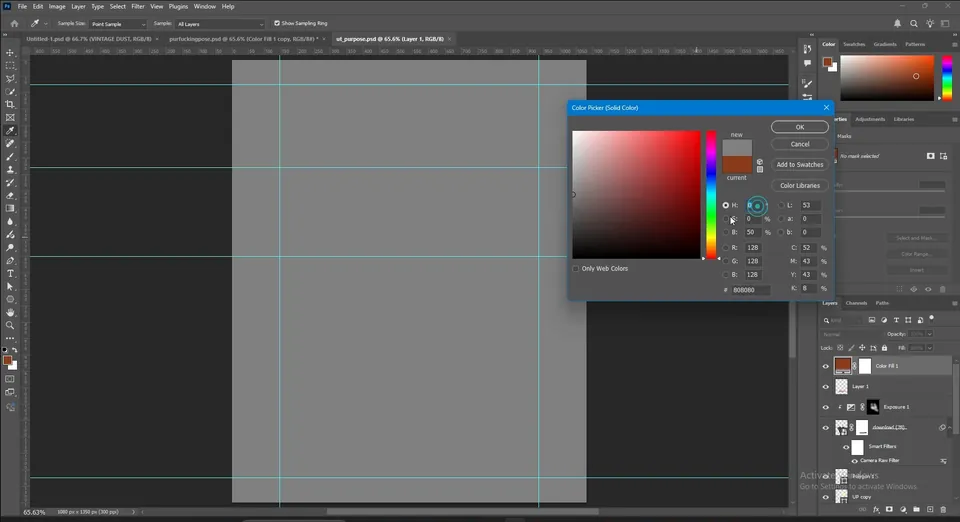
Sélectionnez le calque du haut. Ajoutez un réglage Couleur unie en T 0, S 0, L 50, un gris neutre.
Allez dans Filtre › Bruit › Ajout de bruit et cliquez sur Convertir en objet dynamique si on vous le demande, pour pouvoir modifier le filtre plus tard. Cochez Monochromatique, choisissez Gaussienne et réglez la quantité vers 20.
Passez le mode de fusion du calque en Lumière tamisée pour un grain discret, ou en Lumière crue avec une opacité plus basse pour un rendu plus brut, façon impression.
Astuce : Trop de bruit tue le rendu net. Pour une affiche propre, sautez le bruit ou gardez-le en Lumière tamisée à faible opacité.


Glissez l’image des light leaks en haut de la pile, passez-la en mode Écran et masquez-la pour l’instant.
Créez un nouveau calque en dessous et passez son mode en Densité linéaire − (Ajout). Prenez un grand pinceau flou à 100 % de flux, choisissez #036581 et cliquez une ou deux fois en haut à droite : le ciel se met à briller. Prenez ensuite #B87348 et tamponnez une fois sur le sable pour une zone chaude et ensoleillée. Un seul clic suffit souvent.
Enfin, ajoutez l’image de poussière vintage en mode Écran, Densité linéaire − ou Densité couleur −, et réaffichez les light leaks si vous aimez les traînées colorées.


Le logo et le nom de l’église vont en haut à gauche, et l’édition (APRIL EDITION) en haut à droite, à l’intérieur des marges.
En bas, construisez un pied de page en trois colonnes avec la police Moland : la date à gauche (SUN 5TH APR), le lieu et les numéros au milieu, le lieu dans le même jaune crème que UP, et l’heure à droite (2PM GMT). Ajoutez de petites icônes de réseaux sociaux avec le nom du compte sous les numéros.
Dans la vidéo, le pied de page et le logo viennent d’une affiche précédente, donc tout va très vite. Faites chaque colonne sur son propre calque de texte et rangez chaque bloc dans un groupe pour le réutiliser la prochaine fois.
À retenir
- Une bonne idée d’affiche peut venir d’une seule photo surprenante : un bateau échoué dans le désert raconte le thème avant même la lecture.
- Camera Raw (température, vibrance, clarté) et un masque doux intègrent naturellement un détourage dans un nouveau fond.
- Écrêtez un calque Exposition sur le sujet et peignez les lumières là où le jour doit frapper.
- Construisez le texte sur des repères, donnez la même largeur à chaque mot et faites confiance à votre œil pour l’espacement final.
- Convertissez le texte en forme pour faire d’une lettre une flèche, puis finissez avec du bruit, un halo en Densité linéaire − et de la poussière.


