
في هذا الدرس ستصمم ملصقًا لفعالية كنسية بعنوان «When Purpose Dries Up» في Adobe Photoshop. الفكرة بسيطة وقوية: سفينة مكانها البحر، عالقة في وسط الصحراء. يُبنى الملصق كله من صورتين وخطين وبضع طبقات ضبط.
هذا درس في الخلفيات قبل كل شيء. ستدمج سفينة مفرّغة في الرمل، ثم تبني عنوانًا قويًا على خطوط إرشاد، وتحوّل حرفًا إلى سهم، وتنهي بالتشويش والضوء والغبار. كل خطوة تقودك إلى اللحظة نفسها في الفيديو، فاضغط شاهد عند متى أردت رؤيتها.
ما الذي ستصممه

ما الذي تحتاجه
- برنامج Adobe Photoshop (إصدار حديث يحتوي على Camera Raw Filter)
- حزمة الملفات: صورة الصحراء، السفينة المفرّغة، تسريبات الضوء، الغبار القديم، وخطا Anton وMoland
- من 25 إلى 30 دقيقة تقريبًا
- ثبّت الخطين قبل فتح Photoshop حتى يظهرا في قائمة الخطوط
احصل على حزمة الملفات من قناتنا في تيليغرام قبل أن تبدأ.
افتح Photoshop واختر New file. اجعل الوحدة Pixels والعرض 1080 والارتفاع 1350. هذا هو المقاس العمودي 4:5 الذي يملأ الشاشة في إنستغرام وحالة واتساب.
اجعل الدقة 300 بكسل لكل بوصة، وأبقِ RGB Color، ثم اضغط Create.

افتح مجلد الملفات. اسحب صورة الصحراء أولًا إلى اللوحة واضغط Enter لتثبيتها. ثم اسحب السفينة المفرّغة؛ فهي ملف PNG بخلفية شفافة، فتستقر على الرمل مباشرة.
اضغط Shift واسحب أحد الأركان لتصغيرها قليلًا، ثم ضعها في المنتصف. اجعل أسفل الهيكل أدنى بقليل من خط الكثبان حتى تبدو مدفونة لا موضوعة فوقها.


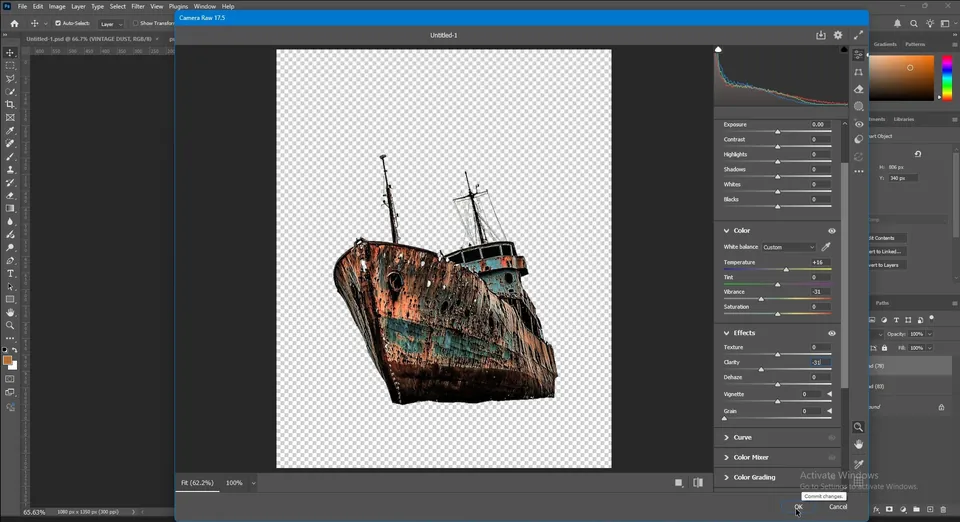
صورة السفينة التُقطت فوق الماء، لذا ألوانها باردة على الصحراء. حدّد طبقة السفينة واذهب إلى Filter › Camera Raw Filter.
- Temperature: +16 لتدفئتها مثل الرمل.
- Vibrance: −31 لإزالة الأزرق القوي.
- Clarity: −31 لتليين التفاصيل الحادة.
اضغط OK. تبدو السفينة الآن صدئة وجافة، وهذه بالضبط رسالة الملصق.
نصيحة: Camera Raw على Smart Object يبقى قابلًا للتعديل. حوّل السفينة إلى Smart Object أولًا لتعيد فتح الفلتر متى شئت.

اضغط أيقونة Add layer mask أسفل لوحة الطبقات. اضغط B لاختيار الفرشاة، ثم انقر بالزر الأيمن على اللوحة واختر فرشاة Soft Round من General Brushes. اجعل لون الواجهة أسود.
اخفض قيمة Flow في شريط الخيارات، ثم امسح بلطف على طول أسفل الهيكل. تختفي حافة التفريغ الحادة وتغوص السفينة في الكثيب. استخدم [ و] لتغيير حجم الفرشاة.
خذ وقتك هنا: في الفيديو يتم هذا الجزء بصمت، بضربات صغيرة كثيرة على كامل الحافة السفلية، بما فيها جهة الظل.
نصيحة: تدفق منخفض مع ضربات كثيرة يمزج أفضل من ضربة واحدة قوية. وإن بالغت فانتقل إلى الأبيض وأعد رسم الهيكل.


مع تحديد السفينة، افتح قائمة Adjustment أسفل لوحة الطبقات واختر Exposure. انقر بالزر الأيمن على الطبقة الجديدة واختر Create Clipping Mask حتى تؤثر في السفينة فقط.
ارفع Exposure واخفض Gamma Correction. ثم اضغط Ctrl+I لعكس القناع إلى الأسود فيختفي التأثير.
خذ فرشاة بيضاء ناعمة وامسح الجهة المواجهة للسماء من السفينة. تضيء تلك الأجزاء فقط، فيبدو الضوء آتيًا من الأعلى. ولعمق أكبر أضف طبقة Exposure ثانية، اجعلها أغمق وامسحها في جهة الظل.


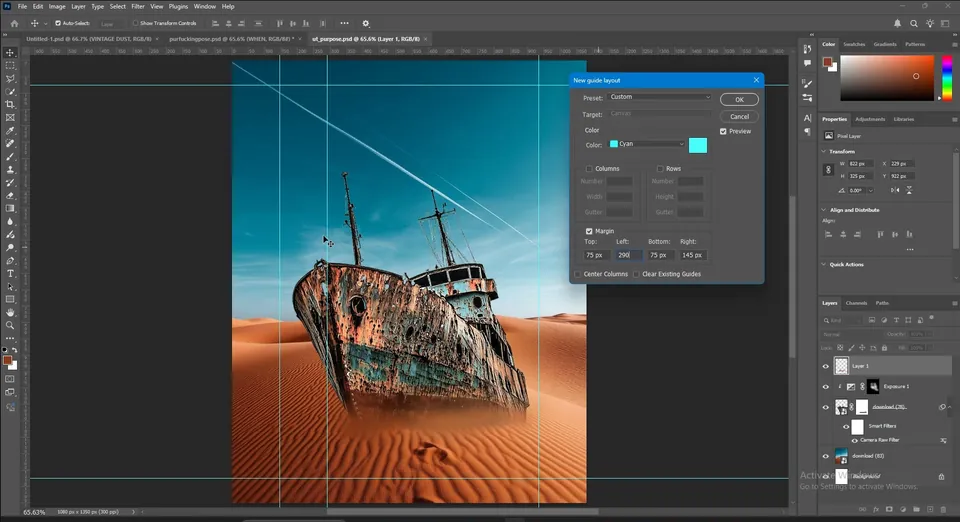
خطوط الإرشاد تبقي النص مرتبًا. اذهب إلى View › Guides › New Guide Layout وفعّل Margin واكتب Top 75، Left 145، Bottom 75، Right 145 بالبكسل.
افتح New Guide Layout مرة أخرى. تأكد أن Clear Existing Guides غير مفعّل، وإلا اختفت خطوطك الأولى. هذه المرة اكتب Left 290 وTop 190. هذان الخطان يحددان بداية العنوان.
نصيحة: إن اختفت خطوطك عند إضافة التخطيط الثاني فقد كان Clear Existing Guides مفعّلًا. تراجع بـCtrl+Z وألغِ تفعيله.

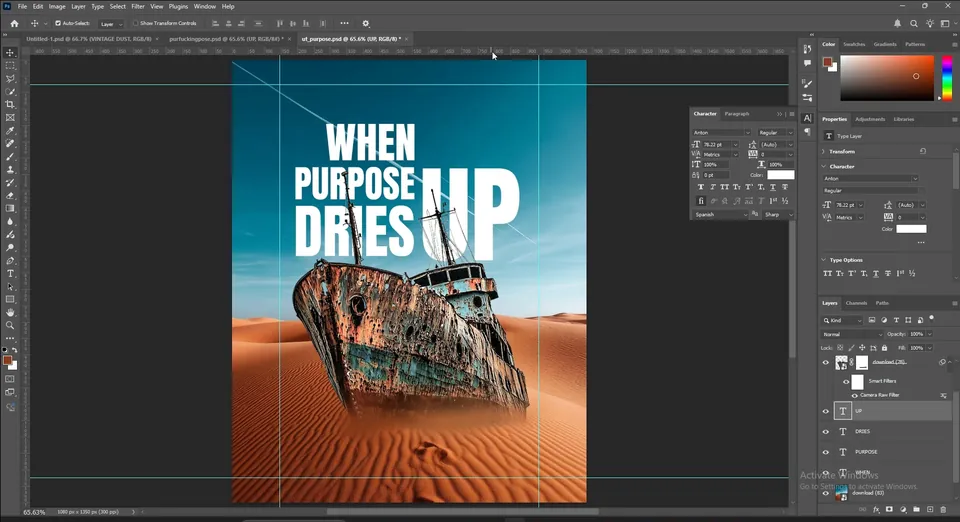
اضغط T وانقر داخل الخطوط واكتب WHEN بأحرف كبيرة. افتح Window › Character واختر Anton، واجعل النص أبيض.
اضغط Ctrl+T (Free Transform) وكبّر الكلمة حتى تلامس الخطين العلوي والجانبي. في الفيديو تنتهي عند نحو 31 pt. ثم اسحب خطًا جديدًا من المسطرة إلى طرف الكلمة؛ عليه ستصطف بقية الكلمات.


انسخ طبقة النص بـCtrl+J، وأنزلها، وغيّر النص إلى PURPOSE. غيّر حجمها حتى يلامس طرفها الخط نفسه الذي تلامسه WHEN. الكلمة الأطول تصبح أقصر ارتفاعًا، وهذا يعطي الرصّة إيقاعها.
انسخ مرة أخرى واكتب DRIES بالعرض نفسه. حدّد الطبقات الثلاث وجرّب Distribute vertical centers في شريط الخيارات. وإن بقي التباعد غير متوازن في عينك فعدّله يدويًا؛ فالعين أهم من الأرقام.


في لوحة الطبقات اسحب طبقات النص الثلاث إلى ما تحت طبقة السفينة وفوق الصحراء. احذر أن تُسقطها داخل مجموعة أو على قناع.
الآن تمر الصواري والحبال أمام الحروف، فتبدو السفينة كبيرة وقريبة.

انقر خارج النص، وانسخ إحدى الكلمات واكتب UP. كبّرها بـCtrl+T حتى تمتد من منتصف PURPOSE إلى أسفل DRIES، وضعها بجانب الرصّة ملتصقة بالخطوط.
انقر مرتين على لون النص واكتب #FFF7A1، وهو أصفر كريمي ناعم. يبرز عن الكلمات البيضاء لكنه يبقى جزءًا من الكتلة نفسها.
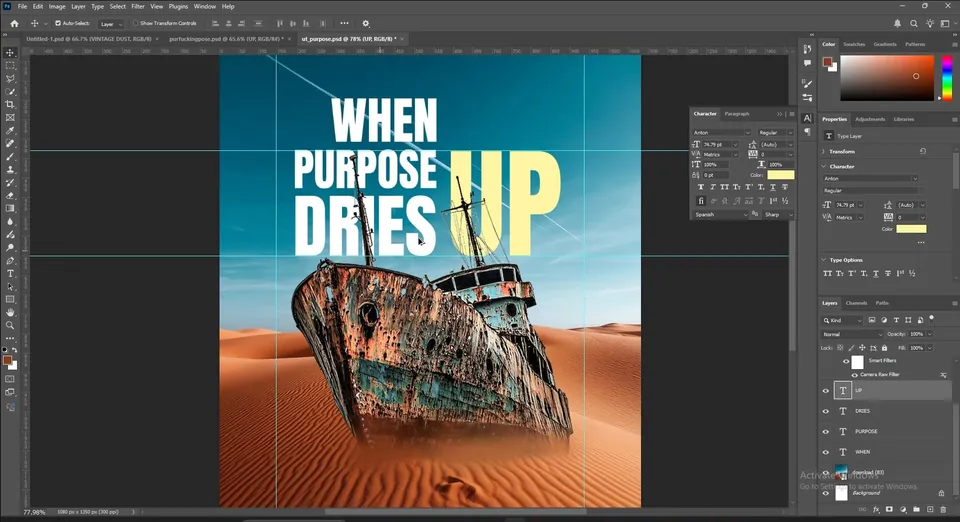
انسخ طبقة UP بـCtrl+J وأخفِ الأصلية احتياطًا. انقر بالزر الأيمن على النسخة واختر Convert to Shape.
اضغط A لأداة Direct Selection (انقر بالزر الأيمن على الأداة إن كانت Path Selection هي النشطة). انقر النقطة العلوية الأولى من U، ثم اضغط Shift وانقر النقطة العلوية الثانية، ثم اترك.
انقر إحدى النقطتين المحددتين مجددًا، واضغط Shift واسحب للأعلى. ترتفع النقطتان معًا ويصبح ذراع U عمودًا طويلًا.
نصيحة: احتفظ بطبقة UP المخفية. إن فشل الشكل فانسخ النص مجددًا بدل البدء من جديد.


انقر بالزر الأيمن على أدوات الأشكال واختر أداة Triangle. إن لم تكن في إصدارك فاختر Polygon واجعل Sides تساوي 3 في شريط الخيارات (أو انقر مرة على اللوحة لكتابتها).
ارسم مثلثًا بالأصفر نفسه وضعه فوق العمود. اضغط Ctrl+R لإظهار المساطر واسحب خطًا للتأكد من أنه في المنتصف. الآن تُقرأ UP كسهم صاعد.


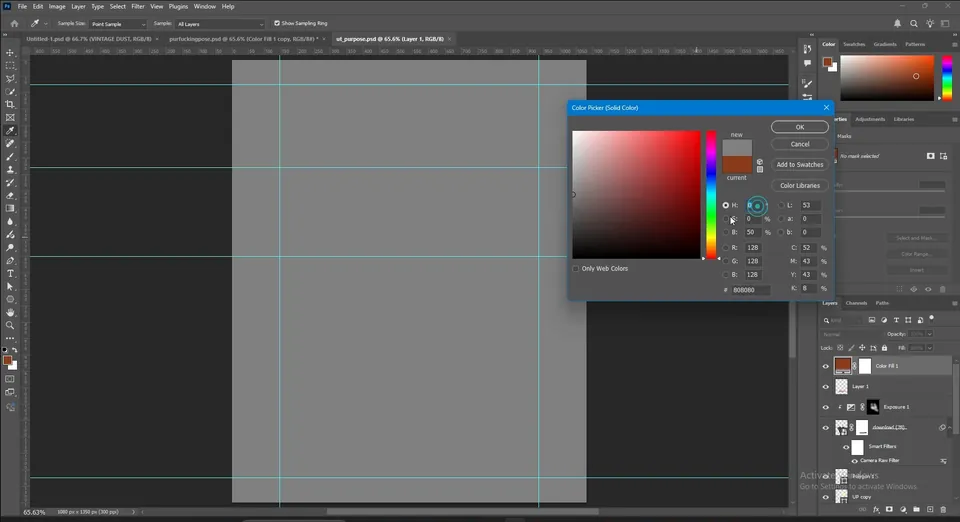
حدّد الطبقة العليا. أضف طبقة Solid Color بقيم H 0 وS 0 وB 50، أي رمادي محايد.
اذهب إلى Filter › Noise › Add Noise واضغط Convert to Smart Object إن ظهر لك، لتتمكن من تعديل الفلتر لاحقًا. فعّل Monochromatic واختر Gaussian واجعل الكمية نحو 20.
غيّر وضع المزج إلى Soft Light لحبيبات خفيفة، أو Hard Light مع شفافية أقل لمظهر أخشن يشبه الطباعة.
نصيحة: كثرة التشويش تفسد المظهر النظيف. لملصق صافٍ تجاوز التشويش أو أبقه على Soft Light بشفافية منخفضة.


اسحب صورة تسريبات الضوء إلى الأعلى، واجعل وضع المزج Screen، وأخفها مؤقتًا.
أنشئ طبقة جديدة تحتها واجعل وضعها Linear Dodge (Add). خذ فرشاة ناعمة كبيرة بقيمة Flow 100%، واختر #036581 وانقر مرة أو مرتين في أعلى اللوحة: تبدأ السماء بالتوهج. ثم اختر #B87348 وانقر مرة على الرمل لمنطقة دافئة مشمسة. نقرة واحدة تكفي غالبًا.
أخيرًا أضف صورة الغبار القديم بوضع Screen أو Linear Dodge أو Color Dodge، وأعد إظهار تسريبات الضوء إن أعجبتك الخطوط الملونة.


يوضع شعار الكنيسة واسمها في الزاوية العليا، والإصدار (APRIL EDITION) في الزاوية المقابلة، داخل خطوط الهامش.
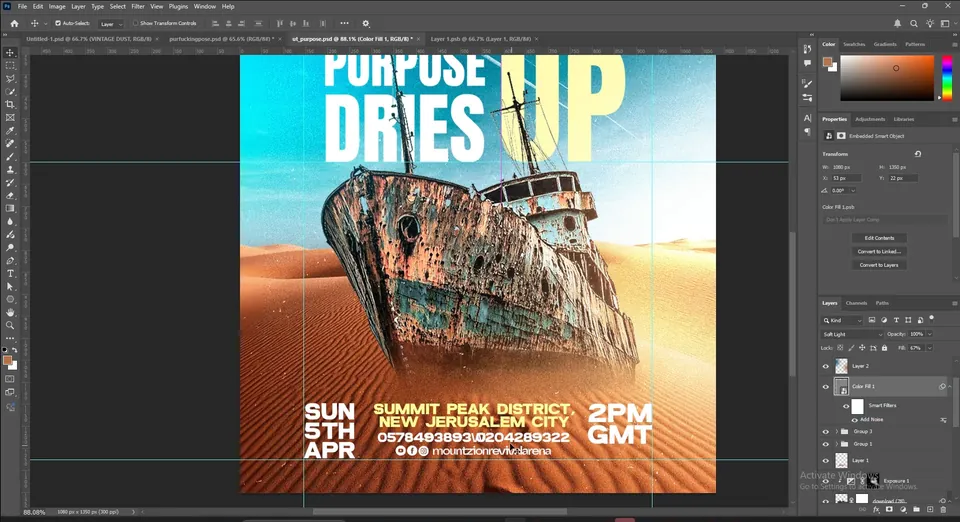
في الأسفل ابنِ تذييلًا من ثلاثة أعمدة بخط Moland: التاريخ (SUN 5TH APR)، ثم المكان وأرقام الهاتف في الوسط والمكان بالأصفر الكريمي نفسه، ثم الوقت (2PM GMT). أضف أيقونات صغيرة لوسائل التواصل مع اسم الحساب تحت الأرقام.
في الفيديو يُنقل التذييل والشعار من ملصق سابق، لذلك يحدث كل شيء بسرعة. اجعل كل عمود في طبقة نص مستقلة، وضع كل كتلة في مجموعة لتعيد استخدامها لاحقًا.
أهم النقاط
- فكرة الملصق القوية قد تأتي من صورة واحدة مدهشة: سفينة عالقة في الصحراء تروي الموضوع قبل أن يقرأ أحد.
- Camera Raw (الحرارة والحيوية والوضوح) مع قناع ناعم يجعلان العنصر المفرّغ ينسجم مع خلفية جديدة.
- اقصص طبقة Exposure على العنصر وارسم الإضاءات حيث يجب أن يسقط الضوء.
- ابنِ النص على خطوط إرشاد، واجعل لكل كلمة العرض نفسه، وثق بعينك في التباعد الأخير.
- حوّل النص إلى شكل لتجعل الحرف سهمًا، ثم أنهِ بالتشويش وتوهج Linear Dodge والغبار.


