
Neste tutorial você vai criar um flyer de igreja, "The Great Harvest", no Affinity (o app gratuito Affinity by Canva). Um homem de túnica branca segura uma foice sobre um campo de trigo dourado, sob um título serifado alto e elegante num céu verde-azulado profundo.
Você vai aprender a montar um céu com duas fotos e máscaras, integrar um campo de trigo, recortar parte de um objeto com a ferramenta Seleção à mão livre, fazer uma espiga de trigo passar pela curva da foice, dar profundidade com trigo desfocado na frente e terminar com um brilho quente, um reflexo de luz e light leaks. Cada passo leva ao momento exato do vídeo: clique em Ver em sempre que quiser ver como é feito.
O que você vai criar

Do que você precisa
- Affinity by Canva (estúdio Pixel), que é gratuito
- O pacote de recursos: o céu com montanhas verde-azuladas, as colinas verdes, o campo de trigo, o homem com a foice, a espiga de trigo, o reflexo de luz e os light leaks
- A fonte Achilo para o título
- Cerca de 25 minutos
Baixe o pacote de recursos no nosso canal do Telegram antes de começar.
Abra o Affinity e crie um documento novo. Escolha Pixels como unidade, o tamanho 1080 × 1350 px e 300 DPI. Confirme que Transparent background não está marcado e clique em Create document.
Você vai usar muito o painel Character. Se ele não aparecer, clique nos três pontos da barra de cima e vá em Panels › Character.

Arraste a imagem das montanhas verde-azuladas da pasta de recursos para a tela e aumente até preencher toda a prancheta. Diminua o zoom e desça-a um pouco.
Agora arraste a imagem das colinas verdes por cima e aumente também até preencher a tela. Qualquer uma das imagens poderia ser o fundo sozinha, mas as colinas têm uma luz quente linda no horizonte e a imagem verde-azulada tem o céu profundo, então você vai combinar as duas.

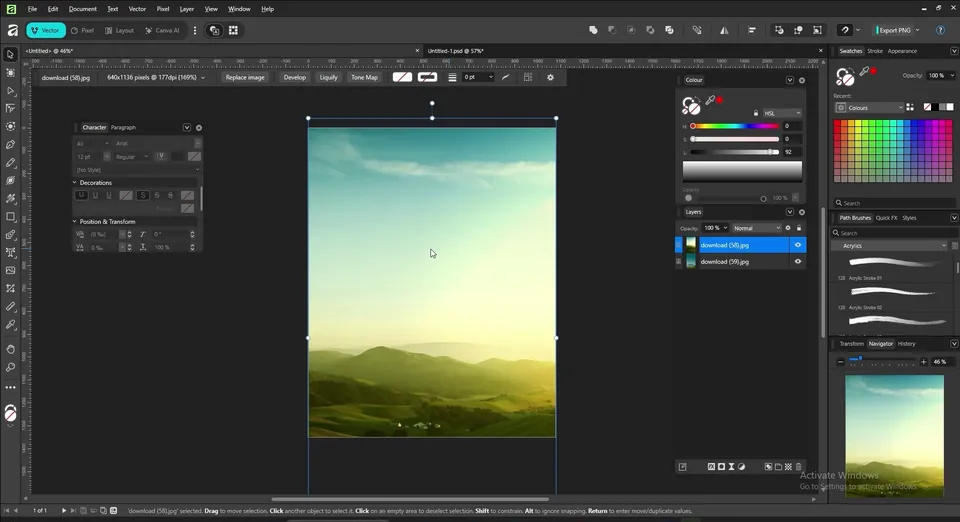
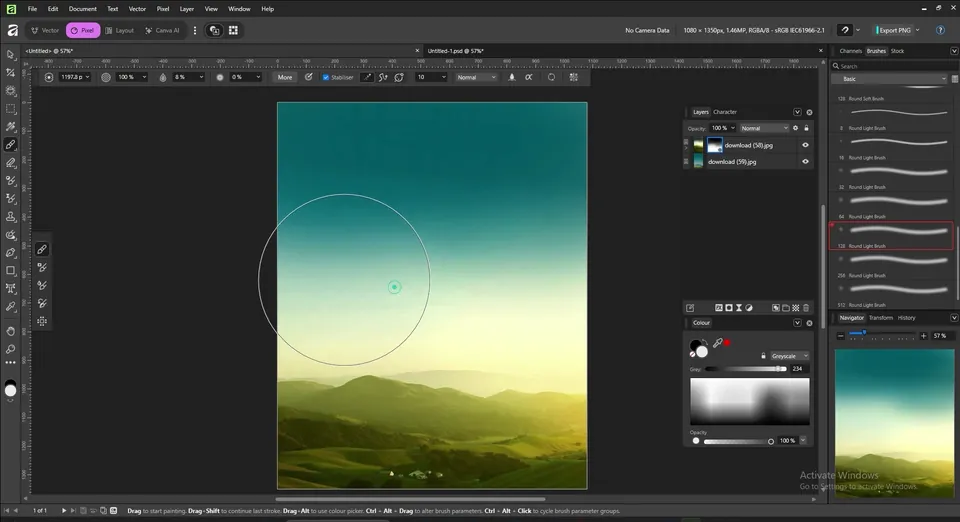
Com a camada das colinas selecionada, clique no botão de máscara embaixo do painel Layers. Para pintar numa máscara você precisa do estúdio Pixel: mude para ele na barra de cima e pressione B para o pincel.
O pincel padrão é muito duro. Abra o painel Brushes, escolha a categoria Basic e clique num Round Light Brush. Use [ e ] para mudar o tamanho, escolha preto e mantenha o fluxo baixo. Pinte sobre o alto das colinas para o céu verde-azulado da imagem de baixo aparecer, mantendo a luz quente perto do horizonte.
Dica: Antes de pintar uma máscara, confira se a máscara, e não a imagem, está selecionada no painel Layers. Senão você vai pintar preto na foto.

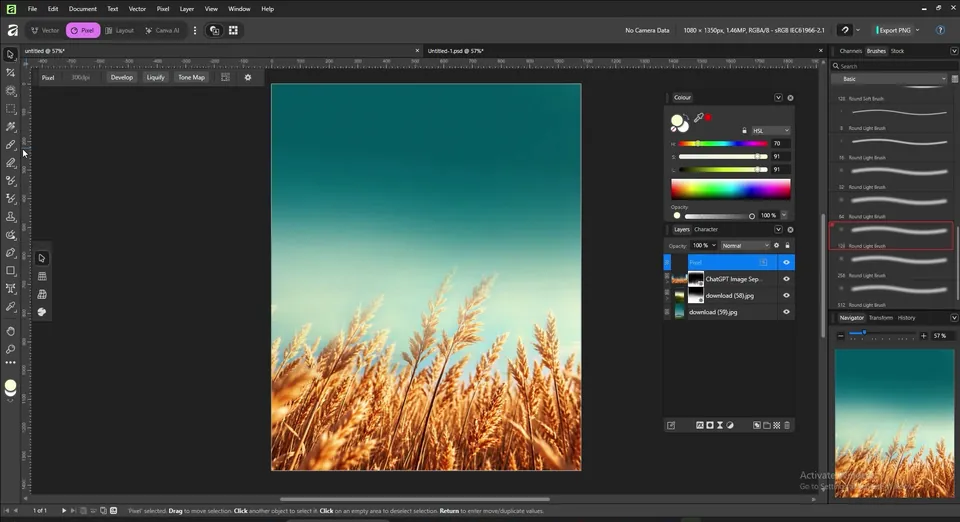
Selecione a camada de cima e arraste a imagem do campo de trigo. Coloque na parte de baixo da tela e diminua um pouco se precisar.
Adicione uma máscara, pegue o pincel de novo em preto com fluxo de cerca de 8%. Pinte sobre o céu azul para tirá-lo. Depois dê zoom, diminua o pincel e pinte sobre os buracos azuis entre as hastes. Não tente selecionar os grãos um por um: só passe sobre o azul, e tudo bem se algumas pontas ficarem mais suaves. Por fim, aumente o pincel e passe de leve sobre o alto do trigo para ele se misturar ao céu.
Dica: Um fluxo bem baixo deixa você construir a máscara aos poucos. Cada passada tira um pouco mais, e os erros são fáceis de corrigir.


Crie uma nova camada de pixels. Clique duas vezes na amostra de cor e digite F6FDD4, um amarelo creme bem claro.
Pegue o pincel, baixe o fluxo para cerca de 16% e dê alguns toques ao longo da linha onde o trigo encontra o céu, principalmente nas bordas. Oculte e mostre a camada para comparar: o céu agora brilha atrás do campo.
Selecione a camada do campo de trigo. Clique no botão Live Filters embaixo do painel Layers e escolha Blur › Gaussian Blur. Um raio de cerca de 0,4 px basta para suavizar as hastes nítidas, para o homem que você vai adicionar se destacar na frente delas.
Como é um filtro dinâmico, você pode clicar duas vezes nele no painel Layers depois para mudar o valor.

Arraste o homem com a foice da pasta de recursos e confirme que ele é a camada de cima. Ajuste o tamanho para ele ficar no meio, com os pés no trigo.
Não deixe grande demais, senão você perde o espaço no alto de que o título precisa. Centralize na página.

A ideia é fazer o trigo passar pela curva da foice. Para isso, você precisa de uma cópia da lâmina numa camada própria. Pressione M para as ferramentas de seleção, clique com o botão direito na ferramenta da barra e escolha Freehand Selection. Na barra de contexto, coloque o Type em Polygonal.
Dê zoom e clique ao longo da borda da lâmina, andando pouco entre os cliques. Selecione só a parte da lâmina que o trigo vai cruzar. Para se mover durante a seleção, segure Espaço e arraste. Clique no ponto de início para fechar a seleção, pressione Ctrl+J para copiar para uma nova camada e depois Ctrl+D para desmarcar.


Arraste a imagem da espiga de trigo, diminua e gire para ela ficar na curva da foice, logo acima da cópia da lâmina no painel Layers.
Segure Ctrl e clique na miniatura da camada da lâmina para carregar a forma como seleção. Selecione a camada do trigo e adicione uma máscara. A máscara agora mostra o trigo só dentro da lâmina, o contrário do que você quer, então pressione Shift+Ctrl+I para inverter. Pressione Ctrl+D para desmarcar.
Agora pegue o pincel em branco e pinte na máscara sobre um lado só da lâmina. Esse lado do trigo volta para a frente e o outro fica atrás da lâmina, então a espiga parece atravessar a foice.
Dica: Se sumir trigo demais, pinte de branco na máscara; se aparecer demais sobre a lâmina, pinte de preto.


Traga a mesma espiga de novo, diminua e gire. Pressione Ctrl+J para duplicar, clique com o botão direito e escolha Transform › Flip Horizontal. Diminua e empurre para o lado.
Duplique mais uma vez, aumente essa cópia e leve-a para o topo das camadas para ela ficar na frente da lâmina. Adicione um filtro dinâmico Gaussian Blur de cerca de 0,5 px. Duplique, aumente, gire e coloque na borda. Clique duas vezes no Gaussian Blur dela e suba para cerca de 4,5 px. As espigas grandes e desfocadas parecem perto da câmera e dão profundidade à foto.
Dica: Desfoque mais as espigas maiores. Quanto mais desfoque, mais perto da câmera elas parecem.


Pegue a ferramenta Artistic Text, clique e arraste na tela e digite GREAT e HARVEST em duas linhas.
No painel Character, procure a fonte Achilo. Passe o mouse sobre o valor da entrelinha e role para diminuí-la um pouco, aproximando as linhas. Depois abra o painel Paragraph (três pontos › Panels › Paragraph) e centralize o texto.

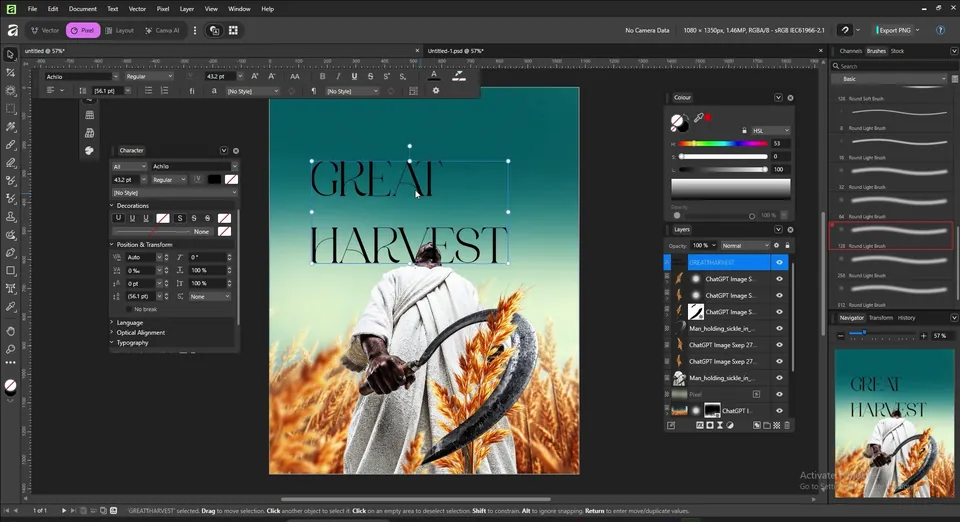
Vá em View › Margins and Guides e mude as unidades para porcentagem. Adicione uma guia vertical em 14% e outra em 86%, para ter o mesmo espaço dos dois lados.
Selecione o texto com a ferramenta de texto e role sobre o tamanho da fonte no painel Character até o título tocar as duas guias. Mude a cor para branco.

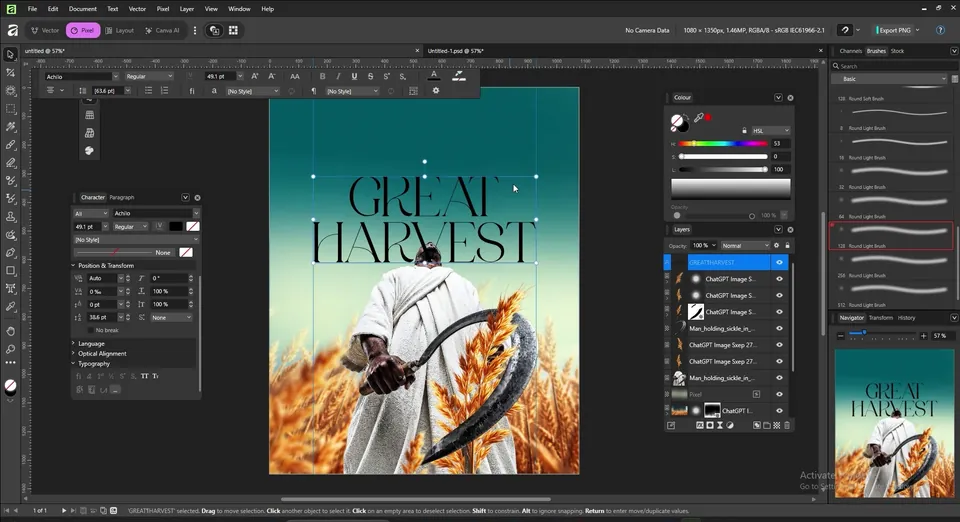
No painel Layers, arraste a camada do título para ficar logo abaixo do homem. A cabeça dele agora fica por cima das letras, o que dá camadas ao design. Mova o título para a cabeça cobrir parte de HARVEST.
Isso passa rápido no vídeo: segure Alt e arraste o título para fazer uma cópia, digite THE nela, depois diminua e centralize acima de GREAT.


Selecione a camada de cima, crie uma nova camada de pixels e mude o modo de mesclagem para Add.
Pressione I para o conta-gotas e clique nos marrons quentes do trigo. Volte para o pincel, aumente o tamanho e coloque o fluxo em cerca de 52%. Clique uma vez em cada lado do trigo para iluminá-lo, como se o sol viesse de trás. Oculte e mostre a camada para ver a diferença.
Dica: Se a camada em Add ficar forte demais, diminua a opacidade em vez de pintar de novo.

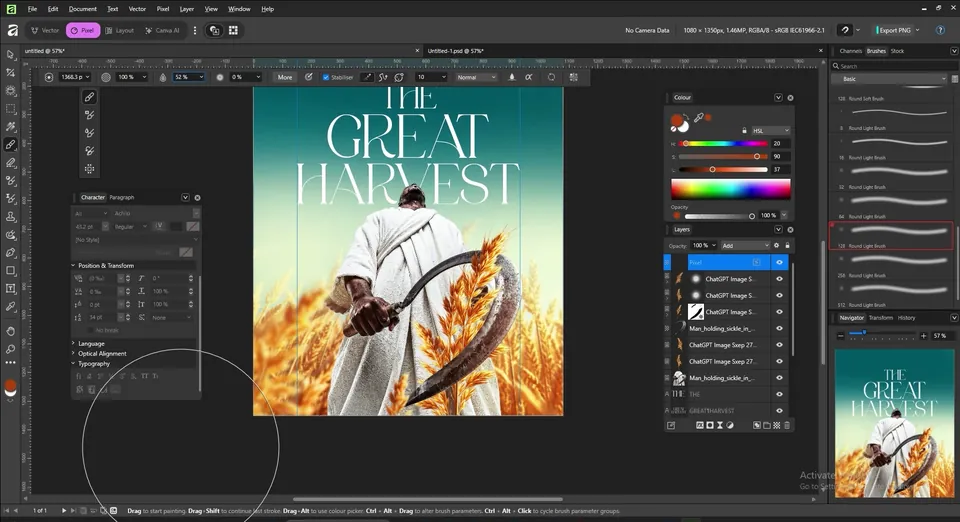
Crie outra camada acima do brilho, pegue o pincel em preto e clique uma vez onde o design precisa de um pouco de sombra. Um clique basta.
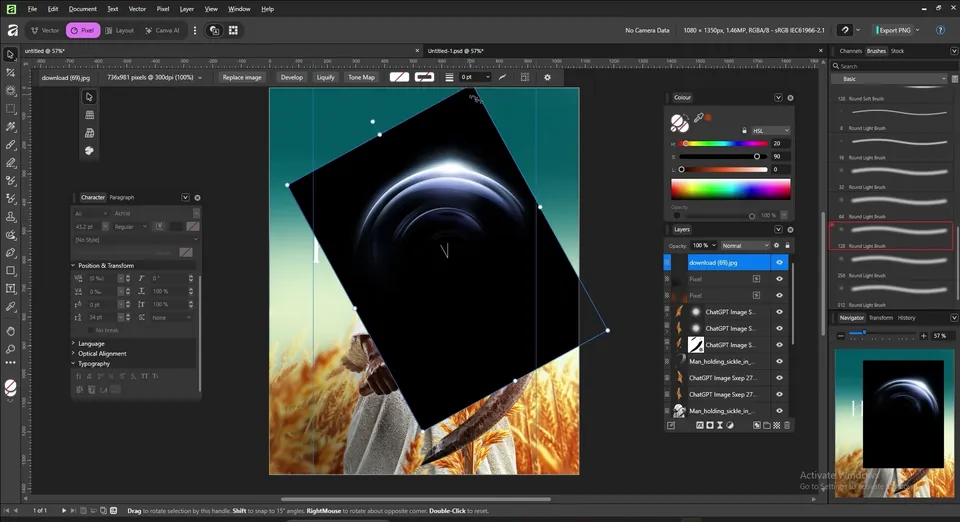
Depois arraste a imagem do reflexo de luz dos recursos. Gire, diminua e mude o modo de mesclagem para Screen para o preto sumir. Coloque o brilho sobre a cabeça dele, como uma luz descendo sobre ele.

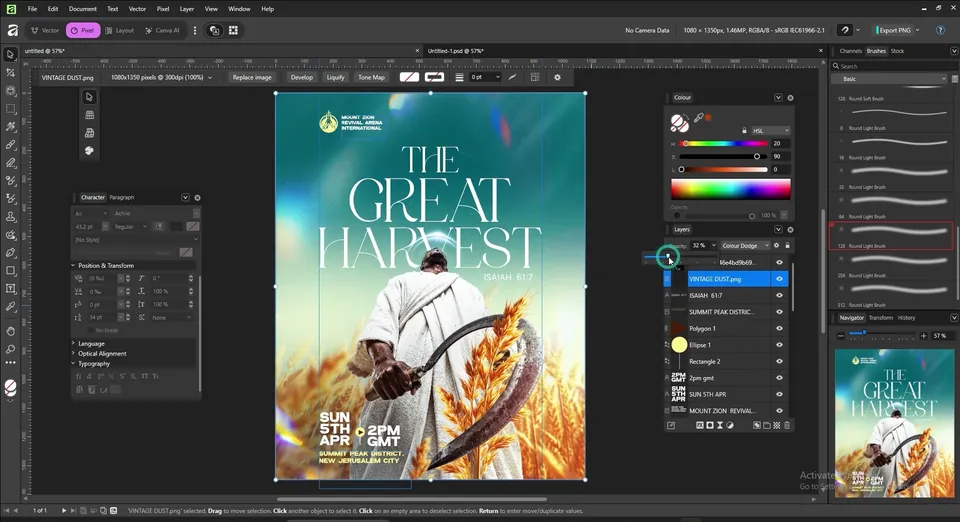
O vídeo pula os textos pequenos, mas dá para vê-los na tela: o logo e o nome da igreja no alto, a data e o horário (SUN 5TH APR, 2PM GMT) embaixo à esquerda e o local logo abaixo, tudo em branco.
Selecione a camada de cima e arraste o primeiro light leak. Mude o modo de mesclagem para Color Dodge. Depois adicione o segundo light leak, aumente até preencher a tela toda, coloque em Screen e diminua a opacidade até as cores ficarem suaves.

Pontos principais
- Combine duas fotos de fundo com uma máscara para ter o céu de uma e o horizonte quente da outra.
- Um Round Light Brush com fluxo baixo serve para misturar fotos e pintar um brilho suave no horizonte.
- Copie parte de um objeto para uma nova camada, carregue como seleção com Ctrl-clique e mascare outros elementos na frente ou atrás dele.
- Elementos desfocados na frente do tema dão profundidade, e os filtros dinâmicos deixam você mudar o desfoque depois.
- Termine com uma camada de brilho em Add, um reflexo de luz em Screen e light leaks em Color Dodge e Screen.


