
इस ट्यूटोरियल में आप Affinity (मुफ़्त Affinity by Canva ऐप) में चर्च फ़्लायर "The Great Harvest" बनाएँगे। सफ़ेद चोगे में एक आदमी सुनहरे गेहूँ के खेत के ऊपर हँसिया पकड़े खड़ा है, और ऊपर गहरे नीले-हरे आसमान पर एक ऊँचा, सुंदर सेरिफ़ टाइटल है।
आप सीखेंगे कि मास्क से दो फ़ोटो जोड़कर आसमान कैसे बनाएँ, उसमें गेहूँ का खेत कैसे मिलाएँ, Freehand Selection टूल से किसी चीज़ का हिस्सा कैसे काटें, हँसिये के घुमाव के बीच से गेहूँ की बाली कैसे निकालें, आगे धुंधले गेहूँ से गहराई कैसे दें, और गर्म ग्लो, लाइट फ़्लेयर और लाइट लीक्स से फ़िनिश कैसे करें। हर स्टेप वीडियो के सही पल से जुड़ा है, इसलिए जब भी देखना हो यहाँ देखें दबाएँ।
आप क्या बनाएँगे

आपको क्या चाहिए
- Affinity by Canva (Pixel स्टूडियो), जो मुफ़्त है
- रिसोर्स पैक: नीले-हरे पहाड़ों वाला आसमान, हरी पहाड़ियाँ, गेहूँ का खेत, हँसिया पकड़ा आदमी, गेहूँ की बाली, लाइट फ़्लेयर और लाइट लीक्स
- टाइटल के लिए Achilo फ़ॉन्ट
- लगभग 25 मिनट
शुरू करने से पहले हमारे Telegram चैनल से रिसोर्स पैक लें।
Affinity खोलें और नया डॉक्यूमेंट बनाएँ। यूनिट Pixels, साइज़ 1080 × 1350 px और DPI 300 रखें। ध्यान रखें कि Transparent background पर टिक न हो, फिर Create document दबाएँ।
आप Character पैनल बहुत इस्तेमाल करेंगे। अगर वह न दिखे, तो ऊपर की बार में तीन बिंदुओं पर क्लिक करें और Panels › Character पर जाएँ।

रिसोर्स फ़ोल्डर से नीले-हरे पहाड़ों वाली इमेज कैनवास पर खींचें और पूरे आर्टबोर्ड को भरने तक बड़ा करें। ज़ूम आउट करें और उसे थोड़ा नीचे खिसकाएँ।
अब हरी पहाड़ियों वाली इमेज उसके ऊपर खींचें और उसे भी कैनवास भरने तक बड़ा करें। दोनों में से कोई भी इमेज अकेले बैकग्राउंड बन सकती है, लेकिन पहाड़ियों में क्षितिज के पास सुंदर गर्म रोशनी है और नीली-हरी इमेज में गहरा आसमान है, इसलिए आप दोनों को मिलाएँगे।

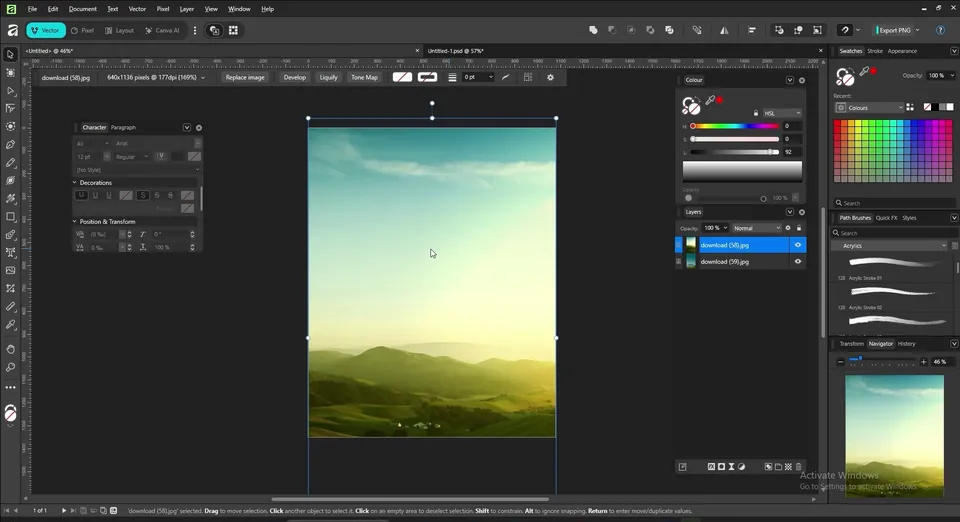
पहाड़ियों की लेयर चुनकर Layers पैनल के नीचे मास्क बटन दबाएँ। मास्क पर पेंट करने के लिए Pixel स्टूडियो चाहिए, इसलिए ऊपर की बार से उस पर जाएँ और ब्रश के लिए B दबाएँ।
डिफ़ॉल्ट ब्रश बहुत सख़्त है। Brushes पैनल खोलें, Basic कैटेगरी चुनें और कोई Round Light Brush क्लिक करें। साइज़ बदलने के लिए [ और ] इस्तेमाल करें, रंग काला रखें और फ़्लो कम रखें। पहाड़ियों के ऊपर पेंट करें ताकि नीचे वाली इमेज का नीला-हरा आसमान दिखे, और क्षितिज के पास की गर्म रोशनी बची रहे।
टिप: मास्क पर पेंट करने से पहले देख लें कि Layers पैनल में इमेज नहीं, मास्क चुना हो। वरना आप फ़ोटो पर ही काला पेंट कर देंगे।

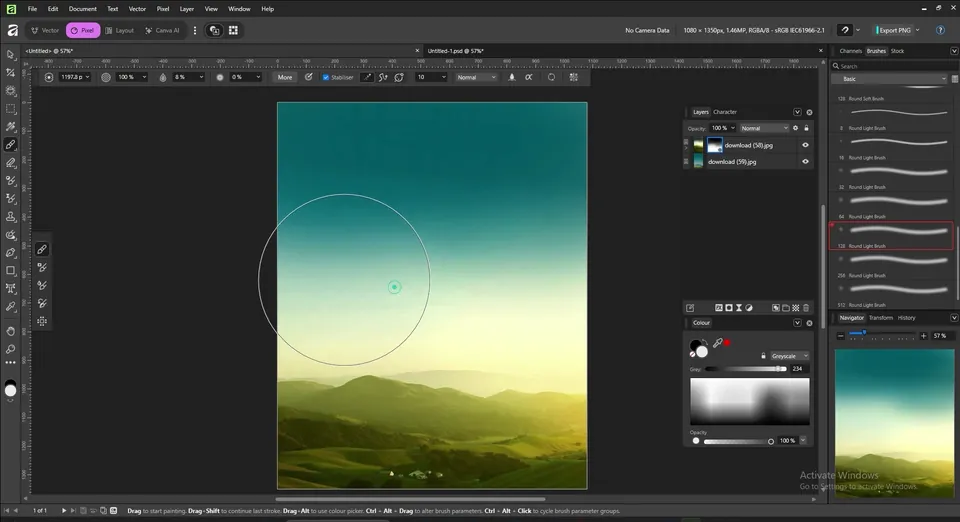
सबसे ऊपर की लेयर चुनें और गेहूँ के खेत की इमेज खींचें। उसे कैनवास के निचले हिस्से में रखें और ज़रूरत हो तो थोड़ा छोटा करें।
उस पर मास्क जोड़ें, फिर से काले रंग और लगभग 8% फ़्लो वाला ब्रश लें। नीले आसमान पर पेंट करके उसे हटाएँ। फिर ज़ूम इन करें, ब्रश छोटा करें और डंठलों के बीच के नीले हिस्सों पर पेंट करें। दानों को एक-एक करके चुनने की कोशिश न करें: बस नीले पर ब्रश चलाएँ, कुछ सिरे नरम हो जाएँ तो कोई बात नहीं। आख़िर में ब्रश बड़ा करें और गेहूँ के ऊपरी हिस्से पर हल्के से चलाएँ ताकि वह आसमान में घुल जाए।
टिप: बहुत कम फ़्लो से मास्क धीरे-धीरे बनता है। हर बार थोड़ा और हटता है, इसलिए ग़लती आसानी से ठीक हो जाती है।


एक नई पिक्सल लेयर बनाएँ। रंग के स्वॉच पर डबल-क्लिक करें और F6FDD4 डालें, जो बहुत हल्का क्रीम पीला है।
ब्रश लें, फ़्लो लगभग 16% करें और जहाँ गेहूँ आसमान से मिलता है उस लाइन पर, ख़ासकर किनारों पर, कुछ बार हल्के से क्लिक करें। तुलना के लिए लेयर को बंद-चालू करें: अब खेत के पीछे आसमान चमकता है।
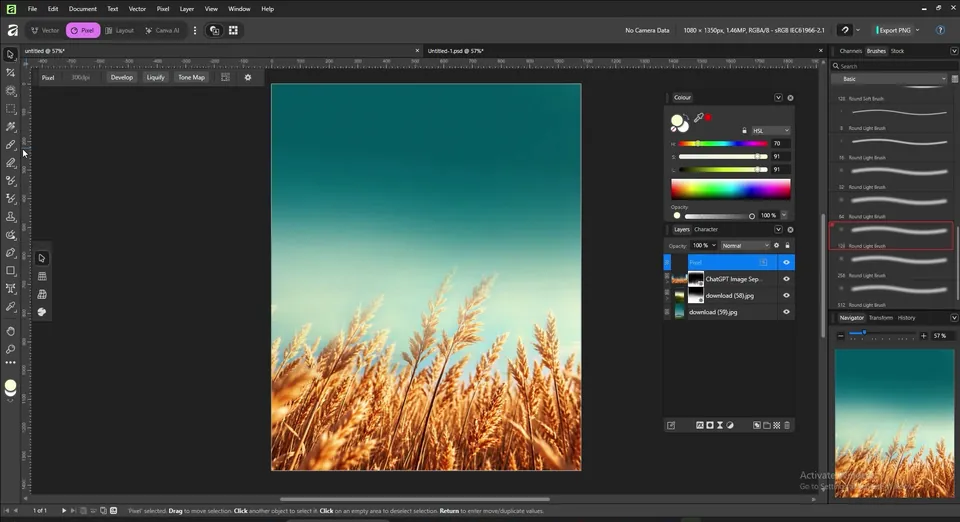
गेहूँ के खेत की लेयर चुनें। Layers पैनल के नीचे Live Filters बटन दबाएँ और Blur › Gaussian Blur चुनें। लगभग 0.4 px का रेडियस तीखे डंठलों को नरम करने के लिए काफ़ी है, ताकि आगे जोड़ा जाने वाला आदमी उनके सामने उभरकर दिखे।
यह लाइव फ़िल्टर है, इसलिए बाद में Layers पैनल में उस पर डबल-क्लिक करके वैल्यू बदल सकते हैं।

रिसोर्स फ़ोल्डर से हँसिया पकड़े आदमी को खींचें और पक्का करें कि वह सबसे ऊपर की लेयर हो। साइज़ ऐसा रखें कि वह बीच में खड़ा हो और उसके पैर गेहूँ में हों।
उसे बहुत बड़ा न करें, वरना ऊपर टाइटल के लिए जगह नहीं बचेगी। उसे पेज के बीच में रखें।

आइडिया यह है कि गेहूँ हँसिये के घुमाव के बीच से निकले। इसके लिए ब्लेड की एक कॉपी अलग लेयर पर चाहिए। सिलेक्शन टूल के लिए M दबाएँ, टूलबार में टूल पर राइट-क्लिक करें और Freehand Selection टूल चुनें। ऊपर की कॉन्टेक्स्ट बार में Type को Polygonal करें।
ज़ूम इन करें और ब्लेड के किनारे पर थोड़ी-थोड़ी दूरी पर क्लिक करते जाएँ। ब्लेड का सिर्फ़ वह हिस्सा चुनें जहाँ से गेहूँ गुज़रेगा। सिलेक्ट करते समय आगे खिसकना हो तो Space दबाए रखकर ड्रैग करें। शुरुआती पॉइंट पर क्लिक करके सिलेक्शन बंद करें, नई लेयर पर कॉपी करने के लिए Ctrl+J दबाएँ और फिर डीसिलेक्ट करने के लिए Ctrl+D।


गेहूँ की बाली की इमेज खींचें, छोटा करें और घुमाएँ ताकि वह हँसिये के घुमाव में आ जाए, और Layers पैनल में उसे ब्लेड की कॉपी के ठीक ऊपर रखें।
Ctrl दबाए रखकर ब्लेड लेयर के थंबनेल पर क्लिक करें ताकि उसका आकार सिलेक्शन बन जाए। गेहूँ की लेयर चुनें और मास्क जोड़ें। अब मास्क गेहूँ को सिर्फ़ ब्लेड के अंदर दिखाता है, जो आप चाहते हैं उसका उल्टा, इसलिए उसे उलटने के लिए Shift+Ctrl+I दबाएँ। फिर Ctrl+D से डीसिलेक्ट करें।
अब सफ़ेद रंग का ब्रश लें और मास्क पर ब्लेड के सिर्फ़ एक तरफ़ पेंट करें। गेहूँ का वह हिस्सा आगे आ जाता है और दूसरा हिस्सा ब्लेड के पीछे रहता है, तो बाली हँसिये के आर-पार जाती हुई लगती है।
टिप: अगर ज़्यादा गेहूँ ग़ायब हो जाए तो मास्क पर सफ़ेद पेंट करें; अगर ब्लेड पर ज़्यादा दिखे तो काला पेंट करें।


वही बाली फिर से लाएँ, छोटा करें और घुमाएँ। डुप्लिकेट के लिए Ctrl+J दबाएँ, फिर राइट-क्लिक करके Transform › Flip Horizontal चुनें। छोटा करें और साइड में खिसकाएँ।
एक बार और डुप्लिकेट करें, इस कॉपी को बड़ा करें और लेयर स्टैक में सबसे ऊपर ले जाएँ ताकि वह ब्लेड के आगे रहे। लगभग 0.5 px का Gaussian Blur लाइव फ़िल्टर जोड़ें। फिर डुप्लिकेट करें, बड़ा करें, घुमाएँ और किनारे पर रखें। उसके Gaussian Blur पर डबल-क्लिक करके उसे लगभग 4.5 px करें। बड़ी, धुंधली बालियाँ कैमरे के पास लगती हैं और फ़ोटो को गहराई देती हैं।
टिप: सबसे बड़ी बालियों पर सबसे ज़्यादा ब्लर करें। जितना ज़्यादा ब्लर, उतनी वे कैमरे के पास लगती हैं।


Artistic Text टूल लें, कैनवास पर क्लिक करके ड्रैग करें और दो लाइनों में GREAT और HARVEST लिखें।
Character पैनल में Achilo फ़ॉन्ट खोजें। लीडिंग की वैल्यू पर माउस रखकर स्क्रॉल करें और उसे थोड़ा कम करें ताकि दोनों लाइनें पास आ जाएँ। फिर Paragraph पैनल खोलें (तीन बिंदु › Panels › Paragraph) और टेक्स्ट को सेंटर करें।

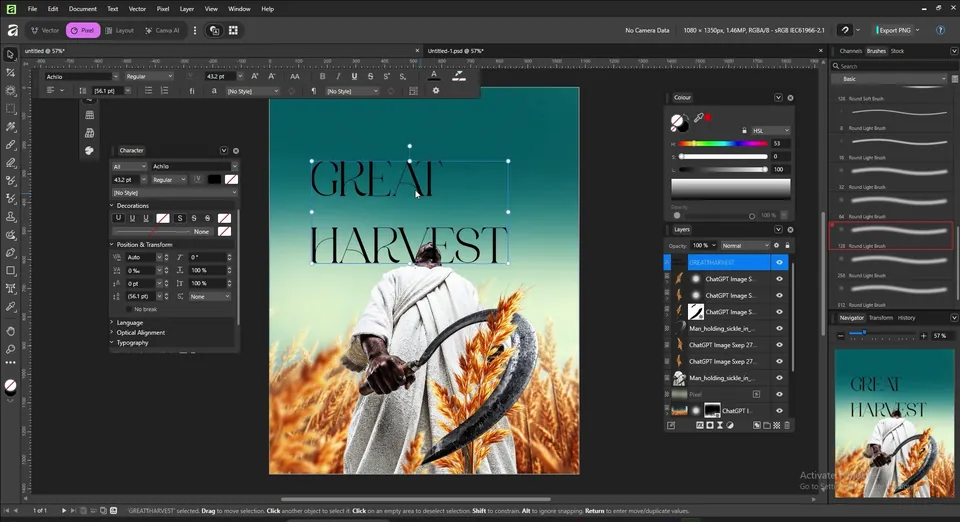
View › Margins and Guides पर जाएँ और यूनिट प्रतिशत करें। 14% पर एक वर्टिकल गाइड और 86% पर दूसरी जोड़ें, ताकि दोनों तरफ़ बराबर जगह रहे।
टेक्स्ट टूल से टेक्स्ट चुनें और Character पैनल में फ़ॉन्ट साइज़ पर स्क्रॉल करें जब तक टाइटल दोनों गाइड को न छू ले। रंग सफ़ेद करें।

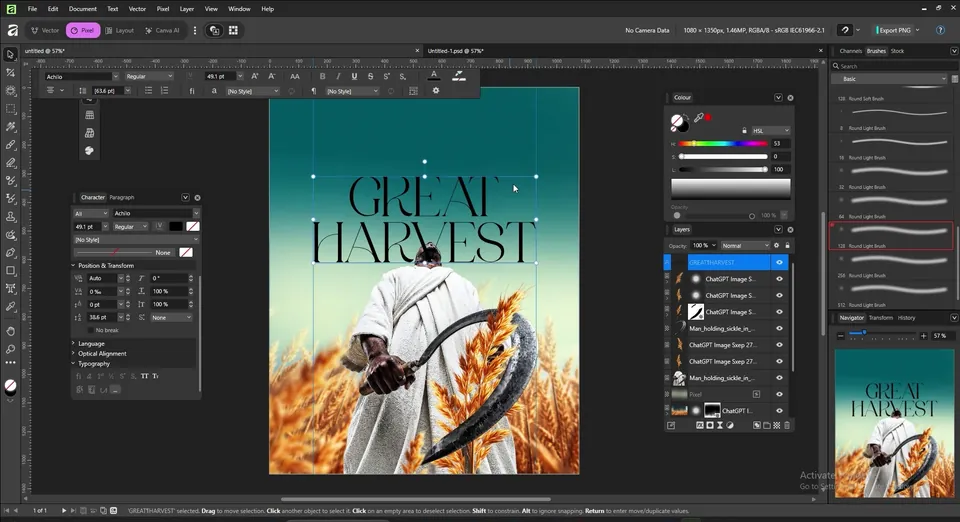
Layers पैनल में टाइटल लेयर को खींचकर आदमी के ठीक नीचे रखें। अब उसका सिर अक्षरों के ऊपर आता है, जिससे डिज़ाइन में परतें दिखती हैं। टाइटल को ऐसे खिसकाएँ कि सिर HARVEST का कुछ हिस्सा ढक ले।
वीडियो में यह जल्दी होता है: Alt दबाए रखकर टाइटल को ड्रैग करें ताकि कॉपी बने, उसमें THE लिखें, फिर उसे छोटा करके GREAT के ऊपर बीच में रखें।


सबसे ऊपर की लेयर चुनें, एक नई पिक्सल लेयर बनाएँ और उसका ब्लेंड मोड Add करें।
कलर पिकर के लिए I दबाएँ और गेहूँ के गर्म भूरे रंग पर क्लिक करें। फिर ब्रश पर लौटें, उसे बड़ा करें और फ़्लो लगभग 52% रखें। गेहूँ के दोनों तरफ़ एक-एक बार क्लिक करें ताकि वह चमके, जैसे धूप पीछे से आ रही हो। फ़र्क़ देखने के लिए लेयर को बंद-चालू करें।
टिप: अगर Add लेयर बहुत तेज़ लगे, तो दोबारा पेंट करने के बजाय उसकी ओपेसिटी कम करें।

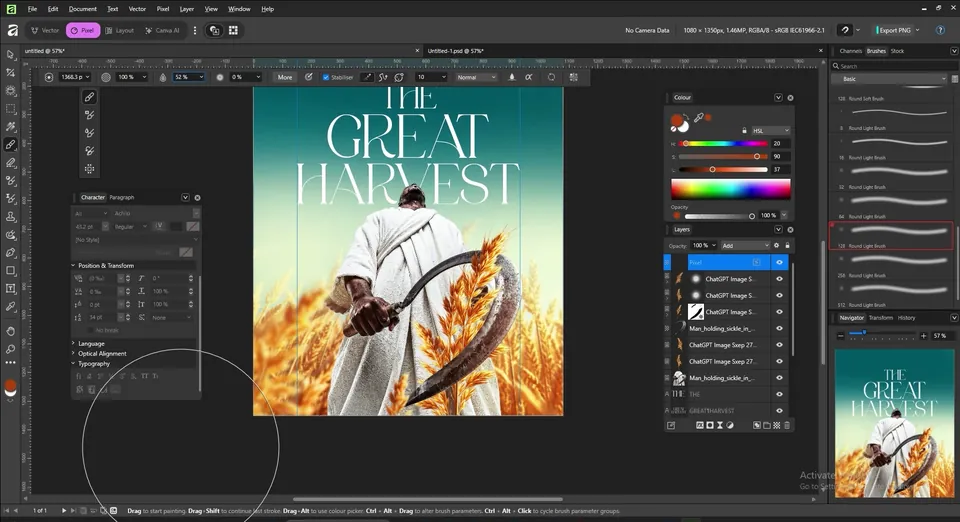
ग्लो के ऊपर एक और नई लेयर बनाएँ, काले रंग का ब्रश लें और जहाँ डिज़ाइन को थोड़ी शैडो चाहिए वहाँ एक बार क्लिक करें। एक क्लिक काफ़ी है।
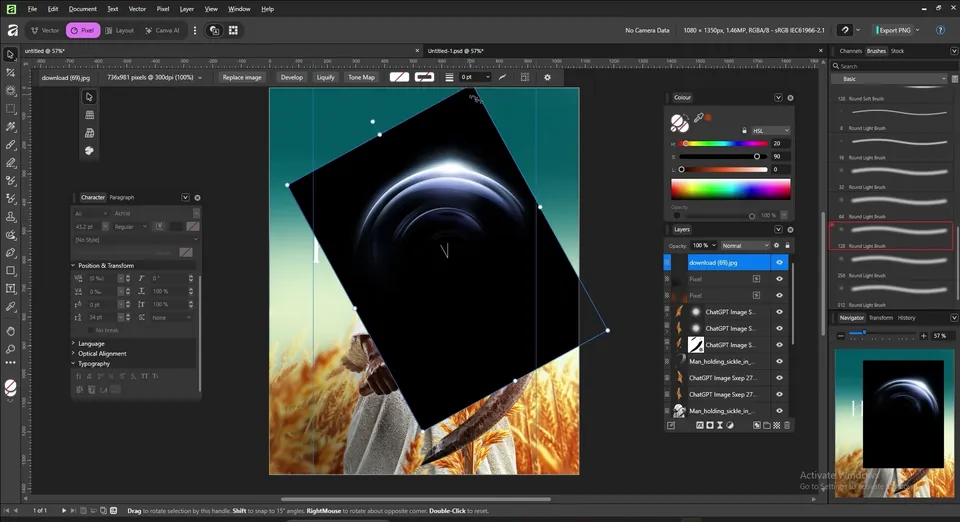
फिर रिसोर्स से लाइट फ़्लेयर इमेज कैनवास पर खींचें। उसे घुमाएँ, छोटा करें और ब्लेंड मोड Screen करें ताकि काला ग़ायब हो जाए। ग्लो को उसके सिर के ऊपर रखें, जैसे रोशनी उस पर उतर रही हो।

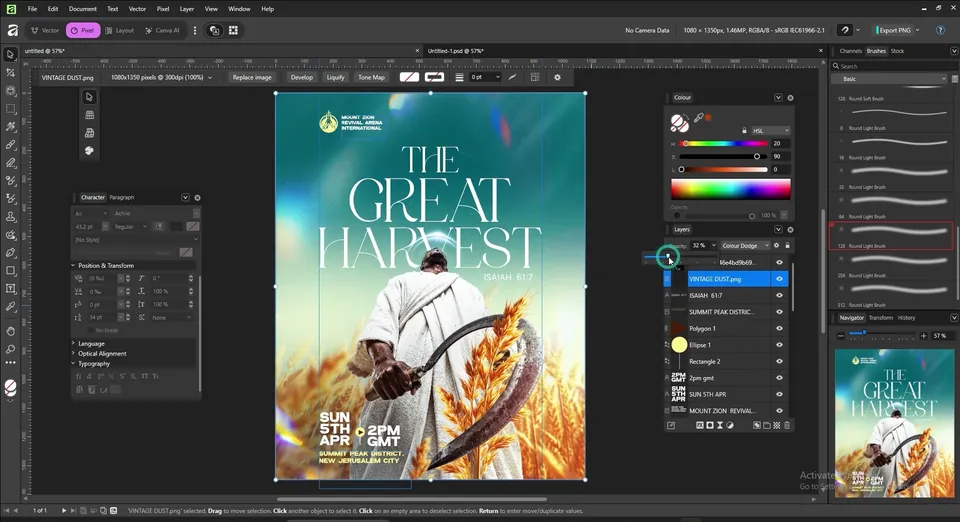
वीडियो छोटे टेक्स्ट को छोड़ देता है, पर वह स्क्रीन पर दिखता है: ऊपर चर्च का लोगो और नाम, नीचे बाईं ओर तारीख़ और समय (SUN 5TH APR, 2PM GMT) और उसके नीचे जगह, सब सफ़ेद रंग में।
सबसे ऊपर की लेयर चुनें और पहला लाइट लीक खींचें। उसका ब्लेंड मोड Color Dodge करें। फिर दूसरा लाइट लीक जोड़ें, उसे पूरे कैनवास को भरने तक बड़ा करें, Screen पर सेट करें और ओपेसिटी कम करें जब तक रंग नरम न लगें।

मुख्य बातें
- मास्क से दो बैकग्राउंड फ़ोटो जोड़ें, ताकि एक का आसमान और दूसरे का गर्म क्षितिज मिले।
- कम फ़्लो वाला Round Light Brush फ़ोटो मिलाने और क्षितिज पर नरम ग्लो पेंट करने के काम आता है।
- किसी चीज़ का हिस्सा नई लेयर पर कॉपी करें, Ctrl-क्लिक से उसे सिलेक्शन बनाएँ, फिर मास्क से दूसरी चीज़ें उसके आगे या पीछे रखें।
- सब्जेक्ट के आगे धुंधली चीज़ें गहराई देती हैं, और लाइव फ़िल्टर से ब्लर बाद में बदला जा सकता है।
- Add पर ग्लो लेयर, Screen पर लाइट फ़्लेयर और Color Dodge व Screen पर लाइट लीक्स से फ़िनिश करें।


