
Dans ce tutoriel, vous allez créer une affiche d’église, « The Great Harvest », dans Affinity (l’application gratuite Affinity by Canva). Un homme en robe blanche tient une faucille au-dessus d’un champ de blé doré, sous un grand titre à empattements élégant sur un ciel bleu-vert profond.
Vous apprendrez à construire un ciel à partir de deux photos avec des masques, à y fondre un champ de blé, à découper une partie d’un objet avec l’outil Sélection à main levée, à faire passer un épi de blé à travers la courbe de la faucille, à ajouter de la profondeur avec du blé flou au premier plan, puis à finir avec une lueur chaude, un reflet lumineux et des light leaks. Chaque étape renvoie au moment exact de la vidéo : cliquez sur Voir à pour la regarder.
Ce que vous allez créer

Ce qu’il vous faut
- Affinity by Canva (studio Pixel), qui est gratuit
- Le pack de ressources : le ciel avec les montagnes bleu-vert, les collines vertes, le champ de blé, l’homme à la faucille, l’épi de blé, le reflet lumineux et les light leaks
- La police Achilo pour le titre
- Environ 25 minutes
Récupérez le pack de ressources sur notre chaîne Telegram avant de commencer.
Ouvrez Affinity et créez un nouveau document. Choisissez Pixels comme unité, une taille de 1080 × 1350 px et 300 DPI. Vérifiez que Transparent background n’est pas coché, puis cliquez sur Create document.
Vous utiliserez souvent le panneau Character. S’il n’est pas visible, cliquez sur les trois points de la barre du haut et allez dans Panels › Character.

Faites glisser l’image des montagnes bleu-vert du dossier de ressources sur le canevas et agrandissez-la pour remplir tout le plan de travail. Dézoomez et descendez-la un peu.
Faites ensuite glisser l’image des collines vertes par-dessus et agrandissez-la aussi. Chaque image pourrait servir seule de fond, mais les collines ont une belle lumière chaude à l’horizon et l’image bleu-vert a le ciel profond : vous allez donc les combiner.

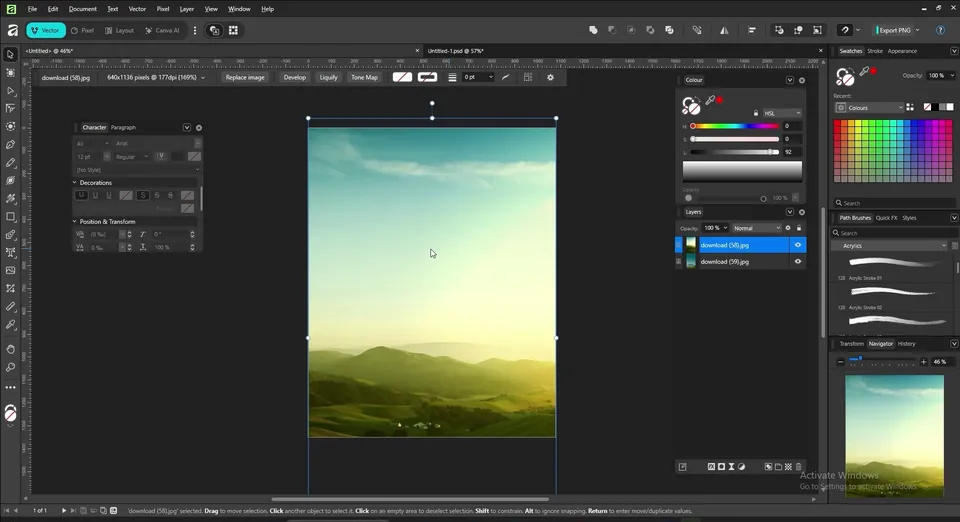
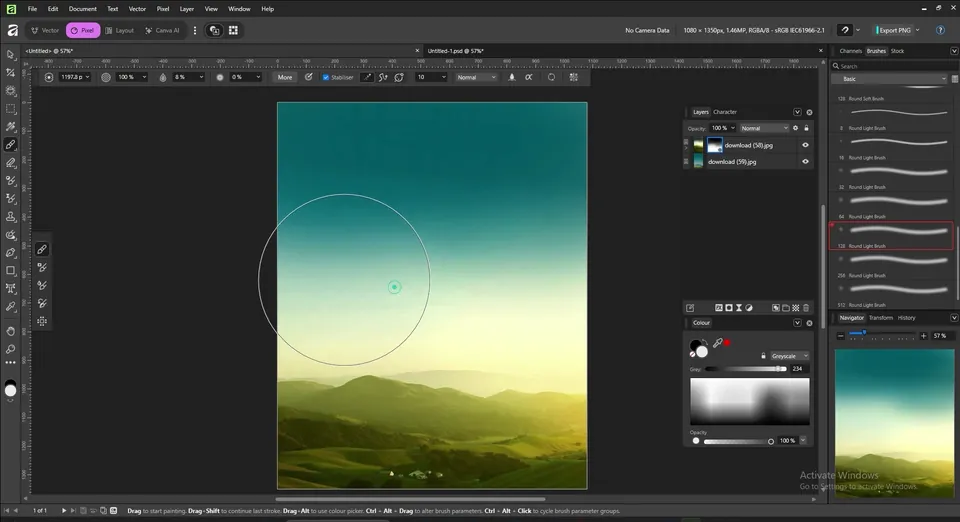
Avec le calque des collines sélectionné, cliquez sur le bouton masque en bas du panneau Layers. Pour peindre sur un masque, il faut le studio Pixel : passez-y depuis la barre du haut et appuyez sur B pour le pinceau.
Le pinceau par défaut est très dur. Ouvrez le panneau Brushes, choisissez la catégorie Basic et cliquez sur un Round Light Brush. Utilisez [ et ] pour changer sa taille, prenez le noir et gardez un flux faible. Peignez sur le haut des collines pour faire apparaître le ciel bleu-vert de l’image du dessous, en gardant la lumière chaude près de l’horizon.
Astuce : Avant de peindre un masque, vérifiez que c’est bien le masque, et non l’image, qui est sélectionné dans le panneau Layers. Sinon vous peindrez du noir sur la photo.

Sélectionnez le calque du haut et faites glisser l’image du champ de blé. Placez-la dans le bas du canevas et réduisez-la un peu si besoin.
Ajoutez-lui un masque, reprenez le pinceau en noir avec un flux d’environ 8 %. Peignez sur le ciel bleu pour l’effacer. Zoomez ensuite, réduisez le pinceau et peignez sur les trous bleus entre les tiges. N’essayez pas de sélectionner les grains un par un : passez simplement sur le bleu, ce n’est pas grave si quelques pointes s’adoucissent. Pour finir, agrandissez le pinceau et passez doucement sur le haut du blé pour qu’il se fonde dans le ciel.
Astuce : Un flux très faible permet de construire le masque petit à petit. Chaque passage en enlève un peu plus, et les erreurs se corrigent facilement.


Créez un nouveau calque de pixels. Double-cliquez sur la pastille de couleur et saisissez F6FDD4, un jaune crème très pâle.
Prenez le pinceau, baissez le flux à environ 16 % et tamponnez quelques fois le long de la ligne où le blé rencontre le ciel, surtout sur les bords. Masquez et affichez le calque pour comparer : le ciel brille maintenant derrière le champ.
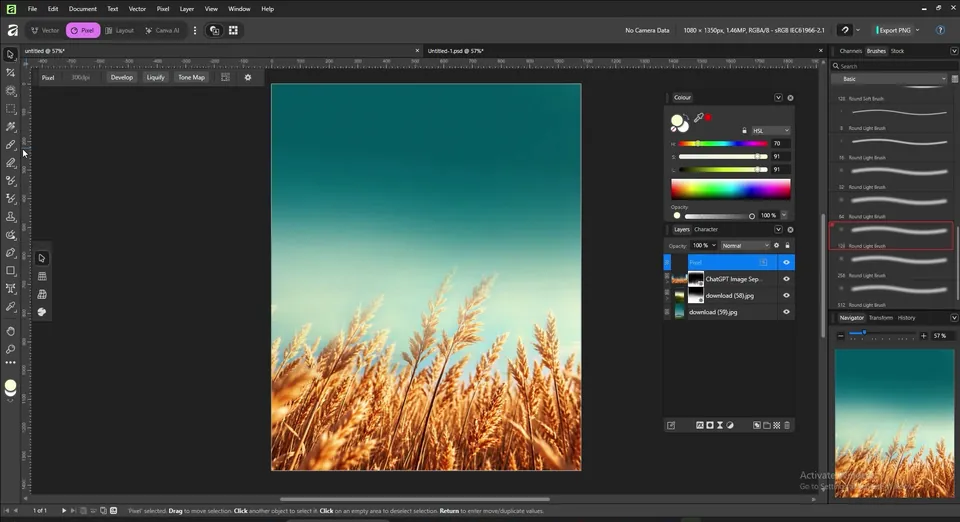
Sélectionnez le calque du champ de blé. Cliquez sur le bouton Live Filters en bas du panneau Layers et choisissez Blur › Gaussian Blur. Un rayon d’environ 0,4 px suffit pour adoucir les tiges trop nettes, afin que l’homme que vous ajoutez ensuite ressorte devant elles.
Comme c’est un filtre dynamique, vous pourrez double-cliquer dessus plus tard dans le panneau Layers pour changer la valeur.

Faites glisser l’homme à la faucille depuis le dossier de ressources et vérifiez qu’il est sur le calque du haut. Redimensionnez-le pour qu’il se tienne au milieu, les pieds dans le blé.
Ne le faites pas trop grand, sinon vous perdrez l’espace en haut dont le titre a besoin. Centrez-le sur la page.

L’idée est de faire passer du blé à travers la courbe de la faucille. Pour cela, il faut une copie de la lame sur son propre calque. Appuyez sur M pour les outils de sélection, faites un clic droit sur l’outil dans la barre d’outils et choisissez l’outil Freehand Selection. Dans la barre contextuelle, réglez le Type sur Polygonal.
Zoomez et cliquez le long du bord de la lame, en avançant de peu entre chaque clic. Ne sélectionnez que la partie de la lame que le blé va croiser. Pour vous déplacer pendant la sélection, maintenez Espace et faites glisser. Cliquez sur le point de départ pour fermer la sélection, appuyez sur Ctrl+J pour la copier sur un nouveau calque, puis sur Ctrl+D pour désélectionner.


Faites glisser l’image de l’épi de blé, réduisez-la et faites-la pivoter pour qu’elle se place dans la courbe de la faucille, juste au-dessus de la copie de la lame dans le panneau Layers.
Maintenez Ctrl et cliquez sur la vignette du calque de la lame pour charger sa forme en sélection. Sélectionnez le calque du blé et ajoutez un masque. Le masque ne montre alors le blé qu’à l’intérieur de la lame, l’inverse de ce que vous voulez : appuyez sur Shift+Ctrl+I pour l’inverser. Appuyez sur Ctrl+D pour désélectionner.
Prenez ensuite le pinceau en blanc et peignez sur le masque d’un seul côté de la lame. Ce côté du blé revient devant, tandis que l’autre reste derrière la lame : l’épi semble traverser la faucille.
Astuce : Si trop de blé disparaît, peignez en blanc sur le masque ; s’il en reste trop sur la lame, peignez en noir.


Importez à nouveau le même épi, réduisez-le et faites-le pivoter. Appuyez sur Ctrl+J pour le dupliquer, puis faites un clic droit et choisissez Transform › Flip Horizontal. Réduisez-le et poussez-le sur le côté.
Dupliquez encore, agrandissez cette copie et montez-la tout en haut de la pile de calques pour qu’elle passe devant la lame. Ajoutez un filtre dynamique Gaussian Blur d’environ 0,5 px. Dupliquez-la, agrandissez-la, faites-la pivoter et placez-la au bord. Double-cliquez sur son Gaussian Blur et montez-le à environ 4,5 px. Les grands épis flous semblent tout près de l’objectif et donnent de la profondeur à l’image.
Astuce : Floutez davantage les plus grands épis. Plus ils sont flous, plus ils semblent proches de l’objectif.


Prenez l’outil Artistic Text, cliquez-glissez sur le canevas et tapez GREAT et HARVEST sur deux lignes.
Dans le panneau Character, cherchez la police Achilo. Survolez la valeur d’interlignage et faites défiler pour la resserrer un peu, afin que les deux lignes soient proches. Ouvrez ensuite le panneau Paragraph (trois points › Panels › Paragraph) et centrez le texte.

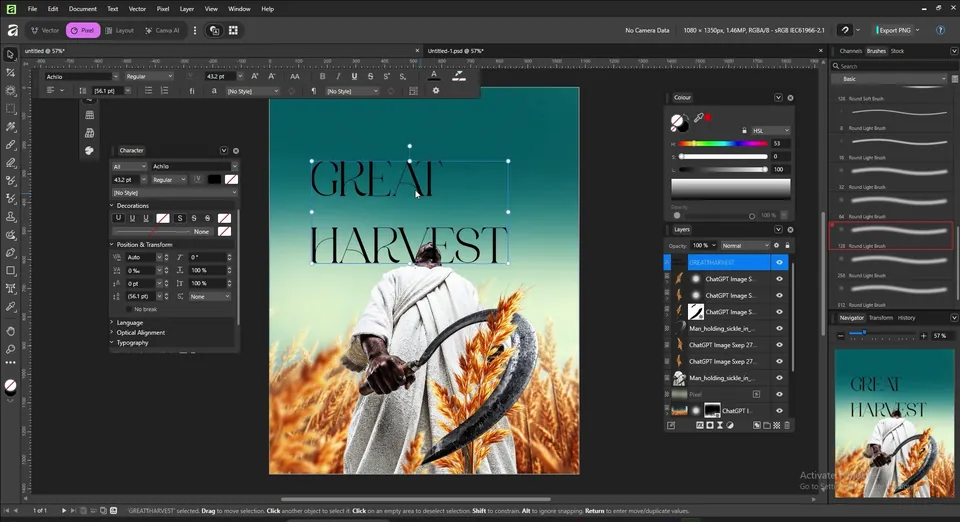
Allez dans View › Margins and Guides et passez les unités en pourcentage. Ajoutez un repère vertical à 14 % et un autre à 86 %, pour avoir le même espace de chaque côté.
Sélectionnez le texte avec l’outil texte et faites défiler la taille de police dans le panneau Character jusqu’à ce que le titre touche les deux repères. Mettez-le en blanc.

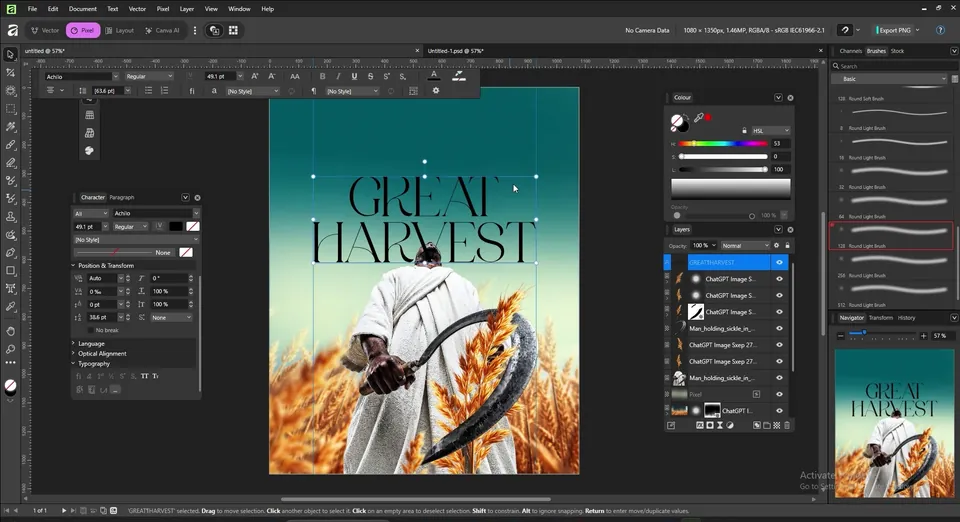
Dans le panneau Layers, faites glisser le calque du titre juste sous l’homme. Sa tête chevauche maintenant les lettres, ce qui donne de la profondeur au design. Déplacez le titre pour que la tête couvre une partie de HARVEST.
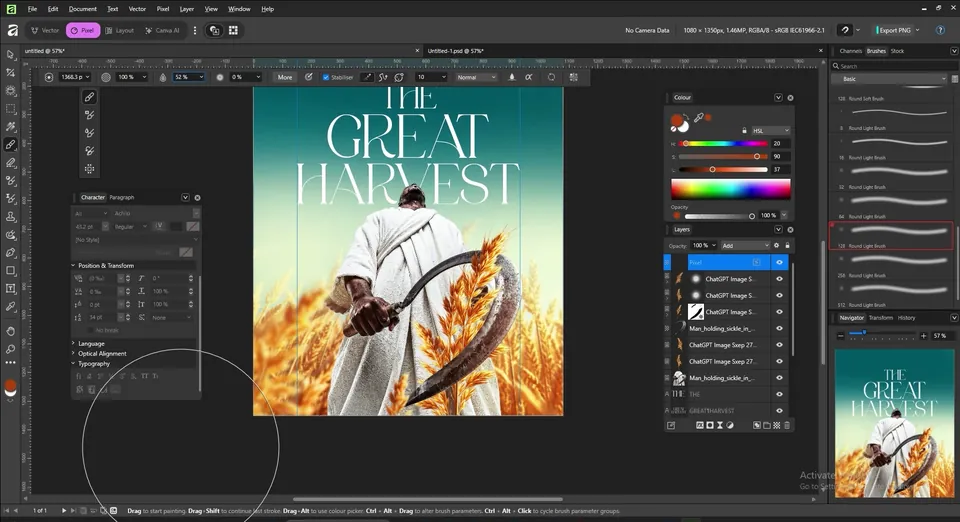
Cela va vite dans la vidéo : maintenez Alt et faites glisser le titre pour le copier, tapez THE dans la copie, puis réduisez-la et centrez-la au-dessus de GREAT.


Sélectionnez le calque du haut, créez un nouveau calque de pixels et réglez son mode de fusion sur Add.
Appuyez sur I pour la pipette et cliquez sur les bruns chauds du blé. Reprenez le pinceau, agrandissez-le et réglez le flux à environ 52 %. Cliquez une fois de chaque côté du blé pour l’éclaircir, comme si le soleil venait de derrière. Masquez et affichez le calque pour voir la différence.
Astuce : Si le calque en Add est trop fort, baissez son opacité plutôt que de repeindre.

Créez un autre calque au-dessus de la lueur, prenez le pinceau en noir et cliquez une fois là où le design a besoin d’un peu d’ombre. Un seul clic suffit.
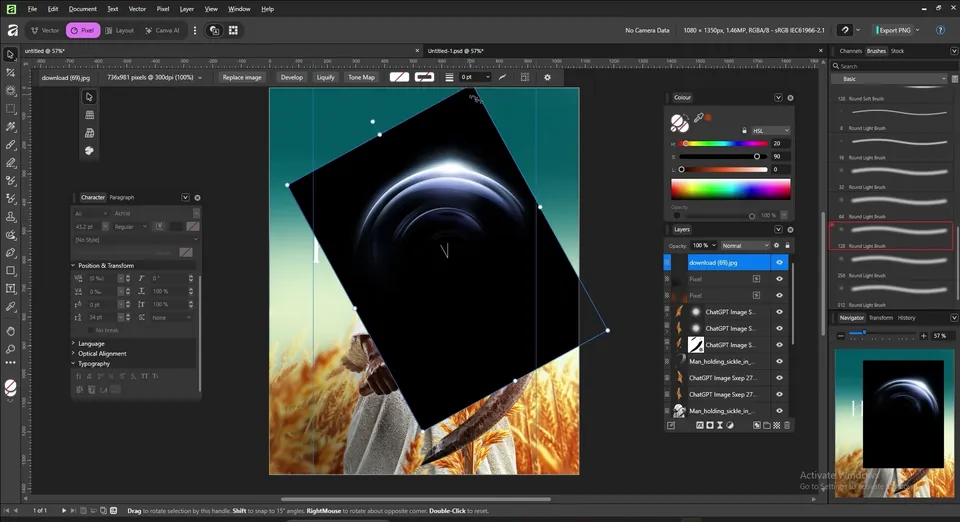
Faites ensuite glisser l’image du reflet lumineux depuis les ressources. Faites-la pivoter, réduisez-la et réglez son mode de fusion sur Screen pour faire disparaître le noir. Placez la lueur au-dessus de sa tête, comme une lumière qui descend sur lui.

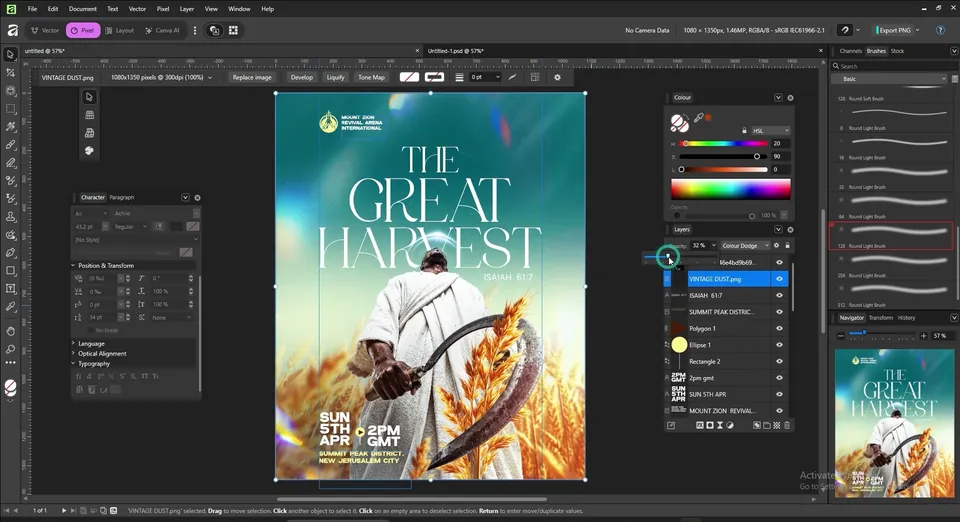
La vidéo saute les petits textes, mais on les voit à l’écran : le logo et le nom de l’église en haut, la date et l’heure (SUN 5TH APR, 2PM GMT) en bas à gauche et le lieu en dessous, le tout en blanc.
Sélectionnez le calque du haut et faites glisser le premier light leak. Réglez son mode de fusion sur Color Dodge. Ajoutez ensuite le second light leak, agrandissez-le pour remplir tout le canevas, réglez-le sur Screen et baissez son opacité jusqu’à ce que les couleurs soient douces.

À retenir
- Combinez deux photos de fond avec un masque pour garder le ciel de l’une et l’horizon chaud de l’autre.
- Un Round Light Brush à faible flux permet de fondre les photos et de peindre une lueur douce sur l’horizon.
- Copiez une partie d’un objet sur un nouveau calque, chargez-la en sélection avec Ctrl-clic, puis masquez d’autres éléments devant ou derrière.
- Des éléments flous devant le sujet ajoutent de la profondeur, et les filtres dynamiques permettent de changer le flou plus tard.
- Finissez avec un calque de lueur en Add, un reflet en Screen et des light leaks en Color Dodge et Screen.


