
في هذا الدرس ستصمم ملصقًا كنسيًا بعنوان «The Great Harvest» في Affinity (تطبيق Affinity by Canva المجاني). رجل في ثوب أبيض يحمل منجلًا فوق حقل قمح ذهبي، تحت عنوان طويل أنيق بخط ذي زوائد على سماء بلون أزرق مخضر عميق.
ستتعلم كيف تبني سماء من صورتين باستخدام الأقنعة، وتدمج حقل القمح فيها، وتقص جزءًا من عنصر بأداة Freehand Selection، وتمرّر سنبلة قمح عبر انحناءة المنجل، وتضيف العمق بقمح ضبابي في المقدمة، ثم تنهي التصميم بتوهج دافئ ووهج ضوئي وتسريبات ضوء. كل خطوة تقودك إلى اللحظة نفسها في الفيديو، فاضغط شاهد عند متى أردت رؤيتها.
ما الذي ستصممه

ما الذي تحتاجه
- تطبيق Affinity by Canva (استوديو Pixel)، وهو مجاني
- حزمة الملفات: سماء الجبال الزرقاء المخضرة، والتلال الخضراء، وحقل القمح، والرجل الذي يحمل المنجل، وسنبلة القمح، والوهج الضوئي، وتسريبات الضوء
- خط Achilo للعنوان
- نحو 25 دقيقة
احصل على حزمة الملفات من قناتنا في تيليغرام قبل أن تبدأ.
افتح Affinity وأنشئ مستندًا جديدًا. اختر Pixels وحدةً للقياس، والحجم 1080 × 1350 بكسل، والدقة 300 DPI. تأكد أن خيار Transparent background غير محدد، ثم اضغط Create document.
ستستخدم لوحة Character كثيرًا. إن لم تظهر، اضغط النقاط الثلاث في الشريط العلوي واذهب إلى Panels › Character.

اسحب صورة الجبال الزرقاء المخضرة من مجلد الملفات إلى اللوحة وكبّرها لتملأ لوح الرسم كله. صغّر العرض وأنزلها قليلًا.
ثم اسحب صورة التلال الخضراء فوقها وكبّرها لتملأ اللوحة أيضًا. يمكن استخدام أيٍّ من الصورتين وحدها خلفيةً، لكن التلال فيها ضوء دافئ جميل عند الأفق، والصورة الزرقاء المخضرة فيها السماء العميقة، لذلك ستجمع بينهما.

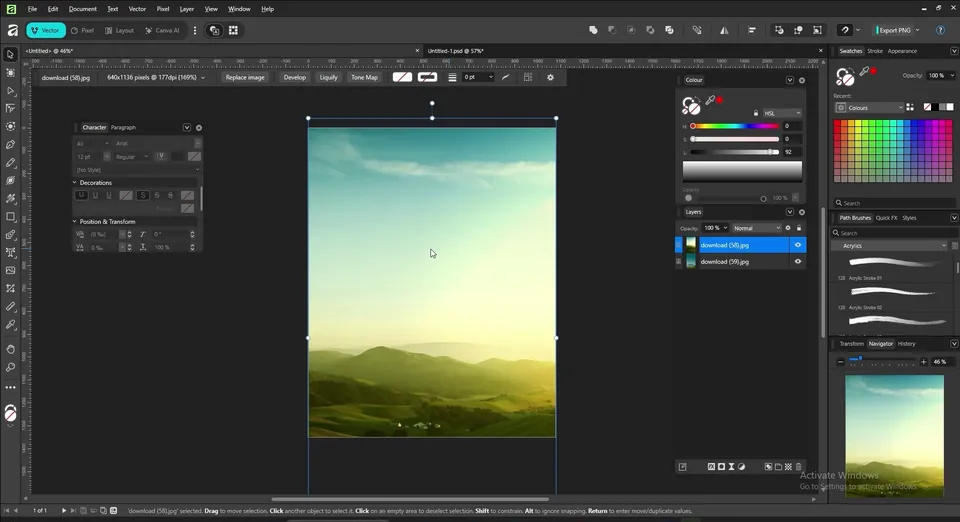
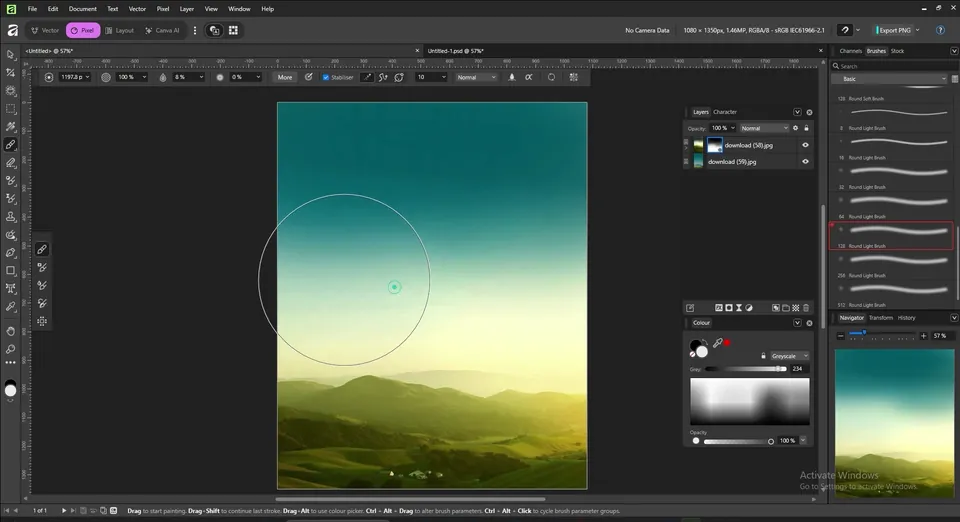
مع تحديد طبقة التلال، اضغط زر القناع أسفل لوحة Layers. للرسم على القناع تحتاج إلى استوديو Pixel، فانتقل إليه من الشريط العلوي واضغط B لاختيار الفرشاة.
الفرشاة الافتراضية قاسية جدًا. افتح لوحة Brushes واختر فئة Basic ثم اضغط إحدى فرش Round Light Brush. استخدم [ و] لتغيير الحجم، واجعل اللون أسود والتدفق منخفضًا. ارسم فوق أعلى التلال لتظهر السماء الزرقاء المخضرة من الصورة السفلية، مع إبقاء الضوء الدافئ قرب الأفق.
نصيحة: قبل الرسم على القناع، تأكد أن القناع وليس الصورة هو المحدد في لوحة Layers، وإلا سترسم بالأسود على الصورة نفسها.

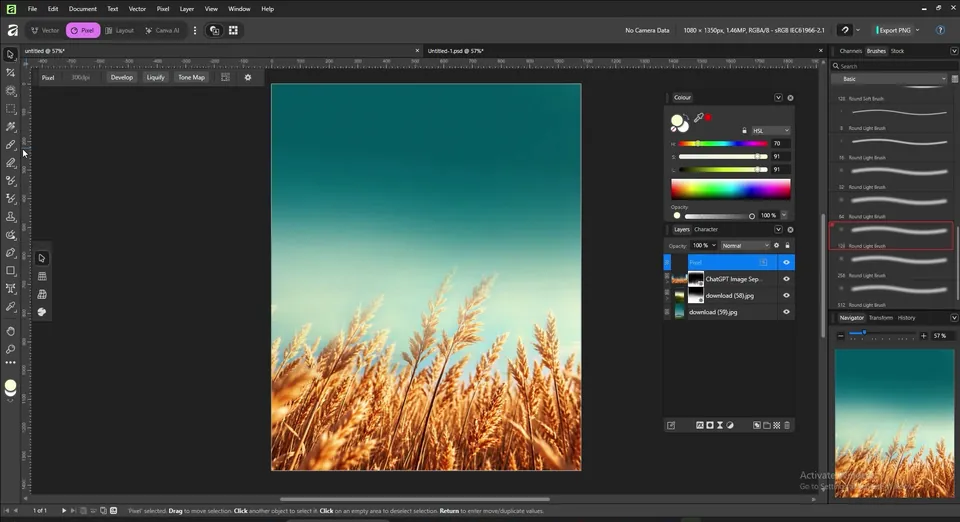
حدّد الطبقة العليا واسحب صورة حقل القمح. ضعها في الجزء السفلي من اللوحة وصغّرها قليلًا إن لزم.
أضف لها قناعًا، وخذ الفرشاة مجددًا باللون الأسود وتدفق نحو 8%. ارسم فوق السماء الزرقاء لإزالتها. ثم كبّر العرض وصغّر الفرشاة وارسم فوق الفراغات الزرقاء بين السيقان. لا تحاول تحديد الحبوب واحدة واحدة: فقط امسح فوق الأزرق، ولا بأس إن نعمت بعض الأطراف. أخيرًا كبّر الفرشاة وامسح بلطف فوق أطراف القمح لتذوب في السماء.
نصيحة: التدفق المنخفض جدًا يتيح لك بناء القناع تدريجيًا. كل مرور يزيل قليلًا، فيسهل إصلاح الأخطاء.


أنشئ طبقة بكسل جديدة. اضغط مرتين على مربع اللون واكتب F6FDD4، وهو أصفر كريمي فاتح جدًا.
خذ الفرشاة واخفض التدفق إلى نحو 16% واضغط بضع ضغطات على الخط الذي يلتقي فيه القمح بالسماء، خاصة عند الأطراف. أخفِ الطبقة وأظهرها للمقارنة: السماء الآن تتوهج خلف الحقل.
حدّد طبقة حقل القمح. اضغط زر Live Filters أسفل لوحة Layers واختر Blur › Gaussian Blur. نصف قطر نحو 0.4 بكسل يكفي لتنعيم السيقان الحادة، حتى يبرز الرجل الذي ستضيفه أمامها.
لأنه فلتر حي، يمكنك الضغط عليه مرتين لاحقًا في لوحة Layers لتغيير القيمة.

اسحب الرجل الذي يحمل المنجل من مجلد الملفات وتأكد أنه الطبقة العليا. غيّر حجمه ليقف في المنتصف وقدماه في القمح.
لا تجعله كبيرًا جدًا، وإلا خسرت المساحة التي يحتاجها العنوان في الأعلى. ضعه في منتصف الصفحة.

الفكرة أن يمر القمح عبر انحناءة المنجل، ولهذا تحتاج إلى نسخة من الشفرة في طبقة مستقلة. اضغط M لأدوات التحديد، ثم اضغط بزر الفأرة الأيمن على الأداة في شريط الأدوات واختر أداة Freehand Selection. في شريط الخيارات اجعل Type على Polygonal.
كبّر العرض واضغط على طول حافة الشفرة، متحركًا مسافة قصيرة بين كل ضغطة. حدّد فقط جزء الشفرة الذي سيعبره القمح. للتحرك أثناء التحديد، اضغط مع الاستمرار على Space واسحب. اضغط على نقطة البداية لإغلاق التحديد، ثم اضغط Ctrl+J لنسخه إلى طبقة جديدة، وCtrl+D لإلغاء التحديد.


اسحب صورة سنبلة القمح وصغّرها ودوّرها لتستقر في انحناءة المنجل، وضعها مباشرة فوق نسخة الشفرة في لوحة Layers.
اضغط مع الاستمرار على Ctrl واضغط على الصورة المصغرة لطبقة الشفرة لتحميل شكلها تحديدًا. حدّد طبقة القمح وأضف قناعًا. القناع الآن يُظهر القمح داخل الشفرة فقط، وهذا عكس ما تريد، فاضغط Shift+Ctrl+I لعكسه. ثم اضغط Ctrl+D لإلغاء التحديد.
الآن خذ الفرشاة باللون الأبيض وارسم على القناع فوق جانب واحد فقط من الشفرة. يعود ذلك الجانب من القمح إلى الأمام، ويبقى الجانب الآخر خلف الشفرة، فتبدو السنبلة كأنها تمر عبر المنجل.
نصيحة: إن اختفى قمح أكثر من اللازم فارسم بالأبيض على القناع، وإن ظهر أكثر من اللازم فوق الشفرة فارسم بالأسود.


أحضر السنبلة نفسها مرة أخرى وصغّرها ودوّرها. اضغط Ctrl+J لنسخها، ثم اضغط بالزر الأيمن واختر Transform › Flip Horizontal. صغّرها وادفعها إلى الجانب.
انسخها مرة أخرى وكبّر هذه النسخة وانقلها إلى أعلى الطبقات لتكون أمام الشفرة. أضف فلتر Gaussian Blur حيًا بنحو 0.5 بكسل. انسخها وكبّرها ودوّرها وضعها عند الطرف. اضغط مرتين على Gaussian Blur الخاص بها وارفعه إلى نحو 4.5 بكسل. السنابل الكبيرة الضبابية تبدو قريبة من الكاميرا وتمنح الصورة عمقًا.
نصيحة: اجعل الضبابية أقوى على أكبر السنابل. كلما زادت الضبابية بدت أقرب إلى الكاميرا.


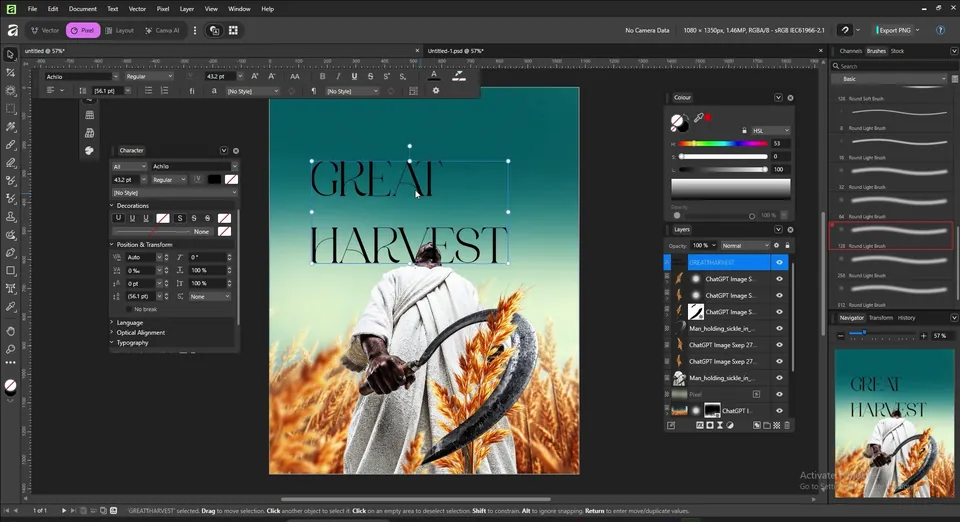
اختر أداة Artistic Text، واضغط واسحب على اللوحة، واكتب GREAT وHARVEST في سطرين.
في لوحة Character، ابحث عن خط Achilo. ضع المؤشر فوق قيمة المسافة بين السطور ومرّر عجلة الفأرة لتقليلها قليلًا حتى يقترب السطران. ثم افتح لوحة Paragraph (النقاط الثلاث › Panels › Paragraph) واجعل النص في المنتصف.

اذهب إلى View › Margins and Guides وغيّر الوحدة إلى النسبة المئوية. أضف خط إرشاد عموديًا عند 14% وآخر عند 86%، لتكون المسافة متساوية على الجانبين.
حدّد النص بأداة النص ومرّر عجلة الفأرة فوق حجم الخط في لوحة Character حتى يلمس العنوان الخطين. اجعل لونه أبيض.

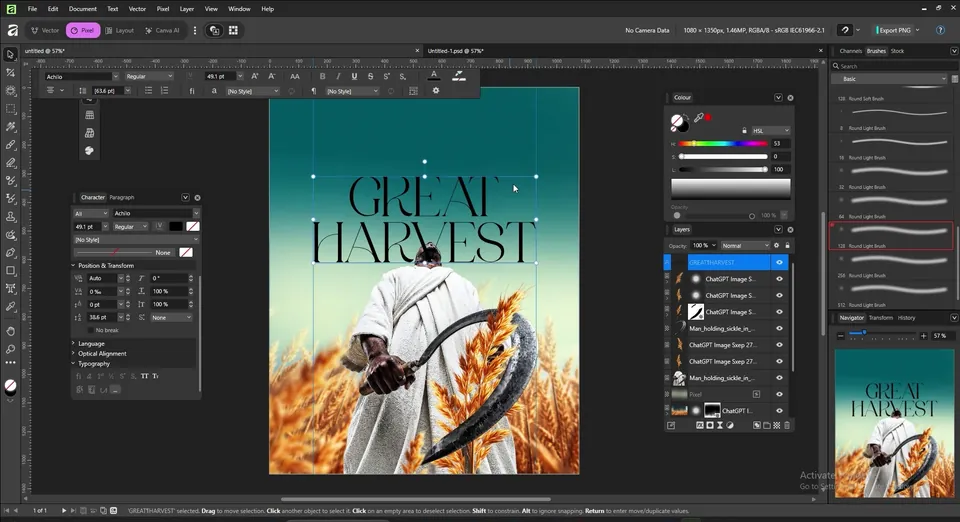
في لوحة Layers، اسحب طبقة العنوان لتكون مباشرة تحت الرجل. رأسه الآن يغطي جزءًا من الحروف، وهذا يعطي التصميم طبقات. حرّك العنوان ليغطي الرأس جزءًا من كلمة HARVEST.
يحدث هذا بسرعة في الفيديو: اضغط مع الاستمرار على Alt واسحب العنوان لعمل نسخة، واكتب فيها THE، ثم صغّرها وضعها في المنتصف فوق كلمة GREAT.


حدّد الطبقة العليا، وأنشئ طبقة بكسل جديدة، واجعل وضع المزج Add.
اضغط I لأداة التقاط اللون واضغط على البنيّات الدافئة في القمح. عد إلى الفرشاة وكبّرها واجعل التدفق نحو 52%. اضغط مرة واحدة على كل جانب من القمح لإضاءته، كأن الشمس تأتي من الخلف. أخفِ الطبقة وأظهرها لترى الفرق.
نصيحة: إن بدت طبقة Add قوية جدًا، فاخفض شفافيتها بدلًا من الرسم من جديد.

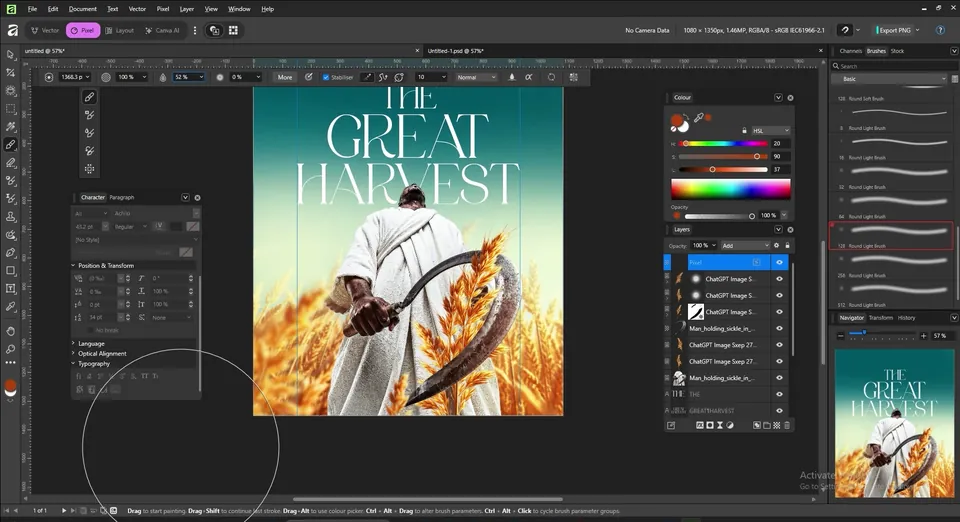
أنشئ طبقة جديدة أخرى فوق التوهج، وخذ الفرشاة باللون الأسود واضغط مرة واحدة حيث يحتاج التصميم إلى قليل من الظل. ضغطة واحدة تكفي.
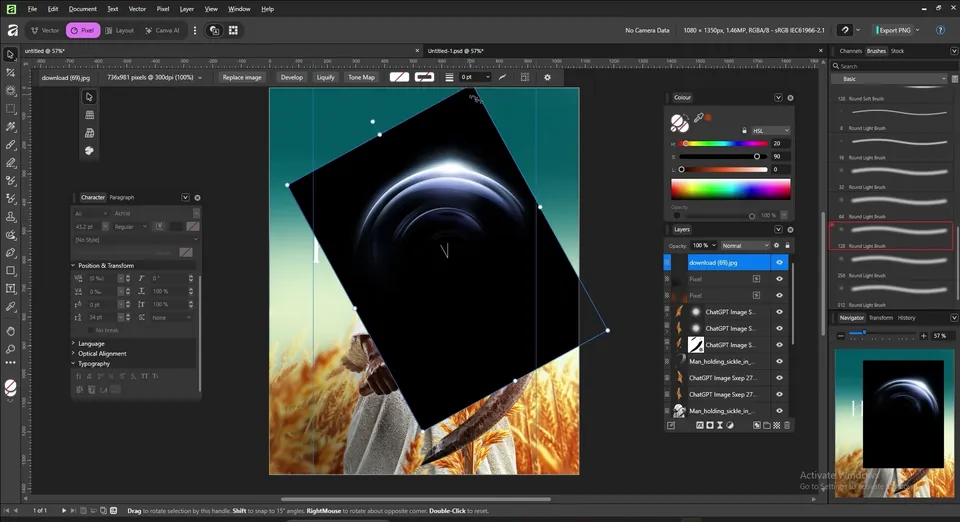
ثم اسحب صورة الوهج الضوئي من الملفات إلى اللوحة. دوّرها وصغّرها واجعل وضع المزج Screen ليختفي الأسود. ضع الوهج فوق رأسه، كأن نورًا ينزل عليه.

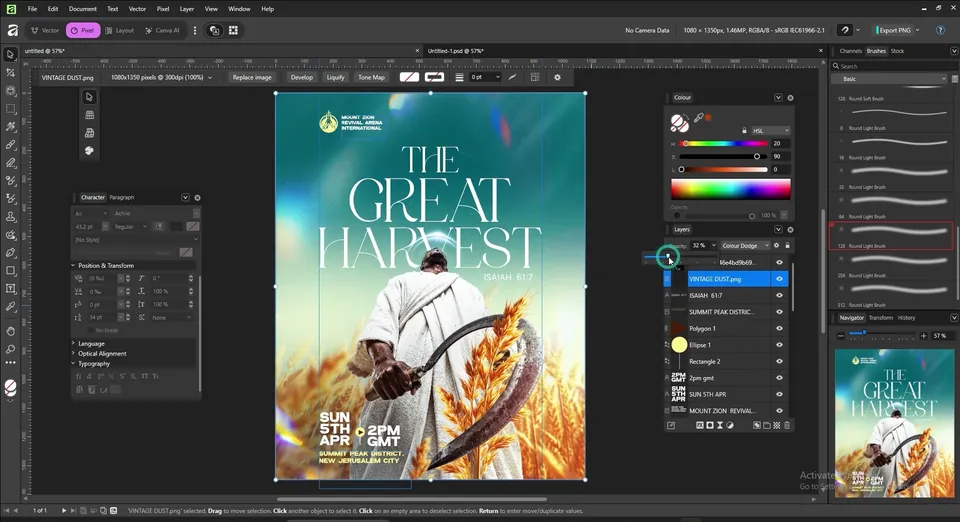
يتخطى الفيديو النصوص الصغيرة، لكنك تراها على الشاشة: شعار الكنيسة واسمها في الأعلى، والتاريخ والوقت (SUN 5TH APR، 2PM GMT) أسفل اليسار والمكان تحته، وكلها باللون الأبيض.
حدّد الطبقة العليا واسحب أول تسريب ضوئي، واجعل وضع المزج Color Dodge. ثم أضف التسريب الثاني وكبّره ليملأ اللوحة كلها، واجعله على Screen، واخفض الشفافية حتى تصبح الألوان ناعمة.

أهم النقاط
- اجمع صورتي خلفية بقناع لتأخذ سماء إحداهما وأفق الأخرى الدافئ.
- فرشاة Round Light Brush بتدفق منخفض مفيدة لدمج الصور ورسم توهج ناعم على الأفق.
- انسخ جزءًا من عنصر إلى طبقة جديدة، وحمّله تحديدًا بـ Ctrl مع الضغط، ثم استخدم الأقنعة لوضع عناصر أخرى أمامه أو خلفه.
- العناصر الضبابية أمام الموضوع تضيف عمقًا، والفلاتر الحية تتيح لك تغيير الضبابية لاحقًا.
- أنهِ التصميم بطبقة توهج على Add، ووهج ضوئي على Screen، وتسريبات ضوء على Color Dodge وScreen.


