
Neste tutorial você vai criar um flyer de igreja, "Sunday Prayer Service", no Adobe Photoshop usando só uma foto. Uma jovem canta em adoração na frente de uma multidão suave e desfocada, com um título alto e distorcido subindo atrás dela.
É um método que você pode repetir com quase qualquer foto boa: recortar a pessoa principal, transformar a mesma foto num fundo desfocado, colocar um título grande atrás da pessoa e terminar com distorção, degradê, efeito preto e branco, light leak e ruído. Cada passo leva ao momento exato do vídeo: clique em Ver em sempre que quiser ver como é feito.
O que você vai criar

Do que você precisa
- Adobe Photoshop
- O pacote de recursos: a foto de adoração, o recorte da mulher, o light leak e os ícones
- A fonte Robinco
- Cerca de 15 minutos
Baixe o pacote de recursos no nosso canal do Telegram antes de começar.
Abra o Photoshop, crie um documento novo de 1080 × 1350 px e clique em Criar. Esse formato retrato aparece sem cortes no Instagram, no Facebook e no status do WhatsApp.

O flyer inteiro sai de uma imagem só. Quando você vir uma foto forte, por exemplo no Pinterest, não passe direto: ela pode virar um flyer de igreja limpo para um culto de domingo ou uma noite de oração. O pacote tem essa foto de adoração e outras para praticar.
O mais importante é recortar o tema principal, aqui a mulher cantando. Você pode tirar o fundo de graça com uma ferramenta como o Photoroom. O recorte já está nos recursos.
Dica: Procure fotos com uma pessoa bem clara e uma multidão cheia atrás. São as melhores para flyers de uma imagem só.

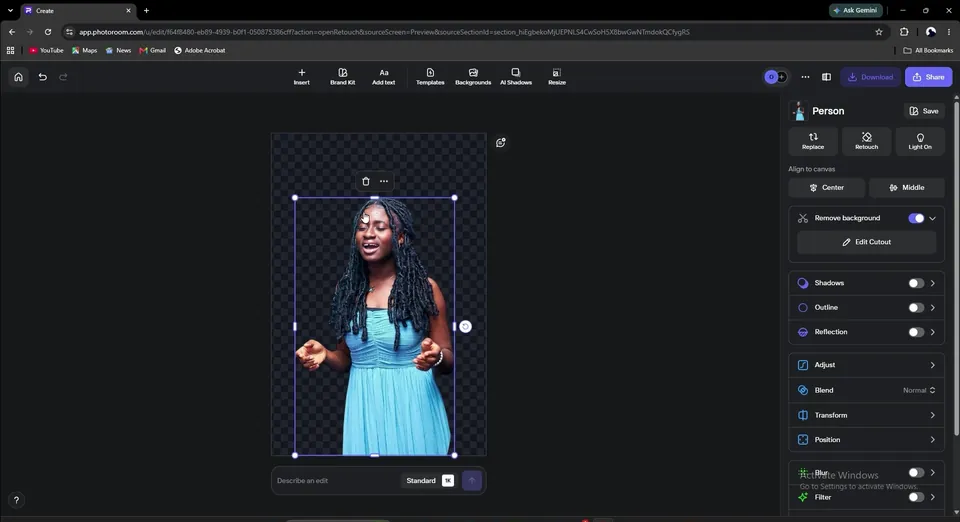
No Photoshop, adicione uma camada de preenchimento Cor sólida. Escolha uma cor que combine com o clima da foto. Esta é cheia de ciano e azul-marinho, então use #28415e.

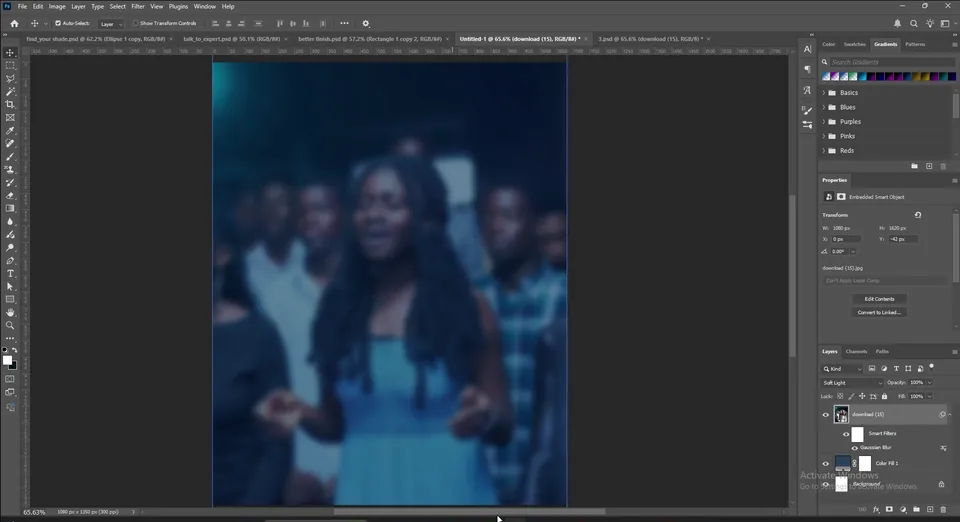
Arraste a foto inteira (com o fundo) para a tela e deixe preencher a página. Diminua o zoom e desça um pouco.
Mude o modo de mesclagem para Luz suave para misturar com o azul-marinho. Depois vá em Filtro › Desfoque › Desfoque gaussiano e coloque o raio em cerca de 10 px (9 também serve). A multidão vira um fundo azul suave e a foto não disputa mais com o texto.
Dica: A Luz suave mantém as cores da Cor sólida embaixo, então o fundo sempre combina com o clima que você escolheu.

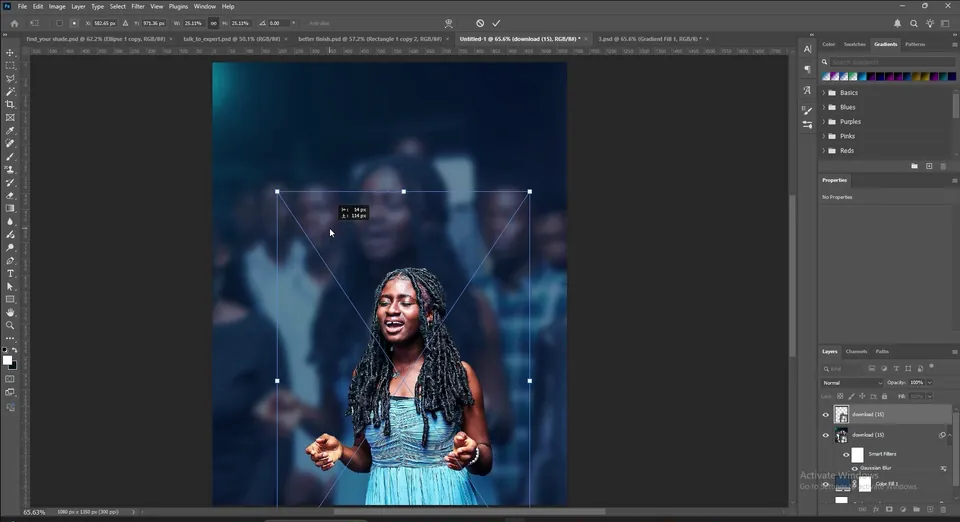
Arraste o recorte da mulher. Sobre a versão desfocada, ela já parece nítida e viva.
Diminua e desça na página, para sobrar espaço acima da cabeça para o título.
Crie uma camada nova e pegue a ferramenta Degradê. Nas predefinições, abra Básico e clique na do meio, Primeiro plano para transparente. Confira se a cor de primeiro plano é preto.
Segure Shift e arraste uma linha curta para cima a partir de baixo. Não suba tanto que a sombra cubra o rosto dela: você só quer um pouco de escuro embaixo.
Dica: Segurar Shift deixa o degradê perfeitamente reto.


O título vai atrás da mulher, então primeiro selecione a camada logo abaixo dela. Depois digite SUNDAY, PRAYER e SERVICE em três linhas, apertando Enter depois de cada palavra.
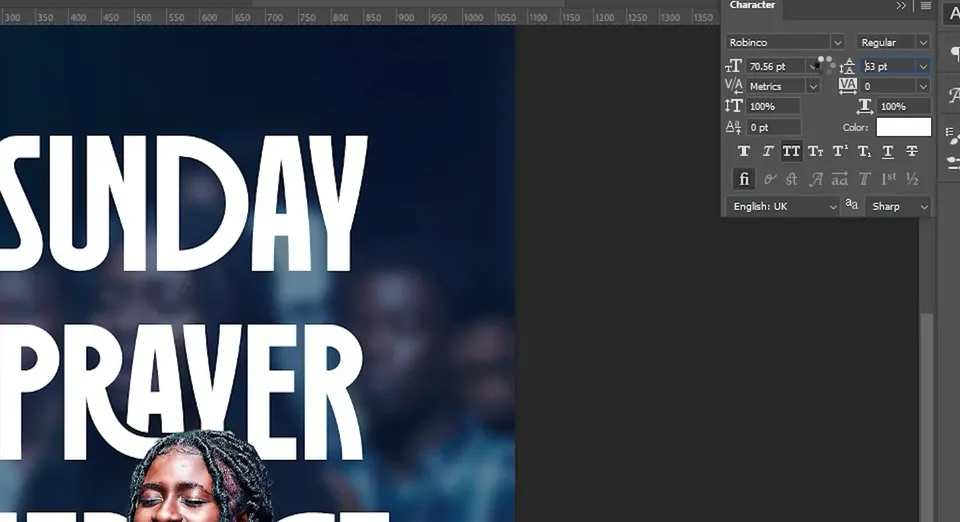
Abra o painel Caractere em Janela › Caractere e escolha a fonte Robinco (está nos recursos) em branco. Aumente o texto para ele ocupar o espaço acima da cabeça dela.


Se a entrelinha no painel Caractere estiver em Auto, ficam espaços grandes entre as linhas. Clique no valor da entrelinha e mude até as linhas ficarem bem juntas.
Vá em Visualizar › Guias › Novo layout de guia. Desmarque Colunas se estiver marcado, marque Margem e defina os valores de cima, esquerda, baixo e direita. Alinhe as guias da esquerda e da direita com as laterais do título.
Você também pode mostrar as réguas com Ctrl+R e puxar guias à mão.
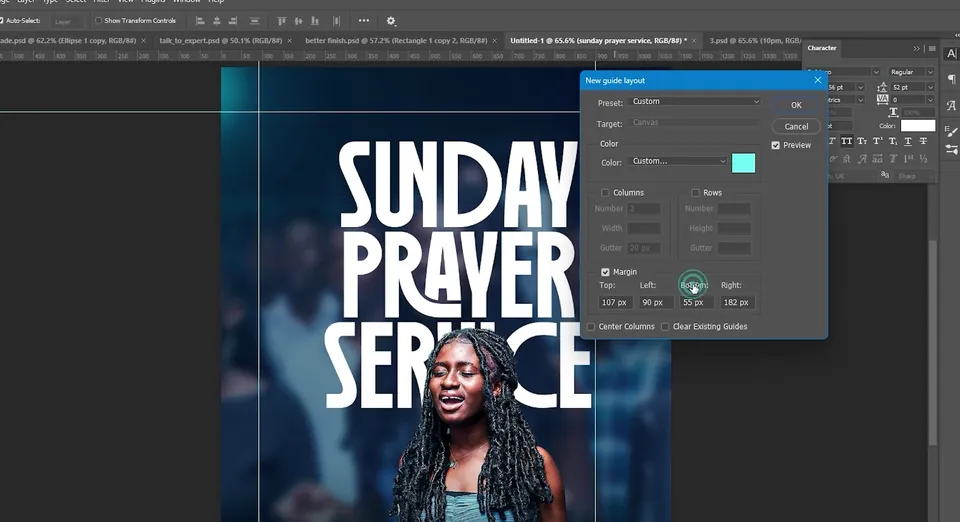
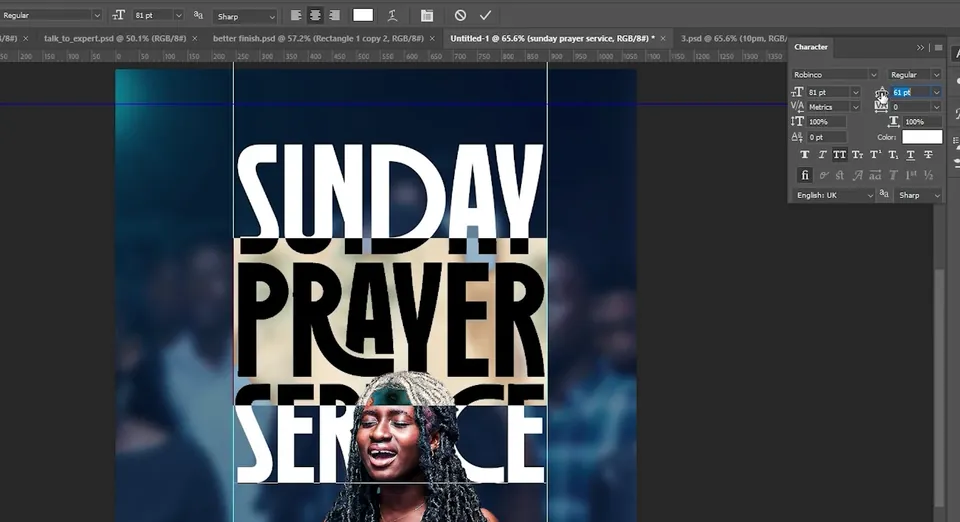
Para um bloco de texto sólido, cada palavra deve ocupar a largura entre as guias. Abra um pouco a entrelinha para ter espaço, selecione PRAYER com a ferramenta de texto e aumente o tamanho até tocar as duas guias. Faça o mesmo com SUNDAY.
Depois feche a entrelinha linha por linha: selecione SERVICE e diminua a entrelinha para subi-la, depois selecione PRAYER e diminua a dela para puxar as linhas de baixo.
Dica: Mudar a entrelinha de uma linha só move apenas essa linha, o que facilita arrumar o bloco.

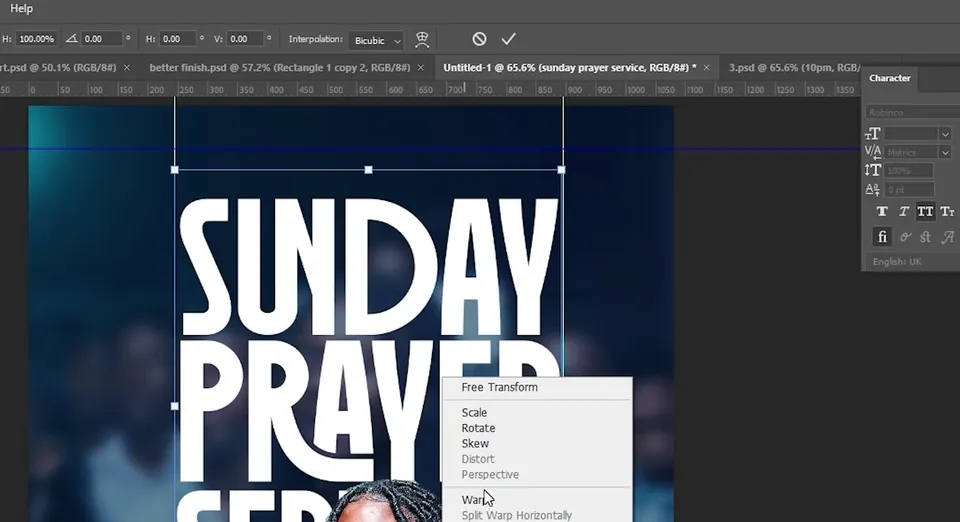
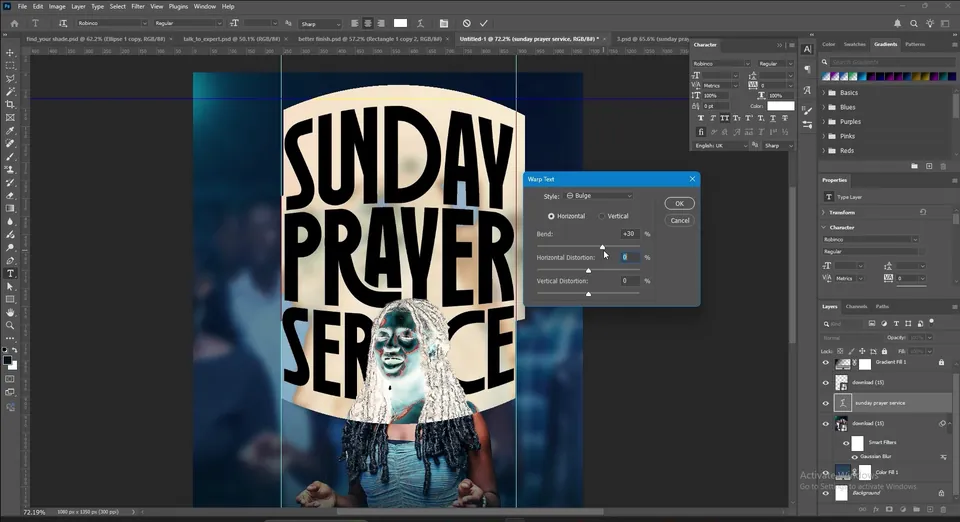
Pressione Ctrl+T, clique com o botão direito e escolha Distorcer, ou clique com o botão direito na camada de texto e escolha Distorcer texto. Teste alguns estilos: Arco inferior e Bandeira dão formas interessantes.
No vídeo a escolha final é Bojo. Coloque a Distorção horizontal e a Distorção vertical em 0 e a Curvatura em cerca de +30%. O título incha como um banner atrás dela. Para mudar depois, clique duas vezes na camada, pegue a ferramenta de texto e clique no ícone Distorcer texto na barra de opções.
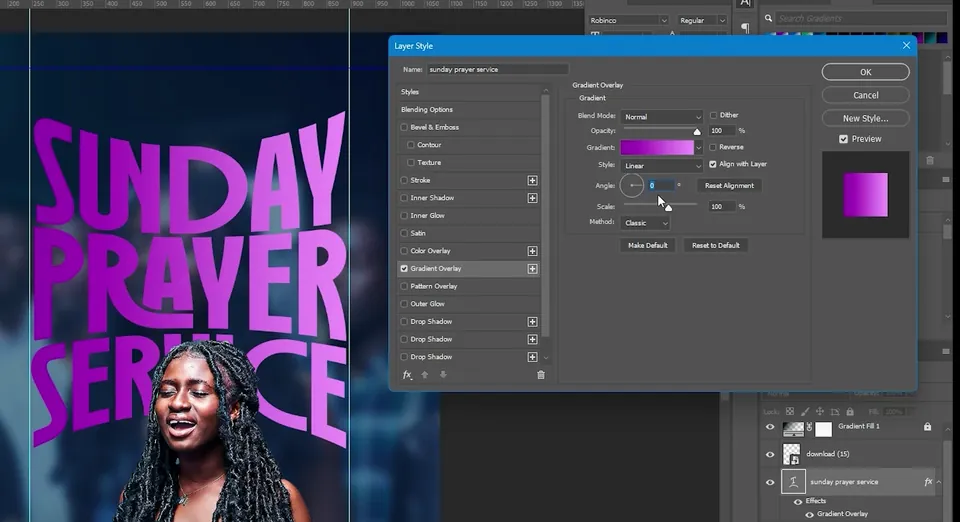
Clique em fx › Opções de mesclagem na camada do título e escolha Sobreposição de degradê. Coloque o Ângulo em 90° para ir de cima para baixo.
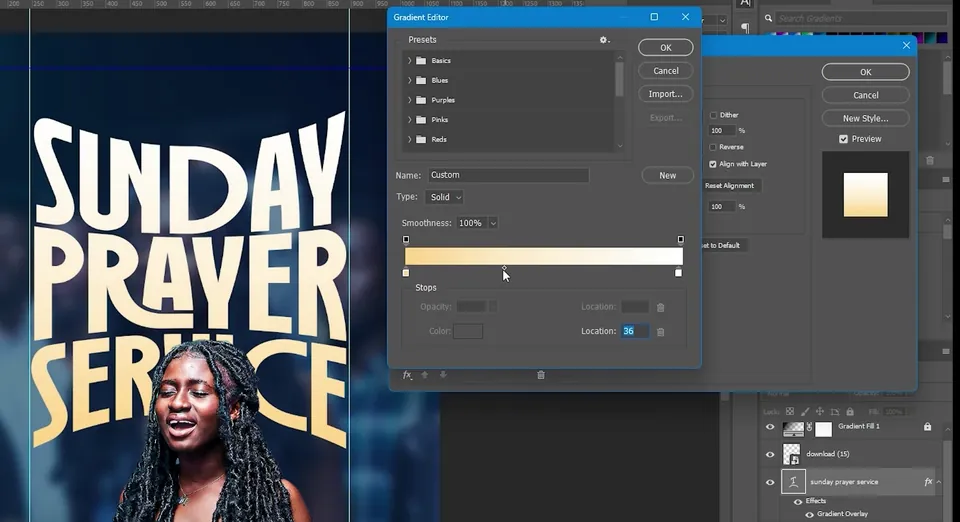
Clique no degradê, escolha a primeira predefinição em Básico, mantenha branco numa parada e mude a outra para um creme alaranjado quente. Puxe a parada branca um pouco para dentro, aumente um pouco a saturação e clique em OK. O título vai do branco no alto ao creme quente embaixo.
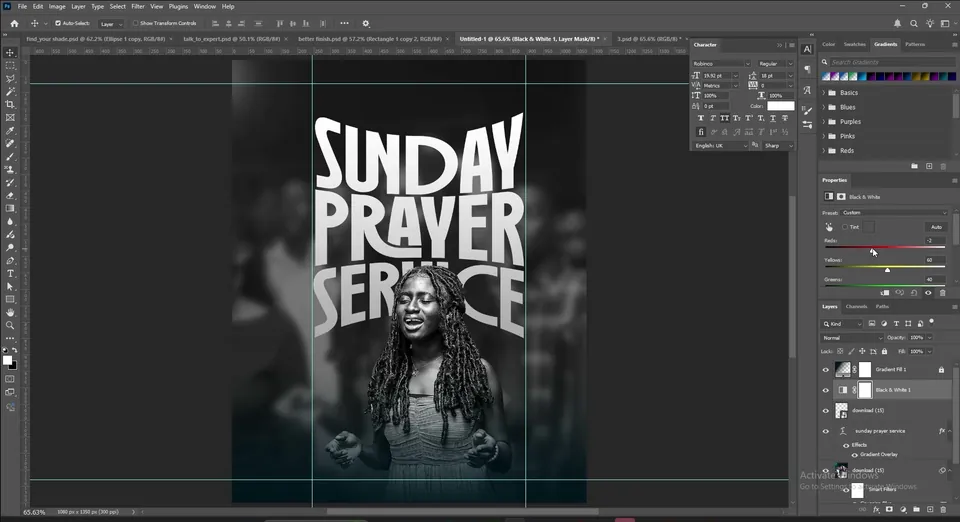
Selecione o recorte e adicione um ajuste Preto e branco pelo painel Ajustes. Dá para mexer nos controles, mas o padrão já funciona.
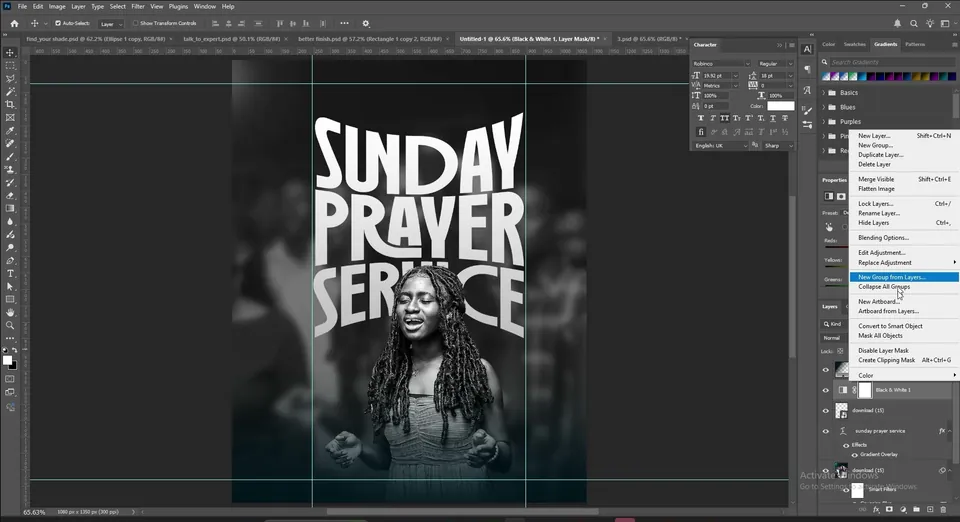
Clique com o botão direito no ajuste e escolha Criar máscara de corte, para só a mulher ficar em preto e branco. O fundo continua azul e o título quente se destaca ainda mais.
Dica: Sem a máscara de corte, o ajuste Preto e branco deixaria o flyer inteiro cinza.
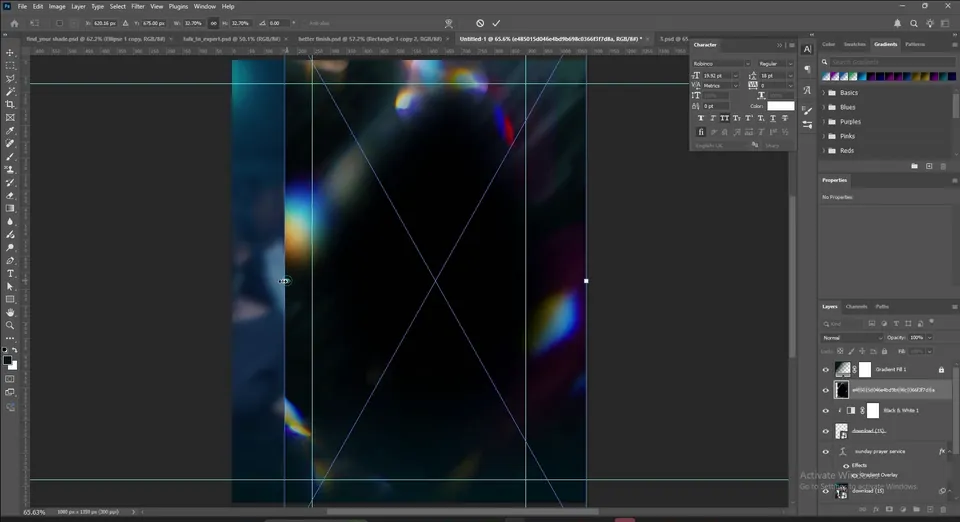
Traga o light leak da pasta de recursos para o topo das camadas e aumente até preencher a tela.
Mude o modo de mesclagem para Tela: o preto some e só as faixas de arco-íris ficam nas bordas.

Adicione uma camada de preenchimento Cor sólida com Saturação em 0 e Brilho em 50 (o matiz não importa). Vá em Filtro › Ruído › Adicionar ruído, clique em Converter em objeto inteligente se pedir, escolha Gaussiano, marque Monocromático e clique em OK.
Mude o modo de mesclagem para Luz direta ou Luz suave e baixe o Preenchimento até o grão ficar discreto.


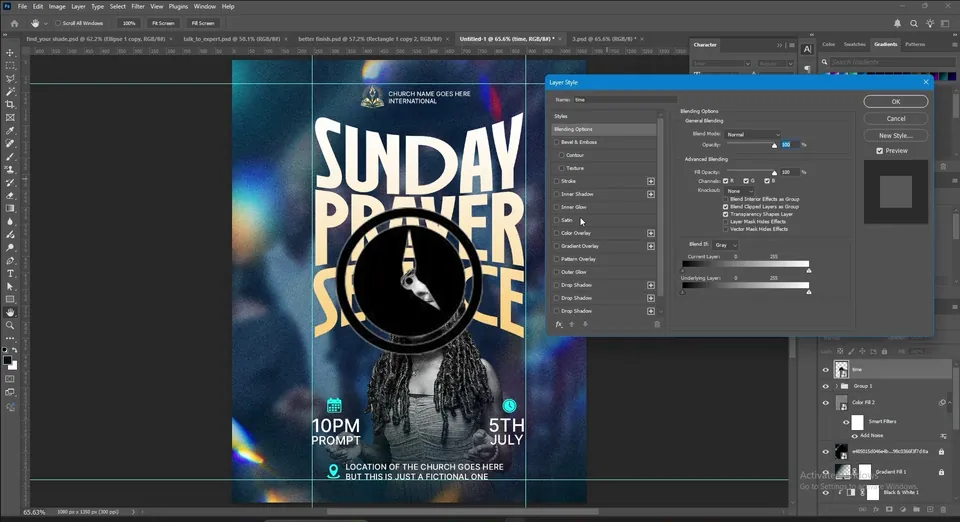
Termine com os detalhes: o logo e o nome da igreja no alto, 10PM PROMPT à esquerda e 5TH JULY à direita, e o local embaixo. Os ícones de calendário, relógio e local estão nos recursos.
Para mudar a cor de um ícone, vá em fx › Opções de mesclagem › Sobreposição de cores e escolha uma cor, como o ciano vivo usado aqui.
Pontos principais
- Uma foto boa basta: o recorte para o tema e a foto inteira, desfocada, para o fundo.
- Misture a foto desfocada em Luz suave sobre uma Cor sólida combinando.
- Coloque o título entre o fundo e o recorte, para a pessoa ficar na frente dele.
- Uma distorção em Bojo e uma Sobreposição de degradê do branco ao creme transformam um texto simples em destaque.
- Prenda um ajuste Preto e branco no tema e termine com um light leak em Tela e ruído.


