
इस ट्यूटोरियल में आप Adobe Photoshop में सिर्फ़ एक फ़ोटो से चर्च फ़्लायर "Sunday Prayer Service" बनाएँगे। एक युवती धुंधली, नरम भीड़ के सामने आराधना में गा रही है, और उसके पीछे एक ऊँचा, मुड़ा हुआ टाइटल उठता है।
यह तरीका आप लगभग किसी भी अच्छी फ़ोटो के साथ दोहरा सकते हैं: मुख्य व्यक्ति को काटें, उसी फ़ोटो को धुंधला बैकग्राउंड बनाएँ, व्यक्ति के पीछे बड़ा टाइटल रखें, फिर वार्प, ग्रेडिएंट, ब्लैक एंड व्हाइट इफ़ेक्ट, लाइट लीक और नॉइज़ से फ़िनिश करें। हर स्टेप वीडियो के सही पल से जुड़ा है, इसलिए जब भी देखना हो यहाँ देखें दबाएँ।
आप क्या बनाएँगे

आपको क्या चाहिए
- Adobe Photoshop
- रिसोर्स पैक: आराधना की फ़ोटो, महिला का कटआउट, लाइट लीक और आइकन
- Robinco फ़ॉन्ट
- लगभग 15 मिनट
शुरू करने से पहले हमारे Telegram चैनल से रिसोर्स पैक लें।
Photoshop खोलें, 1080 × 1350 px का नया डॉक्यूमेंट बनाएँ और Create दबाएँ। यह पोर्ट्रेट साइज़ Instagram, Facebook और WhatsApp स्टेटस पर बिना कटे दिखता है।

पूरा फ़्लायर एक ही इमेज से बनता है। जब आपको कोई दमदार फ़ोटो दिखे, जैसे Pinterest पर, तो उसे छोड़ें नहीं: वह संडे सर्विस या प्रेयर नाइट का साफ़-सुथरा चर्च फ़्लायर बन सकती है। रिसोर्स पैक में यह आराधना की फ़ोटो और अभ्यास के लिए कुछ और फ़ोटो हैं।
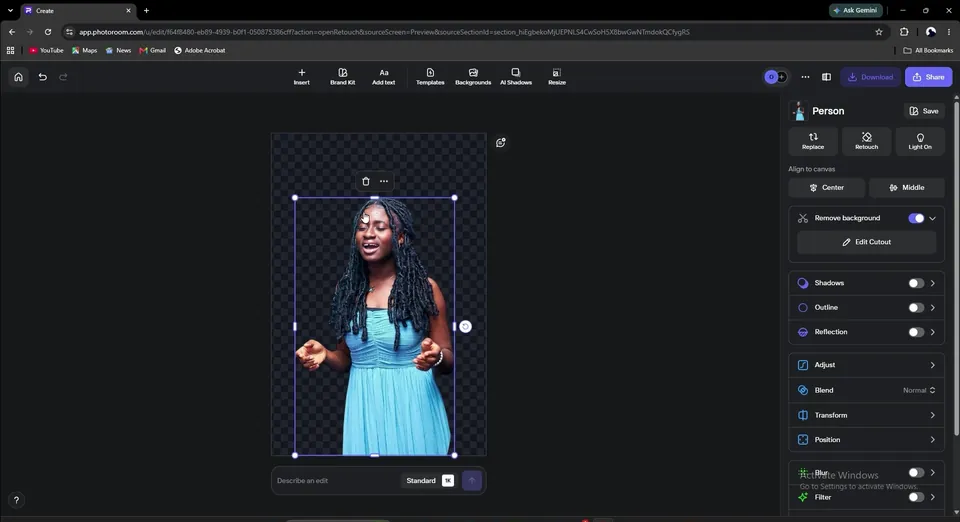
सबसे ज़रूरी काम मुख्य सब्जेक्ट को काटना है, यहाँ गाती हुई महिला। आप Photoroom जैसे टूल से मुफ़्त में बैकग्राउंड हटा सकते हैं। कटआउट पहले से रिसोर्स में है।
टिप: ऐसी फ़ोटो ढूँढें जिनमें एक व्यक्ति साफ़ दिखे और पीछे भीड़ हो। एक-इमेज फ़्लायर के लिए ये सबसे अच्छी होती हैं।

Photoshop में Solid Color फ़िल लेयर जोड़ें। ऐसा रंग चुनें जो फ़ोटो के मूड से मेल खाए। इस फ़ोटो में सियान और नेवी ब्लू ज़्यादा है, इसलिए #28415e लें।

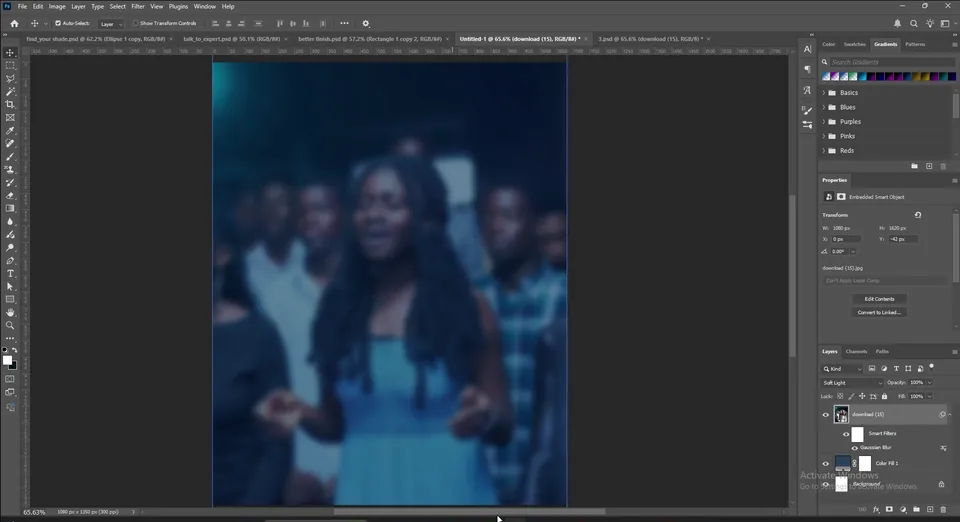
पूरी फ़ोटो (बैकग्राउंड समेत) कैनवास पर खींचें और पूरे पेज को भरने दें। ज़ूम आउट करें और थोड़ा नीचे खिसकाएँ।
ब्लेंड मोड Soft Light करें ताकि यह नेवी ब्लू में मिल जाए। फिर Filter › Blur › Gaussian Blur पर जाएँ और रेडियस लगभग 10 px रखें (9 भी ठीक है)। भीड़ नरम नीला बैकग्राउंड बन जाती है और फ़ोटो टेक्स्ट से टकराती नहीं।
टिप: Soft Light नीचे वाले Solid Color के रंग बनाए रखता है, इसलिए बैकग्राउंड हमेशा आपके चुने मूड से मेल खाता है।

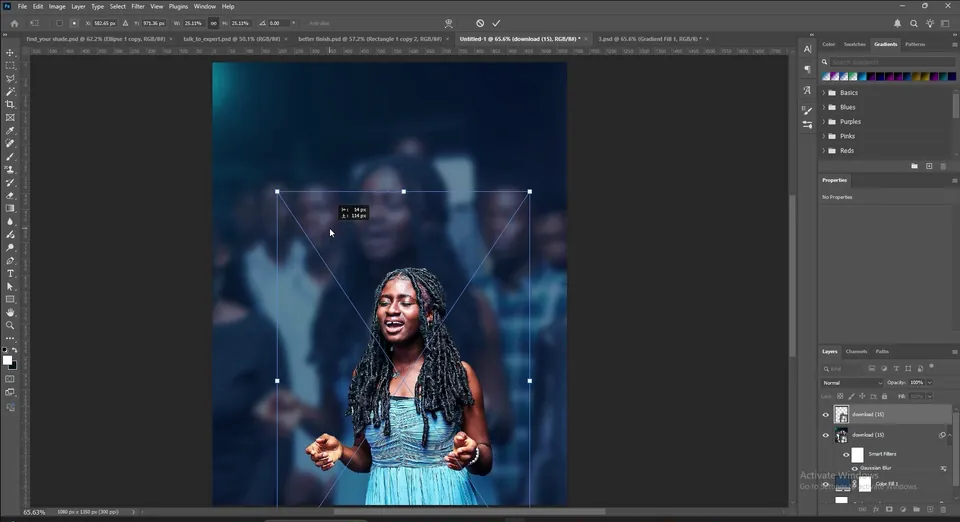
महिला का कटआउट खींचें। धुंधले वर्शन के ऊपर वह तुरंत साफ़ और जीवंत दिखती है।
उसे छोटा करें और पेज पर नीचे रखें, ताकि सिर के ऊपर टाइटल के लिए जगह रहे।
एक नई लेयर बनाएँ और Gradient टूल लें। प्रीसेट में Basics खोलें और बीच वाले Foreground to Transparent पर क्लिक करें। फ़ोरग्राउंड रंग काला हो, यह देख लें।
Shift दबाए रखकर पेज के नीचे से ऊपर की ओर छोटी लाइन खींचें। इतना ऊपर न खींचें कि शैडो उसके चेहरे को ढक ले: बस नीचे थोड़ा अँधेरा चाहिए।
टिप: Shift दबाए रखने से ग्रेडिएंट बिल्कुल सीधा रहता है।


टाइटल महिला के पीछे जाएगा, इसलिए पहले उसके ठीक नीचे वाली लेयर चुनें। फिर तीन लाइनों में SUNDAY, PRAYER और SERVICE लिखें, हर शब्द के बाद Enter दबाएँ।
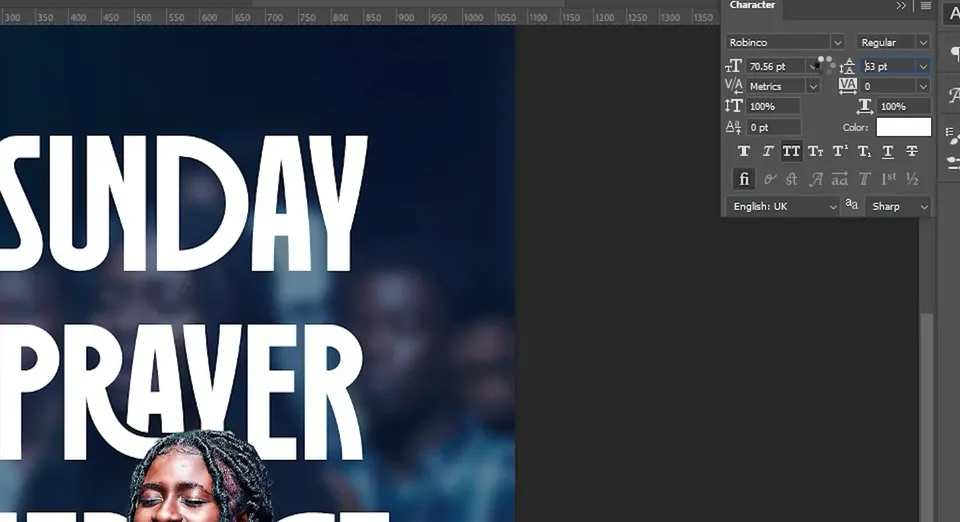
Window › Character से Character पैनल खोलें और फ़ॉन्ट Robinco (रिसोर्स में है) सफ़ेद रंग में रखें। टेक्स्ट को इतना बड़ा करें कि उसके सिर के ऊपर की जगह भर जाए।


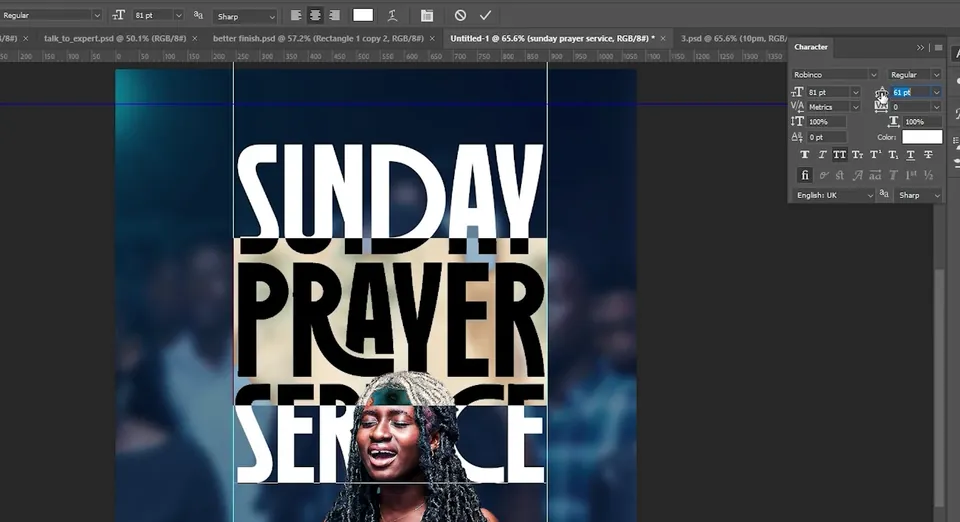
अगर Character पैनल में लीडिंग Auto पर है, तो लाइनों के बीच बड़ी जगह बनती है। लीडिंग की वैल्यू पर क्लिक करें और उसे तब तक बदलें जब तक लाइनें पास न आ जाएँ।
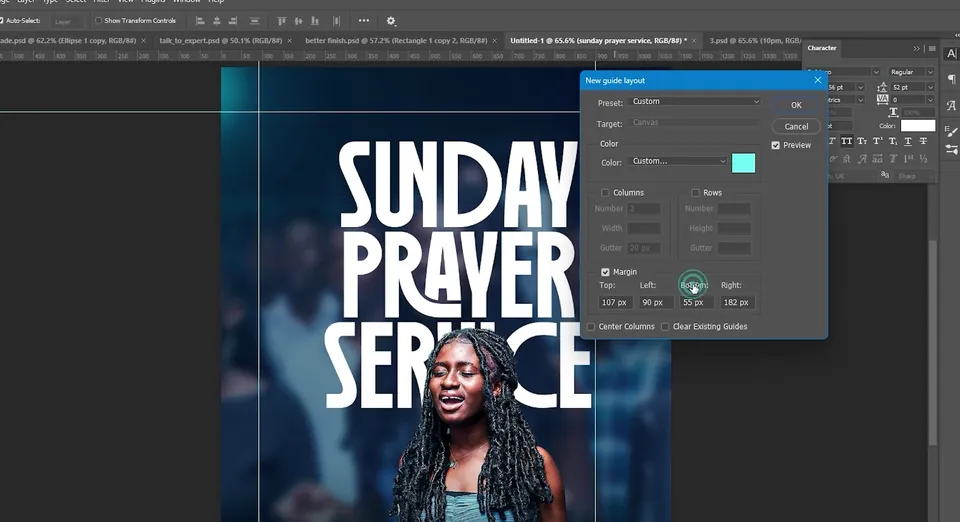
View › Guides › New Guide Layout पर जाएँ। अगर Columns पर टिक हो तो हटाएँ, Margin पर टिक करें और ऊपर, बाएँ, नीचे और दाएँ की वैल्यू डालें। बाईं और दाईं गाइड को टाइटल के किनारों से मिलाएँ।
आप Ctrl+R से रूलर दिखाकर हाथ से भी गाइड खींच सकते हैं।
ठोस टेक्स्ट ब्लॉक के लिए हर शब्द गाइड के बीच की पूरी चौड़ाई भरे। जगह के लिए लीडिंग थोड़ी खोलें, फिर टाइप टूल से PRAYER चुनें और उसका फ़ॉन्ट साइज़ तब तक बढ़ाएँ जब तक वह दोनों गाइड को न छू ले। SUNDAY के साथ भी यही करें।
अब लाइन-दर-लाइन लीडिंग फिर कम करें: SERVICE चुनकर उसकी लीडिंग कम करें ताकि वह ऊपर आए, फिर PRAYER चुनकर उसकी लीडिंग कम करें ताकि नीचे की लाइनें ऊपर खिंचें।
टिप: सिर्फ़ एक लाइन की लीडिंग बदलने से वही लाइन हिलती है, इससे ब्लॉक को सँवारना आसान होता है।

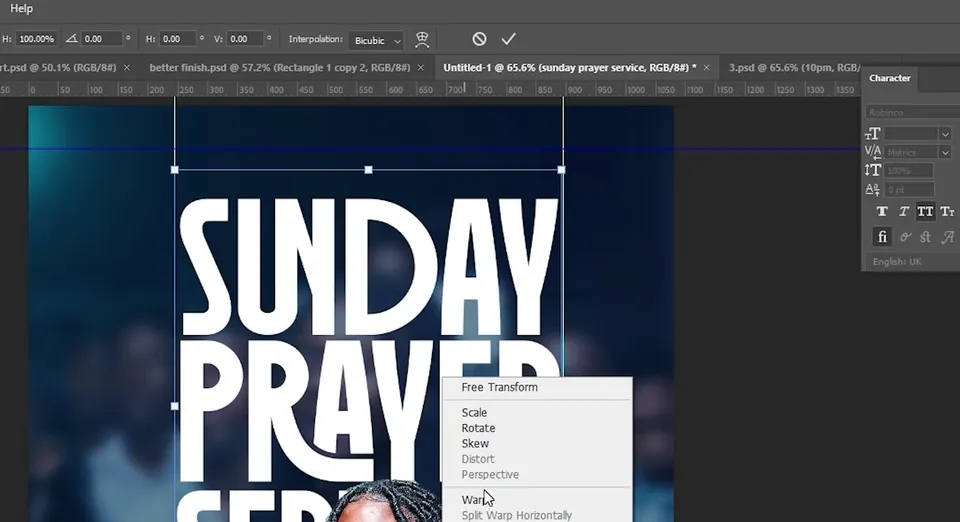
Ctrl+T दबाएँ, राइट-क्लिक करें और Warp चुनें, या टाइप लेयर पर राइट-क्लिक करके Warp Text चुनें। कुछ स्टाइल आज़माएँ: Arc Lower और Flag दोनों अच्छे आकार देते हैं।
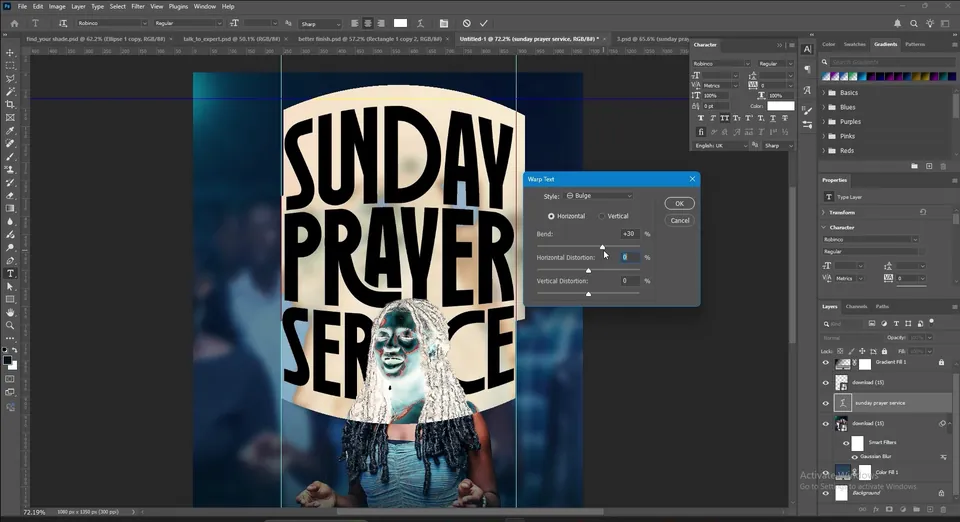
वीडियो में आख़िरी चुनाव Bulge है। Horizontal Distortion और Vertical Distortion को 0 और Bend को लगभग +30% करें। टाइटल उसके पीछे बैनर की तरह फूल जाता है। बाद में बदलने के लिए लेयर पर डबल-क्लिक करें, टाइप टूल लें और ऑप्शन बार में Warp Text आइकन पर क्लिक करें।
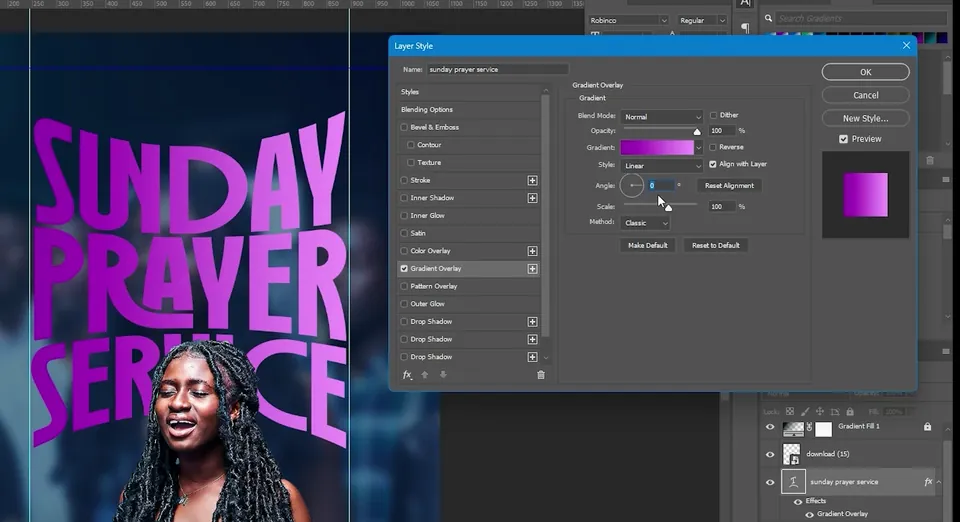
टाइटल लेयर पर fx › Blending Options क्लिक करें और Gradient Overlay चुनें। Angle को 90° करें ताकि यह ऊपर से नीचे चले।
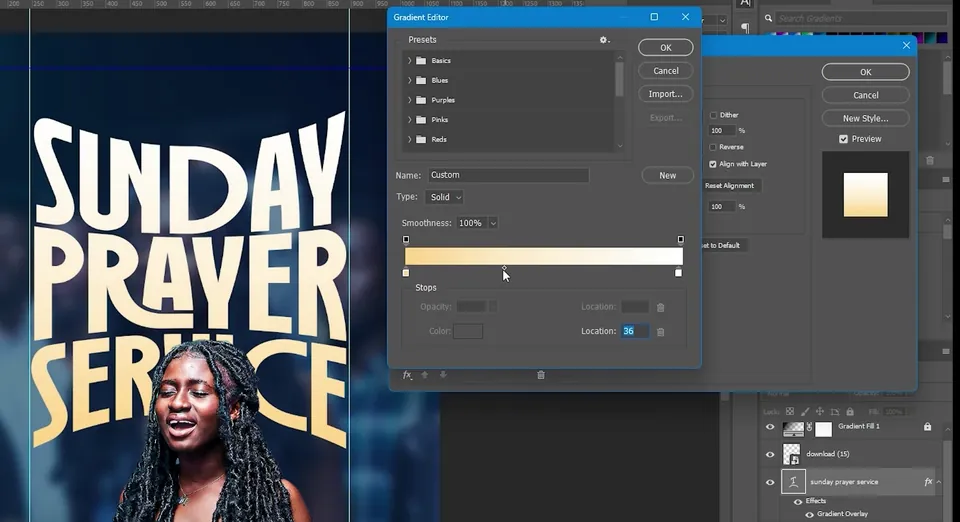
ग्रेडिएंट पर क्लिक करें, Basics में पहला प्रीसेट चुनें, एक स्टॉप सफ़ेद रखें और दूसरे को गर्म ऑरेंज क्रीम करें। सफ़ेद स्टॉप को थोड़ा अंदर खींचें, सैचुरेशन थोड़ा बढ़ाएँ और OK दबाएँ। टाइटल ऊपर सफ़ेद से नीचे गर्म क्रीम तक जाता है।
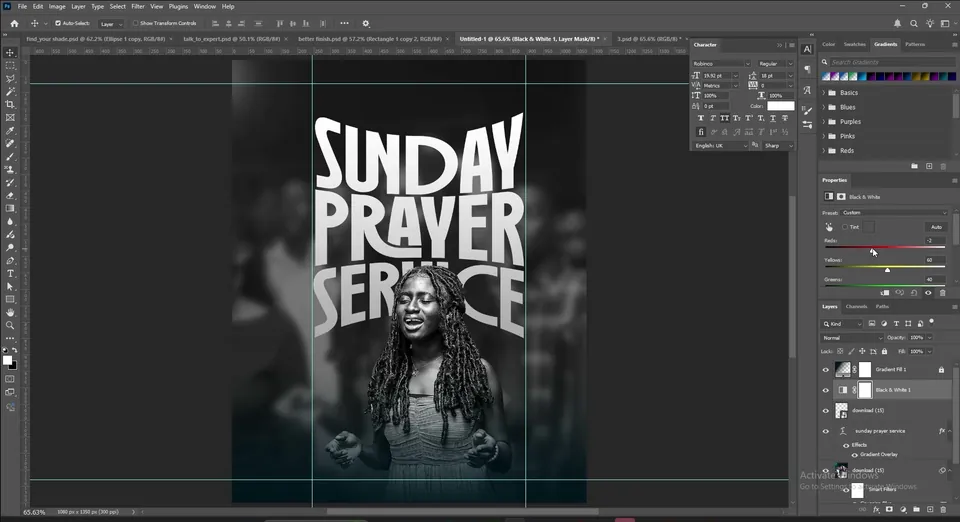
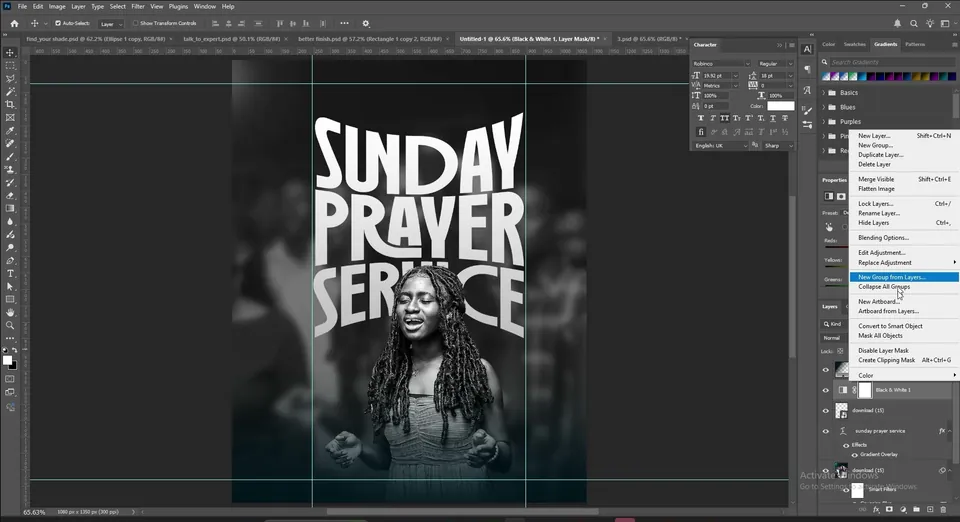
कटआउट चुनें और Adjustments पैनल से Black & White एडजस्टमेंट जोड़ें। स्लाइडर बदल सकते हैं, पर डिफ़ॉल्ट भी ठीक है।
एडजस्टमेंट पर राइट-क्लिक करें और Create Clipping Mask चुनें, ताकि सिर्फ़ महिला ब्लैक एंड व्हाइट हो। बैकग्राउंड नीला रहता है और गर्म टाइटल और उभर आता है।
टिप: क्लिपिंग मास्क के बिना Black & White एडजस्टमेंट पूरे फ़्लायर को ग्रे कर देगा।
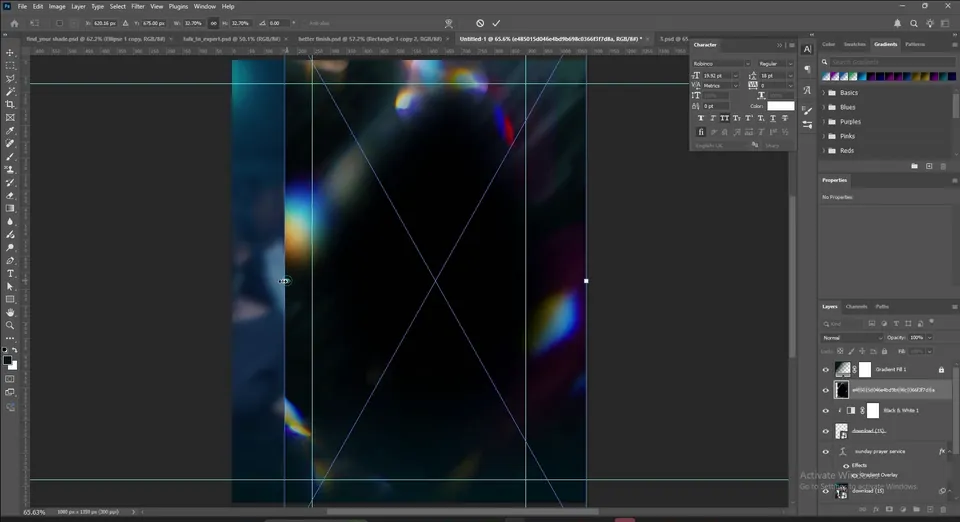
रिसोर्स फ़ोल्डर से लाइट लीक को लेयर स्टैक में सबसे ऊपर लाएँ और कैनवास भरने तक बड़ा करें।
उसका ब्लेंड मोड Screen करें ताकि काला ग़ायब हो और किनारों पर सिर्फ़ इंद्रधनुषी धारियाँ रहें।

Saturation 0 और Brightness 50 वाली Solid Color फ़िल लेयर जोड़ें (ह्यू से फ़र्क़ नहीं पड़ता)। Filter › Noise › Add Noise पर जाएँ, पूछे तो Convert to Smart Object दबाएँ, Gaussian चुनें, Monochromatic पर टिक करें और OK दबाएँ।
ब्लेंड मोड Hard Light या Soft Light करें और Fill तब तक कम करें जब तक ग्रेन हल्का न लगे।


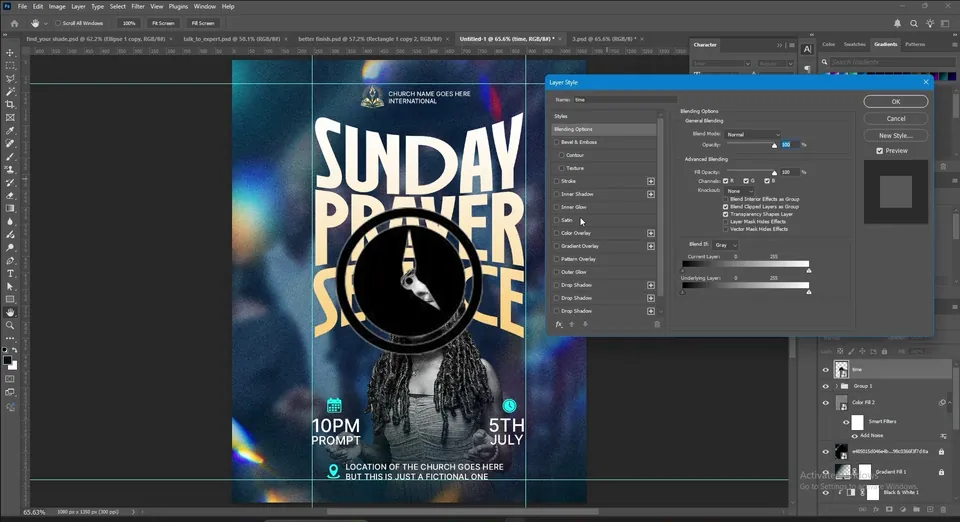
डिटेल्स से फ़िनिश करें: ऊपर चर्च का लोगो और नाम, बाईं ओर 10PM PROMPT और दाईं ओर 5TH JULY, और नीचे जगह। कैलेंडर, घड़ी और लोकेशन के आइकन रिसोर्स में हैं।
किसी आइकन का रंग बदलने के लिए fx › Blending Options › Color Overlay पर जाएँ और रंग चुनें, जैसे यहाँ इस्तेमाल हुआ चमकीला सियान।
मुख्य बातें
- एक अच्छी फ़ोटो काफ़ी है: सब्जेक्ट के लिए कटआउट और बैकग्राउंड के लिए धुंधली की गई पूरी फ़ोटो।
- धुंधली फ़ोटो को मेल खाते Solid Color के ऊपर Soft Light पर मिलाएँ।
- टाइटल को बैकग्राउंड और कटआउट के बीच रखें, ताकि व्यक्ति उसके आगे खड़ा दिखे।
- Bulge वार्प और सफ़ेद से क्रीम Gradient Overlay सादे टेक्स्ट को ख़ास बना देते हैं।
- सब्जेक्ट पर Black & White एडजस्टमेंट क्लिप करें, फिर Screen पर लाइट लीक और नॉइज़ से फ़िनिश करें।


