
Dans ce tutoriel, vous allez créer une affiche d’église, « Sunday Prayer Service », dans Adobe Photoshop avec une seule photo. Une jeune femme chante dans l’adoration devant une foule douce et floue, avec un grand titre déformé qui s’élève derrière elle.
C’est une méthode que vous pouvez réutiliser avec presque n’importe quelle bonne photo : détourer la personne principale, transformer la même photo en fond flou, placer un grand titre derrière la personne, puis finir avec une déformation, un dégradé, un effet noir et blanc, un light leak et du bruit. Chaque étape renvoie au moment exact de la vidéo : cliquez sur Voir à pour la regarder.
Ce que vous allez créer

Ce qu’il vous faut
- Adobe Photoshop
- Le pack de ressources : la photo d’adoration, la femme détourée, le light leak et les icônes
- La police Robinco
- Environ 15 minutes
Récupérez le pack de ressources sur notre chaîne Telegram avant de commencer.
Ouvrez Photoshop et créez un nouveau document de 1080 × 1350 px, puis cliquez sur Créer. Ce format portrait s’affiche sans recadrage sur Instagram, Facebook et le statut WhatsApp.

Toute l’affiche vient d’une seule image. Quand vous voyez une photo forte, par exemple sur Pinterest, ne passez pas à côté : elle peut devenir une affiche d’église soignée pour un culte du dimanche ou une soirée de prière. Le pack contient cette photo d’adoration et quelques autres pour vous entraîner.
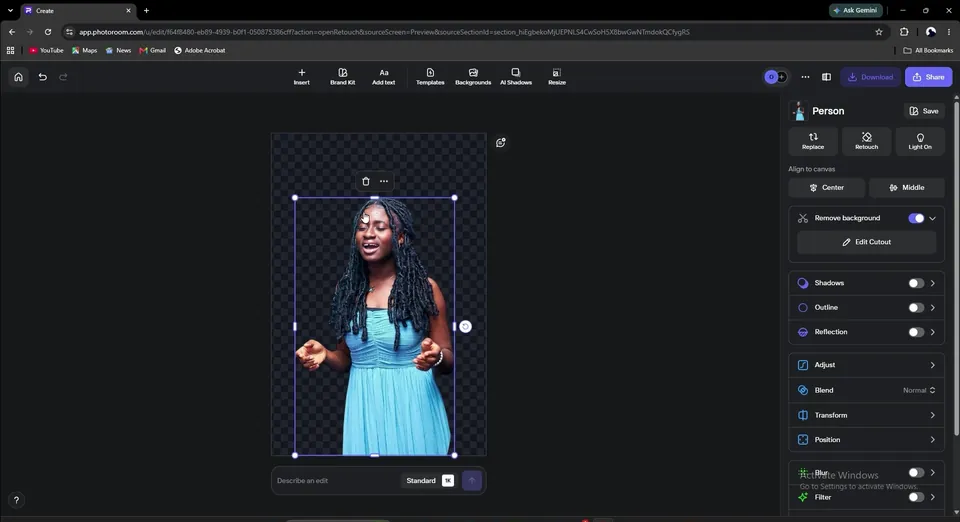
L’essentiel est de détourer le sujet principal, ici la femme qui chante. Vous pouvez supprimer le fond gratuitement avec un outil comme Photoroom. Le détourage est déjà dans les ressources.
Astuce : Cherchez des photos avec une personne bien visible et une foule chargée derrière. Ce sont les meilleures pour une affiche à une seule image.

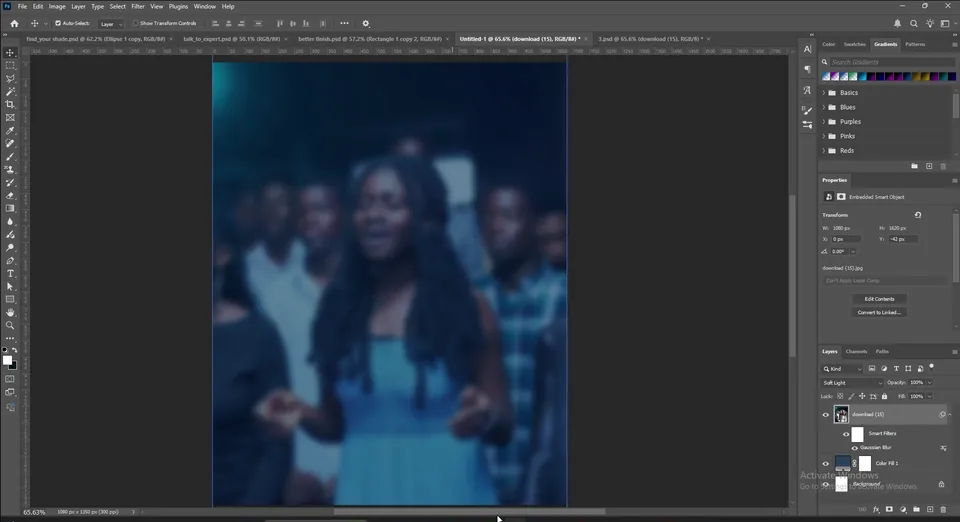
Dans Photoshop, ajoutez un calque de remplissage Couleur unie. Choisissez une couleur qui correspond à l’ambiance de la photo. Celle-ci est pleine de cyan et de bleu marine : utilisez #28415e.

Faites glisser la photo complète (avec son fond) sur le canevas et laissez-la remplir la page. Dézoomez et descendez-la un peu.
Passez son mode de fusion en Lumière tamisée pour la mélanger au bleu marine. Allez ensuite dans Filtre › Flou › Flou gaussien et réglez le rayon à environ 10 px (9 convient aussi). La foule devient un fond bleu doux et la photo ne concurrence plus le texte.
Astuce : La Lumière tamisée garde les couleurs de la Couleur unie en dessous : le fond correspond toujours à l’ambiance choisie.

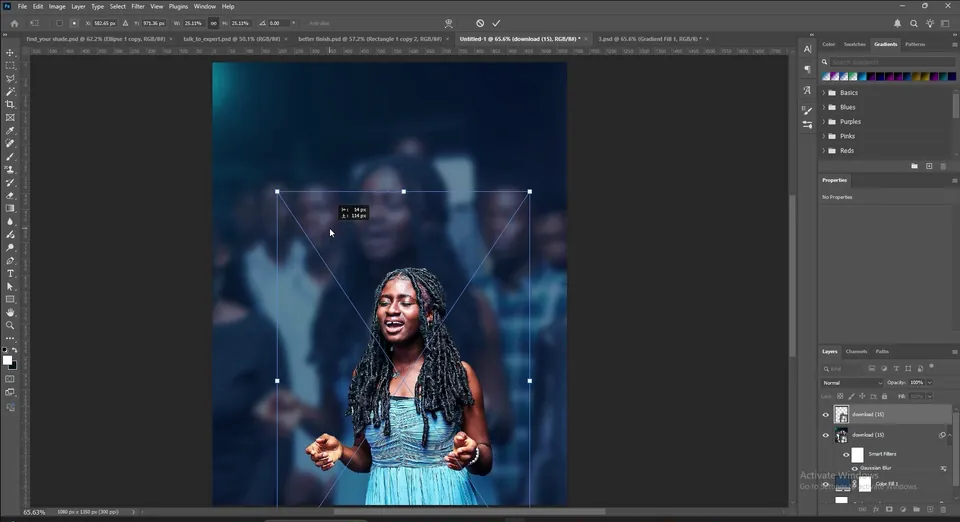
Faites glisser le détourage de la femme. Sur la version floue, elle paraît tout de suite nette et éclatante.
Réduisez-la et descendez-la sur la page, pour laisser de la place au titre au-dessus de sa tête.
Créez un nouveau calque et prenez l’outil Dégradé. Dans les paramètres prédéfinis, ouvrez Basiques et cliquez sur celui du milieu, Premier plan vers transparent. Vérifiez que la couleur de premier plan est le noir.
Maintenez Shift et tirez un petit trait vers le haut depuis le bas de la page. N’allez pas trop haut pour que l’ombre ne couvre pas son visage : vous voulez juste un peu d’obscurité en bas.
Astuce : Maintenir Maj garde le dégradé parfaitement droit.


Le titre se place derrière la femme : sélectionnez donc d’abord le calque juste en dessous d’elle. Tapez ensuite SUNDAY, PRAYER et SERVICE sur trois lignes, en appuyant sur Entrée après chaque mot.
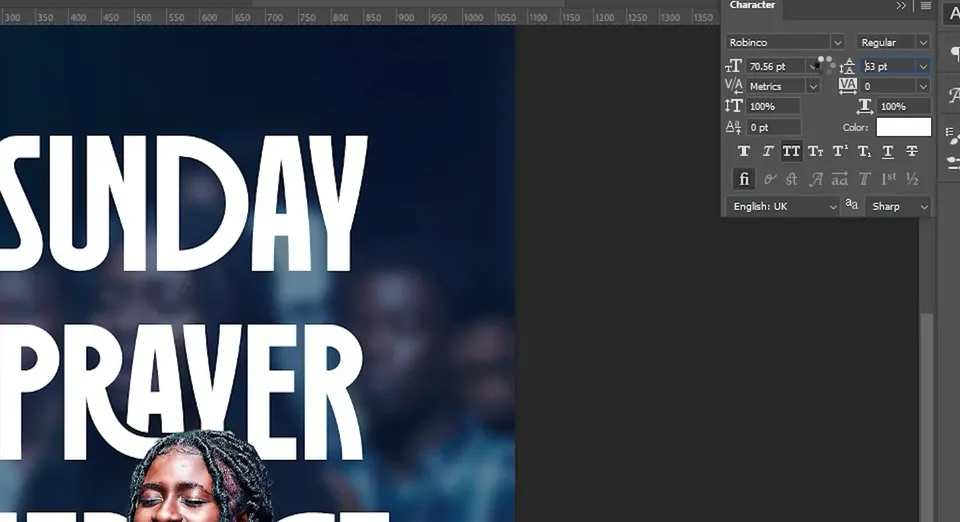
Ouvrez le panneau Caractère via Fenêtre › Caractère et choisissez la police Robinco (dans les ressources) en blanc. Agrandissez le texte pour qu’il remplisse l’espace au-dessus de sa tête.


Si l’interlignage du panneau Caractère est sur Auto, vous obtenez de grands espaces entre les lignes. Cliquez sur la valeur d’interlignage et modifiez-la jusqu’à ce que les lignes soient bien rapprochées.
Allez dans Affichage › Repères › Nouvelle disposition de repères. Décochez Colonnes si besoin, cochez Marge et réglez les valeurs haut, gauche, bas et droite. Alignez les repères gauche et droite sur les côtés du titre.
Vous pouvez aussi afficher les règles avec Ctrl+R et tirer des repères à la main.
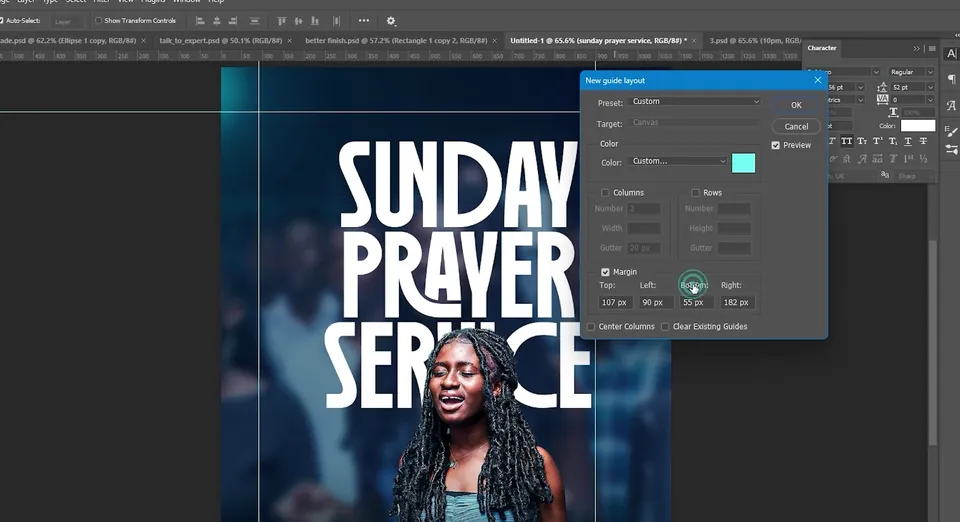
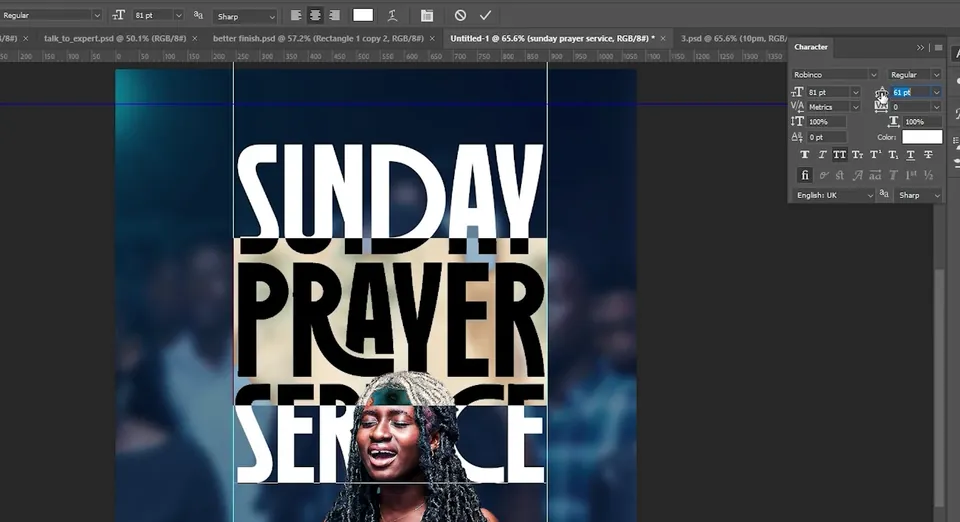
Pour un bloc de texte compact, chaque mot doit remplir la largeur entre les repères. Ouvrez un peu l’interlignage pour avoir de la place, sélectionnez PRAYER avec l’outil Texte et augmentez sa taille jusqu’à ce qu’il touche les deux repères. Faites de même pour SUNDAY.
Refermez ensuite l’interlignage ligne par ligne : sélectionnez SERVICE et réduisez son interlignage pour le remonter, puis sélectionnez PRAYER et réduisez le sien pour remonter les lignes du dessous.
Astuce : Modifier l’interlignage d’une seule ligne ne déplace que cette ligne, ce qui facilite la mise au propre du bloc.

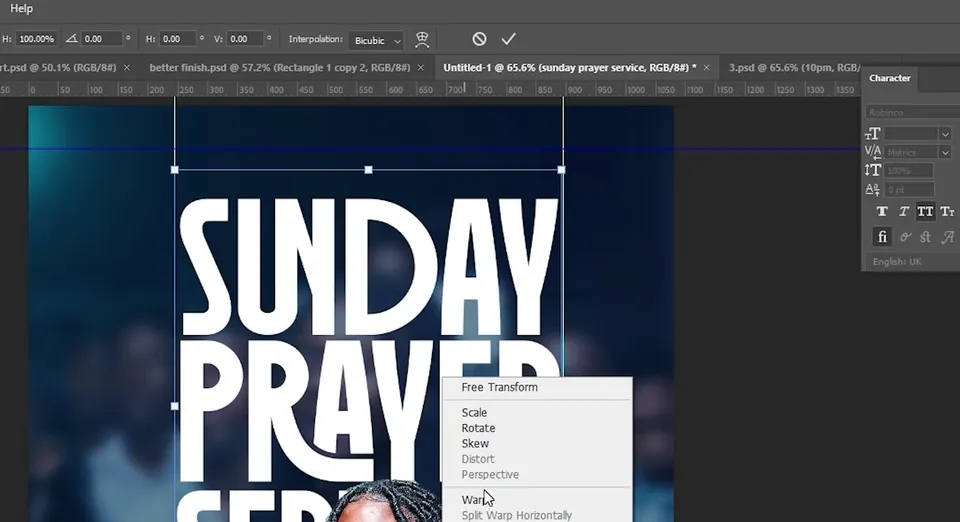
Appuyez sur Ctrl+T, faites un clic droit et choisissez Déformation, ou faites un clic droit sur le calque de texte et choisissez Déformer le texte. Essayez quelques styles : Arc inférieur et Drapeau donnent des formes intéressantes.
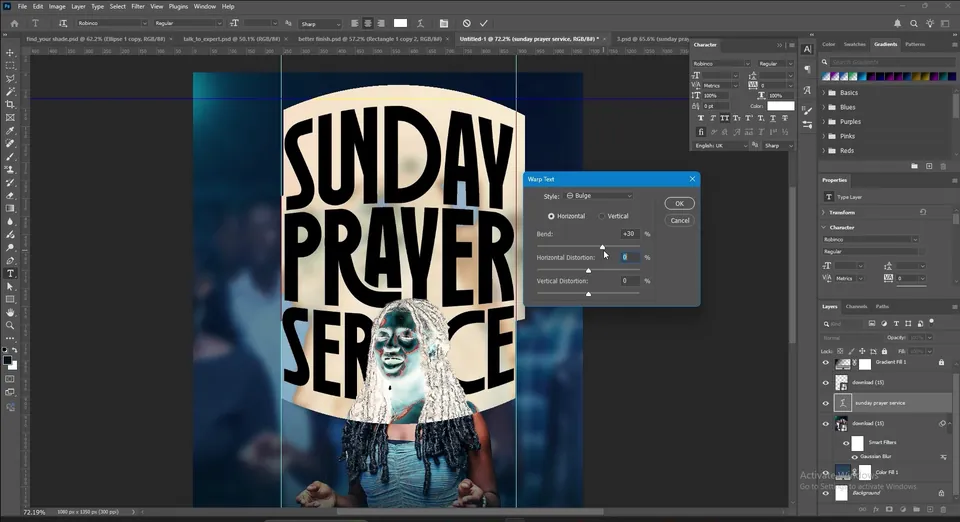
Dans la vidéo, le choix final est Renflement. Réglez la Distorsion horizontale et la Distorsion verticale sur 0 et l’Inflexion à environ +30 %. Le titre se gonfle comme une bannière derrière elle. Pour le modifier plus tard, double-cliquez sur le calque, prenez l’outil Texte et cliquez sur l’icône Déformer le texte dans la barre d’options.
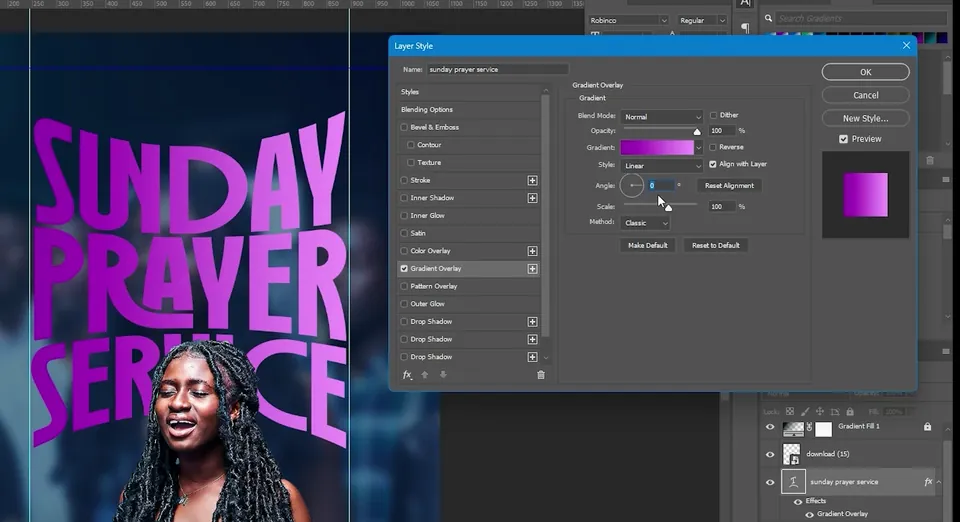
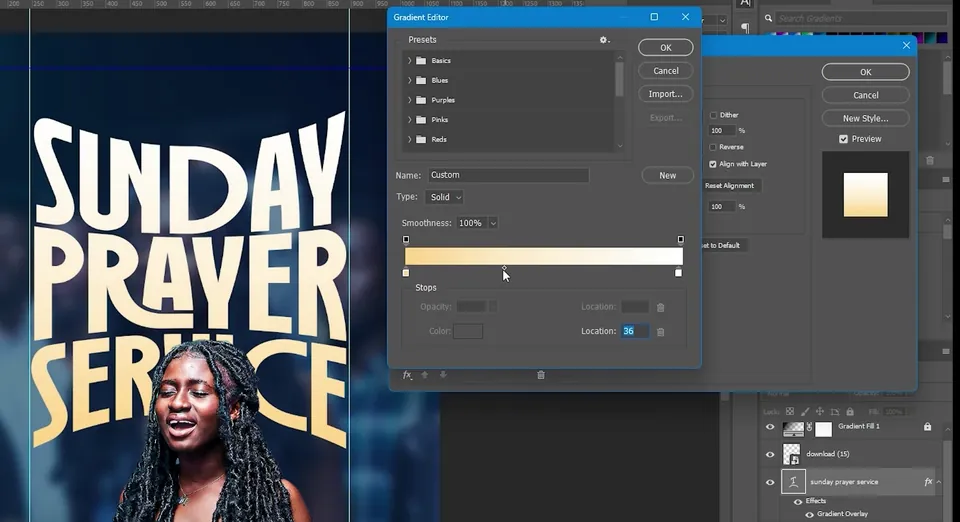
Cliquez sur fx › Options de fusion du calque de titre et choisissez Incrustation en dégradé. Réglez l’Angle sur 90° pour qu’il aille de haut en bas.
Cliquez sur le dégradé, choisissez le premier paramètre prédéfini de Basiques, gardez le blanc sur un arrêt et changez l’autre en crème orangé chaud. Rapprochez un peu l’arrêt blanc, augmentez légèrement la saturation et cliquez sur OK. Le titre passe du blanc en haut à un crème chaud en bas.
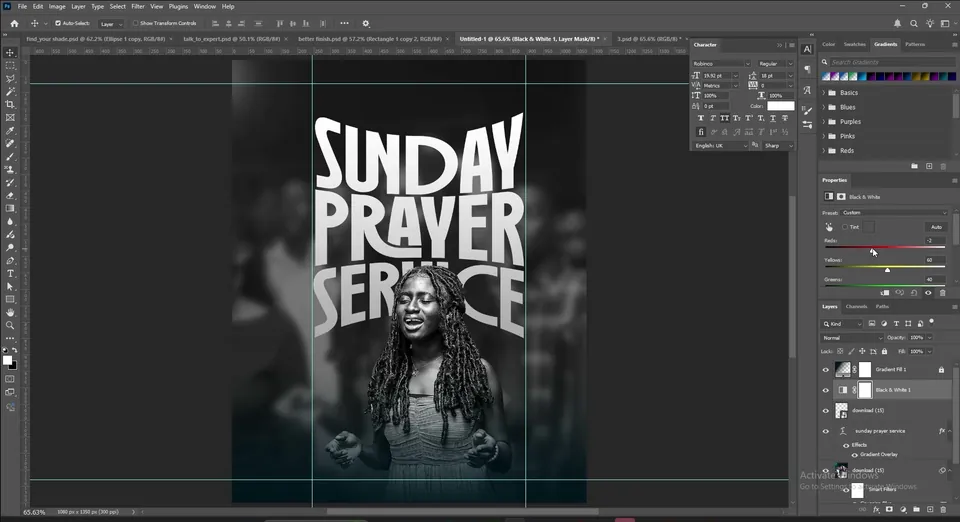
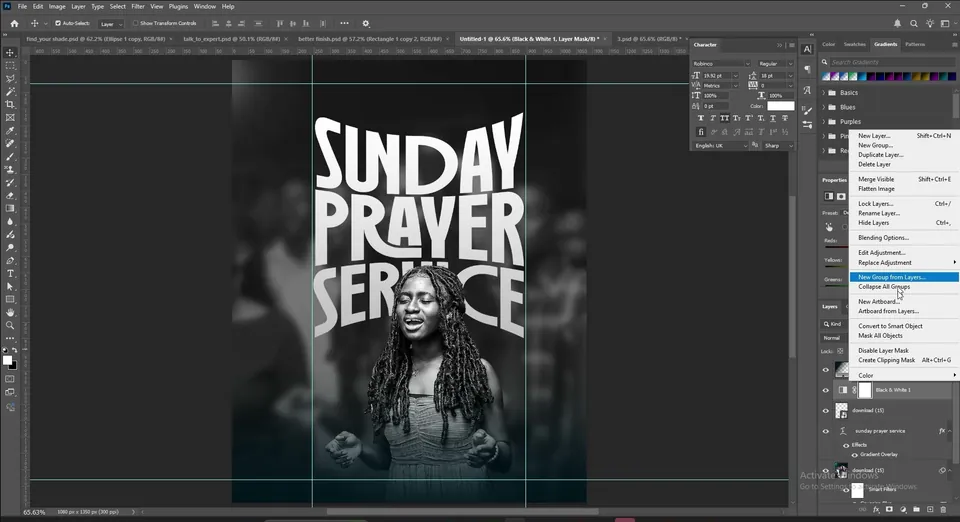
Sélectionnez le détourage et ajoutez un réglage Noir et blanc depuis le panneau Réglages. Vous pouvez jouer avec les curseurs, mais les valeurs par défaut conviennent.
Faites un clic droit sur le réglage et choisissez Créer un masque d’écrêtage, pour que seule la femme passe en noir et blanc. Le fond reste bleu et le titre chaud ressort encore plus.
Astuce : Sans le masque d’écrêtage, le réglage Noir et blanc passerait toute l’affiche en gris.
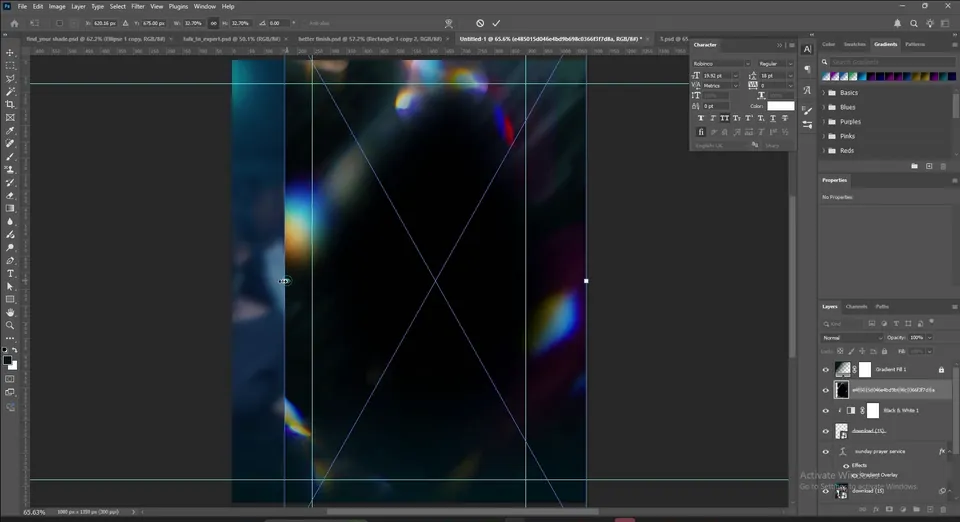
Placez le light leak du dossier de ressources en haut de la pile de calques et agrandissez-le pour remplir le canevas.
Passez son mode de fusion en Écran : le noir disparaît et seules les traînées arc-en-ciel restent sur les bords.

Ajoutez un calque de remplissage Couleur unie avec la Saturation à 0 et la Luminosité à 50 (la teinte n’a pas d’importance). Allez dans Filtre › Bruit › Ajout de bruit, cliquez sur Convertir en objet dynamique si demandé, choisissez Gaussienne, cochez Monochromatique et cliquez sur OK.
Passez le mode de fusion en Lumière crue ou Lumière tamisée et baissez le Fond jusqu’à ce que le grain soit discret.


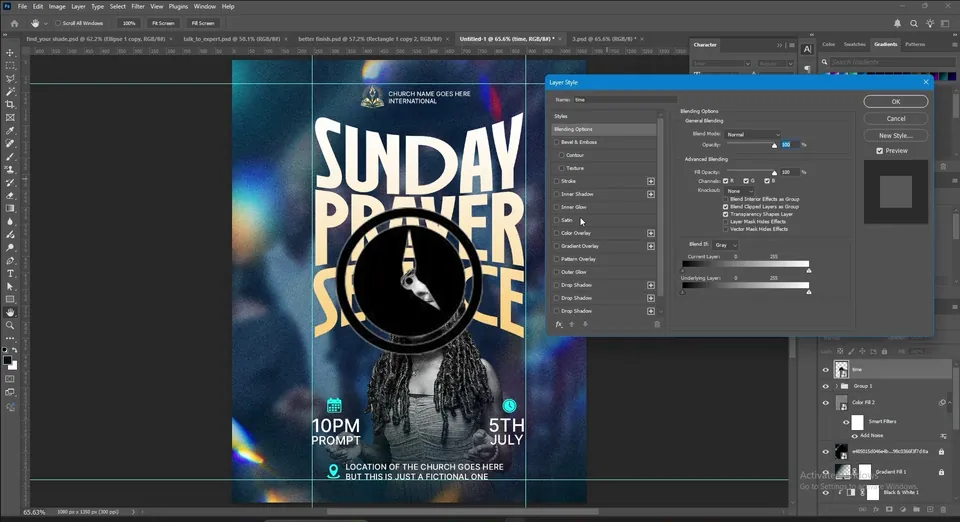
Terminez par les détails : le logo et le nom de l’église en haut, 10PM PROMPT à gauche et 5TH JULY à droite, et le lieu en bas. Les icônes calendrier, horloge et lieu sont dans les ressources.
Pour changer la couleur d’une icône, allez dans fx › Options de fusion › Incrustation couleur et choisissez une couleur, comme le cyan vif utilisé ici.
À retenir
- Une bonne photo suffit : le détourage pour le sujet et la photo complète, floutée, pour le fond.
- Fondez la photo floutée en Lumière tamisée sur une Couleur unie assortie.
- Placez le titre entre le fond et le détourage, pour que la personne passe devant.
- Une déformation Renflement et une Incrustation en dégradé du blanc au crème transforment un texte simple en élément fort.
- Écrêtez un réglage Noir et blanc sur le sujet, puis finissez avec un light leak en Écran et du bruit.


