
في هذا الدرس ستصمم ملصقًا كنسيًا بعنوان «Sunday Prayer Service» في Adobe Photoshop باستخدام صورة واحدة فقط. شابة ترنّم في العبادة أمام جمع ناعم ضبابي، وخلفها عنوان طويل مشوّه يرتفع.
هذه طريقة يمكنك تكرارها مع أي صورة جيدة تقريبًا: تفرّغ الشخص الرئيسي، وتحوّل الصورة نفسها إلى خلفية ضبابية، وتضع عنوانًا كبيرًا خلف الشخص، ثم تنهي بتشويه وتدرج لوني وتأثير أبيض وأسود وتسريب ضوئي وتشويش. كل خطوة تقودك إلى اللحظة نفسها في الفيديو، فاضغط شاهد عند متى أردت رؤيتها.
ما الذي ستصممه

ما الذي تحتاجه
- برنامج Adobe Photoshop
- حزمة الملفات: صورة العبادة، والمرأة المفرّغة، وتسريب الضوء، والأيقونات
- خط Robinco
- نحو 15 دقيقة
احصل على حزمة الملفات من قناتنا في تيليغرام قبل أن تبدأ.
افتح Photoshop وأنشئ مستندًا جديدًا بحجم 1080 × 1350 بكسل، ثم اضغط Create. هذا المقاس العمودي يظهر دون قص في إنستغرام وفيسبوك وحالة واتساب.

الملصق كله يأتي من صورة واحدة. عندما ترى صورة قوية، على Pinterest مثلًا، لا تتجاوزها: يمكن أن تصبح ملصقًا كنسيًا أنيقًا لخدمة الأحد أو ليلة صلاة. في حزمة الملفات هذه الصورة وصور أخرى للتدرب.
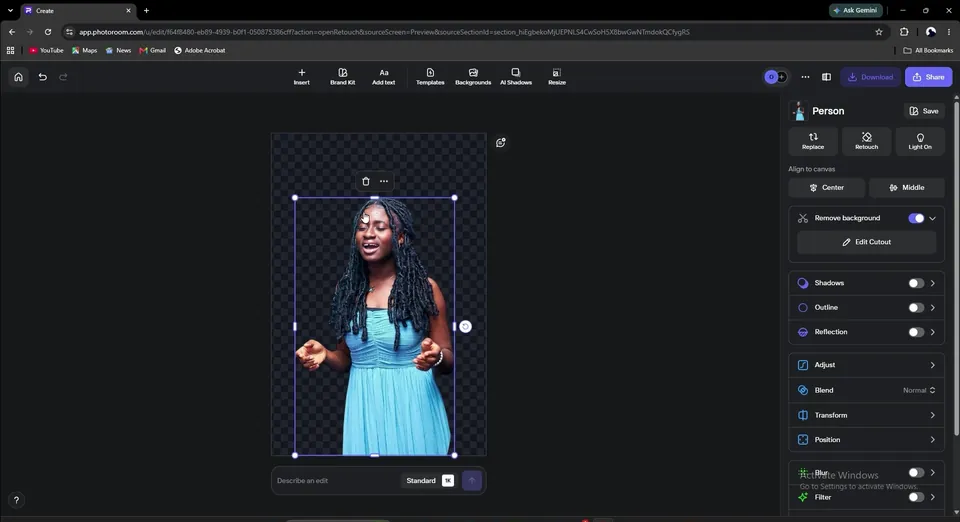
المهم هو تفريغ العنصر الرئيسي، وهو هنا المرأة التي ترنّم. يمكنك إزالة الخلفية مجانًا بأداة مثل Photoroom. والصورة المفرّغة موجودة لك في الملفات.
نصيحة: ابحث عن صور فيها شخص واضح وجمع مزدحم خلفه، فهي الأفضل لملصقات الصورة الواحدة.

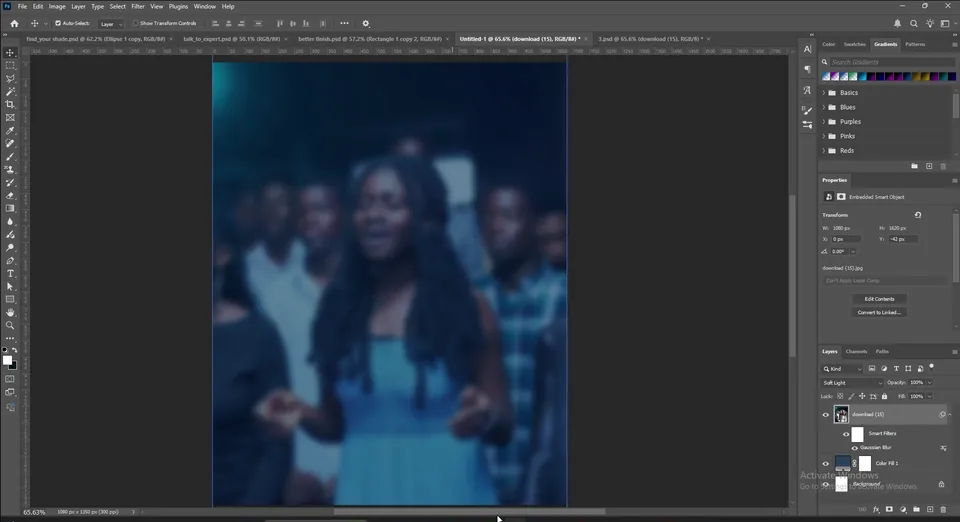
في Photoshop أضف طبقة تعبئة Solid Color. اختر لونًا يناسب جو الصورة. هذه الصورة مليئة بالسماوي والأزرق الداكن، فاستخدم #28415e.

اسحب الصورة الكاملة (بخلفيتها) إلى اللوحة ودعها تملأ الصفحة. صغّر العرض وأنزلها قليلًا.
اجعل وضع المزج Soft Light لتمتزج مع الأزرق الداكن. ثم اذهب إلى Filter › Blur › Gaussian Blur واجعل نصف القطر نحو 10 بكسل (أو 9). يصبح الجمع خلفية زرقاء ناعمة، ولا تعود الصورة تنافس النص.
نصيحة: وضع Soft Light يحافظ على ألوان طبقة Solid Color تحته، فتتوافق الخلفية دائمًا مع الجو الذي اخترته.

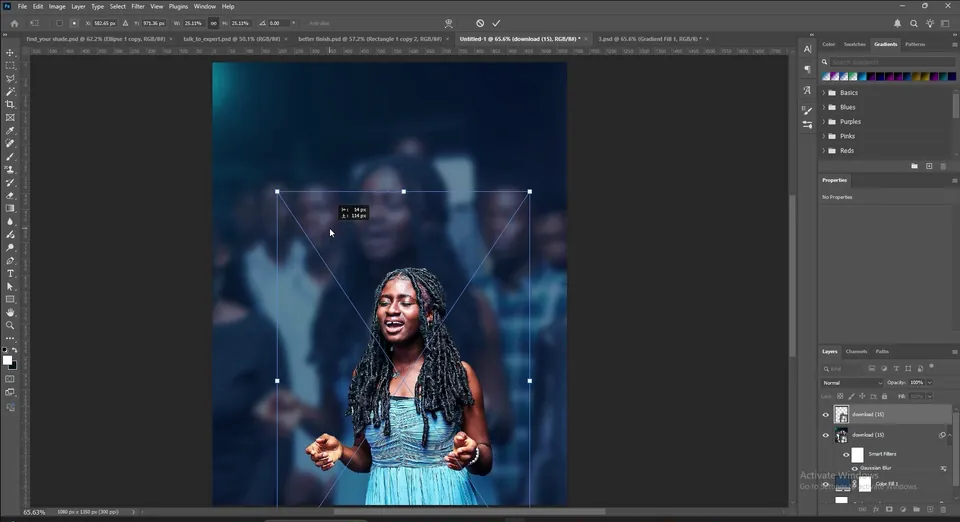
اسحب صورة المرأة المفرّغة. فوق النسخة الضبابية تبدو فورًا واضحة وحيوية.
صغّرها وأنزلها في الصفحة لتترك مساحة للعنوان فوق رأسها.
أنشئ طبقة جديدة واختر أداة Gradient. في الإعدادات الجاهزة افتح Basics واضغط الخيار الأوسط Foreground to Transparent. تأكد أن لون المقدمة أسود.
اضغط مع الاستمرار على Shift واسحب خطًا قصيرًا إلى الأعلى من أسفل الصفحة. لا تسحب كثيرًا حتى لا يغطي الظل وجهها، فأنت تريد قليلًا من العتمة في الأسفل فقط.
نصيحة: الضغط على Shift يجعل التدرج مستقيمًا تمامًا.


العنوان يوضع خلف المرأة، لذا حدّد أولًا الطبقة التي تحتها مباشرة. ثم اكتب SUNDAY وPRAYER وSERVICE في ثلاثة أسطر، مع الضغط على Enter بعد كل كلمة.
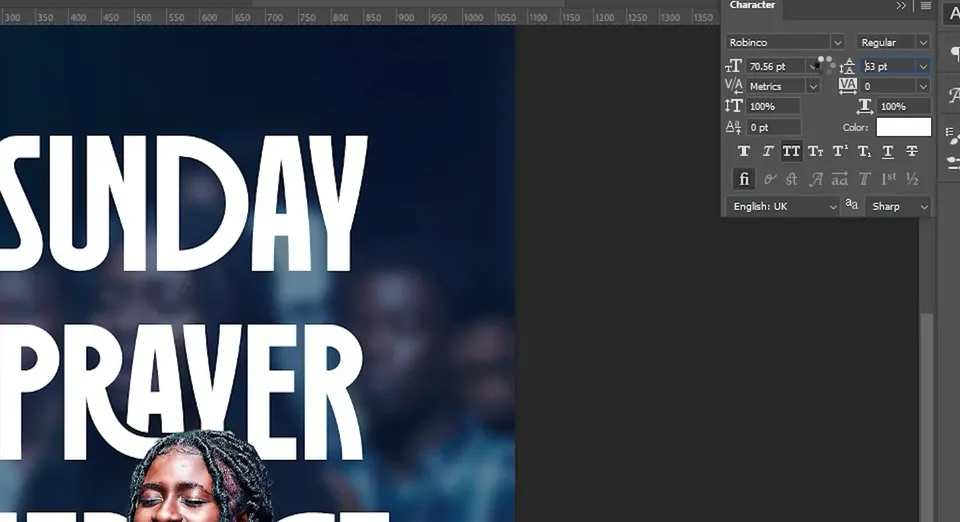
افتح لوحة Character من Window › Character واختر خط Robinco (موجود في الملفات) باللون الأبيض. كبّر النص ليملأ المساحة فوق رأسها.


إن كانت المسافة بين السطور في لوحة Character على Auto فستظهر فراغات كبيرة بين الأسطر. اضغط على القيمة وغيّرها حتى تتقارب الأسطر.
اذهب إلى View › Guides › New Guide Layout. ألغِ تحديد Columns إن كان مفعّلًا، وفعّل Margin واضبط القيم للأعلى واليسار والأسفل واليمين. اجعل خطّي اليسار واليمين على جانبي العنوان.
يمكنك أيضًا إظهار المساطر بـ Ctrl+R وسحب الخطوط يدويًا.
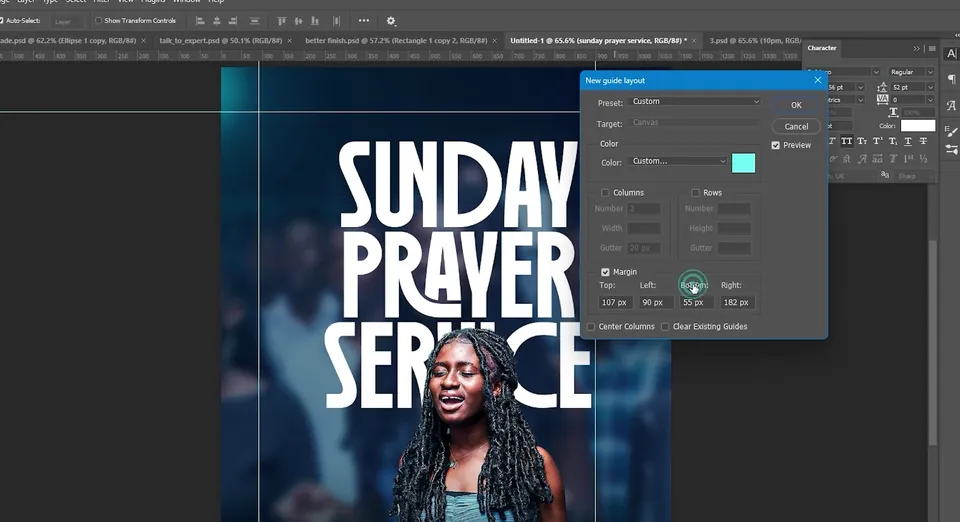
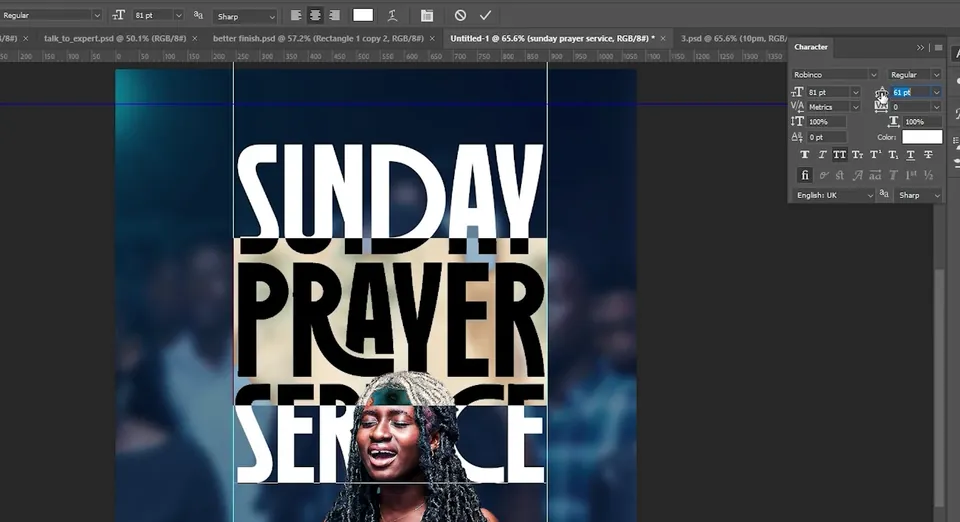
لكتلة نص متماسكة، يجب أن تملأ كل كلمة العرض بين الخطين. وسّع المسافة بين السطور قليلًا لتأخذ راحتك، ثم حدّد PRAYER بأداة الكتابة وكبّر حجمها حتى تلمس الخطين. افعل الشيء نفسه مع SUNDAY.
ثم قلّل المسافة سطرًا بسطر: حدّد SERVICE وقلّل مسافتها لترتفع، ثم حدّد PRAYER وقلّل مسافتها لترفع الأسطر التي تحتها.
نصيحة: تغيير المسافة لسطر واحد يحرّك ذلك السطر فقط، وهذا يسهّل ترتيب الكتلة.

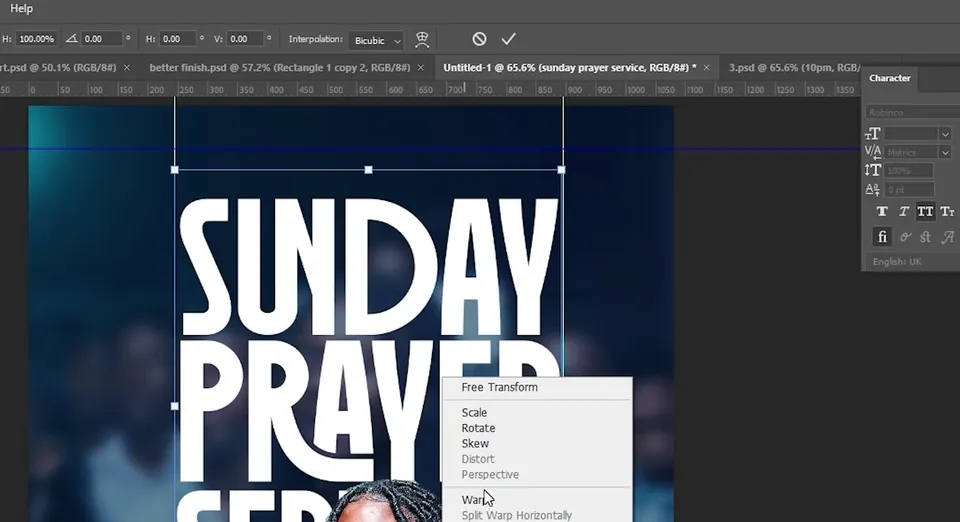
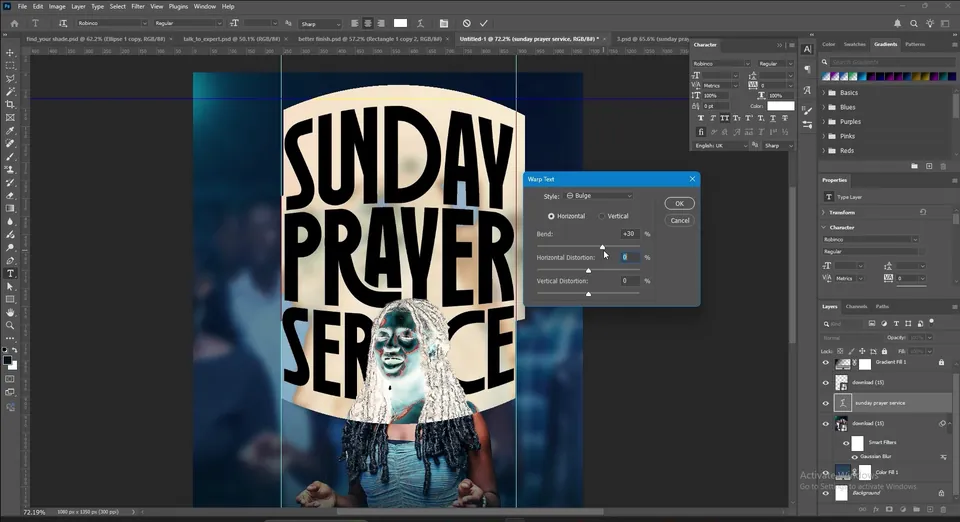
اضغط Ctrl+T، ثم اضغط بالزر الأيمن واختر Warp، أو اضغط بالزر الأيمن على طبقة النص واختر Warp Text. جرّب بعض الأنماط، فـ Arc Lower وFlag يعطيان أشكالًا جميلة.
في الفيديو كان الاختيار النهائي Bulge. اجعل Horizontal Distortion وVertical Distortion على 0، وBend نحو +30%. ينتفخ العنوان كلافتة خلفها. لتعديله لاحقًا، اضغط مرتين على الطبقة واختر أداة الكتابة ثم أيقونة Warp Text في شريط الخيارات.
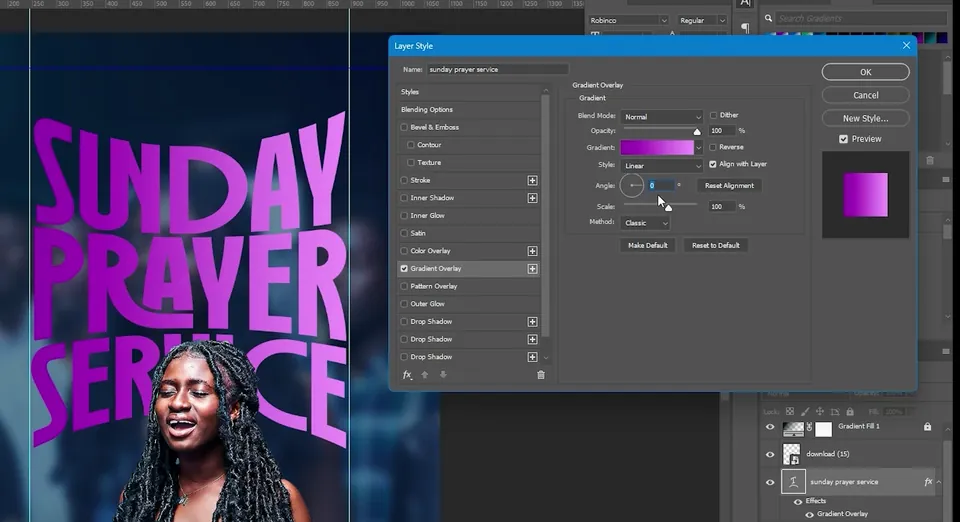
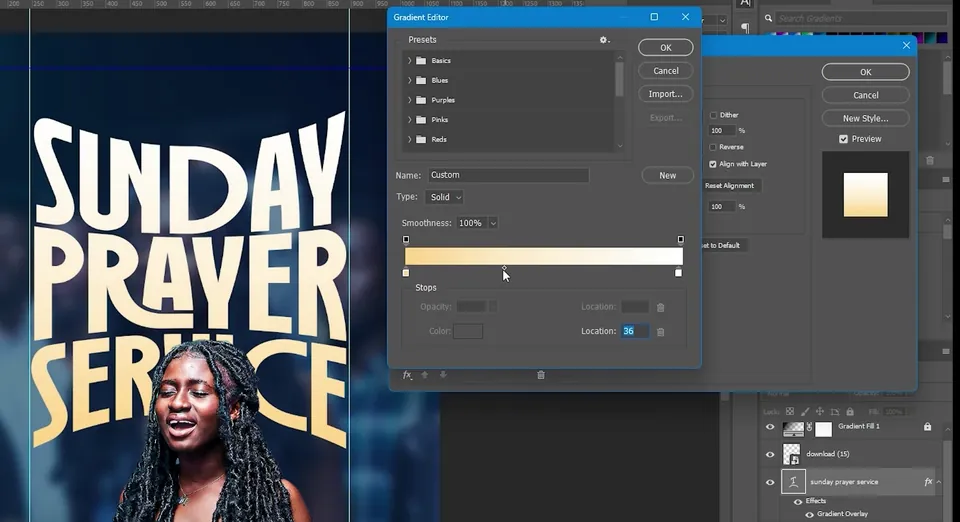
اضغط fx › Blending Options على طبقة العنوان واختر Gradient Overlay. اجعل Angle على 90° ليمتد من الأعلى إلى الأسفل.
اضغط على التدرج واختر أول خيار في Basics، وأبقِ الأبيض في طرف وغيّر الطرف الآخر إلى كريمي برتقالي دافئ. قرّب نقطة الأبيض قليلًا، وزِد التشبع قليلًا، واضغط OK. يتدرج العنوان من الأبيض في الأعلى إلى الكريمي الدافئ في الأسفل.
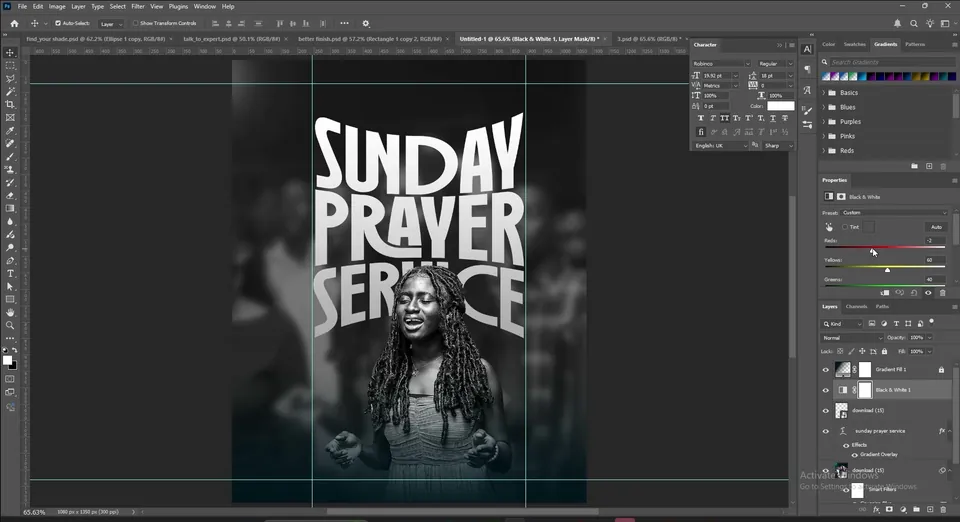
حدّد الصورة المفرّغة وأضف ضبط Black & White من لوحة Adjustments. يمكنك تحريك المؤشرات، لكن القيم الافتراضية مناسبة.
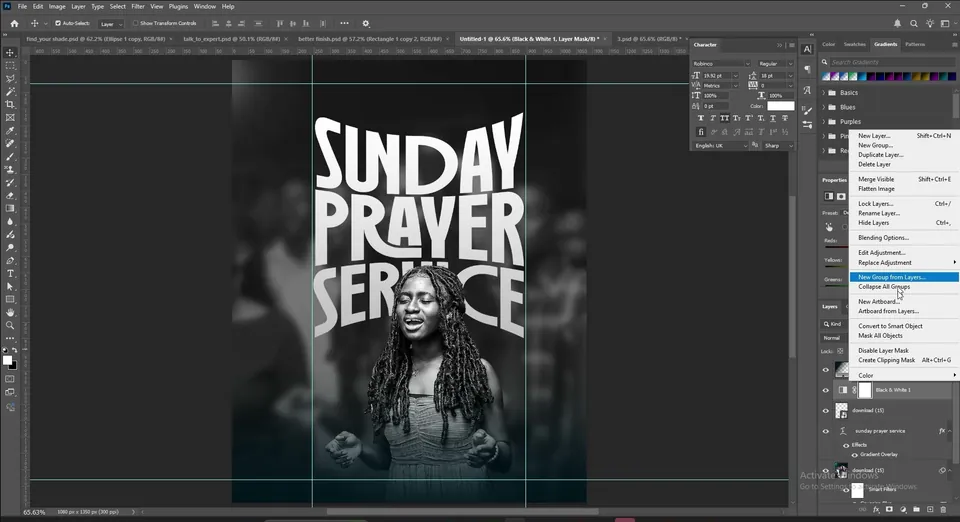
اضغط بالزر الأيمن على الضبط واختر Create Clipping Mask، لتتحول المرأة وحدها إلى الأبيض والأسود. تبقى الخلفية زرقاء ويبرز العنوان الدافئ أكثر.
نصيحة: من دون قناع القص، سيحوّل ضبط Black & White الملصق كله إلى الرمادي.
أحضر تسريب الضوء من مجلد الملفات إلى أعلى الطبقات وكبّره ليملأ اللوحة.
اجعل وضع المزج Screen ليختفي الأسود وتبقى خطوط قوس قزح على الأطراف فقط.
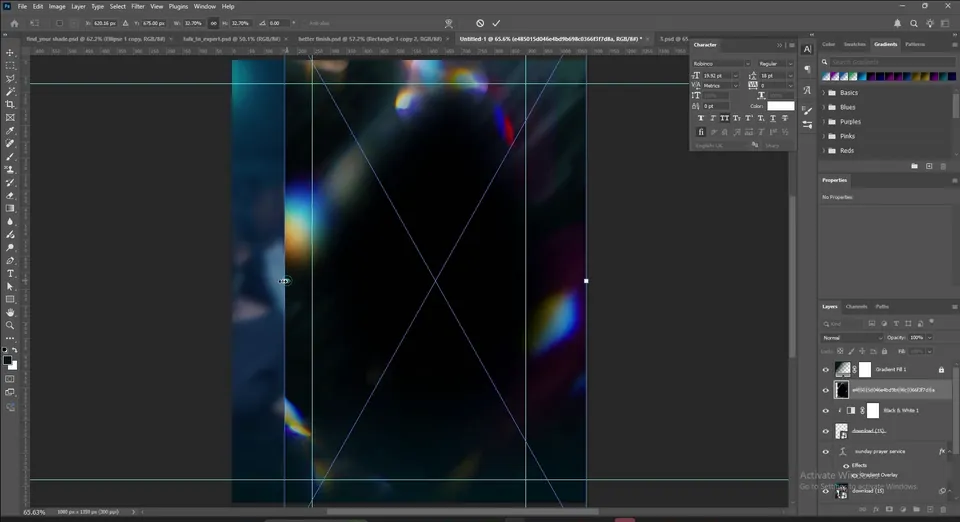

أضف طبقة تعبئة Solid Color بقيمة Saturation تساوي 0 وBrightness تساوي 50 (درجة اللون لا تهم). اذهب إلى Filter › Noise › Add Noise، واضغط Convert to Smart Object إن طُلب منك، واختر Gaussian وفعّل Monochromatic ثم OK.
اجعل وضع المزج Hard Light أو Soft Light واخفض Fill حتى تصبح الحبيبات خفيفة.


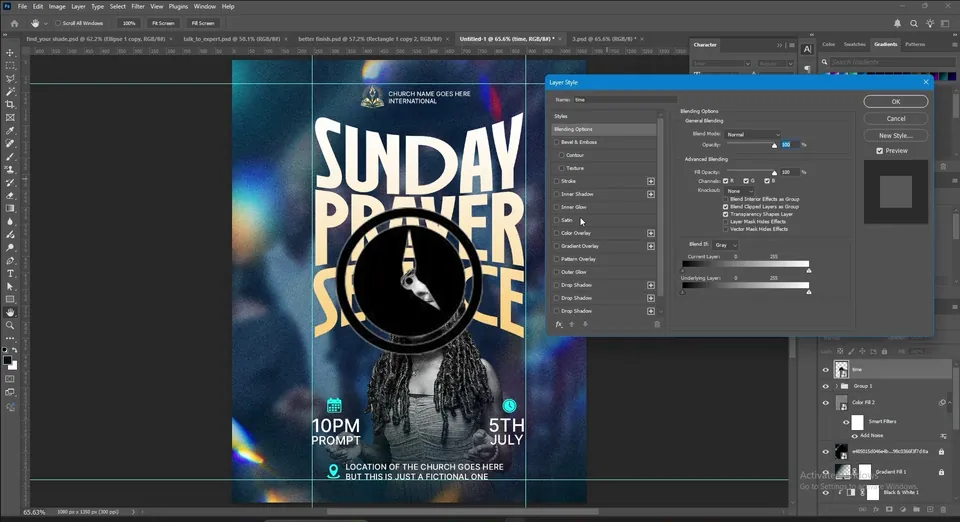
أنهِ بالتفاصيل: شعار الكنيسة واسمها في الأعلى، و10PM PROMPT على اليسار و5TH JULY على اليمين، والمكان في الأسفل. أيقونات التقويم والساعة والمكان موجودة في الملفات.
لتغيير لون أيقونة، اذهب إلى fx › Blending Options › Color Overlay واختر لونًا، مثل السماوي الزاهي المستخدم هنا.
أهم النقاط
- صورة جيدة واحدة تكفي: النسخة المفرّغة للشخص، والصورة الكاملة بعد تمويهها للخلفية.
- ادمج الصورة الضبابية بوضع Soft Light فوق Solid Color مناسب.
- ضع العنوان بين الخلفية والصورة المفرّغة ليقف الشخص أمامه.
- تشويه Bulge مع Gradient Overlay من الأبيض إلى الكريمي يحوّل النص العادي إلى عنصر بارز.
- اقصص ضبط Black & White على الشخص، ثم أنهِ بتسريب ضوئي على Screen وتشويش.


