
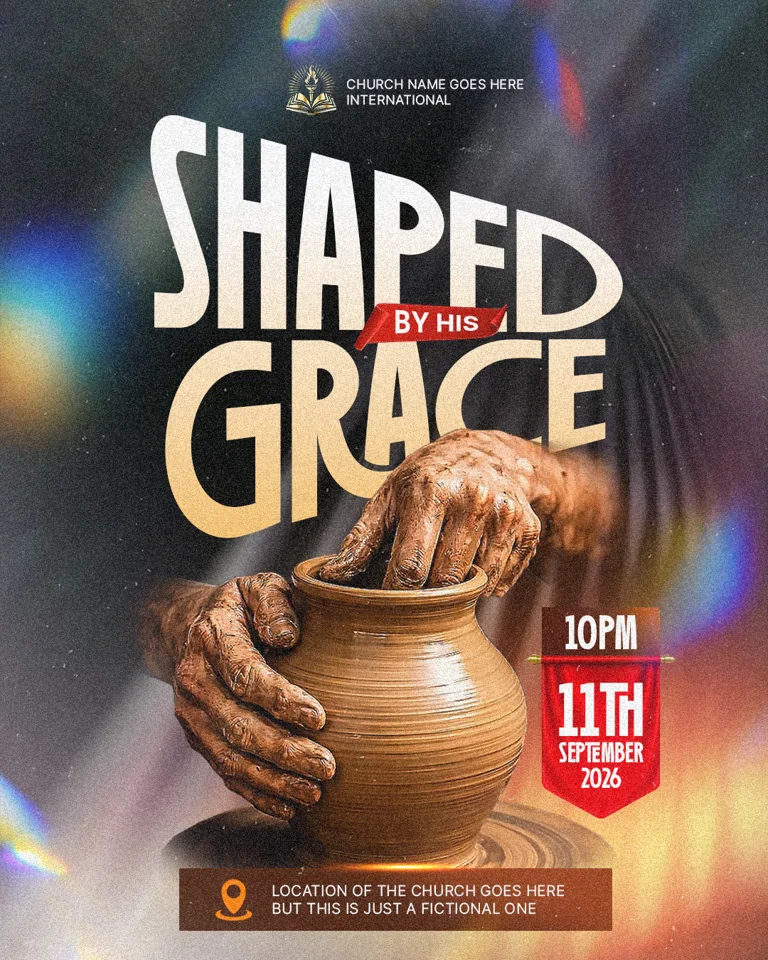
Neste tutorial você vai criar um flyer de igreja, "Shaped by His Grace", no Adobe Photoshop. As mãos de um oleiro moldam um vaso de barro no torno, uma imagem forte de Deus moldando nossas vidas, sob um título alto e quente sobre um fundo prateado e suave.
Você vai aprender o jeito mais rápido de criar o fundo de um flyer de igreja a partir de uma única imagem, recortar uma foto com o Laço poligonal, estilizar um título com degradê e distorção, e terminar com uma fita, um banner de data, uma barra de rodapé e ruído. Cada passo leva ao momento exato do vídeo: clique em Ver em sempre que quiser ver como é feito.
O que você vai criar
Do que você precisa
- Adobe Photoshop
- O pacote de recursos: a imagem de fundo abstrata, a foto do oleiro, a fita vermelha, o banner pendurado e os light leaks
- A fonte Robinco para o título e Inter para os textos pequenos
- Cerca de 20 minutos
Baixe o pacote de recursos no nosso canal do Telegram antes de começar.
Abra o Photoshop e crie um documento novo de 1080 × 1350 px a 300 pixels por polegada. Esse formato retrato aparece sem cortes no Instagram, no Facebook e no status do WhatsApp.

Este é o atalho para fundos de flyers de igreja: comece com uma única imagem interessante. Arraste a imagem abstrata prateada da pasta de recursos para a tela. As linhas nítidas, como lâminas, são carregadas demais atrás de um texto.
Vá em Filtro › Desfoque › Desfoque radial. Coloque a Quantidade em 10, o Método em Giratório e a Qualidade em Melhor e clique em OK. As linhas nítidas viram uma luz suave e girando, que ainda tem movimento.
Dica: Qualquer foto carregada pode virar fundo: o Desfoque radial mantém as cores e o movimento, mas tira os detalhes que distraem.
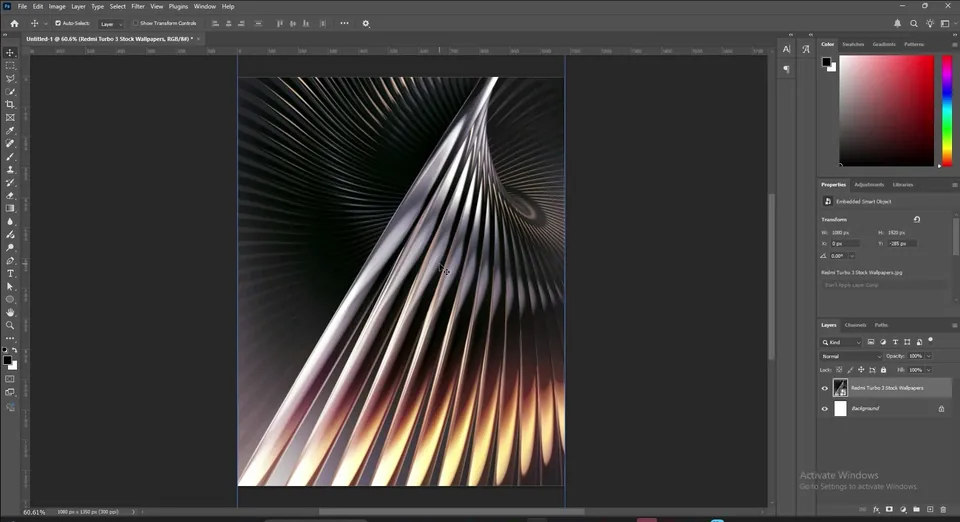

Selecione a camada de baixo e adicione uma camada de preenchimento Cor sólida preta abaixo da imagem. Desça um pouco a imagem para que a parte mais clara fique embaixo.
Depois vá em Visualizar › Guias › Novo layout de guia, marque Margem e coloque 100 px em todos os lados. Dá para mudar depois: o objetivo é manter todo o texto dentro de uma margem segura.


Arraste a foto do oleiro para a tela. Você só precisa das mãos, do vaso e do torno, então oculte as outras camadas por um momento para ver melhor.
Pegue o Laço poligonal e clique em volta das mãos e do vaso. Ande pouco entre um clique e outro para seguir a forma de perto. Se clicar no lugar errado, pressione Backspace para tirar o último ponto. Clique duas vezes para fechar a seleção.
Dica: Se a seleção sair da borda, pressione Backspace algumas vezes em vez de começar de novo.


Inverta a seleção com Shift+Ctrl+I, clique com o botão direito na camada, escolha Rasterizar camada e pressione Delete para apagar tudo em volta. Clique de novo com o botão direito e escolha Converter em objeto inteligente para poder redimensionar sem perder qualidade.
Reative as outras camadas e adicione uma máscara de camada ao oleiro. Com um pincel Redondo suave preto a cerca de 30% de fluxo, apague de leve as bordas duras na base do torno para que ela se misture ao fundo. Pressione Ctrl+T e aumente um pouco a imagem.
Dica: Converter de novo em objeto inteligente depois de apagar permite redimensionar as mãos depois sem perder qualidade.


Pegue a ferramenta de texto com T e digite SHAPED e GRACE em duas linhas. Deixe o "by his" para depois: ele vai numa fita entre as duas palavras.
Use a fonte Robinco com cerca de 75 pt em branco e diminua a entrelinha (cerca de 90 pt) para aproximar as linhas. Coloque o título na metade de cima, acima do vaso.
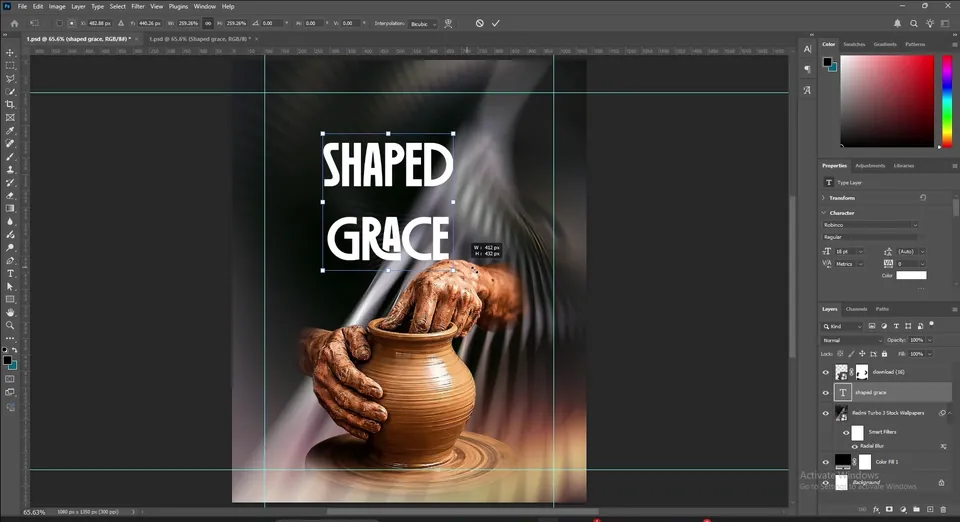

Dê zoom e você vai ver faixas cinzas no fundo atrapalhando as letras brancas. Selecione a imagem de fundo e adicione uma máscara de camada.
Com um pincel suave preto e fluxo baixo, clique duas ou três vezes no meio, atrás do título. A base preta aparece e o título ganha contraste.

Clique duas vezes na camada do título para abrir o Estilo de camada e escolha Sobreposição de degradê. Coloque o Ângulo em 90°, a Escala em 100% e o modo em Normal.
Edite o degradê: um creme ou bege quente na parada de baixo (pegue a cor do vaso) e branco na parada de cima, por volta de 86%. As letras vão do branco no alto à cor do barro embaixo, combinando com a foto.


Clique com o botão direito na camada de texto e escolha Distorcer texto. Escolha o estilo Arco, coloque a Curvatura em 0 e mexa um pouco na Distorção horizontal. As letras inclinam levemente, dando energia ao título sem curvá-lo.
Desça um pouco o título para que GRACE fique por cima do alto das mãos do oleiro.


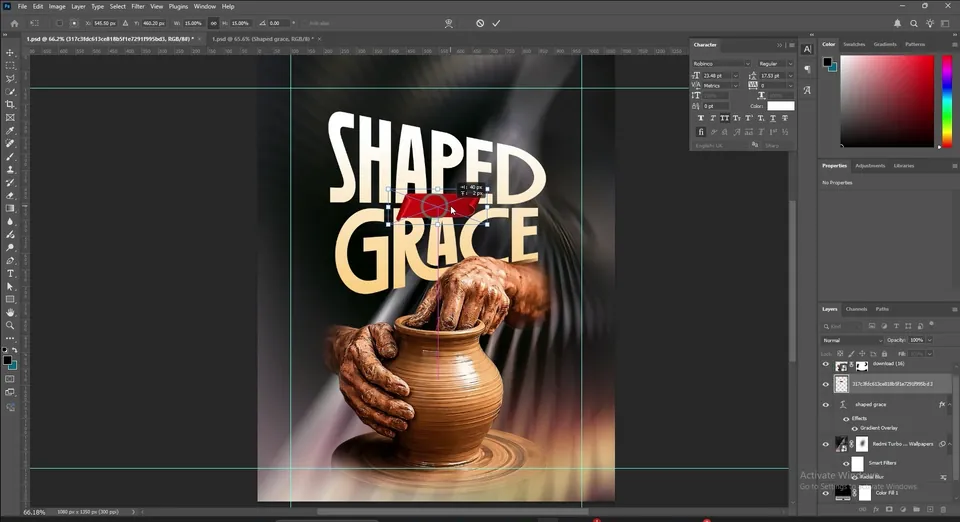
Traga a fita vermelha da pasta de recursos e coloque entre SHAPED e GRACE. Pressione Ctrl+T, clique com o botão direito e escolha Perspectiva, depois puxe um canto de leve para a fita acompanhar o ângulo do título distorcido.
Digite BY HIS por cima em Inter Bold, branco, num tamanho que caiba na fita.

Esta parte passa rápido no vídeo. Mais dois recursos entram:
- A imagem dos light leaks, no topo, no modo Tela. As faixas de arco-íris colorem as bordas do flyer.
- O banner pendurado vermelho à direita, ao lado do vaso. É ali que vai a data.
Dica: Light leaks ficam melhores nas bordas. Mascare-os longe de rostos, mãos e do título.

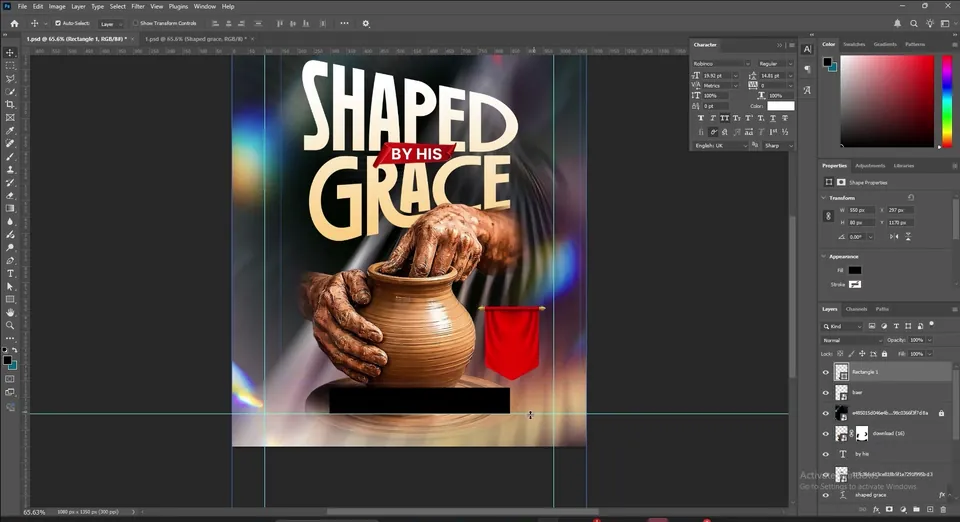
Desenhe um Retângulo embaixo, dentro das guias: é ali que vai o local. Em Janela › Propriedades, clique no preenchimento e escolha Degradê.
Coloque o ângulo em 0° e clique em cada parada de cor para pegar marrons do vaso, escuro de um lado e mais claro do outro. A barra agora combina com as cores de barro da foto.

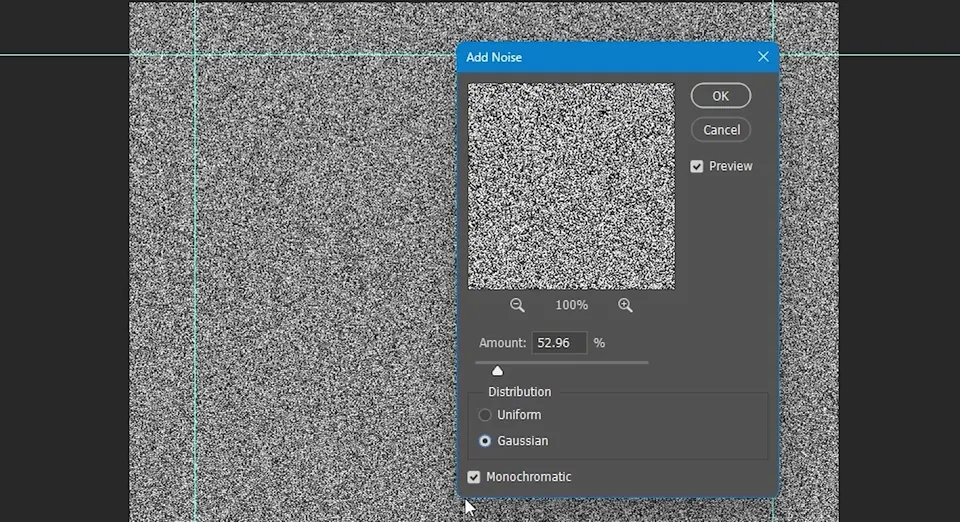
Selecione a camada do topo e adicione uma Cor sólida em H 0, S 0, B 50. Vá em Filtro › Ruído › Adicionar ruído (converta em objeto inteligente se pedir), coloque a quantidade em cerca de 52%, escolha Gaussiano e marque Monocromático.
Mude o modo de mesclagem para Luz suave (ou Luz direta, ou Subexposição de cores) e diminua o Preenchimento até o grão ficar discreto.
Dica: Se o ruído ficar forte demais, diminua o Preenchimento em vez da Opacidade: ele reage de forma mais suave em Luz suave.


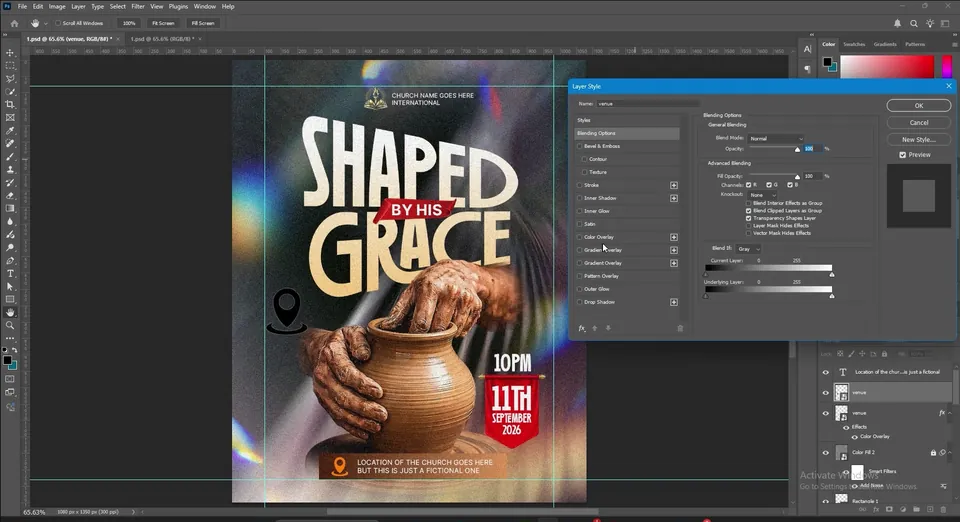
Escreva o horário (10PM) acima do banner vermelho e a data (11TH SEPTEMBER 2026) nele. Coloque o local na barra de rodapé, e o logo e o nome da igreja no alto.
O ícone de local vem em preto. Para mudar a cor, abra FX › Opções de mesclagem › Sobreposição de cores e escolha uma cor, como amarelo ou laranja, que combine com o rodapé.
Pontos principais
- Uma imagem com Desfoque radial (10, Giratório, Melhor) sobre uma base preta é um fundo de flyer de igreja rápido e confiável.
- Recorte com o Laço poligonal, apague o lado de fora e converta de novo em objeto inteligente.
- Mascare o fundo atrás do título para o texto branco manter um bom contraste.
- Um degradê de creme para branco e uma leve distorção em arco dão personalidade a uma fonte simples.
- Termine com uma fita, um banner de data, um rodapé em degradê tirado da foto e um ruído discreto.


