
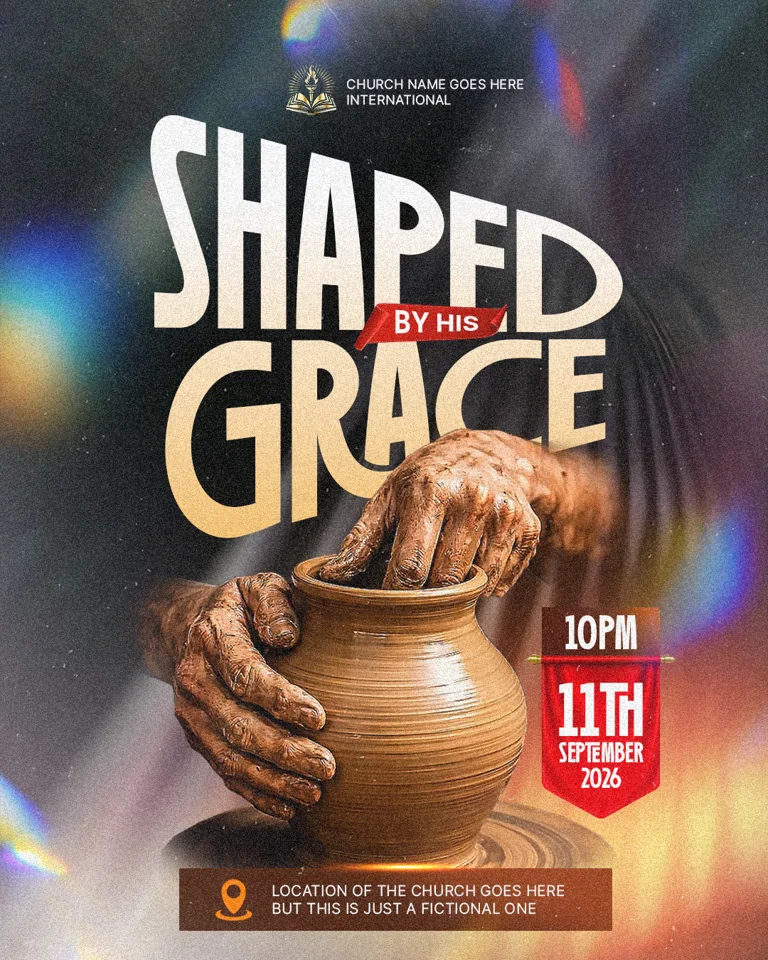
इस ट्यूटोरियल में आप Adobe Photoshop में चर्च फ़्लायर "Shaped by His Grace" बनाएँगे। एक कुम्हार के हाथ चाक पर मिट्टी का घड़ा गढ़ते हैं, जो परमेश्वर के हमारे जीवन को गढ़ने की गहरी तस्वीर है, और ऊपर नरम चाँदी जैसे बैकग्राउंड पर एक ऊँचा, गर्म रंग का टाइटल।
आप सीखेंगे कि एक ही इमेज से चर्च फ़्लायर का बैकग्राउंड सबसे जल्दी कैसे बनाएँ, Polygonal Lasso टूल से फ़ोटो कैसे काटें, ग्रेडिएंट और वार्प से टाइटल कैसे सजाएँ, और रिबन, तारीख़ बैनर, फ़ुटर बार और नॉइज़ से फ़िनिश कैसे करें। हर स्टेप वीडियो के सही पल से जुड़ा है, इसलिए जब भी देखना हो यहाँ देखें दबाएँ।
आप क्या बनाएँगे
आपको क्या चाहिए
- Adobe Photoshop
- रिसोर्स पैक: एब्सट्रैक्ट बैकग्राउंड इमेज, कुम्हार की फ़ोटो, लाल रिबन, लटकता बैनर और लाइट लीक्स
- टाइटल के लिए Robinco फ़ॉन्ट और छोटे टेक्स्ट के लिए Inter
- लगभग 20 मिनट
शुरू करने से पहले हमारे Telegram चैनल से रिसोर्स पैक लें।
Photoshop खोलें और 1080 × 1350 px, 300 pixels/inch का नया डॉक्यूमेंट बनाएँ। यह पोर्ट्रेट साइज़ Instagram, Facebook और WhatsApp स्टेटस पर बिना कटे दिखता है।

चर्च फ़्लायर बैकग्राउंड का यही शॉर्टकट है: एक दिलचस्प इमेज से शुरू करें। रिसोर्स फ़ोल्डर से चाँदी जैसी एब्सट्रैक्ट इमेज कैनवास पर खींचें। इसकी ब्लेड जैसी तीखी लाइनें टेक्स्ट के पीछे बहुत भारी लगती हैं।
Filter › Blur › Radial Blur पर जाएँ। Amount को 10, Blur Method को Spin और Quality को Best रखें और OK दबाएँ। तीखी लाइनें नरम, घूमती रोशनी बन जाती हैं जिसमें अब भी हलचल है।
टिप: कोई भी भरी-भरी फ़ोटो बैकग्राउंड बन सकती है: Radial Blur रंग और हलचल रखता है पर ध्यान भटकाने वाली डिटेल हटा देता है।
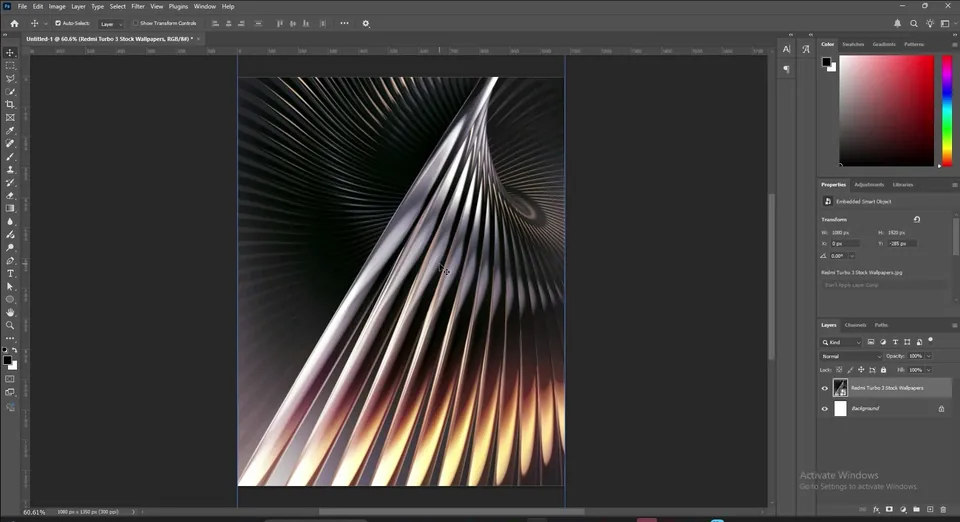

सबसे नीचे की लेयर चुनें और इमेज के नीचे काले रंग की Solid Color फ़िल लेयर जोड़ें। इमेज को थोड़ा नीचे खिसकाएँ ताकि सबसे चमकीला हिस्सा पेज के नीचे रहे।
फिर View › Guides › New Guide Layout पर जाएँ, Margin टिक करें और हर तरफ़ 100 px डालें। इन्हें बाद में बदल सकते हैं, मकसद बस इतना है कि सारा टेक्स्ट सुरक्षित मार्जिन के अंदर रहे।


कुम्हार की फ़ोटो कैनवास पर खींचें। आपको सिर्फ़ हाथ, घड़ा और चाक चाहिए, इसलिए साफ़ देखने के लिए बाकी लेयर कुछ देर छिपा दें।
Polygonal Lasso टूल लें और हाथों और घड़े के किनारे पर क्लिक करते जाएँ। हर क्लिक के बीच थोड़ी ही दूरी रखें ताकि आकार ठीक से फ़ॉलो हो। गलत जगह क्लिक हो जाए तो आख़िरी पॉइंट हटाने के लिए Backspace दबाएँ। सिलेक्शन बंद करने के लिए डबल-क्लिक करें।
टिप: अगर सिलेक्शन किनारे से हट जाए तो दोबारा शुरू करने के बजाय कुछ बार Backspace दबाएँ।


Shift+Ctrl+I से सिलेक्शन उल्टा करें, लेयर पर राइट-क्लिक करके Rasterize Layer चुनें और बाहर का सब हटाने के लिए Delete दबाएँ। फिर राइट-क्लिक करके Convert to Smart Object चुनें ताकि बिना क्वालिटी खोए साइज़ बदल सकें।
बाकी लेयर फिर से चालू करें और कुम्हार पर layer mask जोड़ें। लगभग 30% फ़्लो वाले काले Soft Round ब्रश से चाक के नीचे के सख़्त किनारे धीरे से मिटाएँ ताकि वह बैकग्राउंड में घुल जाए। Ctrl+T दबाकर इमेज थोड़ी बड़ी करें।
टिप: डिलीट के बाद फिर से Smart Object बनाने से आप हाथों का साइज़ बाद में बिना क्वालिटी खोए बदल सकते हैं।


T से टाइप टूल लें और दो लाइनों में SHAPED और GRACE लिखें। "by his" अभी छोड़ दें, वह दोनों शब्दों के बीच रिबन पर आएगा।
फ़ॉन्ट Robinco, लगभग 75 pt, सफ़ेद रखें और leading कम करें (लगभग 90 pt) ताकि दोनों लाइनें पास रहें। टाइटल को ऊपरी आधे हिस्से में, घड़े के ऊपर रखें।
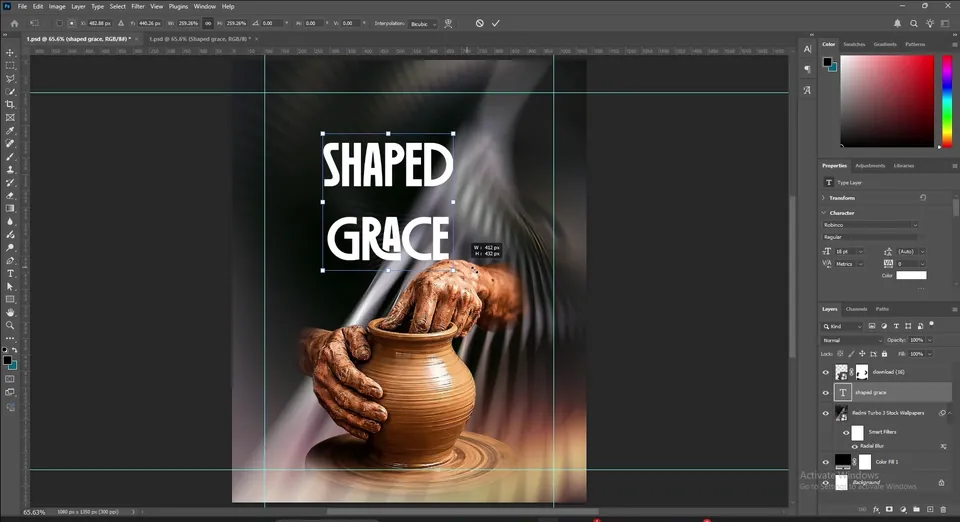

ज़ूम करें तो बैकग्राउंड में ग्रे धारियाँ दिखेंगी जो सफ़ेद अक्षरों को कमज़ोर करती हैं। बैकग्राउंड इमेज चुनें और layer mask जोड़ें।
कम फ़्लो वाले नरम काले ब्रश से टाइटल के पीछे बीच में दो-तीन बार क्लिक करें। काला बेस दिखने लगता है और टाइटल का कंट्रास्ट बढ़ जाता है।

टाइटल लेयर पर डबल-क्लिक करके Layer Style खोलें और Gradient Overlay चुनें। Angle 90°, Scale 100% और मोड Normal रखें।
ग्रेडिएंट बदलें: नीचे वाले स्टॉप के लिए क्रीम या हल्का गर्म बेज (घड़े से रंग लें) और ऊपर वाले स्टॉप के लिए सफ़ेद, लगभग 86% पर। अक्षर ऊपर सफ़ेद से नीचे मिट्टी के रंग तक बदलते हैं और फ़ोटो से मेल खाते हैं।


टाइप लेयर पर राइट-क्लिक करके Warp Text चुनें। Arc स्टाइल लें, Bend को 0 रखें और Horizontal Distortion थोड़ा खिसकाएँ। अक्षर हल्के से झुकते हैं, जिससे टाइटल में बिना मुड़े ऊर्जा आती है।
टाइटल को थोड़ा नीचे करें ताकि GRACE कुम्हार के हाथों के ऊपरी हिस्से पर आ जाए।


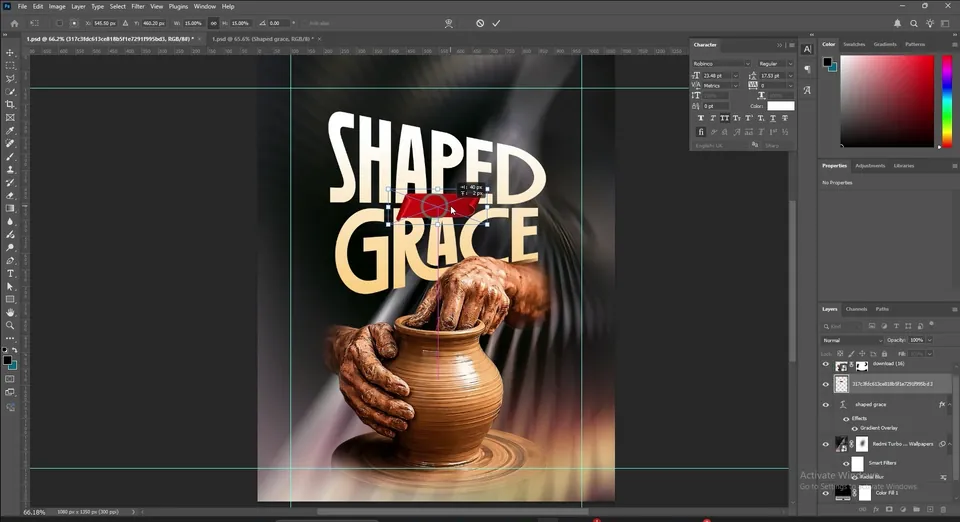
रिसोर्स फ़ोल्डर से लाल रिबन लाएँ और SHAPED और GRACE के बीच रखें। Ctrl+T दबाएँ, राइट-क्लिक करके Perspective चुनें, फिर एक कोना हल्का खींचें ताकि रिबन वार्प किए टाइटल के कोण के साथ चले।
ऊपर Inter Bold में सफ़ेद रंग से BY HIS लिखें और रिबन में फ़िट होने लायक साइज़ रखें।

वीडियो में यह हिस्सा जल्दी होता है। दो और रिसोर्स जुड़ते हैं:
- लाइट लीक्स इमेज, सबसे ऊपर Screen मोड में। इसकी इंद्रधनुषी धारियाँ फ़्लायर के किनारों पर रंग भरती हैं।
- दाईं ओर घड़े के पास लाल लटकता बैनर। तारीख़ यहीं लिखी जाएगी।
टिप: लाइट लीक्स किनारों पर सबसे अच्छे लगते हैं। चेहरों, हाथों और टाइटल से दूर मास्क कर दें।

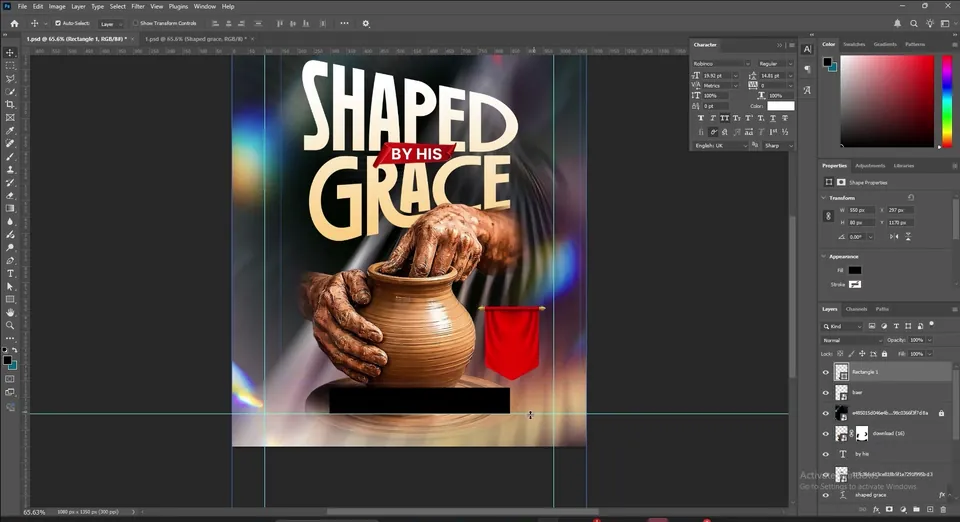
नीचे गाइड के अंदर एक Rectangle बनाएँ, लोकेशन यहीं आएगी। Window › Properties में फ़िल पर क्लिक करके Gradient चुनें।
एंगल 0° रखें, फिर हर कलर स्टॉप पर क्लिक करके घड़े से भूरे रंग लें, एक तरफ़ गहरा और दूसरी तरफ़ हल्का। अब बार फ़ोटो के मिट्टी वाले रंगों से मेल खाती है।

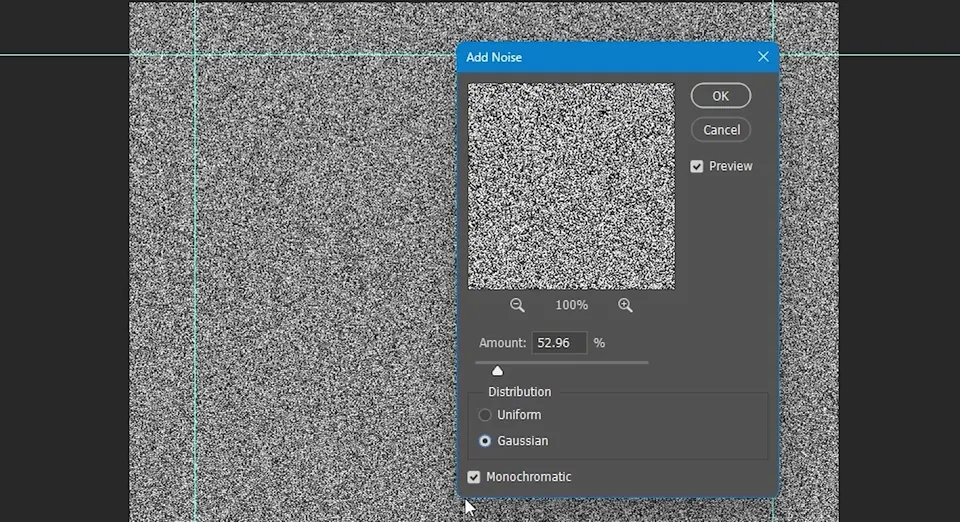
सबसे ऊपर की लेयर चुनें और H 0, S 0, B 50 वाली Solid Color जोड़ें। Filter › Noise › Add Noise पर जाएँ (पूछे तो Smart Object में बदलें), अमाउंट लगभग 52% रखें, Gaussian चुनें और Monochromatic टिक करें।
ब्लेंड मोड Soft Light (या Hard Light, या Color Dodge) करें और Fill तब तक कम करें जब तक ग्रेन हल्का न लगे।
टिप: नॉइज़ ज़्यादा लगे तो Opacity की जगह Fill कम करें, Soft Light में यह ज़्यादा नरमी से बदलता है।


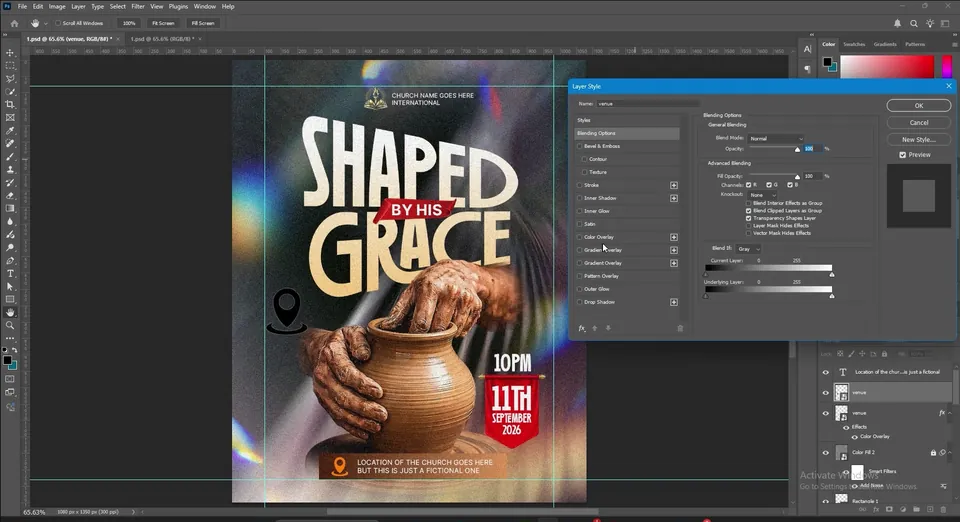
लाल बैनर के ऊपर समय (10PM) और उस पर तारीख़ (11TH SEPTEMBER 2026) लिखें। लोकेशन फ़ुटर बार पर, और चर्च का लोगो और नाम सबसे ऊपर रखें।
लोकेशन आइकन काले रंग में आता है। रंग बदलने के लिए FX › Blending Options › Color Overlay खोलें और फ़ुटर से मेल खाता रंग, जैसे पीला या नारंगी, चुनें।
मुख्य बातें
- काले बेस पर एक इमेज और Radial Blur (10, Spin, Best) चर्च फ़्लायर का तेज़ और भरोसेमंद बैकग्राउंड है।
- Polygonal Lasso से काटें, बाहर का हिस्सा डिलीट करें, फिर से Smart Object बनाएँ।
- टाइटल के पीछे का बैकग्राउंड मास्क करें ताकि सफ़ेद टेक्स्ट का कंट्रास्ट बना रहे।
- क्रीम से सफ़ेद ग्रेडिएंट और हल्का Arc वार्प साधारण फ़ॉन्ट को डिज़ाइन जैसा बना देते हैं।
- रिबन, तारीख़ बैनर, फ़ोटो से लिए रंगों वाला ग्रेडिएंट फ़ुटर और हल्के नॉइज़ से फ़िनिश करें।


