
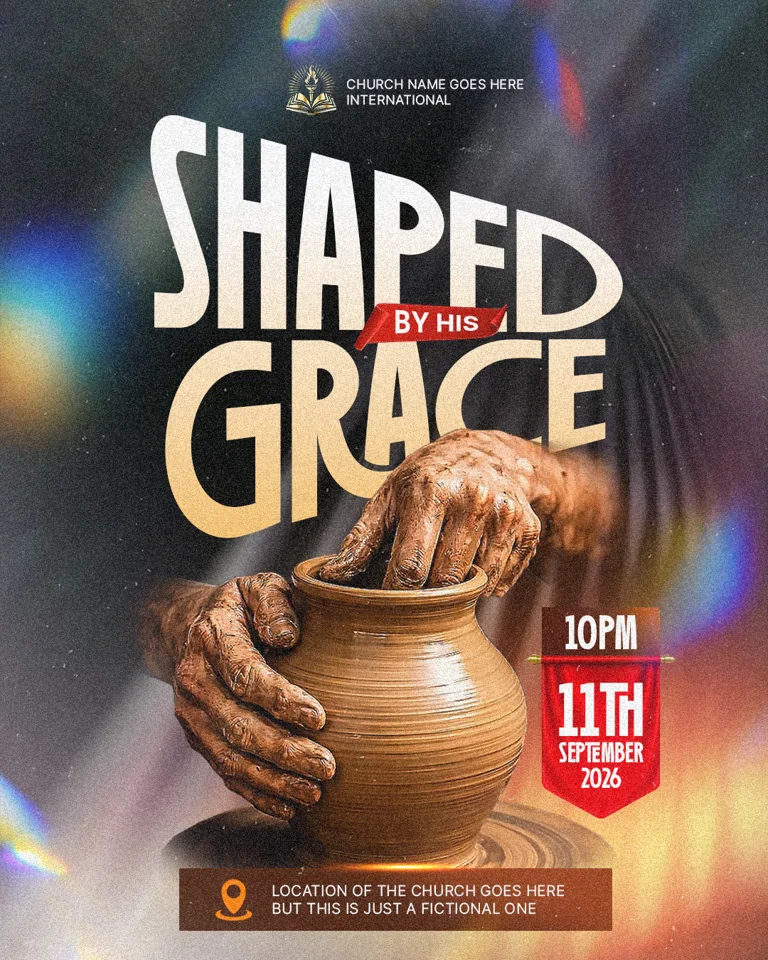
Dans ce tutoriel, vous allez créer une affiche d’église, « Shaped by His Grace », dans Adobe Photoshop. Les mains d’un potier façonnent un vase sur le tour, une image forte de Dieu qui façonne nos vies, sous un grand titre chaleureux sur un fond argenté et doux.
Vous apprendrez la façon la plus rapide de créer un fond d’affiche d’église à partir d’une seule image, à détourer une photo avec le Lasso polygonal, à styliser un titre avec un dégradé et une déformation, puis à finir avec un ruban, une bannière de date, un pied de page et du bruit. Chaque étape renvoie au moment exact de la vidéo : cliquez sur Voir à pour la regarder.
Ce que vous allez créer
Ce qu’il vous faut
- Adobe Photoshop
- Le pack de ressources : l’image de fond abstraite, la photo du potier, le ruban rouge, la bannière suspendue et les light leaks
- La police Robinco pour le titre et Inter pour les petits textes
- Environ 20 minutes
Récupérez le pack de ressources sur notre chaîne Telegram avant de commencer.
Ouvrez Photoshop et créez un nouveau document de 1080 × 1350 px à 300 pixels par pouce. Ce format portrait s’affiche sans recadrage sur Instagram, Facebook et dans les statuts WhatsApp.

Voici le raccourci pour les fonds d’affiches d’église : partez d’une seule image intéressante. Glissez l’image abstraite argentée du dossier des ressources sur le canevas. Ses lignes nettes, comme des lames, sont trop chargées derrière un texte.
Allez dans Filtre › Flou › Flou radial. Réglez le Facteur sur 10, la Méthode sur Rotation et la Qualité sur Supérieure, puis validez. Les lignes nettes deviennent une lumière douce et tourbillonnante qui garde du mouvement.
Astuce : N’importe quelle photo chargée peut devenir un fond : le Flou radial garde ses couleurs et son mouvement mais enlève les détails gênants.
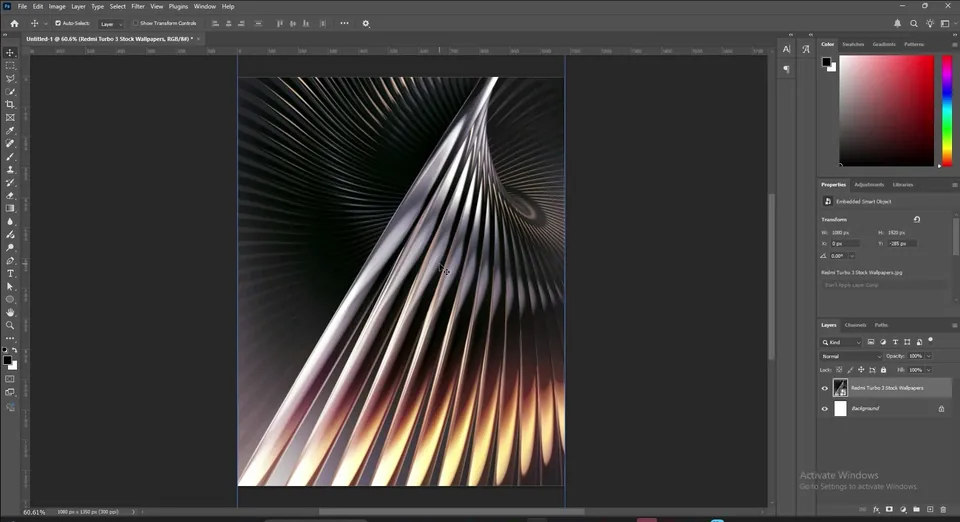

Sélectionnez le calque du bas et ajoutez un calque de remplissage Couleur unie noir sous l’image. Descendez un peu l’image pour que sa partie la plus lumineuse soit en bas de la page.
Allez ensuite dans Affichage › Repères › Nouvelle disposition de repères, cochez Marge et entrez 100 px de chaque côté. Vous pourrez les changer plus tard : l’objectif est de garder tout le texte dans une marge sûre.


Glissez la photo du potier sur le canevas. Vous n’avez besoin que des mains, du vase et du tour : masquez un instant les autres calques pour bien voir.
Prenez le Lasso polygonal et cliquez autour des mains et du vase. Avancez peu entre deux clics pour suivre la forme de près. Si vous cliquez au mauvais endroit, appuyez sur Retour arrière pour supprimer le dernier point. Double-cliquez pour fermer la sélection.
Astuce : Si la sélection s’écarte du bord, appuyez plusieurs fois sur Retour arrière au lieu de tout recommencer.


Intervertissez la sélection avec Shift+Ctrl+I, faites un clic droit sur le calque et choisissez Pixelliser le calque, puis appuyez sur Suppr pour effacer tout ce qui est autour. Faites un nouveau clic droit et choisissez Convertir en objet dynamique pour pouvoir le redimensionner sans perte.
Réaffichez les autres calques, puis ajoutez un masque de fusion au potier. Avec une brosse Ronde floue noire à environ 30 % de flux, effacez doucement les bords durs au bas du tour pour qu’il se fonde dans le fond. Appuyez sur Ctrl+T et agrandissez un peu l’image.
Astuce : Reconvertir en objet dynamique après la suppression permet de redimensionner les mains plus tard sans perte de qualité.


Prenez l’outil texte avec T et tapez SHAPED et GRACE sur deux lignes. Laissez « by his » de côté pour l’instant : il ira sur un ruban entre les deux mots.
Choisissez la police Robinco à environ 75 pt en blanc, et réduisez l’interligne (environ 90 pt) pour rapprocher les deux lignes. Placez le titre dans la moitié haute, au-dessus du vase.
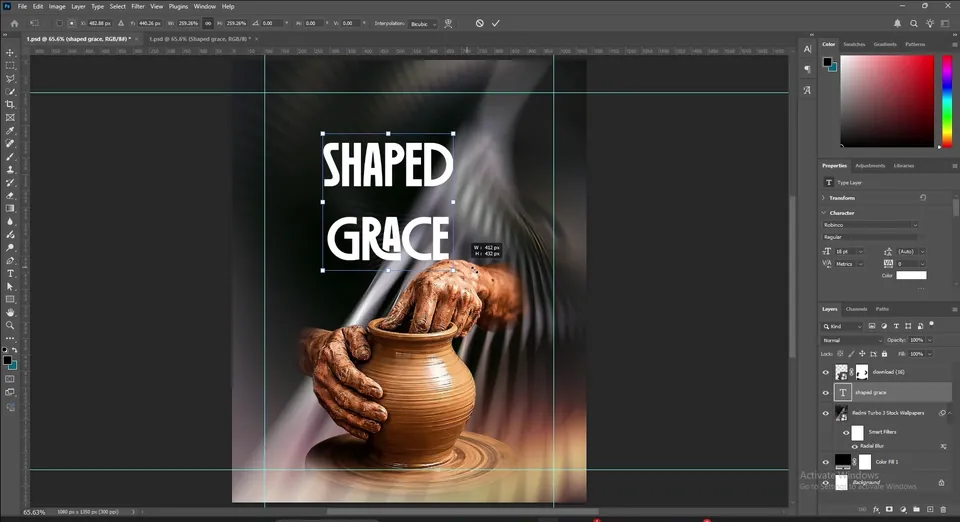

Zoomez : vous verrez des traînées grises dans le fond qui gênent les lettres blanches. Sélectionnez l’image de fond et ajoutez un masque de fusion.
Avec une brosse floue noire à faible flux, cliquez deux ou trois fois au centre, derrière le titre. La base noire apparaît et le titre gagne en contraste.

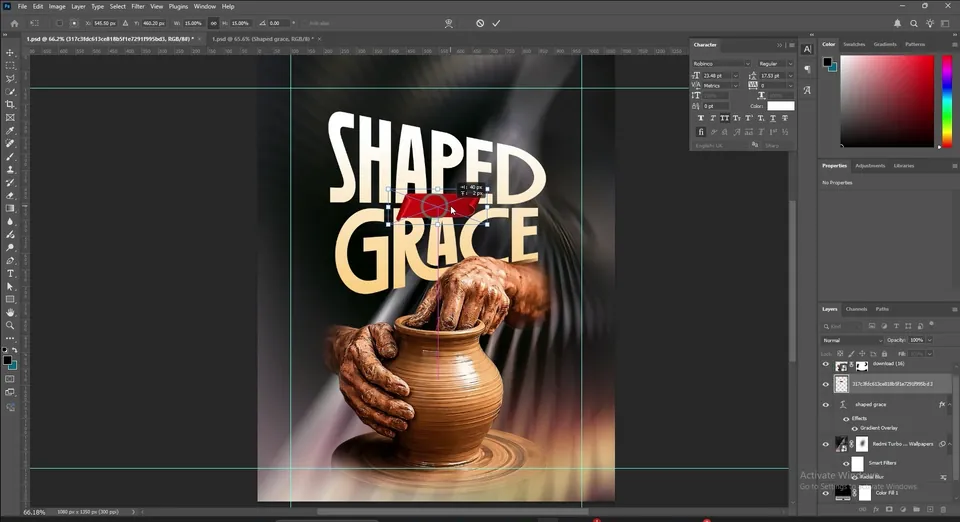
Double-cliquez sur le calque du titre pour ouvrir le Style de calque et choisissez Incrustation en dégradé. Réglez l’Angle sur 90°, l’Échelle sur 100 % et le mode sur Normal.
Modifiez le dégradé : une couleur crème ou beige chaud pour l’arrêt du bas (prélevée sur le vase) et du blanc pour l’arrêt du haut, placé vers 86 %. Les lettres passent du blanc en haut à la couleur de l’argile en bas, en accord avec la photo.


Faites un clic droit sur le calque de texte et choisissez Déformer le texte. Prenez le style Arc, réglez l’Inflexion sur 0 et bougez un peu la Déformation horizontale. Les lettres s’inclinent légèrement, ce qui donne de l’énergie au titre sans le courber.
Descendez un peu le titre pour que GRACE chevauche le haut des mains du potier.


Ajoutez le ruban rouge du dossier des ressources entre SHAPED et GRACE. Appuyez sur Ctrl+T, faites un clic droit et choisissez Perspective, puis tirez légèrement un coin pour que le ruban suive l’angle du titre déformé.
Tapez BY HIS par-dessus en Inter Bold, en blanc, à une taille qui tient dans le ruban.

Cette partie va très vite dans la vidéo. Deux ressources de plus sont ajoutées :
- L’image des light leaks, placée en haut de la pile en mode Écran. Ses traînées arc-en-ciel colorent les bords de l’affiche.
- La bannière suspendue rouge à droite, à côté du vase. C’est là que va la date.
Astuce : Les light leaks sont plus beaux sur les bords. Masquez-les loin des visages, des mains et du titre.

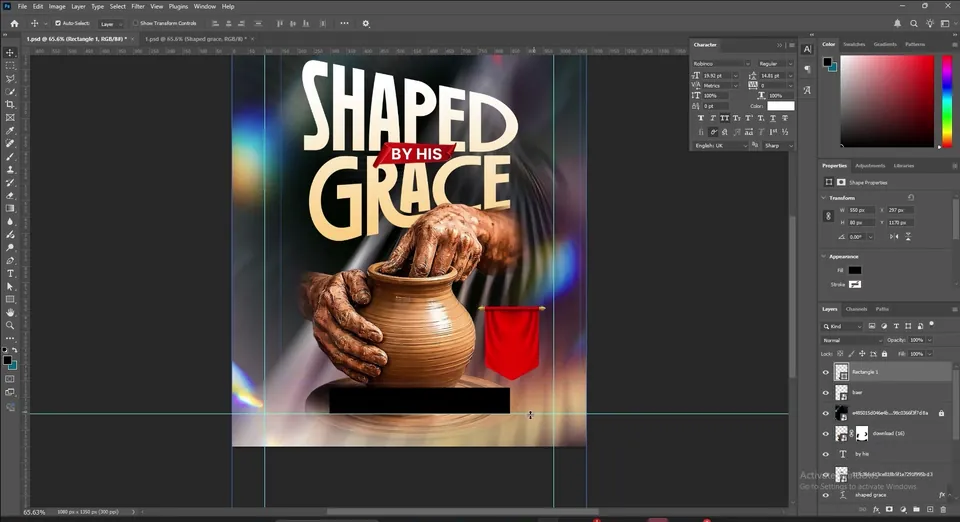
Tracez un Rectangle en bas, à l’intérieur des repères : c’est là que va le lieu. Dans Fenêtre › Propriétés, cliquez sur le remplissage et choisissez Dégradé.
Réglez l’angle sur 0°, puis cliquez sur chaque arrêt de couleur et prélevez des bruns sur le vase, foncé d’un côté et plus clair de l’autre. La barre reprend maintenant les couleurs d’argile de la photo.

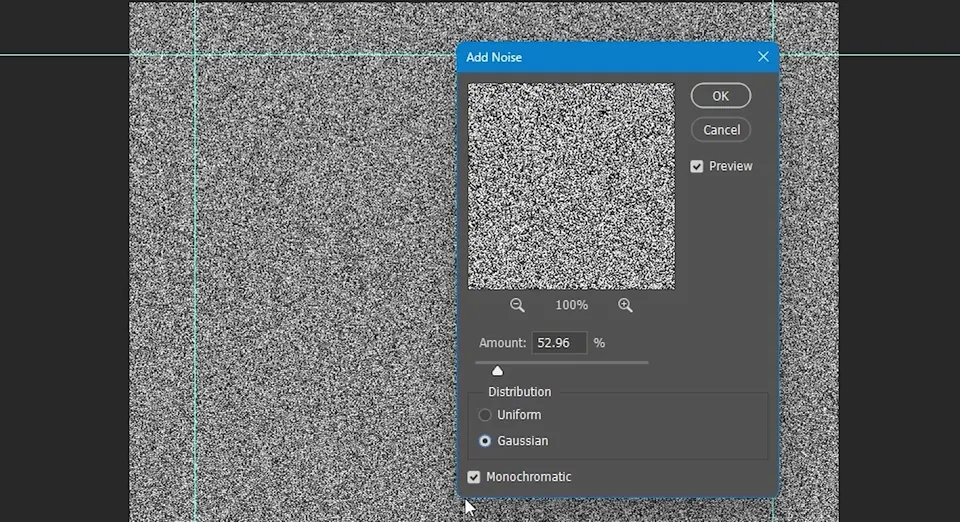
Sélectionnez le calque du haut et ajoutez une Couleur unie réglée sur T 0, S 0, L 50. Allez dans Filtre › Bruit › Ajout de bruit (convertissez en objet dynamique si on vous le demande), réglez la quantité vers 52 %, choisissez Gaussienne et cochez Monochromatique.
Passez le mode de fusion en Lumière tamisée (ou Lumière crue, ou Densité couleur −) et baissez le Fond jusqu’à ce que le grain soit discret.
Astuce : Si le bruit est trop fort, baissez le Fond plutôt que l’Opacité : il réagit plus doucement en Lumière tamisée.


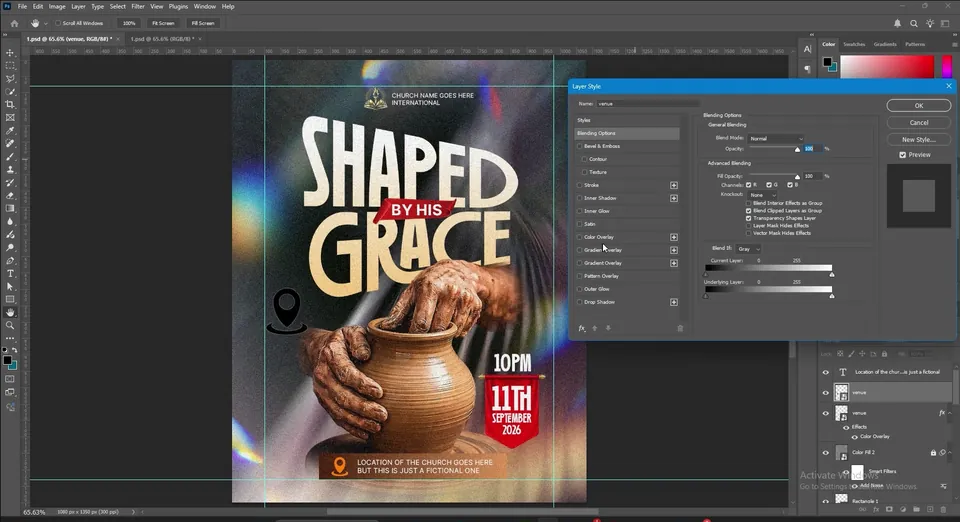
Écrivez l’heure (10PM) au-dessus de la bannière rouge et la date (11TH SEPTEMBER 2026) dessus. Mettez le lieu sur le pied de page, et le logo et le nom de l’église en haut.
L’icône de lieu arrive en noir. Pour la recolorer, ouvrez FX › Options de fusion › Incrustation couleur et choisissez une couleur, par exemple jaune ou orange, assortie au pied de page.
À retenir
- Une image et un Flou radial (10, Rotation, Supérieure) sur une base noire donnent un fond d’affiche d’église rapide et fiable.
- Détourez au Lasso polygonal, supprimez l’extérieur, puis reconvertissez en objet dynamique.
- Masquez le fond derrière le titre pour garder un fort contraste avec le texte blanc.
- Un dégradé crème vers blanc et une légère déformation en arc donnent du caractère à une police simple.
- Finissez avec un ruban, une bannière de date, un pied de page en dégradé prélevé sur la photo et un bruit discret.


