
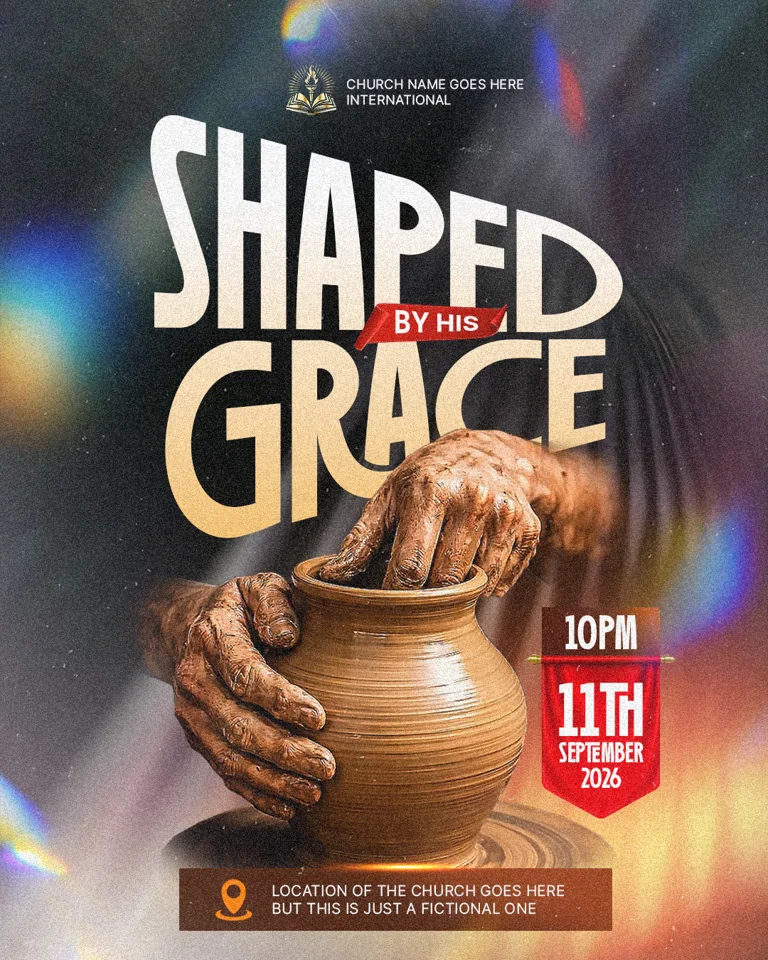
في هذا الدرس ستصمم ملصقًا كنسيًا بعنوان «Shaped by His Grace» في Adobe Photoshop. يدا خزّاف تشكّلان جرة من الطين على الدولاب، وهي صورة قوية عن الله الذي يشكّل حياتنا، تحت عنوان طويل دافئ على خلفية فضية ناعمة.
ستتعلم أسرع طريقة لصنع خلفية ملصق كنسي من صورة واحدة، وتفريغ صورة بأداة Polygonal Lasso، وتنسيق العنوان بتدرج لوني وتشويه، ثم إنهاء التصميم بشريط وبانر للتاريخ وشريط سفلي وتشويش. كل خطوة تقودك إلى اللحظة نفسها في الفيديو، فاضغط شاهد عند متى أردت رؤيتها.
ما الذي ستصممه
ما الذي تحتاجه
- برنامج Adobe Photoshop
- حزمة الملفات: صورة الخلفية التجريدية، صورة الخزّاف، الشريط الأحمر، البانر المعلّق، وتسريبات الضوء
- خط Robinco للعنوان وخط Inter للنصوص الصغيرة
- نحو 20 دقيقة
احصل على حزمة الملفات من قناتنا في تيليغرام قبل أن تبدأ.
افتح Photoshop وأنشئ مستندًا جديدًا بحجم 1080 × 1350 بكسل ودقة 300. هذا المقاس العمودي يظهر دون قص في إنستغرام وفيسبوك وحالة واتساب.

هذا هو الاختصار لخلفيات الملصقات الكنسية: ابدأ بصورة واحدة مميزة. اسحب الصورة الفضية التجريدية من مجلد الملفات إلى اللوحة. خطوطها الحادة تشبه الشفرات، وهي مزدحمة جدًا خلف النص.
اذهب إلى Filter › Blur › Radial Blur. اجعل Amount تساوي 10 وBlur Method على Spin وQuality على Best، ثم اضغط OK. تتحول الخطوط الحادة إلى ضوء ناعم دوّار ما زال فيه حركة.
نصيحة: أي صورة مزدحمة يمكن أن تصبح خلفية: Radial Blur يحافظ على ألوانها وحركتها ويزيل التفاصيل المشتتة.
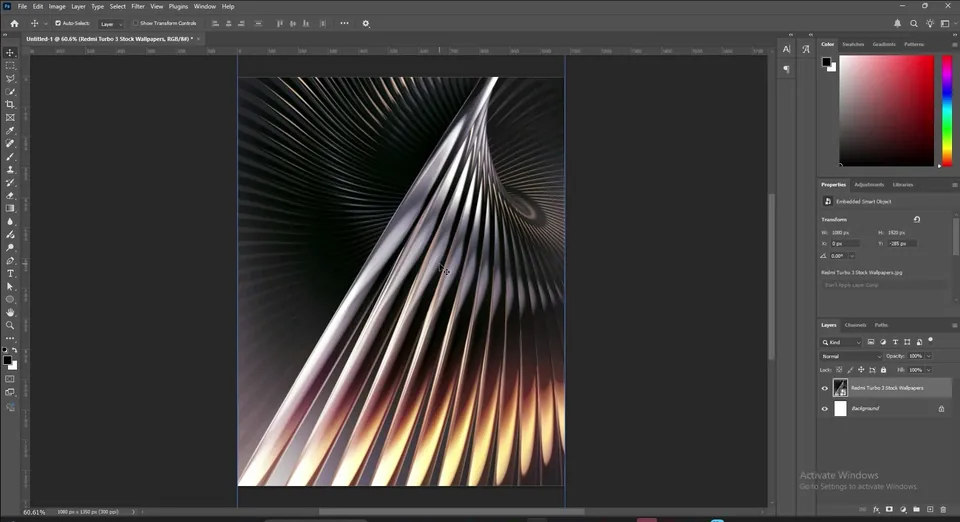

حدّد الطبقة السفلى وأضف طبقة تعبئة Solid Color باللون الأسود تحت الصورة. أنزل الصورة قليلًا ليكون الجزء الأكثر إضاءة في أسفل الصفحة.
ثم اذهب إلى View › Guides › New Guide Layout وفعّل Margin واكتب 100 بكسل لكل جهة. يمكنك تغييرها لاحقًا، فالهدف أن يبقى كل النص داخل هامش آمن.


اسحب صورة الخزّاف إلى اللوحة. تحتاج فقط اليدين والجرة والدولاب، فأخفِ الطبقات الأخرى مؤقتًا لترى بوضوح.
اختر أداة Polygonal Lasso وانقر حول حواف اليدين والجرة. تحرك مسافة قصيرة بين كل نقرة لتتبع الشكل بدقة. إن نقرت في مكان خاطئ فاضغط Backspace لحذف آخر نقطة. انقر مرتين لإغلاق التحديد.
نصيحة: إن ابتعد التحديد عن الحافة فاضغط Backspace بضع مرات بدل البدء من جديد.


اعكس التحديد بـShift+Ctrl+I، ثم انقر بالزر الأيمن على الطبقة واختر Rasterize Layer واضغط Delete لحذف كل ما حول اليدين والجرة. انقر بالزر الأيمن مرة أخرى واختر Convert to Smart Object لتتمكن من تغيير الحجم دون فقدان الجودة.
أظهر الطبقات الأخرى، ثم أضف layer mask لطبقة الخزّاف. بفرشاة Soft Round سوداء وتدفق نحو 30%، امسح بلطف الحواف الحادة أسفل الدولاب لتذوب في الخلفية. اضغط Ctrl+T وكبّر الصورة قليلًا.
نصيحة: التحويل إلى Smart Object بعد الحذف يتيح لك تغيير حجم اليدين لاحقًا دون فقدان الجودة.


اختر أداة النص بالضغط على T واكتب SHAPED وGRACE على سطرين. اترك «by his» الآن، لأنها ستوضع على شريط بين الكلمتين.
اختر خط Robinco بحجم نحو 75 pt باللون الأبيض، وقلّل المسافة بين السطور (نحو 90 pt) ليقترب السطران. ضع العنوان في النصف العلوي فوق الجرة.
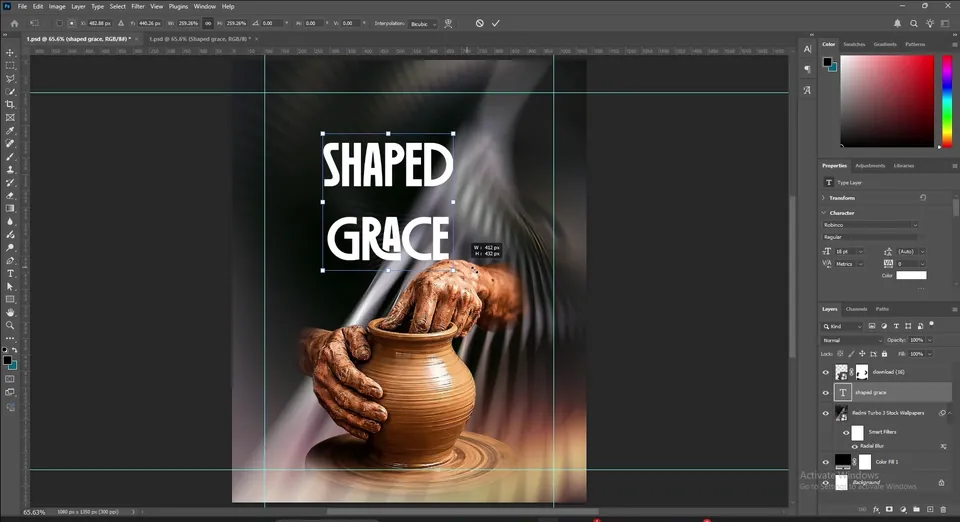

كبّر العرض وسترى خطوطًا رمادية في الخلفية تضعف الحروف البيضاء. حدّد صورة الخلفية وأضف لها layer mask.
بفرشاة ناعمة سوداء وتدفق منخفض، انقر مرتين أو ثلاثًا في الوسط خلف العنوان. تظهر القاعدة السوداء ويصبح العنوان أوضح.

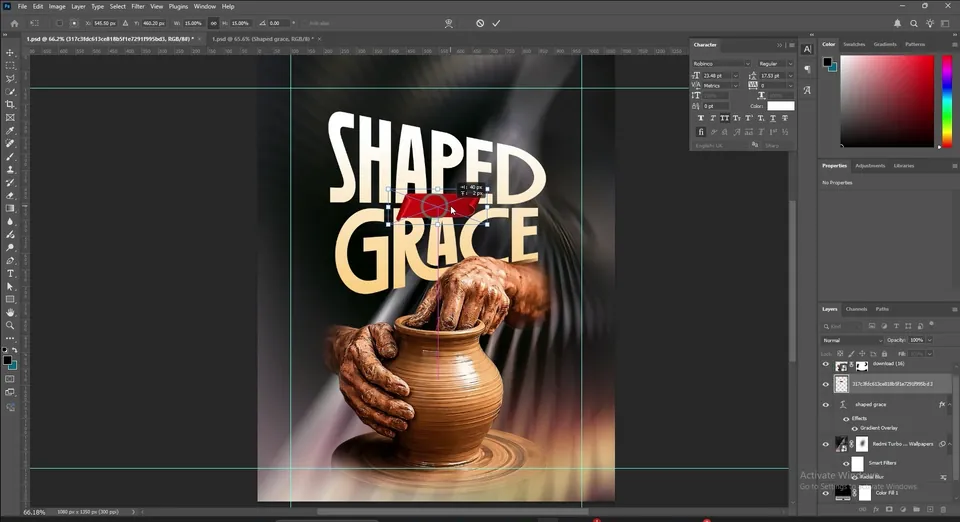
انقر مرتين على طبقة العنوان لفتح Layer Style واختر Gradient Overlay. اجعل Angle تساوي 90° وScale تساوي 100% والوضع Normal.
عدّل التدرج: لون كريمي أو بيج دافئ للنقطة السفلى (التقطه من الجرة) والأبيض للنقطة العليا عند نحو 86%. تتدرج الحروف من الأبيض في الأعلى إلى لون الطين في الأسفل فتنسجم مع الصورة.


انقر بالزر الأيمن على طبقة النص واختر Warp Text. اختر نمط Arc واجعل Bend تساوي 0 وحرّك Horizontal Distortion قليلًا. تميل الحروف ميلًا خفيفًا يعطي العنوان طاقة دون أن ينحني.
أنزل العنوان قليلًا لتتداخل كلمة GRACE مع أعلى يدي الخزّاف.


أحضر الشريط الأحمر من مجلد الملفات وضعه بين SHAPED وGRACE. اضغط Ctrl+T ثم انقر بالزر الأيمن واختر Perspective، واسحب زاوية قليلًا ليتبع الشريط ميل العنوان المشوّه.
اكتب BY HIS فوقه بخط Inter Bold باللون الأبيض وبحجم يناسب الشريط.

هذا الجزء يمر بسرعة في الفيديو، وفيه يضاف ملفان آخران:
- صورة تسريبات الضوء فوق كل الطبقات بوضع Screen، فتضيف خطوط قوس قزح ألوانًا إلى حواف الملصق.
- البانر المعلّق الأحمر في الجهة الجانبية بجوار الجرة، وفيه سيكتب التاريخ.
نصيحة: تسريبات الضوء أجمل على الحواف. أخفها بالقناع بعيدًا عن الوجوه واليدين والعنوان.

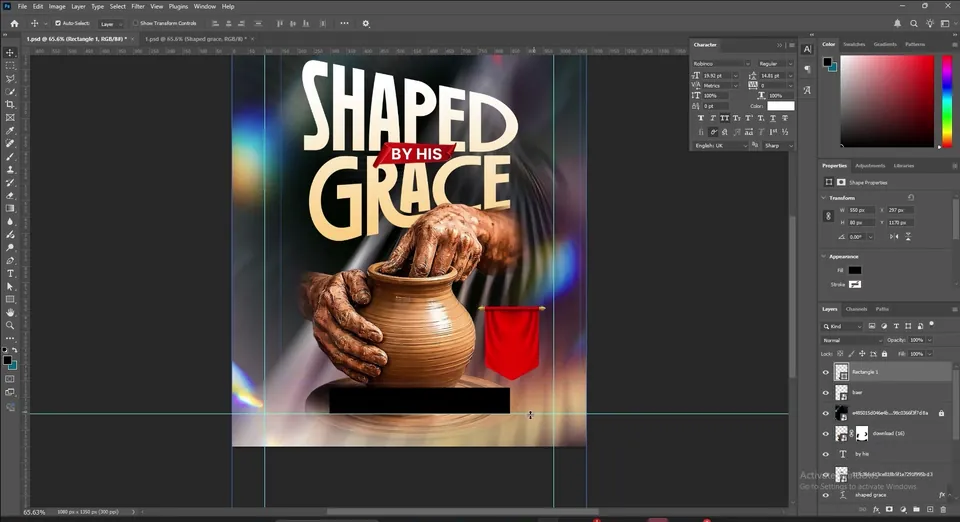
ارسم Rectangle في الأسفل داخل خطوط الإرشاد، وفيه سيكتب المكان. من Window › Properties انقر على التعبئة واختر Gradient.
اجعل الزاوية 0° ثم انقر على كل نقطة لون والتقط درجات بنية من الجرة، داكنة من جهة وأفتح من الأخرى. يتناسق الشريط الآن مع ألوان الطين في الصورة.

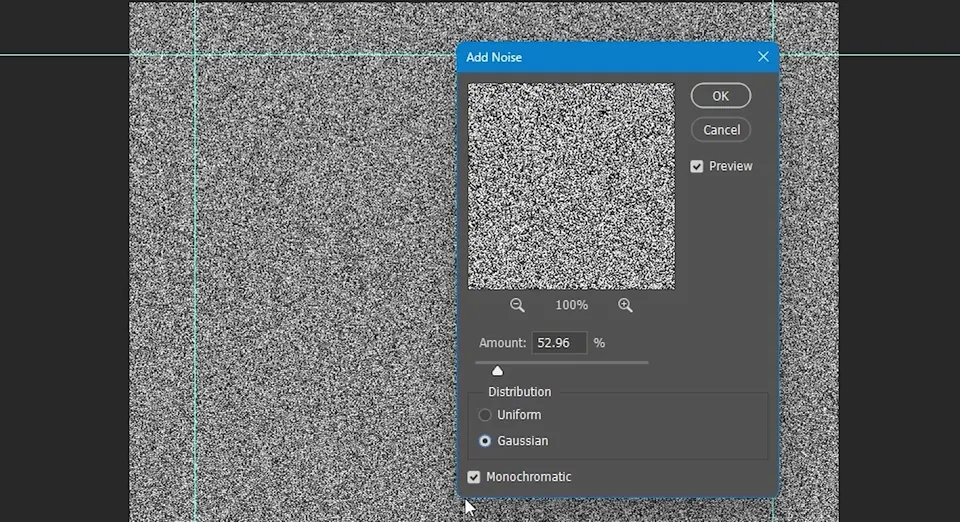
حدّد الطبقة العليا وأضف Solid Color بقيم H 0 وS 0 وB 50. اذهب إلى Filter › Noise › Add Noise (حوّل إلى Smart Object إن طُلب)، واجعل الكمية نحو 52% واختر Gaussian وفعّل Monochromatic.
غيّر وضع المزج إلى Soft Light (أو Hard Light أو Color Dodge) واخفض Fill حتى تصبح الحبيبات خفيفة.
نصيحة: إن كان التشويش قويًا فاخفض Fill بدل Opacity، فهو يتفاعل بلطف أكبر في وضع Soft Light.


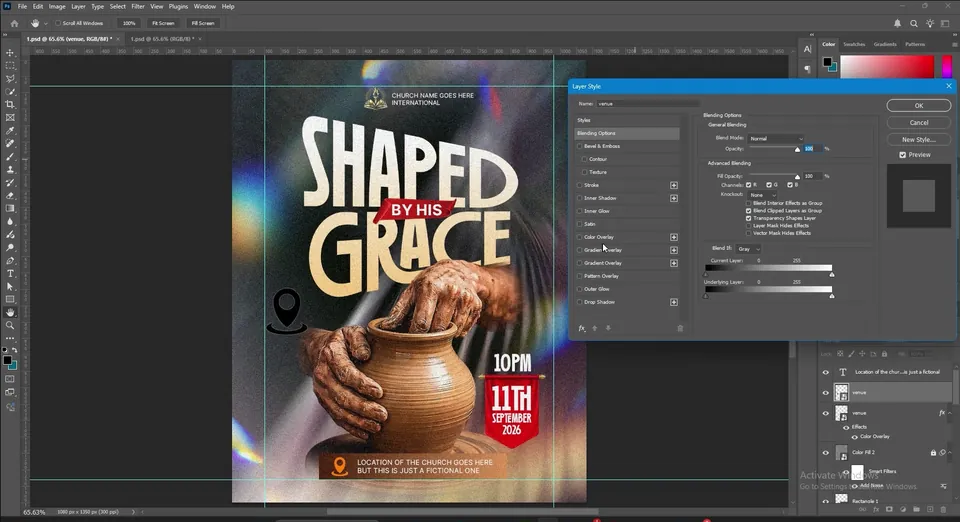
اكتب الوقت (10PM) فوق البانر الأحمر والتاريخ (11TH SEPTEMBER 2026) عليه. ضع نص المكان على الشريط السفلي، وشعار الكنيسة واسمها في الأعلى.
أيقونة المكان تأتي باللون الأسود. لتغيير لونها افتح FX › Blending Options › Color Overlay واختر لونًا مثل الأصفر أو البرتقالي يناسب الشريط السفلي.
أهم النقاط
- صورة واحدة مع Radial Blur (10 وSpin وBest) على قاعدة سوداء خلفية سريعة وموثوقة للملصقات الكنسية.
- فرّغ بأداة Polygonal Lasso، واحذف ما حولها، ثم حوّلها إلى Smart Object مرة أخرى.
- أخفِ الخلفية خلف العنوان بالقناع ليبقى النص الأبيض واضحًا.
- تدرج من الكريمي إلى الأبيض مع تشويه Arc خفيف يمنح الخط البسيط شخصية.
- أنهِ بشريط وبانر للتاريخ وشريط سفلي بتدرج مأخوذ من الصورة وتشويش خفيف.


