
Neste tutorial você vai criar um flyer de igreja, "Return to the Path", no PhotoCraft, um editor gratuito no estilo do Photoshop. Um homem com mochila e mala caminha por uma estrada rachada no deserto em direção a uma luz forte, sob um título enorme e luminoso.
Você vai aprender a misturar três fotos numa cena só com máscaras suaves, pintar um brilho quente onde a estrada encontra o céu, escurecer o tema e criar luz de contorno com ajustes Exposure presos à camada, montar uma sombra realista com Perspective e Puppet Warp, e estilizar um título forte com degradê e brilho interno. Cada passo leva ao momento exato do vídeo: clique em Ver em sempre que quiser ver como é feito.
O que você vai criar

Do que você precisa
- PhotoCraft, grátis pelo launcher ArtCraft
- O pacote de recursos: as duas imagens de estrada, o céu, o viajante recortado, os raios de luz e o logo
- A fonte Moonlight para o título e Moland para os textos pequenos
- Cerca de 25 minutos
Baixe o pacote de recursos no nosso canal do Telegram antes de começar.
Abra o PhotoCraft e escolha New Document. Coloque a unidade em Pixels, a largura em 1080 e a altura em 1350 (o formato retrato do Instagram) e clique em Create.

Arraste a primeira imagem de estrada (a do céu dramático) para o PhotoCraft e clique no visto para colocar. Depois arraste a segunda imagem de estrada, a estrada clara com o asfalto rachado, e desça para alinhar as estradas.
Clique em Add mask e pressione B para o pincel. O pincel padrão é duro, então clique com o botão direito e escolha Soft Round em General Brushes. Use [ e ] para mudar o tamanho e confira se a cor de primeiro plano é preto. Apague o alto da segunda imagem e as bordas, mantendo as linhas brancas da primeira imagem alinhadas.
Dica: Alinhe as linhas da estrada das duas imagens antes de mascarar. A mistura fica muito mais fácil.


Arraste a imagem do céu, com o céu verde-azulado e o rastro de avião, e adicione uma máscara. Com pincel preto em cerca de 25% de fluxo, apague a parte de baixo para a estrada aparecer sob o céu.
Clique na miniatura da máscara para ter certeza de que está pintando nela. Mude para branco se quiser trazer de volta algumas nuvens.


Crie uma camada nova e mude o modo de mesclagem para Linear Dodge. Clique duas vezes na cor de primeiro plano e digite 664200, um marrom alaranjado profundo.
Aumente o pincel e passe uma vez no meio, onde o céu encontra a estrada. Se ficar forte, baixe o fluxo de 25% para 10% e passe de novo. Oculte e mostre a camada para comparar.
Dica: Linear Dodge (Add) só clareia. Laranjas escuros dão um brilho quente sem ficar branco.

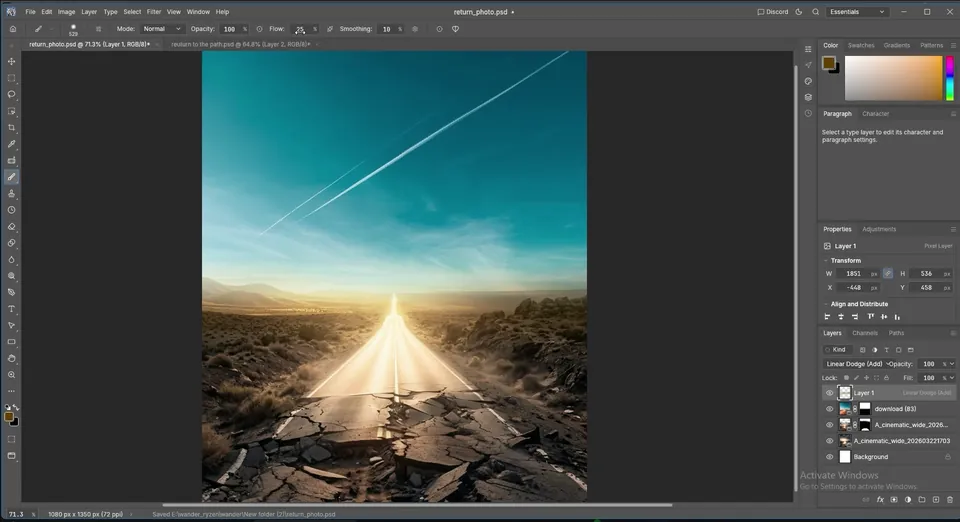
Para uma luz mais quente, mantenha a mesma camada e mude a cor para a4803c, um marrom dourado. Coloque o fluxo em cerca de 50% e clique algumas vezes no meio: um clique maior no centro e cliques menores dos lados.

Os recursos têm duas versões do homem com a mala: uma com sombras e luzes já aplicadas e a original. Use a original se quiser seguir os passos de iluminação.
Arraste para a tela e diminua mantendo a proporção, senão ele fica esticado. Coloque-o na estrada com os pés no asfalto. Nos recursos ele já está espelhado, de frente para a luz.

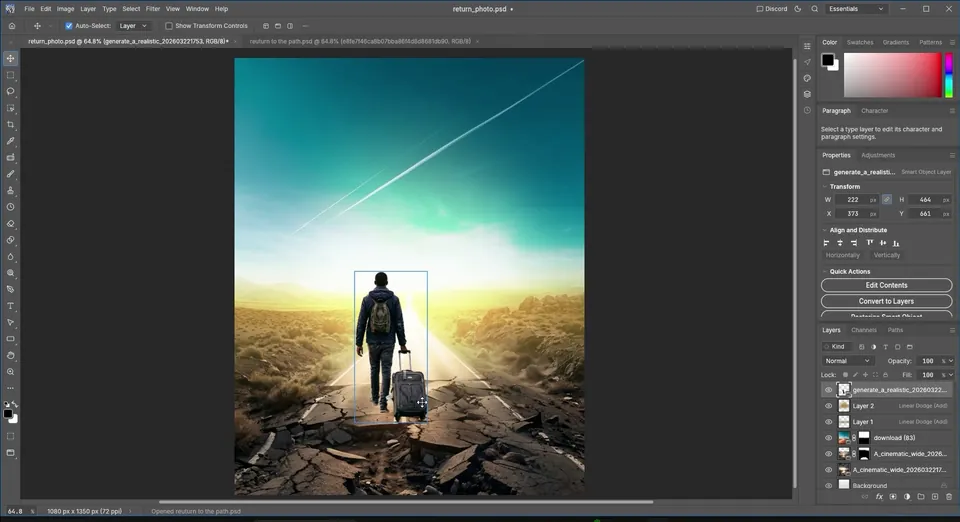
Ele caminha em direção ao sol, então as costas devem ficar na sombra. Adicione um ajuste Exposure, selecione a miniatura e marque Clip to layer below para afetar só ele.
Baixe a Exposure para cerca de −2 e deixe o gama em 1. Se ficar escuro demais, baixe a opacidade do ajuste para cerca de 80%.
Dica: É o Clip to layer below que deixa o ajuste só no homem. Sem ele, o flyer inteiro escureceria.


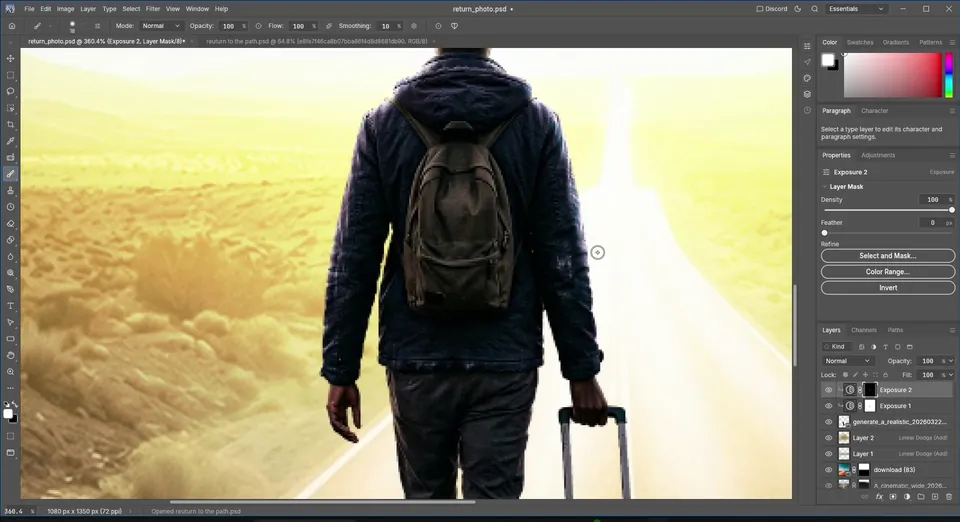
Selecione a máscara da Exposure, pegue um pincel preto com 100% de fluxo e opacidade e pinte ao longo das bordas dele. Isso tira o escurecimento do contorno, que pode pegar luz.
Agora adicione um segundo ajuste Exposure, prenda na camada de baixo e aumente a exposição (cerca de +3) com gama em cerca de 1,85. Selecione a máscara e pressione Ctrl+I para inverter para preto. Depois pinte de branco as bordas da cabeça, dos ombros, dos braços e da mochila. O vídeo acelera essa parte: vá com calma e siga o contorno onde o sol bateria nele.
Dica: A luz de contorno convence: quem caminha em direção ao sol sempre tem um contorno iluminado.

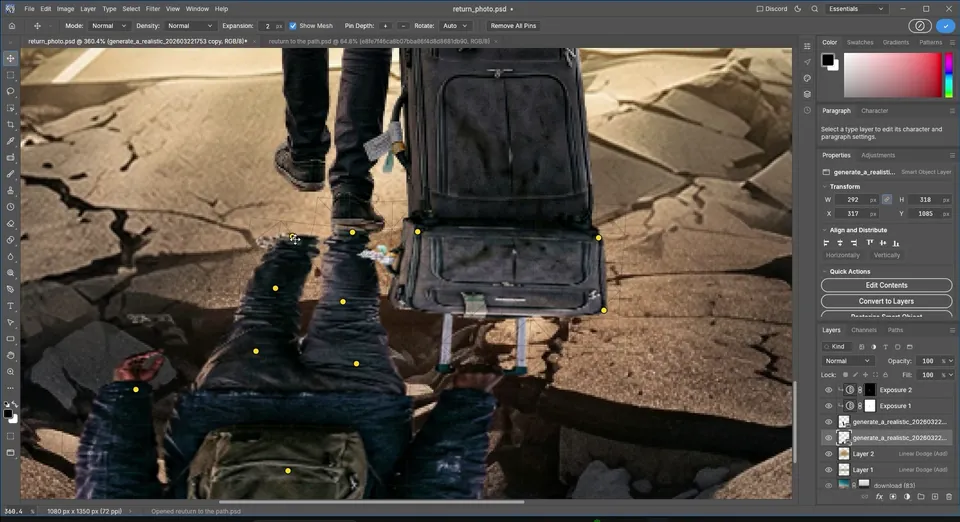
Selecione o viajante e pressione Ctrl+J para duplicar. Selecione a cópia de baixo e pressione Ctrl+T. Puxe a alça do meio de cima para baixo, passando dos pés, segurando Shift, para a cópia virar de cabeça para baixo embaixo dele.
Achate para ficar mais curta, clique com o botão direito, escolha Perspective e puxe o canto inferior esquerdo para fora. Mova para os pés da sombra tocarem os pés dele. Se a perspectiva ficar forte demais, desfaça e tente de novo.


Vá em Edit › Puppet Warp. Clique para adicionar pinos: na cabeça, nos ombros, na mochila, nos braços e nas pernas. A imagem pode pular um pouco ao adicionar pinos; isso é normal no PhotoCraft.
Arraste os pinos para esticar a sombra e alinhar com o corpo dele, com os pés juntos e a sombra subindo pela estrada. Não se preocupe com a sombra da mala. Clique no visto para aceitar.
Dica: Coloque primeiro pinos nas partes que devem ficar paradas e depois arraste só os que precisam se mover.
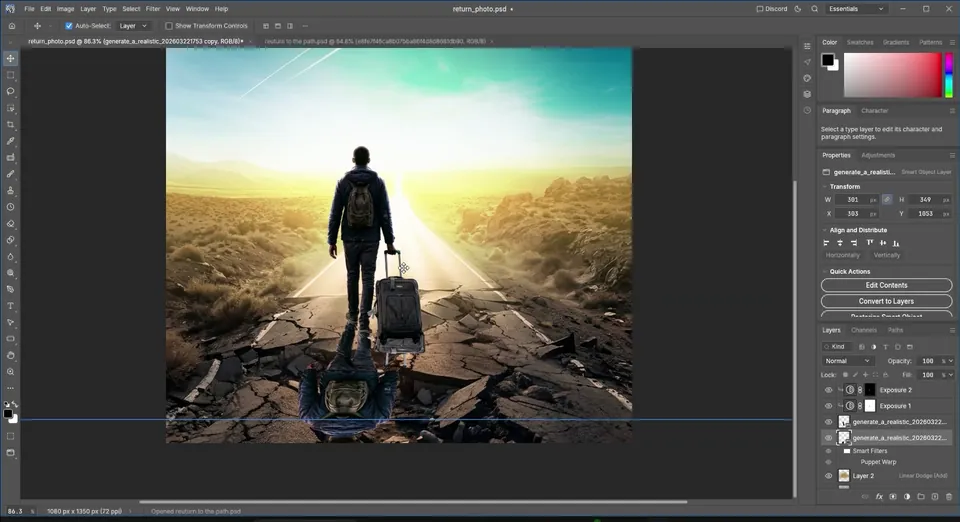
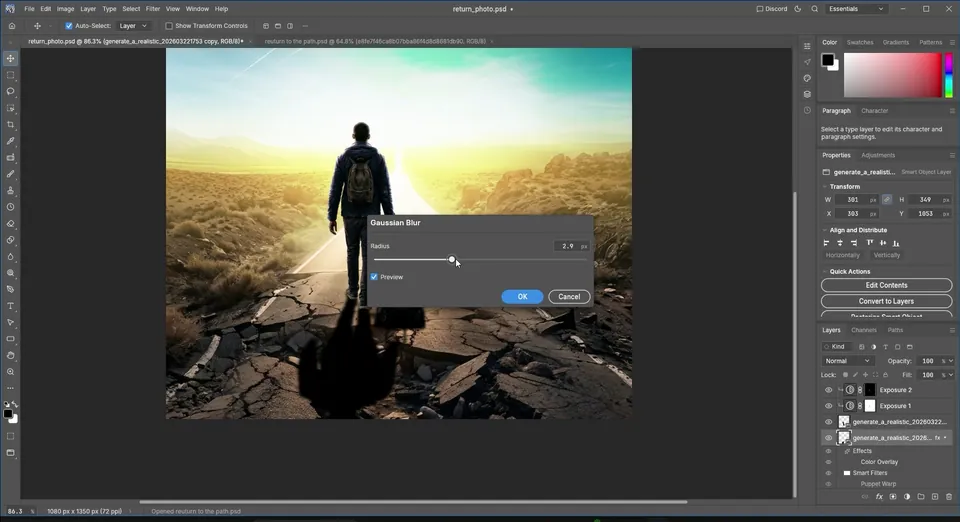
Abra fx › Blending Options, marque Color Overlay e coloque preto. Depois vá em Filter › Blur › Gaussian Blur e use cerca de 2 px.
Baixe a opacidade da camada para cerca de 80%. Agora a sombra cai naturalmente na estrada, em direção à câmera.

Vá em View › New Guide Layout. Coloque tudo em 0, menos a Margin, que fica em 170 px, e clique em OK. Só as margens esquerda e direita importam; as de cima e de baixo você ajusta depois.
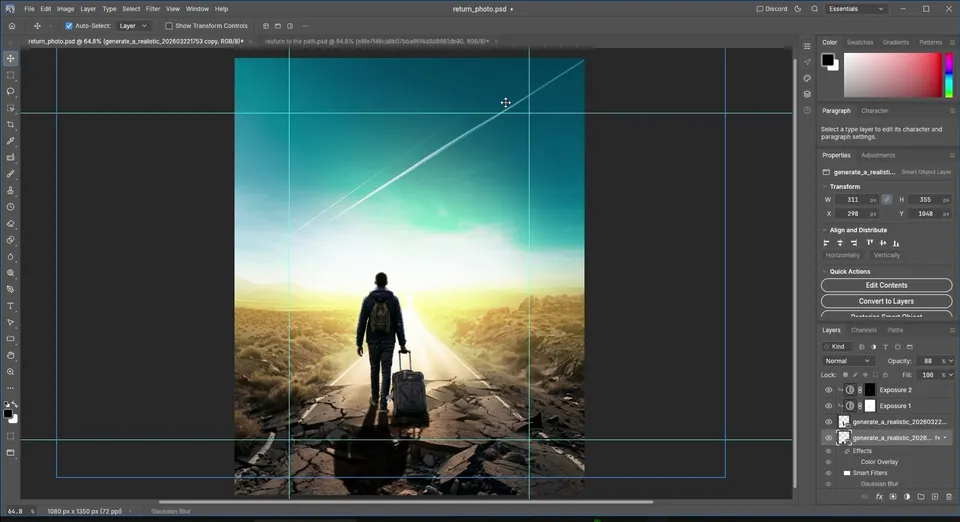
Pegue a ferramenta de texto, clique e digite RETURN. Abra o painel Character em Window › Character e escolha a fonte Moonlight.
Aumente o texto até ocupar o espaço entre as guias. No vídeo o tamanho final fica em cerca de 441 pt.

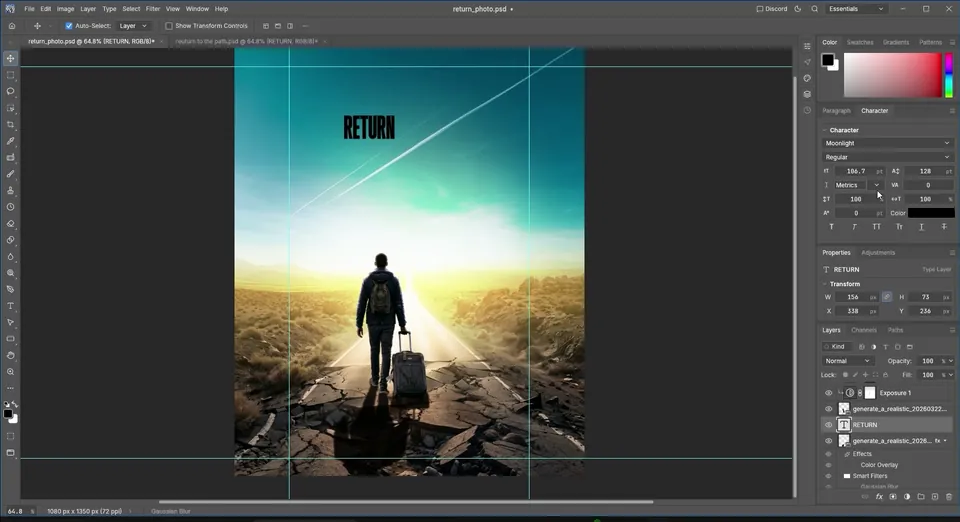
Abra fx › Blending Options › Gradient Overlay. Mantenha o modo Normal a 100%, o estilo Linear e o Ângulo em 90°.
O degradê padrão vai do preto ao branco. Mantenha o branco, clique na parada preta e mude para FFF0AB, um amarelo creme claro. O título agora vai do branco ao creme quente. Suba um pouco.


Duplique o título, desça a cópia e digite PATH. Alinhe com a borda direita de RETURN.
Mude a cor para 366570, um verde-azulado acinzentado. Como a cópia ainda tem o Gradient Overlay, clique duas vezes no efeito e desmarque. Depois marque Inner Glow, pegue uma cor clara do fundo, use opacidade média e tamanho de cerca de 15. PATH agora brilha suavemente por dentro, como se fosse iluminado pelo céu.

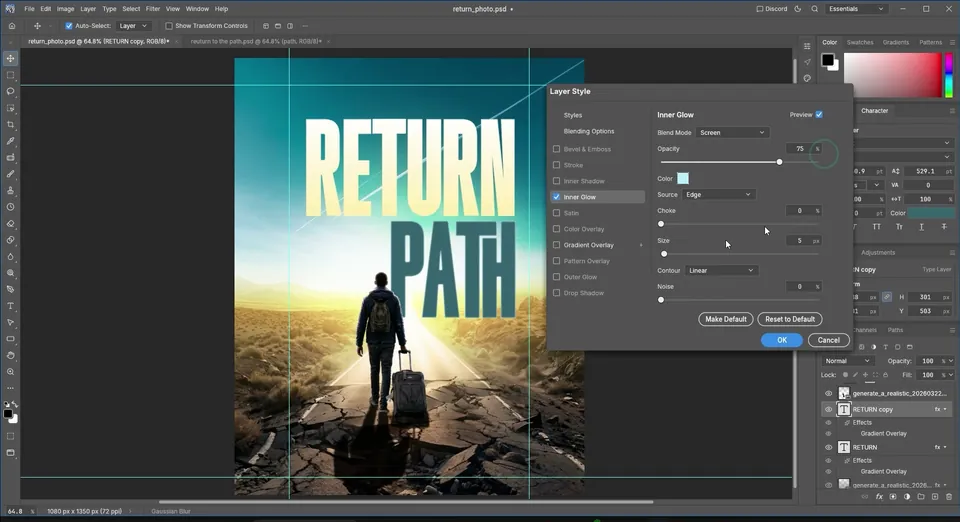
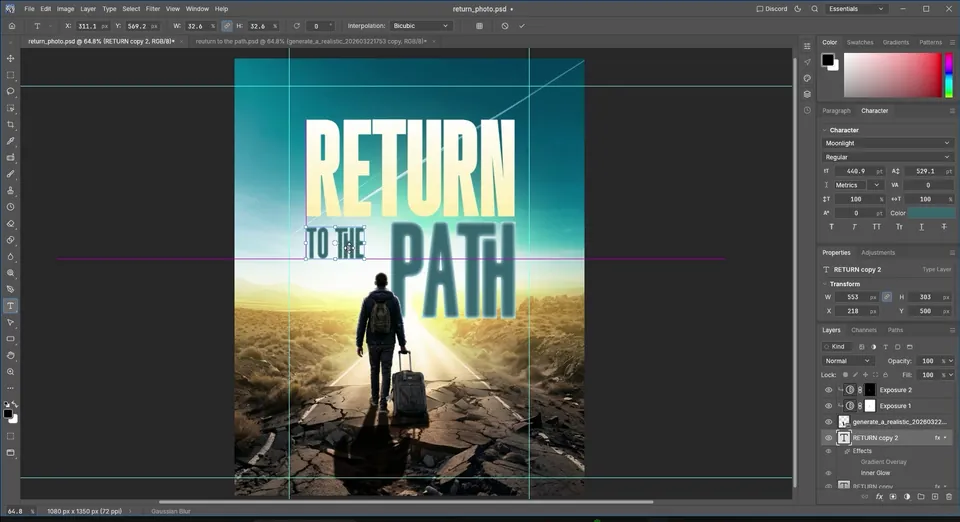
Duplique PATH de novo, digite TO THE e diminua para ficar à esquerda de PATH. Você pode manter a Moonlight ou testar a Anton; aqui elas ficam bem parecidas.
O brilho interno fica forte demais nesse tamanho pequeno, então clique duas vezes nele e baixe o tamanho para cerca de 8.

Traga a imagem dos raios de luz dos recursos para o topo das camadas e coloque no canto superior esquerdo.
Mude o modo de mesclagem para Screen. O preto some e os raios descem sobre o título e a estrada.


Adicione os textos pequenos em Moland: o versículo ISAIAH 55:7 abaixo de TO THE, a data (SUN 19TH APR) à esquerda, o local e os contatos no meio e o horário (8PM GMT) à direita. Pegue as cores do título para tudo combinar.
Quando for mover um texto pequeno que fica sobre outras camadas, trave a camada de baixo para não movê-la sem querer. Por fim, coloque o logo e o nome da igreja no alto.
Dica: Se um texto pequeno fica selecionando a camada de baixo, trave essa camada no painel Layers.


Pontos principais
- Misture várias fotos numa cena com máscaras e um pincel redondo suave com fluxo baixo.
- Uma pincelada numa camada em Linear Dodge cria um brilho quente onde a terra encontra o céu.
- Ajustes Exposure presos à camada escurecem o tema e criam luz de contorno quando ele está de frente para o sol.
- Uma cópia virada com Perspective, Puppet Warp, Color Overlay preto e um leve desfoque vira uma sombra convincente.
- Um título forte com Gradient Overlay creme e Inner Glow verde-azulado parece iluminado pela cena atrás dele.


