
इस ट्यूटोरियल में आप PhotoCraft में, जो Photoshop जैसा मुफ़्त एडिटर है, चर्च फ़्लायर "Return to the Path" बनाएँगे। बैकपैक और सूटकेस लिए एक आदमी टूटी-फूटी रेगिस्तानी सड़क पर तेज़ रोशनी की ओर चल रहा है, और ऊपर एक बड़ा चमकता टाइटल है।
आप सीखेंगे कि नरम मास्क से तीन फ़ोटो को एक सीन में कैसे मिलाएँ, जहाँ सड़क आसमान से मिलती है वहाँ गर्म ग्लो कैसे पेंट करें, क्लिप किए गए Exposure एडजस्टमेंट से सब्जेक्ट को गहरा करके रिम लाइट कैसे जोड़ें, Perspective और Puppet Warp से असली जैसी शैडो कैसे बनाएँ, और ग्रेडिएंट व इनर ग्लो से बोल्ड टाइटल कैसे सजाएँ। हर स्टेप वीडियो के सही पल से जुड़ा है, इसलिए जब भी देखना हो यहाँ देखें दबाएँ।
आप क्या बनाएँगे

आपको क्या चाहिए
- PhotoCraft, ArtCraft लॉन्चर से मुफ़्त
- रिसोर्स पैक: सड़क की दो इमेज, आसमान, यात्री का कटआउट, रोशनी की किरणें और लोगो
- टाइटल के लिए Moonlight फ़ॉन्ट और छोटे टेक्स्ट के लिए Moland
- लगभग 25 मिनट
शुरू करने से पहले हमारे Telegram चैनल से रिसोर्स पैक लें।
PhotoCraft खोलें और New Document चुनें। यूनिट Pixels, चौड़ाई 1080 और ऊँचाई 1350 (Instagram पोर्ट्रेट साइज़) रखें, फिर Create दबाएँ।

सड़क की पहली इमेज (नाटकीय आसमान वाली) PhotoCraft में खींचें और रखने के लिए चेक मार्क दबाएँ। फिर सड़क की दूसरी इमेज, टूटे डामर वाली चमकती सड़क, खींचें और नीचे करें ताकि सड़कें मिल जाएँ।
Add mask दबाएँ और ब्रश के लिए B दबाएँ। डिफ़ॉल्ट ब्रश सख़्त है, इसलिए राइट-क्लिक करके General Brushes में से Soft Round चुनें। साइज़ के लिए [ और ] इस्तेमाल करें और फ़ोरग्राउंड रंग काला रखें। दूसरी इमेज का ऊपरी हिस्सा और किनारे मिटाएँ, पर पहली इमेज की सफ़ेद सड़क-लाइनें मिली रहें।
टिप: मास्क शुरू करने से पहले दोनों इमेज की सड़क-लाइनें मिला लें। इससे मिलाना बहुत आसान हो जाता है।


नीले-हरे आसमान और हवाई जहाज़ की लकीर वाली आसमान की इमेज खींचें और मास्क जोड़ें। लगभग 25% फ़्लो वाले काले ब्रश से नीचे का हिस्सा मिटाएँ ताकि आसमान के नीचे सड़क दिखे।
पक्का करने के लिए कि आप मास्क पर पेंट कर रहे हैं, मास्क थंबनेल पर क्लिक करें। कुछ बादल वापस लाने हों तो सफ़ेद पर जाएँ।


एक नई लेयर बनाएँ और उसका ब्लेंड मोड Linear Dodge करें। फ़ोरग्राउंड रंग पर डबल-क्लिक करें और 664200 डालें, जो गहरा नारंगी-भूरा है।
ब्रश बड़ा करें और बीच में, जहाँ आसमान सड़क से मिलता है, एक बार ब्रश चलाएँ। अगर तेज़ लगे तो फ़्लो 25% से 10% करें और फिर चलाएँ। तुलना के लिए लेयर बंद-चालू करें।
टिप: Linear Dodge (Add) सिर्फ़ चमकाता है। गहरे नारंगी रंग सफ़ेद हुए बिना गर्म ग्लो देते हैं।

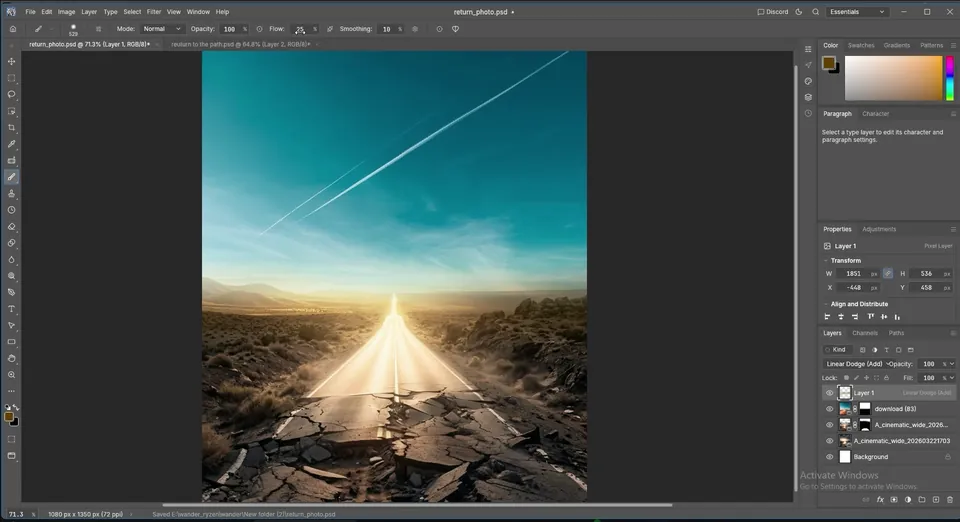
ज़्यादा गर्म रोशनी के लिए उसी लेयर पर रंग a4803c करें, जो सुनहरा भूरा है। फ़्लो लगभग 50% रखें और बीच में कुछ बार क्लिक करें: बीच में एक बड़ा क्लिक, फिर दोनों तरफ़ छोटे क्लिक।

रिसोर्स में सूटकेस वाले आदमी के दो वर्शन हैं: एक में शैडो और हाइलाइट पहले से जुड़े हैं, और दूसरा ओरिजिनल है। लाइटिंग वाले स्टेप करने हों तो ओरिजिनल लें।
उसे कैनवास पर खींचें और अनुपात बनाए रखते हुए छोटा करें, वरना वह खिंचा हुआ लगेगा। उसे सड़क पर रखें, पैर डामर पर हों। रिसोर्स में वह पहले से पलटा हुआ है ताकि रोशनी की ओर देखे।

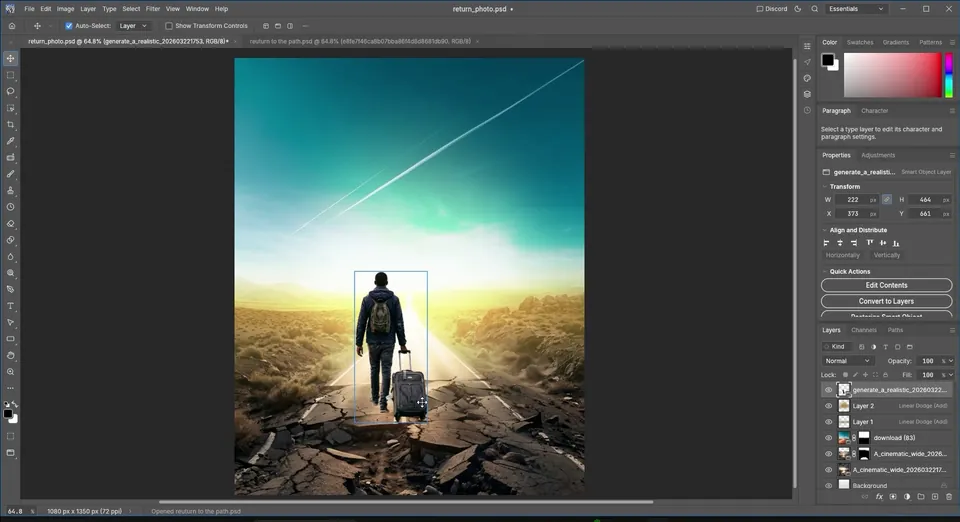
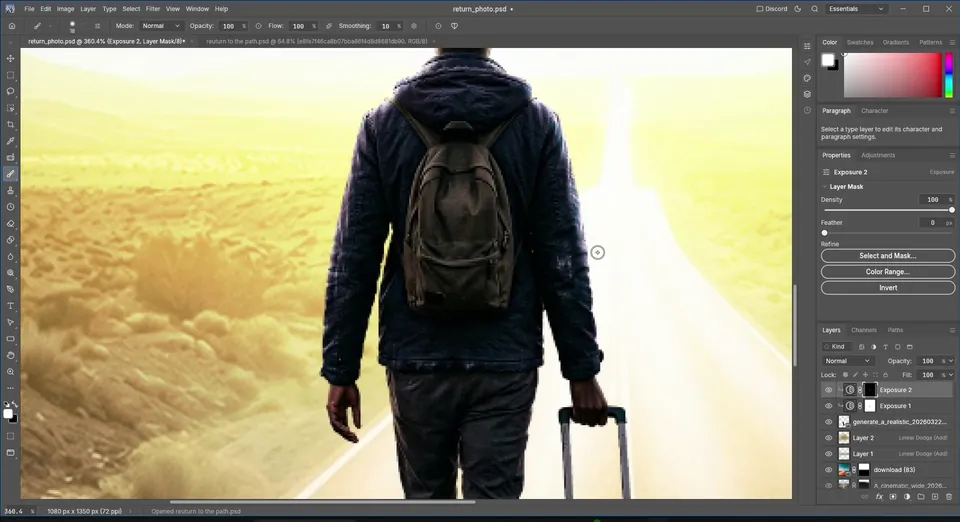
वह सूरज की ओर चल रहा है, इसलिए उसकी पीठ छाया में होनी चाहिए। Exposure एडजस्टमेंट जोड़ें, उसका थंबनेल चुनें और Clip to layer below पर टिक करें ताकि असर सिर्फ़ उस पर हो।
Exposure को लगभग −2 तक घटाएँ और gamma 1 पर रहने दें। ज़्यादा गहरा लगे तो एडजस्टमेंट की ओपेसिटी लगभग 80% करें।
टिप: Clip to layer below ही एडजस्टमेंट को सिर्फ़ आदमी तक रखता है। इसके बिना पूरा फ़्लायर गहरा हो जाएगा।


Exposure का मास्क चुनें, 100% फ़्लो और ओपेसिटी वाला काला ब्रश लें और उसके किनारों पर पेंट करें। इससे किनारों का अँधेरा हटता है ताकि वे रोशनी पकड़ सकें।
अब दूसरा Exposure एडजस्टमेंट जोड़ें, नीचे की लेयर पर क्लिप करें और एक्सपोज़र बढ़ाएँ (लगभग +3), gamma लगभग 1.85। उसका मास्क चुनें और काला करने के लिए Ctrl+I दबाएँ। फिर उसके सिर, कंधों, बाँहों और बैग के किनारों पर सफ़ेद पेंट करें। वीडियो यह हिस्सा तेज़ी से दिखाता है: आराम से करें और वहीं पेंट करें जहाँ धूप उस पर पड़ेगी।
टिप: रिम लाइट सीन को असली बनाती है: सूरज की ओर चलते व्यक्ति के किनारे हमेशा चमकते हैं।

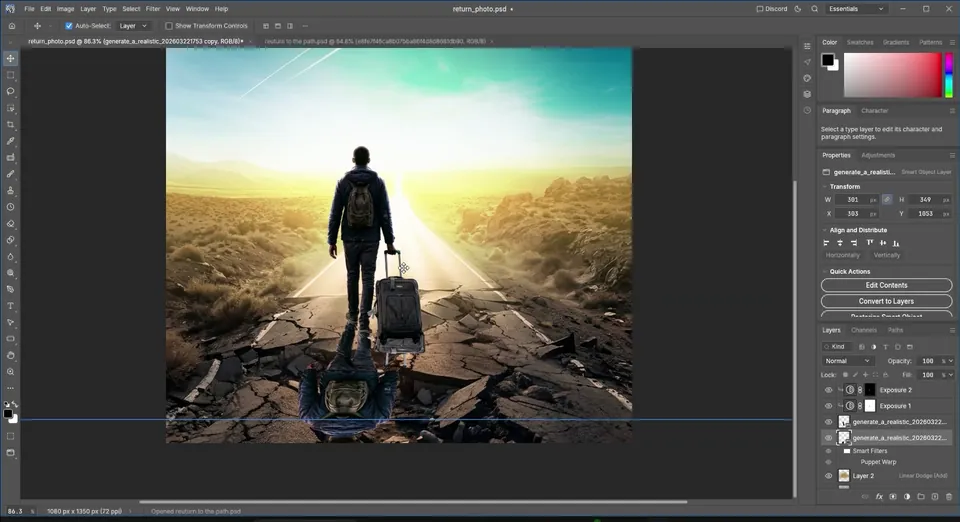
यात्री चुनें और डुप्लिकेट के लिए Ctrl+J दबाएँ। नीचे वाली कॉपी चुनें और Ctrl+T दबाएँ। Shift दबाए रखकर ऊपर का बीच वाला हैंडल उसके पैरों से नीचे तक खींचें, ताकि कॉपी उसके नीचे उलटी हो जाए।
उसे दबाकर छोटा करें, फिर राइट-क्लिक करें, Perspective चुनें और नीचे बाएँ कोने को बाहर खींचें। उसे ऐसे रखें कि शैडो के पैर उसके पैरों से मिलें। अगर पर्सपेक्टिव ज़्यादा लगे तो अनडू करके फिर करें।


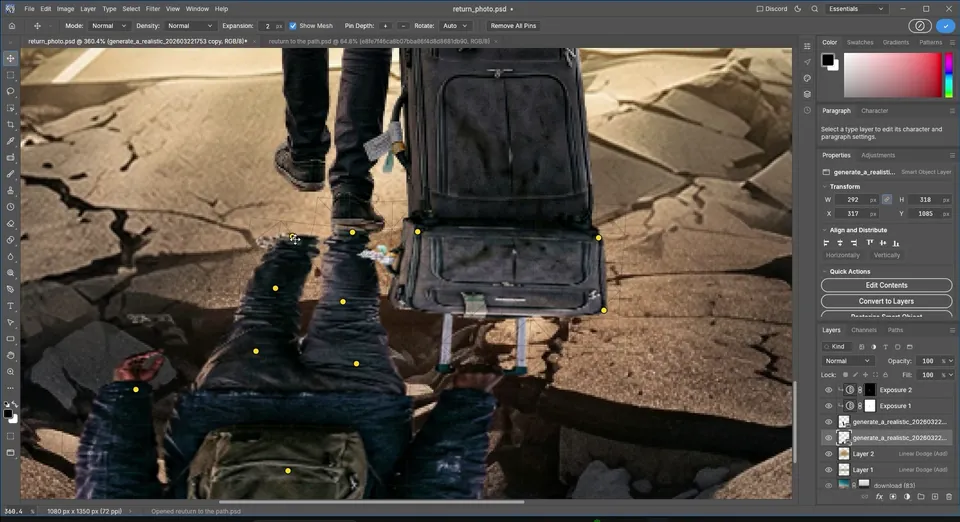
Edit › Puppet Warp पर जाएँ। पिन जोड़ने के लिए क्लिक करें: सिर, कंधों, बैग, बाँहों और टाँगों पर। पिन जोड़ते समय इमेज थोड़ी खिसक सकती है; PhotoCraft में यह सामान्य है।
पिन खींचकर शैडो को फैलाएँ ताकि वह उसके शरीर से मेल खाए, पैर जुड़े रहें और शैडो सड़क पर आगे तक जाए। सूटकेस की शैडो की चिंता न करें। मानने के लिए चेक मार्क दबाएँ।
टिप: पहले उन हिस्सों पर पिन लगाएँ जो स्थिर रहने चाहिए, फिर सिर्फ़ वही पिन खींचें जिन्हें हिलाना है।
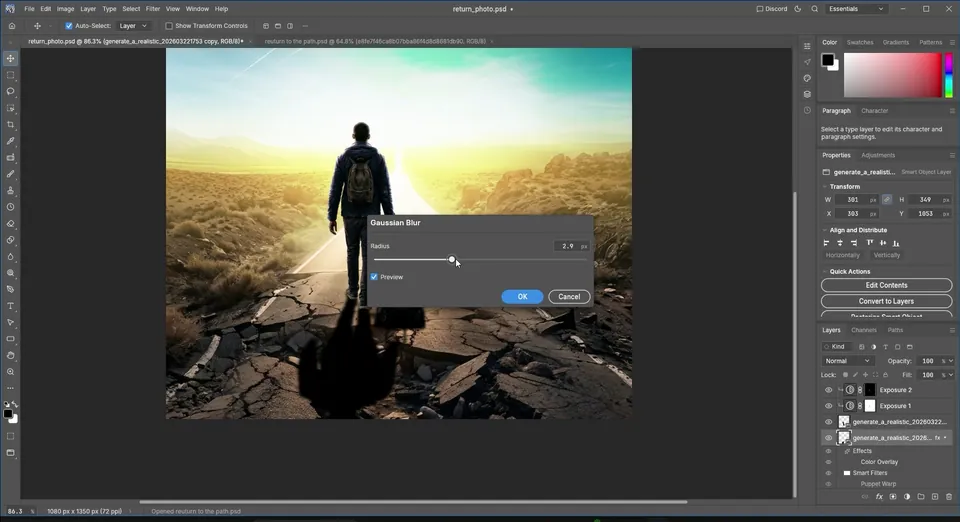
fx › Blending Options खोलें, Color Overlay पर टिक करें और उसे काला रखें। फिर Filter › Blur › Gaussian Blur पर जाएँ और लगभग 2 px रखें।
लेयर की ओपेसिटी लगभग 80% करें। अब शैडो कैमरे की ओर सड़क पर स्वाभाविक रूप से पड़ती है।

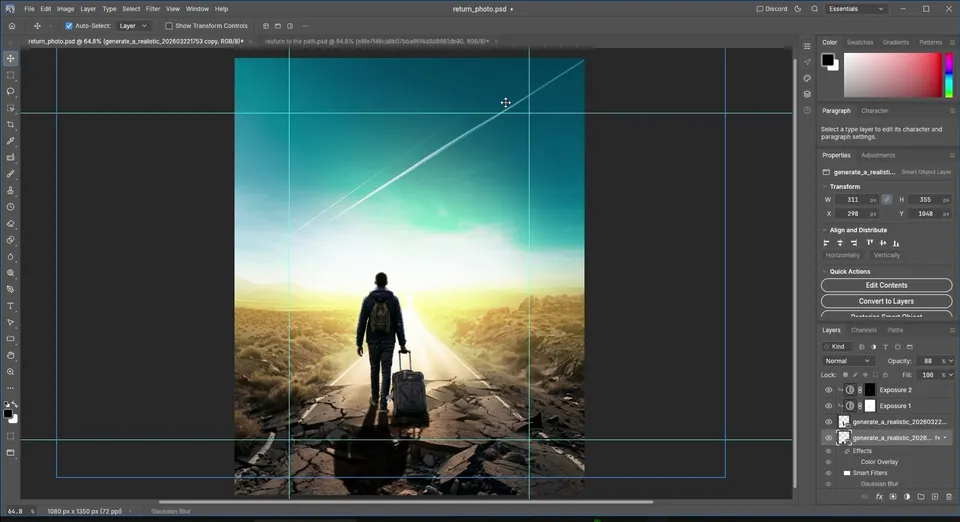
View › New Guide Layout पर जाएँ। Margin को छोड़कर सब कुछ 0 करें, और Margin 170 px रखें, फिर OK दबाएँ। सिर्फ़ बाएँ और दाएँ मार्जिन चाहिए; ऊपर-नीचे वाले बाद में ज़रूरत के हिसाब से खिसका सकते हैं।
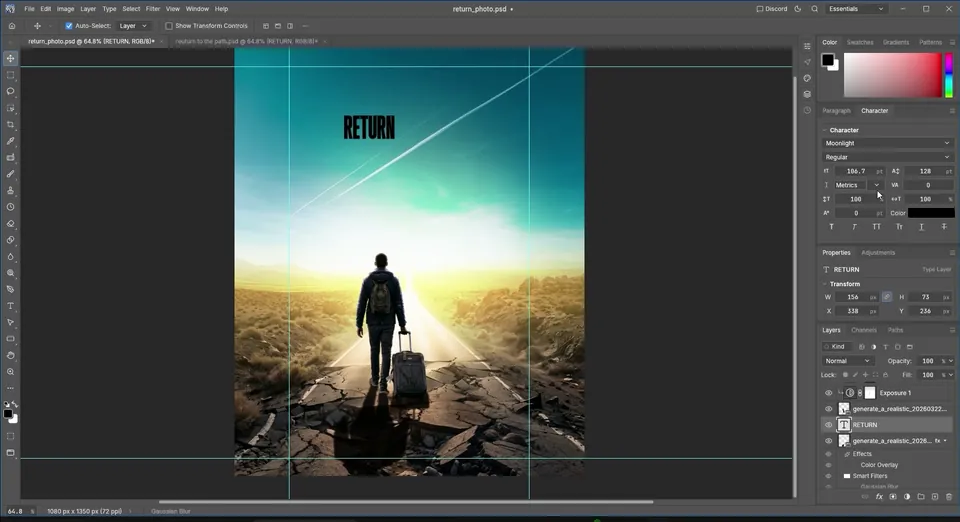
टाइप टूल लें, क्लिक करें और RETURN लिखें। Window › Character से Character पैनल खोलें और फ़ॉन्ट Moonlight रखें।
टेक्स्ट को तब तक बड़ा करें जब तक वह गाइड के बीच की जगह न भर दे। वीडियो में आख़िरी साइज़ लगभग 441 pt है।

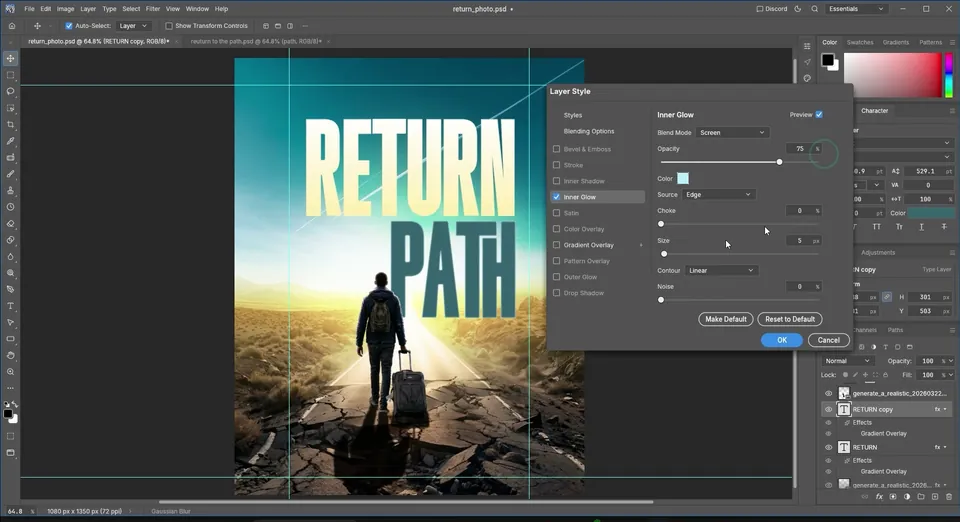
fx › Blending Options › Gradient Overlay खोलें। ब्लेंड मोड Normal 100%, स्टाइल Linear और Angle 90° रखें।
डिफ़ॉल्ट ग्रेडिएंट काले से सफ़ेद तक है। सफ़ेद रहने दें और काले स्टॉप पर क्लिक करके उसे FFF0AB करें, जो हल्का क्रीम पीला है। अब टाइटल सफ़ेद से गर्म क्रीम तक चमकता है। उसे थोड़ा ऊपर करें।


टाइटल को डुप्लिकेट करें, कॉपी नीचे खींचें और PATH लिखें। उसे RETURN के दाएँ किनारे से मिलाएँ।
उसका रंग 366570 करें, जो हल्का धूसर नीला-हरा है। कॉपी पर अब भी Gradient Overlay है, इसलिए इफ़ेक्ट पर डबल-क्लिक करके उसका टिक हटाएँ। फिर Inner Glow पर टिक करें, बैकग्राउंड से हल्का रंग लें, ओपेसिटी मध्यम और साइज़ लगभग 15 रखें। अब PATH अंदर से हल्का चमकता है, जैसे आसमान उसे रोशन कर रहा हो।

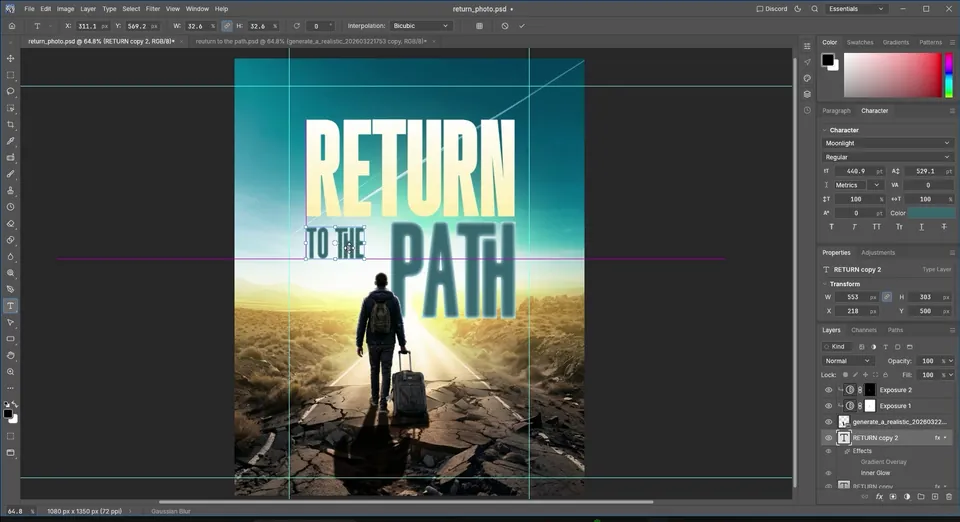
PATH को फिर डुप्लिकेट करें, TO THE लिखें और उसे छोटा करके PATH के बाईं ओर रखें। Moonlight रख सकते हैं या Anton आज़मा सकते हैं; यहाँ दोनों काफ़ी मिलते-जुलते दिखते हैं।
इतने छोटे साइज़ पर इनर ग्लो बहुत तेज़ है, इसलिए उस पर डबल-क्लिक करके साइज़ लगभग 8 करें।

रिसोर्स से रोशनी की किरणों वाली इमेज लेयर स्टैक में सबसे ऊपर लाएँ और ऊपर बाएँ कोने में रखें।
उसका ब्लेंड मोड Screen करें। काला ग़ायब हो जाता है और किरणें टाइटल और सड़क पर उतरती हैं।


Moland में छोटे टेक्स्ट जोड़ें: TO THE के नीचे बाइबल वचन ISAIAH 55:7, बाईं ओर तारीख़ (SUN 19TH APR), बीच में जगह और संपर्क, और दाईं ओर समय (8PM GMT)। रंग टाइटल से लें ताकि सब मेल खाए।
जब दूसरी लेयर्स के ऊपर रखा छोटा टेक्स्ट खिसकाएँ, तो नीचे वाली लेयर लॉक कर दें ताकि वह ग़लती से न हिले। आख़िर में ऊपर चर्च का लोगो और नाम रखें।
टिप: अगर छोटा टेक्स्ट बार-बार नीचे वाली लेयर चुन लेता है, तो Layers पैनल में उस लेयर को लॉक करें।


मुख्य बातें
- मास्क और कम फ़्लो वाले नरम राउंड ब्रश से कई फ़ोटो को एक सीन में मिलाएँ।
- Linear Dodge लेयर पर एक ब्रश स्ट्रोक ज़मीन और आसमान के मिलन पर गर्म ग्लो देता है।
- क्लिप किए गए Exposure एडजस्टमेंट सब्जेक्ट को गहरा करते हैं और सूरज की ओर होने पर रिम लाइट जोड़ते हैं।
- Perspective, Puppet Warp, काले Color Overlay और हल्के ब्लर वाली पलटी कॉपी असली जैसी शैडो बनती है।
- क्रीम Gradient Overlay और नीले-हरे Inner Glow वाला बोल्ड टाइटल पीछे के सीन से रोशन लगता है।


