
Dans ce tutoriel, vous allez créer une affiche d’église, « Return to the Path », dans PhotoCraft, un éditeur gratuit de style Photoshop. Un homme avec un sac à dos et une valise marche sur une route fissurée du désert vers une lumière vive, sous un immense titre lumineux.
Vous apprendrez à fondre trois photos en une seule scène avec des masques doux, à peindre une lueur chaude là où la route rencontre le ciel, à assombrir le sujet et à ajouter une lumière de contour avec des réglages Exposure écrêtés, à créer une ombre réaliste avec Perspective et Puppet Warp, et à styliser un grand titre avec un dégradé et une lueur interne. Chaque étape renvoie au moment exact de la vidéo : cliquez sur Voir à pour la regarder.
Ce que vous allez créer

Ce qu’il vous faut
- PhotoCraft, gratuit via le lanceur ArtCraft
- Le pack de ressources : les deux images de route, le ciel, le voyageur détouré, les rayons de lumière et le logo
- La police Moonlight pour le titre et Moland pour les petits textes
- Environ 25 minutes
Récupérez le pack de ressources sur notre chaîne Telegram avant de commencer.
Ouvrez PhotoCraft et choisissez New Document. Réglez l’unité sur Pixels, la largeur sur 1080 et la hauteur sur 1350 (le format portrait d’Instagram), puis cliquez sur Create.

Faites glisser la première image de route (celle au ciel dramatique) dans PhotoCraft et cliquez sur la coche pour la placer. Faites ensuite glisser la deuxième image de route, la route claire à l’asphalte fissuré, et descendez-la pour aligner les routes.
Cliquez sur Add mask et appuyez sur B pour le pinceau. Le pinceau par défaut est dur : faites un clic droit et choisissez Soft Round dans General Brushes. Utilisez [ et ] pour changer la taille et vérifiez que la couleur de premier plan est le noir. Effacez le haut de la deuxième image et ses bords, en gardant les lignes blanches de la première image bien alignées.
Astuce : Alignez les lignes de route des deux images avant de masquer : le mélange sera beaucoup plus facile.


Faites glisser l’image du ciel, avec le ciel bleu-vert et la traînée d’avion, et ajoutez un masque. Avec un pinceau noir à environ 25 % de flux, effacez le bas pour que la route apparaisse sous le ciel.
Cliquez sur la vignette du masque pour être sûr de peindre sur le masque. Passez au blanc si vous voulez récupérer quelques nuages.


Créez un nouveau calque et réglez son mode de fusion sur Linear Dodge. Double-cliquez sur la couleur de premier plan et saisissez 664200, un brun orangé profond.
Agrandissez le pinceau et passez une fois au milieu, là où le ciel rencontre la route. Si c’est trop fort, baissez le flux de 25 % à 10 % et repassez. Masquez et affichez le calque pour comparer.
Astuce : Linear Dodge (Add) ne fait qu’éclaircir. Les orangés foncés donnent une lueur chaude sans virer au blanc.

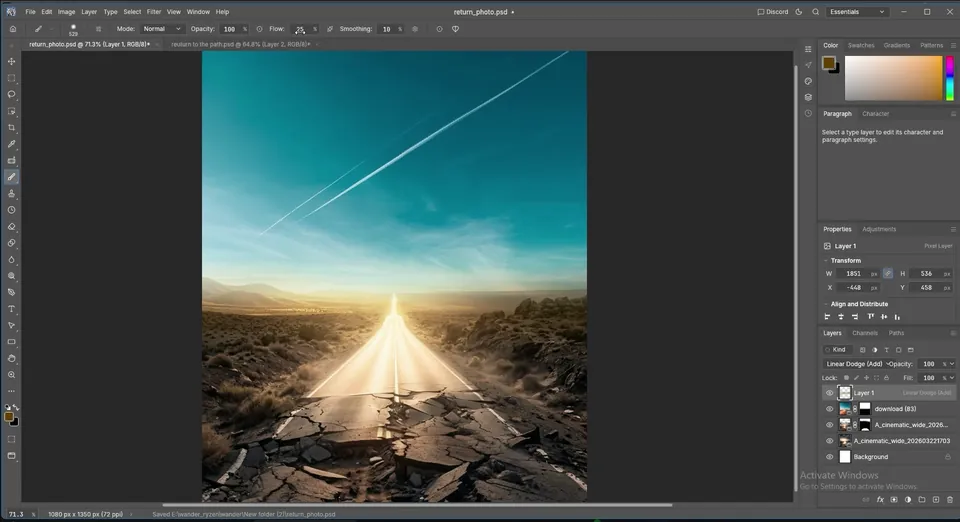
Pour une lumière plus chaude, gardez le même calque et passez la couleur à a4803c, un brun doré. Réglez le flux à environ 50 % et cliquez quelques fois au milieu : un grand clic au centre, puis des clics plus petits de chaque côté.

Les ressources contiennent deux versions de l’homme à la valise : une avec les ombres et lumières déjà ajoutées, et l’originale. Prenez l’originale si vous voulez suivre les étapes d’éclairage.
Faites-le glisser sur le canevas et réduisez-le en gardant les proportions, sinon il paraîtra étiré. Placez-le sur la route, les pieds sur l’asphalte. Dans les ressources, il est déjà retourné pour faire face à la lumière.

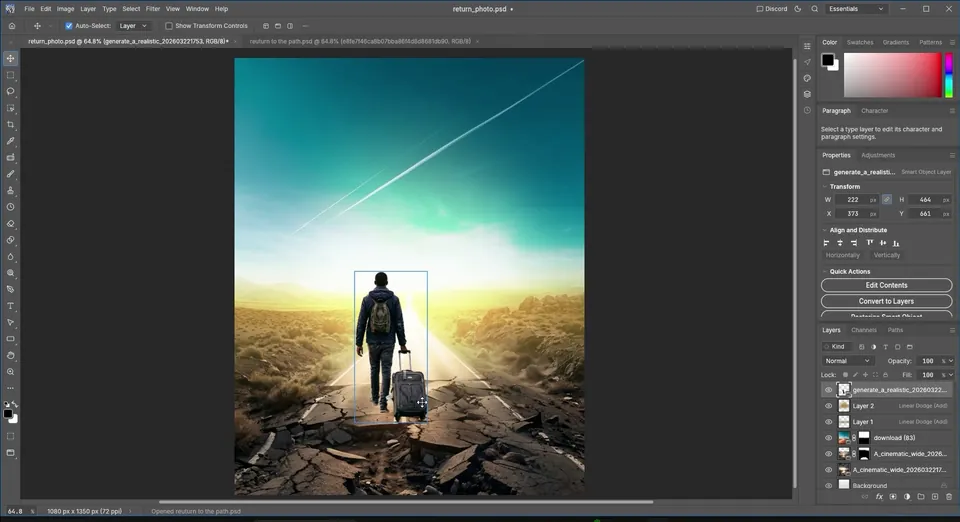
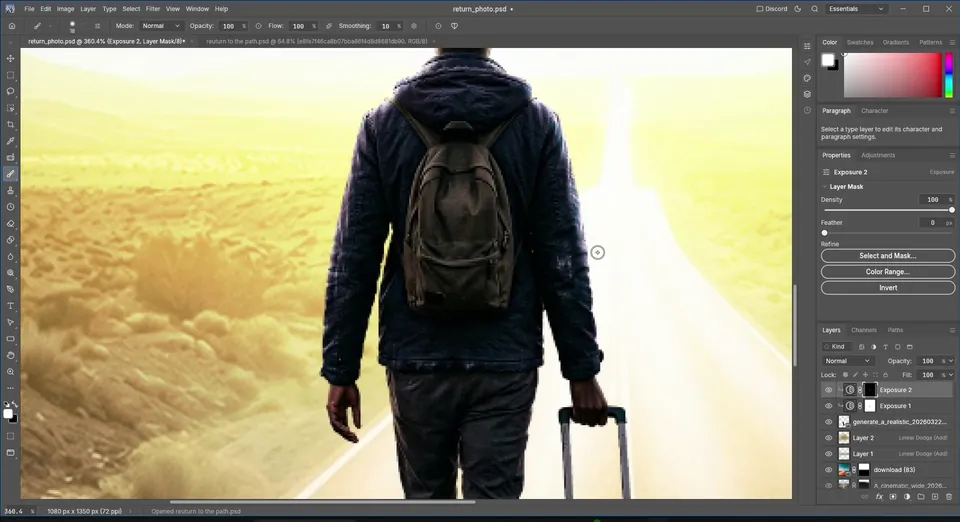
Il marche vers le soleil : son dos doit être dans l’ombre. Ajoutez un réglage Exposure, sélectionnez sa vignette et cochez Clip to layer below pour qu’il n’agisse que sur lui.
Baissez l’Exposure à environ −2 et laissez le gamma à 1. Si c’est trop sombre, baissez l’opacité du réglage à environ 80 %.
Astuce : C’est Clip to layer below qui limite le réglage à l’homme. Sans lui, toute l’affiche s’assombrirait.


Sélectionnez le masque de l’Exposure, prenez un pinceau noir à 100 % de flux et d’opacité et peignez le long de ses bords. Cela enlève l’assombrissement du contour, qui peut alors capter la lumière.
Ajoutez maintenant un deuxième réglage Exposure, écrêtez-le sur le calque du dessous et montez l’exposition (environ +3) avec un gamma d’environ 1,85. Sélectionnez son masque et appuyez sur Ctrl+I pour l’inverser en noir. Peignez ensuite en blanc le long des bords de sa tête, de ses épaules, de ses bras et de son sac. La vidéo accélère cette partie : prenez votre temps et suivez le contour là où le soleil le toucherait.
Astuce : La lumière de contour rend la scène crédible : une personne qui marche vers le soleil a toujours un contour lumineux.

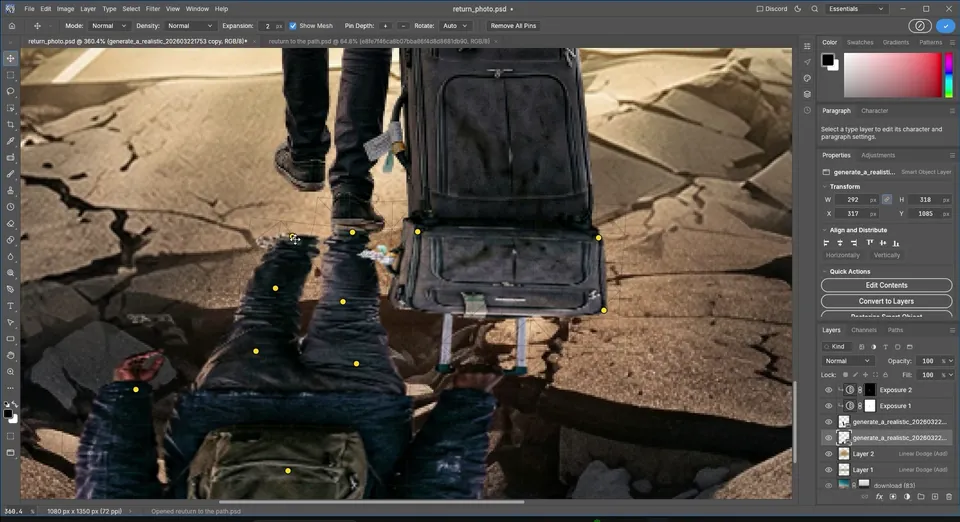
Sélectionnez le voyageur et appuyez sur Ctrl+J pour le dupliquer. Sélectionnez la copie du dessous et appuyez sur Ctrl+T. Tirez la poignée centrale du haut vers le bas au-delà de ses pieds en maintenant Shift, pour que la copie se retourne sous lui.
Écrasez-la pour la raccourcir, puis faites un clic droit, choisissez Perspective et tirez le coin inférieur gauche vers l’extérieur. Déplacez-la pour que ses pieds touchent les siens. Si la perspective est trop forte, annulez et recommencez.


Allez dans Edit › Puppet Warp. Cliquez pour ajouter des épingles : sur la tête, les épaules, le sac, les bras et les jambes. L’image peut bouger un peu quand vous ajoutez des épingles ; c’est normal dans PhotoCraft.
Faites glisser les épingles pour étirer l’ombre et l’aligner sur son corps, les pieds joints et l’ombre qui remonte la route. Ne vous souciez pas de l’ombre de la valise. Cliquez sur la coche pour valider.
Astuce : Ajoutez d’abord des épingles sur les parties qui doivent rester fixes, puis ne déplacez que celles qui doivent bouger.
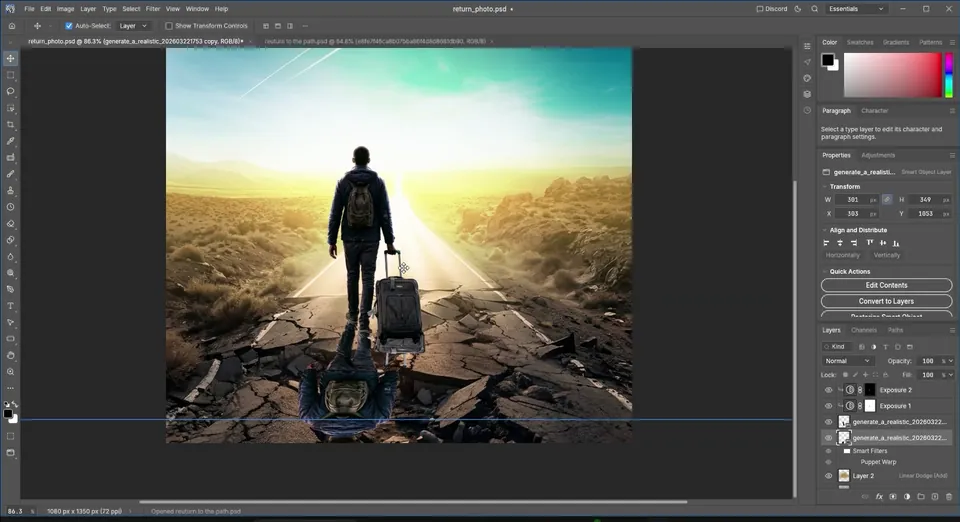
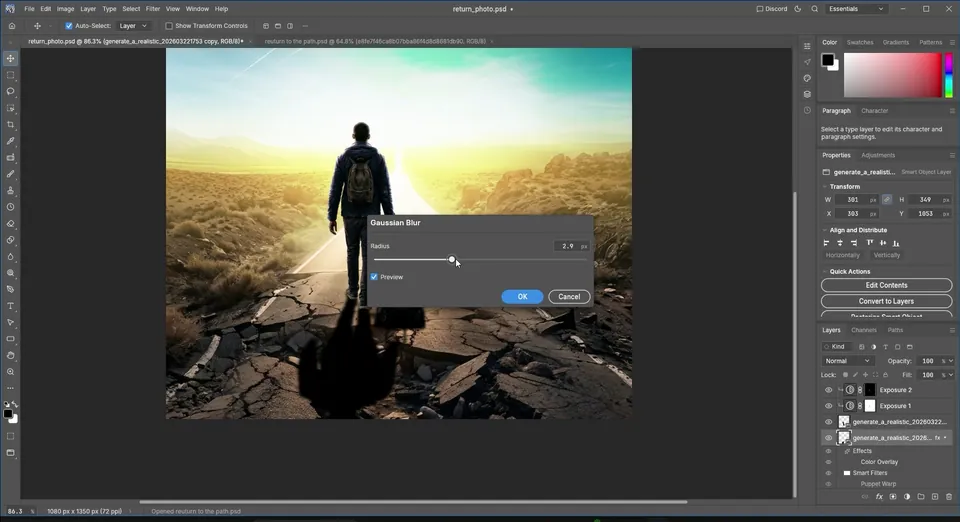
Ouvrez fx › Blending Options, cochez Color Overlay et réglez-la sur noir. Allez ensuite dans Filter › Blur › Gaussian Blur et utilisez environ 2 px.
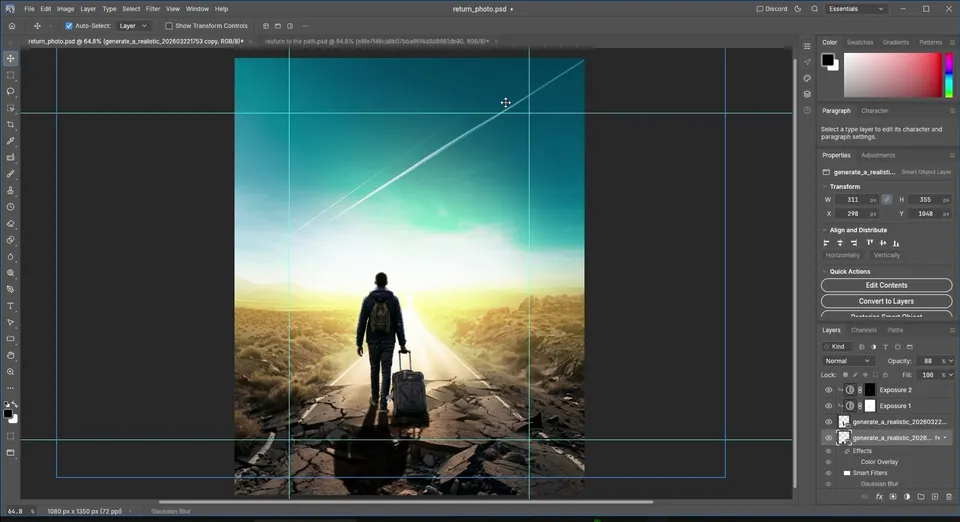
Baissez l’opacité du calque à environ 80 %. L’ombre tombe maintenant naturellement sur la route vers l’objectif.

Allez dans View › New Guide Layout. Mettez tout à 0 sauf la Margin, que vous réglez sur 170 px, puis cliquez sur OK. Seules les marges gauche et droite comptent ; vous pourrez déplacer celles du haut et du bas plus tard.
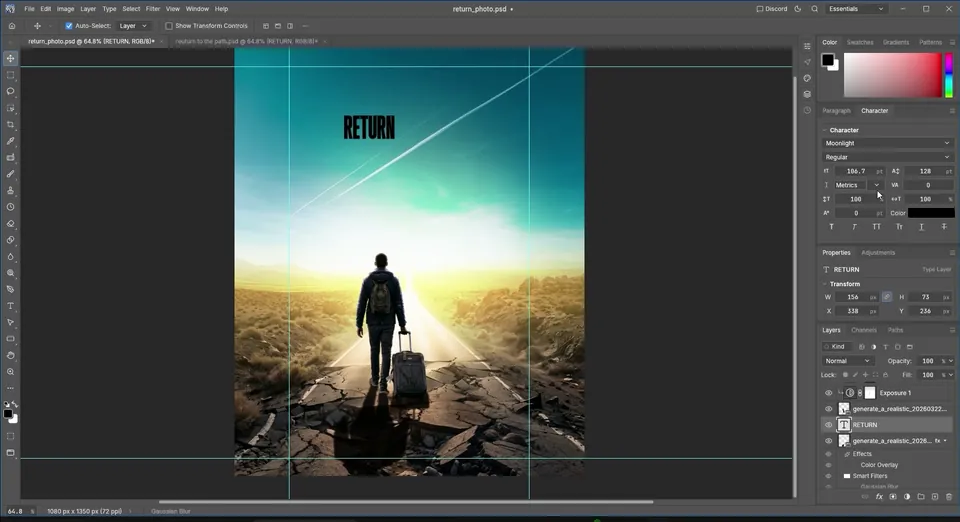
Prenez l’outil Texte, cliquez et tapez RETURN. Ouvrez le panneau Character via Window › Character et choisissez la police Moonlight.
Agrandissez le texte jusqu’à ce qu’il remplisse l’espace entre les repères. Dans la vidéo, la taille finale est d’environ 441 pt.

Ouvrez fx › Blending Options › Gradient Overlay. Gardez le mode Normal à 100 %, le style Linear et l’Angle à 90°.
Le dégradé par défaut va du noir au blanc. Gardez le blanc et cliquez sur l’arrêt noir, puis changez-le en FFF0AB, un jaune crème pâle. Le titre passe du blanc au crème chaud. Remontez-le un peu.


Dupliquez le titre, descendez la copie et tapez PATH. Alignez-le sur le bord droit de RETURN.
Passez sa couleur à 366570, un bleu-vert grisé. Comme la copie garde le Gradient Overlay, double-cliquez sur l’effet et décochez-le. Cochez ensuite Inner Glow, prélevez une couleur claire dans le fond, choisissez une opacité moyenne et une taille d’environ 15. PATH brille doucement de l’intérieur, comme éclairé par le ciel.

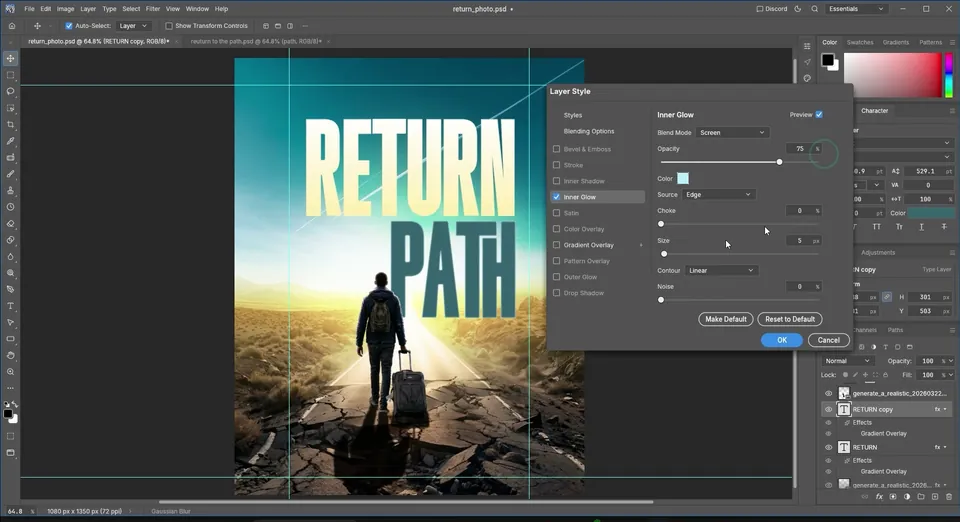
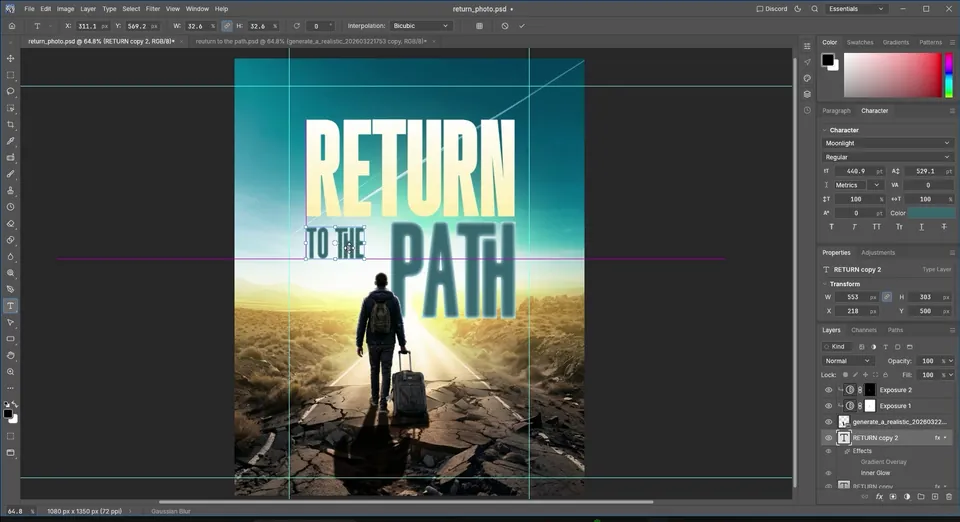
Dupliquez encore PATH, tapez TO THE et réduisez-le pour le placer à gauche de PATH. Vous pouvez garder Moonlight ou essayer Anton : ici, ils se ressemblent beaucoup.
La lueur interne est trop forte à cette petite taille : double-cliquez dessus et baissez la taille à environ 8.

Placez l’image des rayons de lumière des ressources en haut de la pile de calques, dans le coin supérieur gauche.
Réglez son mode de fusion sur Screen. Le noir disparaît et les rayons descendent sur le titre et la route.


Ajoutez les petits textes en Moland : le verset ISAIAH 55:7 sous TO THE, la date (SUN 19TH APR) à gauche, le lieu et les contacts au milieu et l’heure (8PM GMT) à droite. Prélevez les couleurs dans le titre pour que tout s’accorde.
Quand vous déplacez un petit texte posé sur d’autres calques, verrouillez le calque du dessous pour ne pas le bouger par erreur. Placez enfin le logo et le nom de l’église en haut.
Astuce : Si un petit texte sélectionne sans cesse le calque du dessous, verrouillez ce calque dans le panneau Layers.


À retenir
- Fondez plusieurs photos en une scène avec des masques et un pinceau rond doux à faible flux.
- Un coup de pinceau sur un calque en Linear Dodge ajoute une lueur chaude là où la terre rencontre le ciel.
- Des réglages Exposure écrêtés assombrissent un sujet et ajoutent une lumière de contour quand il fait face au soleil.
- Une copie retournée avec Perspective, Puppet Warp, un Color Overlay noir et un léger flou donne une ombre crédible.
- Un grand titre avec un Gradient Overlay crème et un Inner Glow bleu-vert semble éclairé par la scène derrière lui.


