
في هذا الدرس ستصمم ملصقًا كنسيًا بعنوان «Return to the Path» في PhotoCraft، وهو محرر مجاني يشبه Photoshop. رجل يحمل حقيبة ظهر ويجرّ حقيبة سفر يسير على طريق صحراوي متشقق نحو ضوء ساطع، تحت عنوان ضخم مضيء.
ستتعلم كيف تدمج ثلاث صور في مشهد واحد بأقنعة ناعمة، وترسم توهجًا دافئًا حيث يلتقي الطريق بالسماء، وتعتّم الشخص وتضيف إضاءة حواف بضبط Exposure مقصوص عليه، وتصنع ظلًا واقعيًا بـ Perspective وPuppet Warp، وتنسّق عنوانًا عريضًا بتدرج وتوهج داخلي. كل خطوة تقودك إلى اللحظة نفسها في الفيديو، فاضغط شاهد عند متى أردت رؤيتها.
ما الذي ستصممه

ما الذي تحتاجه
- برنامج PhotoCraft، مجانًا من مشغّل ArtCraft
- حزمة الملفات: صورتا الطريق، والسماء، والمسافر المفرّغ، وأشعة الضوء، والشعار
- خط Moonlight للعنوان وخط Moland للنصوص الصغيرة
- نحو 25 دقيقة
احصل على حزمة الملفات من قناتنا في تيليغرام قبل أن تبدأ.
افتح PhotoCraft واختر New Document. اجعل الوحدة Pixels والعرض 1080 والارتفاع 1350 (المقاس العمودي لإنستغرام)، ثم اضغط Create.

اسحب صورة الطريق الأولى (ذات السماء الدرامية) إلى PhotoCraft واضغط علامة الصح لوضعها. ثم اسحب صورة الطريق الثانية، الطريق المضيء ذو الإسفلت المتشقق، وأنزلها ليتطابق الطريقان.
اضغط Add mask ثم B للفرشاة. الفرشاة الافتراضية قاسية، فاضغط بالزر الأيمن واختر Soft Round من General Brushes. استخدم [ و] لتغيير الحجم وتأكد أن لون المقدمة أسود. امسح أعلى الصورة الثانية وحوافها، مع إبقاء خطوط الطريق البيضاء في الصورة الأولى متطابقة.
نصيحة: اجعل خطوط الطريق في الصورتين متطابقة قبل أن تبدأ بالقناع، فيصبح الدمج أسهل بكثير.


اسحب صورة السماء ذات اللون الأزرق المخضر وأثر الطائرة، وأضف قناعًا. بفرشاة سوداء وتدفق نحو 25%، امسح الجزء السفلي ليظهر الطريق تحت السماء.
اضغط على الصورة المصغرة للقناع لتتأكد أنك ترسم عليه. وبدّل إلى الأبيض إن أردت إعادة بعض الغيوم.


أنشئ طبقة جديدة واجعل وضع المزج Linear Dodge. اضغط مرتين على لون المقدمة واكتب 664200، وهو بني برتقالي داكن.
كبّر الفرشاة وامسح مرة واحدة في المنتصف حيث تلتقي السماء بالطريق. إن كان قويًا فاخفض التدفق من 25% إلى 10% وامسح مجددًا. أخفِ الطبقة وأظهرها للمقارنة.
نصيحة: وضع Linear Dodge (Add) يفتّح فقط. الألوان البرتقالية الداكنة تعطي توهجًا دافئًا دون أن تصبح بيضاء.

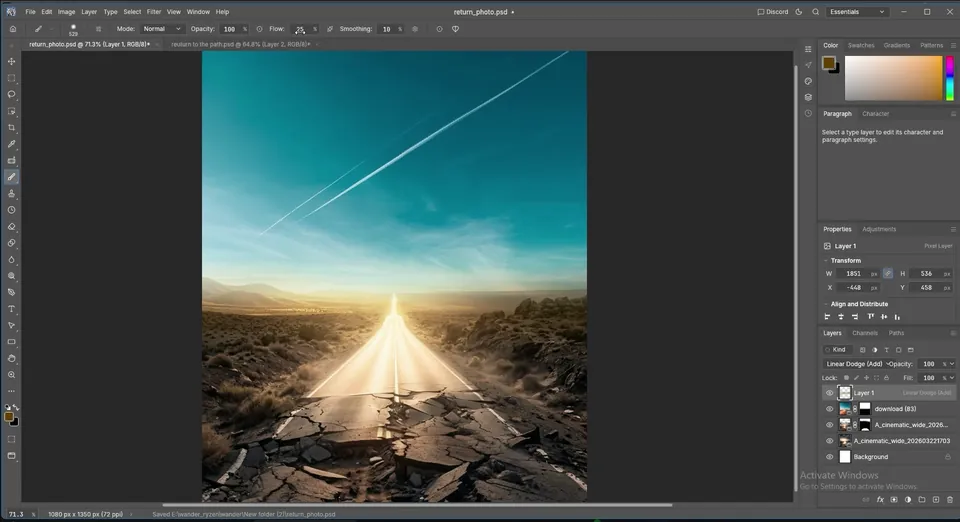
لضوء أدفأ، ابقَ على الطبقة نفسها وغيّر اللون إلى a4803c، وهو بني ذهبي. اجعل التدفق نحو 50% واضغط بضع ضغطات في المنتصف: ضغطة كبيرة في الوسط ثم ضغطات أصغر على الجانبين.

في الملفات نسختان من الرجل صاحب الحقيبة: واحدة أضيفت إليها الظلال والإضاءات، والأصلية. استخدم الأصلية إن أردت اتباع خطوات الإضاءة.
اسحبه إلى اللوحة وصغّره مع الحفاظ على النسب حتى لا يبدو ممطوطًا. ضعه على الطريق وقدماه على الإسفلت. في الملفات هو مقلوب أفقيًا بالفعل ليواجه الضوء.

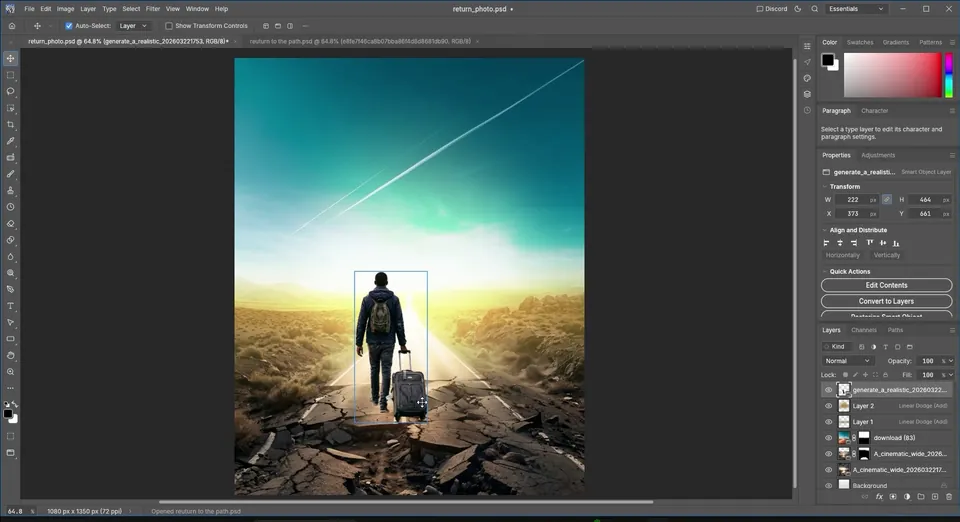
إنه يسير نحو الشمس، لذا يجب أن يكون ظهره في الظل. أضف ضبط Exposure، وحدّد صورته المصغرة، وفعّل Clip to layer below ليؤثر عليه وحده.
اخفض Exposure إلى نحو −2 واترك gamma على 1. إن كان داكنًا جدًا فاخفض شفافية الضبط إلى نحو 80%.
نصيحة: خيار Clip to layer below هو ما يحصر الضبط على الرجل وحده، ومن دونه سيتعتم الملصق كله.


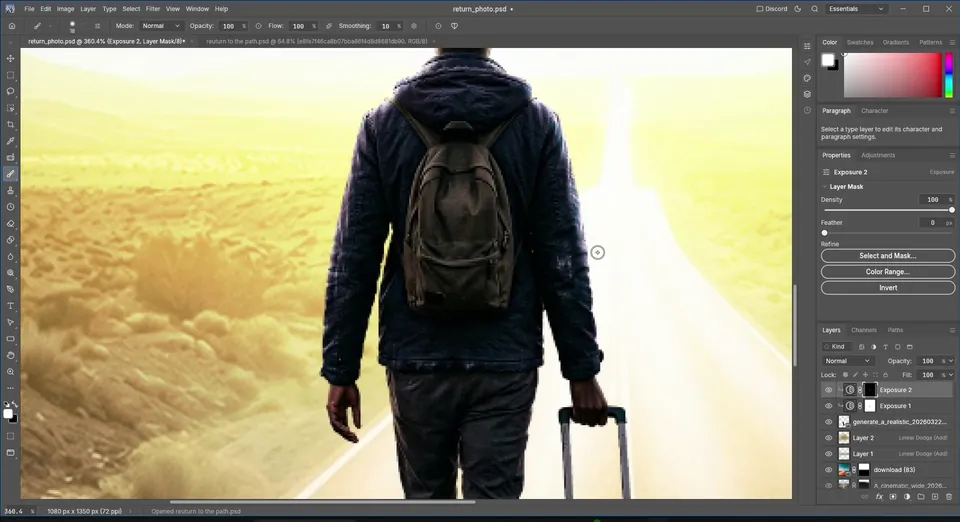
حدّد قناع Exposure، وخذ فرشاة سوداء بتدفق وشفافية 100% وارسم على طول حوافه. هذا يزيل التعتيم عن الحواف لتلتقط الضوء.
أضف الآن ضبط Exposure ثانيًا، واقصصه على الطبقة السفلية، وارفع التعريض (نحو +3) مع gamma نحو 1.85. حدّد قناعه واضغط Ctrl+I لعكسه إلى الأسود. ثم ارسم بالأبيض على حواف رأسه وكتفيه وذراعيه وحقيبته. الفيديو يسرّع هذا الجزء، فخذ وقتك واتبع الحافة حيث تصيبه الشمس.
نصيحة: إضاءة الحواف تجعل المشهد مقنعًا، فمن يسير نحو الشمس تكون حوافه مضيئة دائمًا.

حدّد المسافر واضغط Ctrl+J لنسخه. حدّد النسخة السفلية واضغط Ctrl+T. اسحب المقبض الأوسط العلوي إلى الأسفل متجاوزًا قدميه مع الضغط على Shift، لتنقلب النسخة تحته.
اضغطها لتصبح أقصر، ثم اضغط بالزر الأيمن واختر Perspective واسحب الزاوية السفلية اليسرى إلى الخارج. حرّكها لتلمس قدماها قدميه. إن كان المنظور مبالغًا فيه، تراجع وحاول مجددًا.


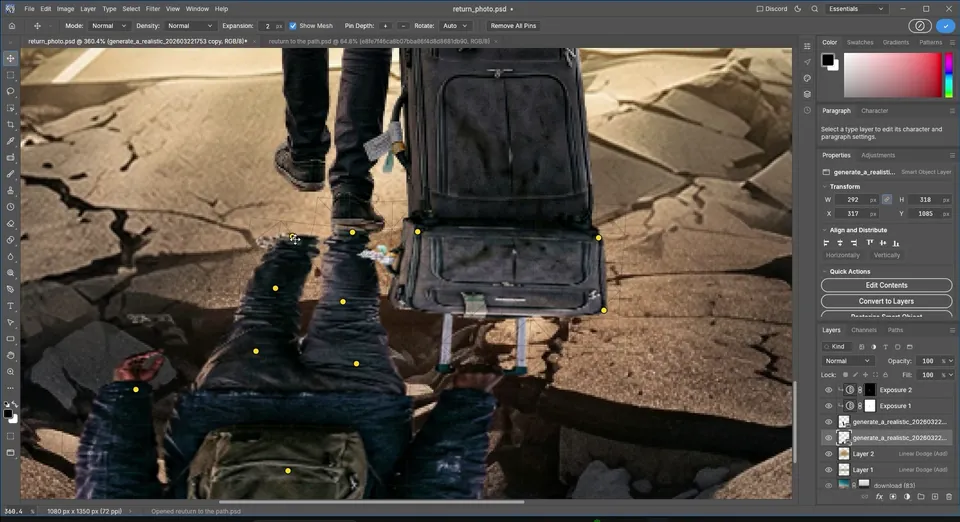
اذهب إلى Edit › Puppet Warp. اضغط لإضافة دبابيس: على الرأس والكتفين والحقيبة والذراعين والساقين. قد تتحرك الصورة قليلًا عند إضافة الدبابيس، وهذا طبيعي في PhotoCraft.
اسحب الدبابيس لتمطّ الظل وتطابقه مع جسمه، مع التصاق القدمين وامتداد الظل على الطريق. لا تهتم بظل الحقيبة. اضغط علامة الصح للقبول.
نصيحة: أضف الدبابيس أولًا على الأجزاء التي يجب أن تبقى ثابتة، ثم اسحب فقط ما تحتاج إلى تحريكه.
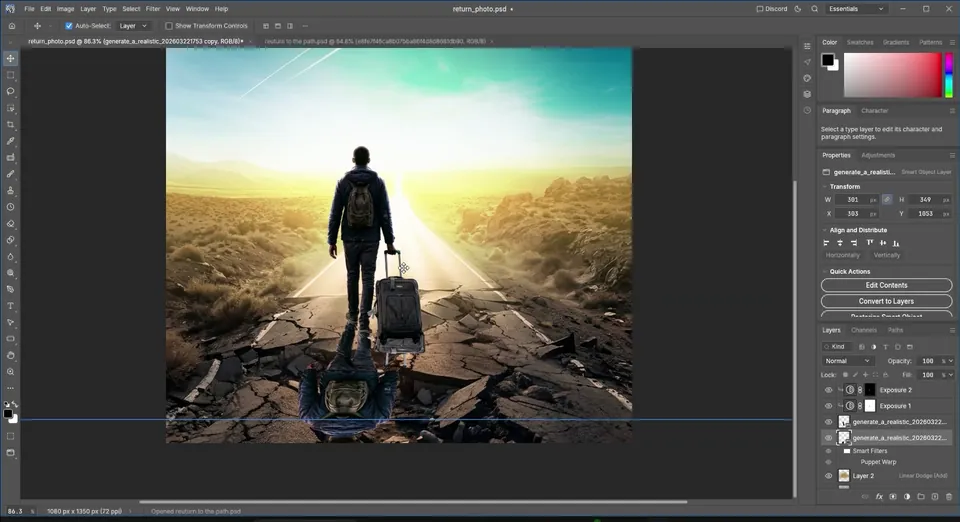
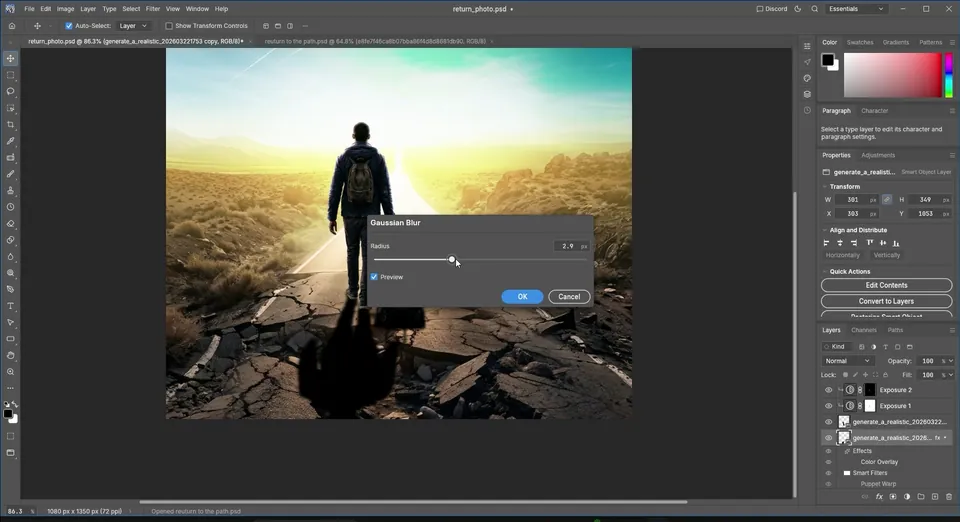
افتح fx › Blending Options، وفعّل Color Overlay واجعله أسود. ثم اذهب إلى Filter › Blur › Gaussian Blur واستخدم نحو 2 بكسل.
اخفض شفافية الطبقة إلى نحو 80%. الآن يقع الظل على الطريق بشكل طبيعي نحو الكاميرا.

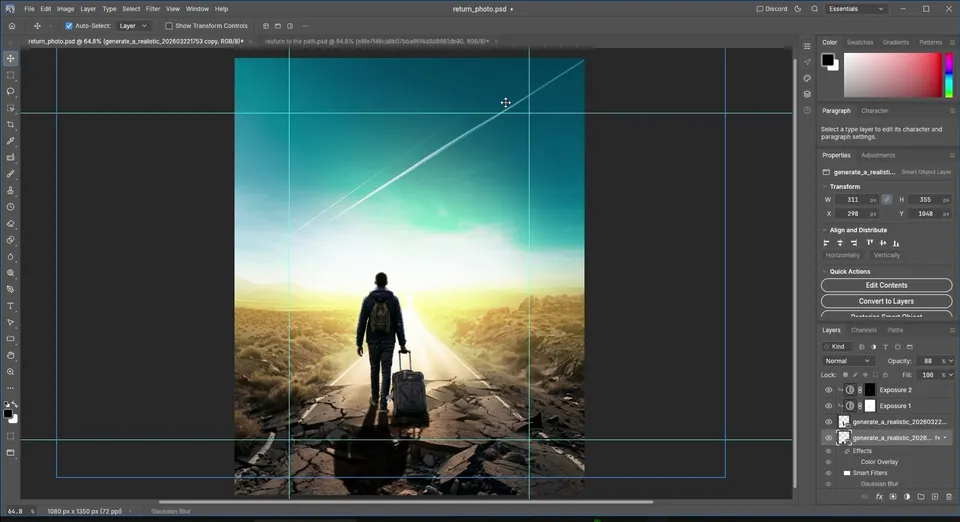
اذهب إلى View › New Guide Layout. اجعل كل شيء 0 ما عدا Margin التي تضبطها على 170 بكسل، ثم اضغط OK. تحتاج فقط إلى الهامشين الأيسر والأيمن، ويمكنك تحريك الأعلى والأسفل لاحقًا.
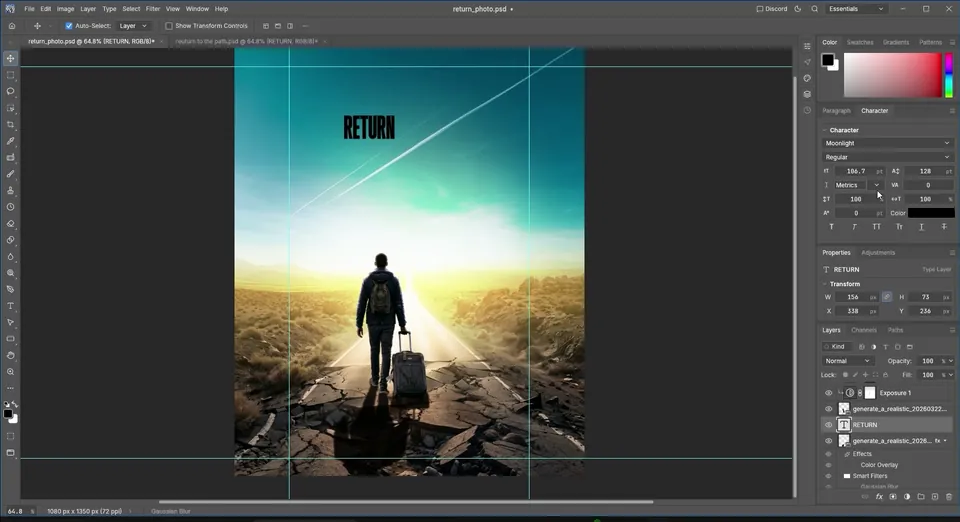
اختر أداة الكتابة، واضغط واكتب RETURN. افتح لوحة Character من Window › Character واختر خط Moonlight.
كبّر النص حتى يملأ المسافة بين الخطين. في الفيديو كان الحجم النهائي نحو 441 pt.

افتح fx › Blending Options › Gradient Overlay. أبقِ الوضع Normal بنسبة 100%، والنمط Linear، وAngle على 90°.
التدرج الافتراضي من الأسود إلى الأبيض. أبقِ الأبيض واضغط على نقطة الأسود وغيّرها إلى FFF0AB، وهو أصفر كريمي فاتح. يتدرج العنوان الآن من الأبيض إلى الكريمي الدافئ. ارفعه قليلًا.


انسخ العنوان، وأنزل النسخة واكتب PATH. اجعلها على استقامة الحافة اليمنى لكلمة RETURN.
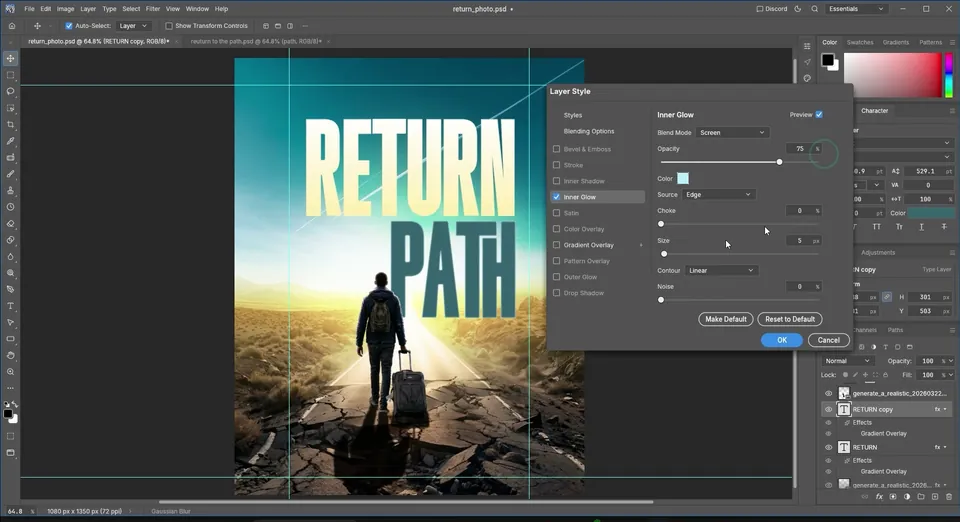
غيّر لونها إلى 366570، وهو أزرق مخضر باهت. ولأن النسخة ما زالت تحمل Gradient Overlay، اضغط مرتين على التأثير وألغِ تحديده. ثم فعّل Inner Glow، والتقط لونًا فاتحًا من الخلفية، واجعل الشفافية متوسطة والحجم نحو 15. تتوهج PATH الآن بنعومة من الداخل كأن السماء تضيئها.

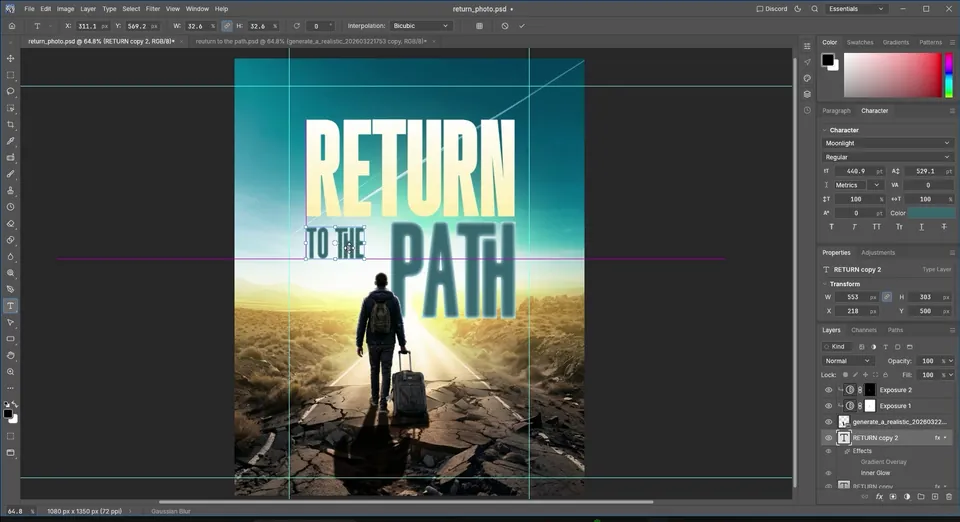
انسخ PATH مرة أخرى واكتب TO THE وصغّرها لتكون على يسار PATH. يمكنك إبقاء Moonlight أو تجربة Anton، فهما متشابهان جدًا هنا.
التوهج الداخلي قوي جدًا بهذا الحجم الصغير، فاضغط عليه مرتين واخفض الحجم إلى نحو 8.

أحضر صورة أشعة الضوء من الملفات إلى أعلى الطبقات وضعها في الزاوية العلوية اليسرى.
اجعل وضع المزج Screen. يختفي الأسود وتنزل الأشعة على العنوان والطريق.


أضف النصوص الصغيرة بخط Moland: الآية ISAIAH 55:7 تحت TO THE، والتاريخ (SUN 19TH APR) على اليسار، والمكان وأرقام التواصل في الوسط، والوقت (8PM GMT) على اليمين. التقط الألوان من العنوان ليتناسق كل شيء.
عند تحريك نص صغير فوق طبقات أخرى، اقفل الطبقة التي تحته حتى لا تحركها بالخطأ. وأخيرًا ضع شعار الكنيسة واسمها في الأعلى.
نصيحة: إن كان النص الصغير يحدد الطبقة التي تحته باستمرار، فاقفل تلك الطبقة في لوحة Layers.


أهم النقاط
- ادمج عدة صور في مشهد واحد بالأقنعة وفرشاة دائرية ناعمة بتدفق منخفض.
- ضربة فرشاة على طبقة Linear Dodge تضيف توهجًا دافئًا حيث تلتقي الأرض بالسماء.
- ضبط Exposure مقصوص يعتّم الشخص ويضيف إضاءة الحواف عندما يواجه الشمس.
- نسخة مقلوبة مع Perspective وPuppet Warp وColor Overlay أسود وتمويه خفيف تصنع ظلًا مقنعًا.
- عنوان عريض بـ Gradient Overlay كريمي وInner Glow أزرق مخضر يبدو كأن المشهد خلفه يضيئه.


