
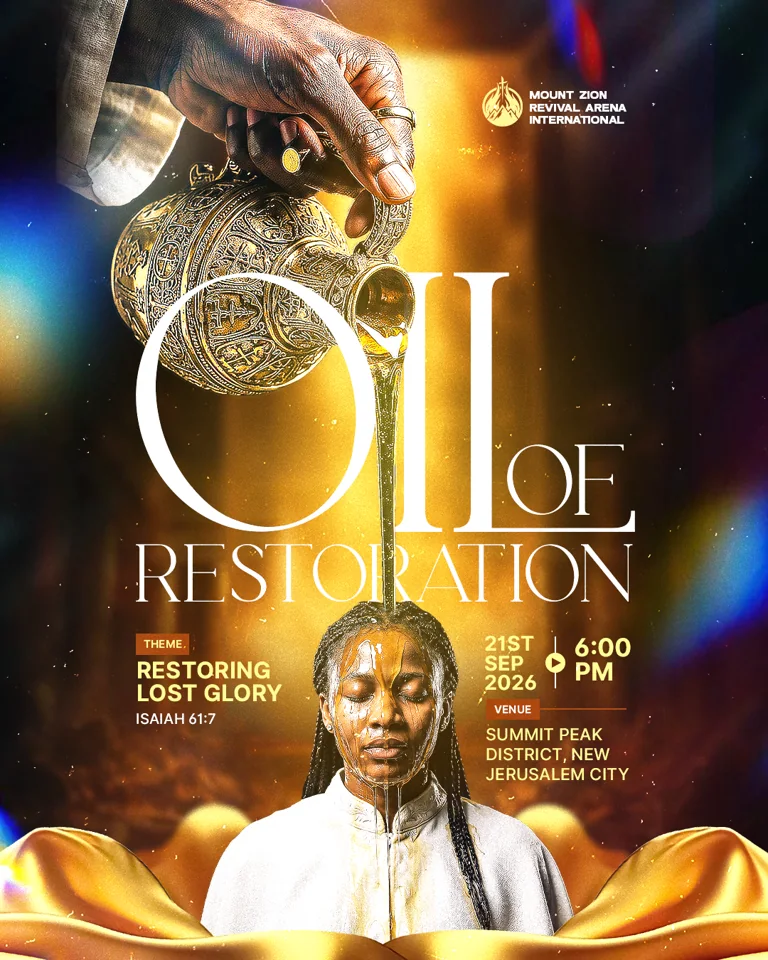
Neste tutorial você vai criar um flyer de evento de igreja, "Oil of Restoration", no Adobe Photoshop. Uma mão derrama óleo de um jarro ornamentado sobre a cabeça de uma mulher enquanto uma luz dourada cai do alto, e um título alto e elegante envolve o jarro.
Você vai montar um fundo brilhante com várias imagens de luz, emoldurar a pessoa com tecido dourado espelhado, colocar o jarro na frente do título com um truque de seleção simples e terminar com um brilho quente e textura. Cada passo leva ao momento exato do vídeo: clique em Ver em sempre que quiser ver como é feito.
O que você vai criar
Do que você precisa
- Adobe Photoshop
- O pacote de recursos: as imagens de luz e do templo, a mulher, o tecido dourado, a mão com o jarro, as texturas e a fonte serifada
- Cerca de 25 minutos
- Instale a fonte antes de abrir o Photoshop para que apareça na lista
Baixe o pacote de recursos no nosso canal do Telegram antes de começar.
Crie um documento novo de 1080 × 1350 px, 300 ppi, RGB, 8 bits, e clique em Criar.
Adicione uma camada de preenchimento Cor sólida pelo ícone de ajustes embaixo do painel Camadas e deixe preta. Se o painel Propriedades estiver fechado, abra em Janela › Propriedades para mudar a cor. Uma base preta faz todas as luzes adicionadas depois brilharem.


Arraste a imagem da porta dourada da pasta de recursos para a tela. Aumente até a base tocar a borda de baixo e o feixe de luz passar pelo meio.
Adicione uma máscara de camada, pegue um pincel preto grande e suave com fluxo baixo (cerca de 39%) e apague os batentes escuros dos lados, deixando só a coluna de luz.
Clique na miniatura da imagem (não na máscara), vá em Filtro › Desfoque › Desfoque gaussiano e use cerca de 9,5 px. A luz fica suave e sonhadora. Se escondeu demais, pinte de branco na máscara para recuperar.
Dica: Confira sempre qual miniatura está selecionada. Filtros na miniatura da máscara desfocam a máscara, não a imagem.


Traga a imagem do holofote de palco e aumente até cobrir a tela. Mude o modo de mesclagem para Luz suave e aplique Desfoque gaussiano de 10 px.
A Luz suave só adiciona as cores quentes e o contraste às camadas de baixo, então o feixe fica mais rico sem mostrar o palco.

Traga a imagem do templo dourado, estique na largura toda e desça um pouco.
Adicione uma máscara e use um pincel Redondo suave (botão direito, pincéis gerais) com fluxo baixo, perto de 17%. Apague o céu e o meio, mantendo só a base do templo. Depois selecione a miniatura da imagem e aplique Desfoque gaussiano de 4,5 px para ele ficar atrás da pessoa.


Arraste a mulher recebendo o óleo. Ela já está recortada. Diminua e centralize na parte de baixo da tela, logo abaixo do feixe de luz, para parecer que a luz cai sobre ela.

Traga a imagem do tecido dourado, coloque embaixo à direita e gire cerca de 35°. Segure Alt e arraste para a esquerda para duplicar, pressione Ctrl+T, clique com o botão direito e escolha Virar horizontalmente.
Selecione a camada logo abaixo da mulher e traga o tecido de novo. Botão direito, Virar verticalmente, arraste para baixo e gire um pouco. Se uma ponta aparecer onde não deve, adicione uma máscara e apague em preto. Duplique e vire horizontalmente para o outro lado.
Por fim, desfoque as duas peças de trás com Desfoque gaussiano de 4 px. O tecido da frente fica nítido, o de trás fica suave, e essa diferença cria profundidade.
Dica: Desfoque só as peças atrás da pessoa. Nítido na frente, suave atrás: é o jeito mais rápido de simular profundidade.


Selecione a mulher e adicione um ajuste Brilho/Contraste. Coloque o Brilho em 40, depois clique com o botão direito no ajuste e escolha Criar máscara de corte para clarear só ela. Agora ela combina com a luz forte de cima.

Selecione a camada do topo e traga a mão com o jarro. Botão direito, Virar horizontalmente, e posicione em cima para que o fio de óleo caia na cabeça dela. Aumente um pouco.
Adicione uma máscara e apague o que passa por cima das partes de baixo. Depois adicione uma máscara na camada da mulher e pinte de leve no alto da cabeça com fluxo baixo, para o óleo se misturar ao cabelo.
Adicione outro Brilho/Contraste em 60 com máscara de corte na mão.


Pressione T, clique e digite OIL em maiúsculas. Abra Janela › Caractere, escolha a fonte serifada fina do pacote (chamada Avilene no vídeo) e defina o tamanho em 125 pt, em branco.
Vá em Visualizar › Guias › Novo layout de guia, marque Margem e digite Superior 110 px, Esquerda 190 px, Inferior 250 px, Direita 190 px. Ajuste a palavra com Ctrl+T para que a haste longa do L toque a guia da direita e desça um pouco para o fio de óleo atravessar as letras.


Este é o truque que faz o título envolver o jarro. Segure Ctrl e clique na miniatura da camada da mão. Isso carrega uma seleção em volta da mão e do jarro.
Selecione a camada de texto OIL. Vá em Selecionar › Inverter (Shift+Ctrl+I) e clique em Adicionar máscara de camada. O texto some só onde está o jarro, então o jarro fica na frente do O.
Pegue um pincel branco com 100% de fluxo e pinte de volta as partes das letras que devem ficar na frente, como o lado direito do O. É isso que faz o O parecer passar em volta do jarro.
Dica: Se a palavra inteira sumir ao adicionar a máscara, você esqueceu de inverter a seleção. Desfaça com Ctrl+Z, pressione Shift+Ctrl+I e adicione a máscara de novo.


Primeiro bloqueie a camada OIL com o cadeado do painel Camadas. Ela é tão grande que você clicaria nela toda vez que tentasse digitar.
Digite RESTORATION na mesma fonte, coloque abaixo de OIL e aumente até preencher a largura entre as guias da esquerda e da direita.
O vídeo faz a próxima parte sem comentar: digite um OF pequeno na mesma fonte e encaixe no espaço ao lado do L, apoiado em RESTORATION. As três palavras agora formam um só bloco.
Dica: Bloqueie camadas grandes que já terminou. Assim você não seleciona nem move por engano.


Crie uma camada vazia e mude o modo de mesclagem para Subexposição linear (adicionar). Defina a cor #FACA2E.
Pegue um pincel grande e suave, baixe o fluxo para cerca de 22% e dê toques em volta do título e do fio de óleo. Cada clique adiciona um brilho dourado suave. Ligue e desligue a camada para comparar antes e depois.

Traga a imagem de textura e mude o modo de mesclagem para Subexposição de cores. Duplique para um efeito granulado mais forte, ou diminua a opacidade da cópia de cima até ficar do seu gosto. Bloqueie as duas camadas.
A imagem de poeira vintage é opcional: coloque em Tela se quiser mais pontos de luz.

Coloque o logo e o nome da igreja no canto superior direito, dentro das guias.
Abaixo do título, à esquerda, adicione o tema: uma pequena etiqueta THEME numa caixa laranja, depois RESTORING LOST GLORY em amarelo e a referência bíblica. À direita, adicione a data e o horário (21ST SEP 2026 com um divisor em forma de botão play e 6:00 PM), depois uma etiqueta VENUE e o endereço.
No vídeo esses dados aparecem de uma vez porque foram preparados antes. No flyer final também foram adicionados light leaks coloridos nas bordas esquerda e direita, no modo Tela, um último toque que não aparece no vídeo.

Pontos principais
- Comece no preto e empilhe várias imagens de luz: uma porta mascarada, um holofote em Luz suave e um templo desfocado.
- Espelhe uma peça de tecido dourado na frente e atrás da pessoa e desfoque só as de trás para dar profundidade.
- Aplique Brilho/Contraste com máscara de corte na mulher e na mão para combinarem com a luz em volta.
- Ctrl+clique numa miniatura, inverta a seleção e mascare o texto para um título envolver um objeto.
- Termine com um brilho em Subexposição linear (#FACA2E), uma textura em Subexposição de cores e os dados do evento nas guias.


