
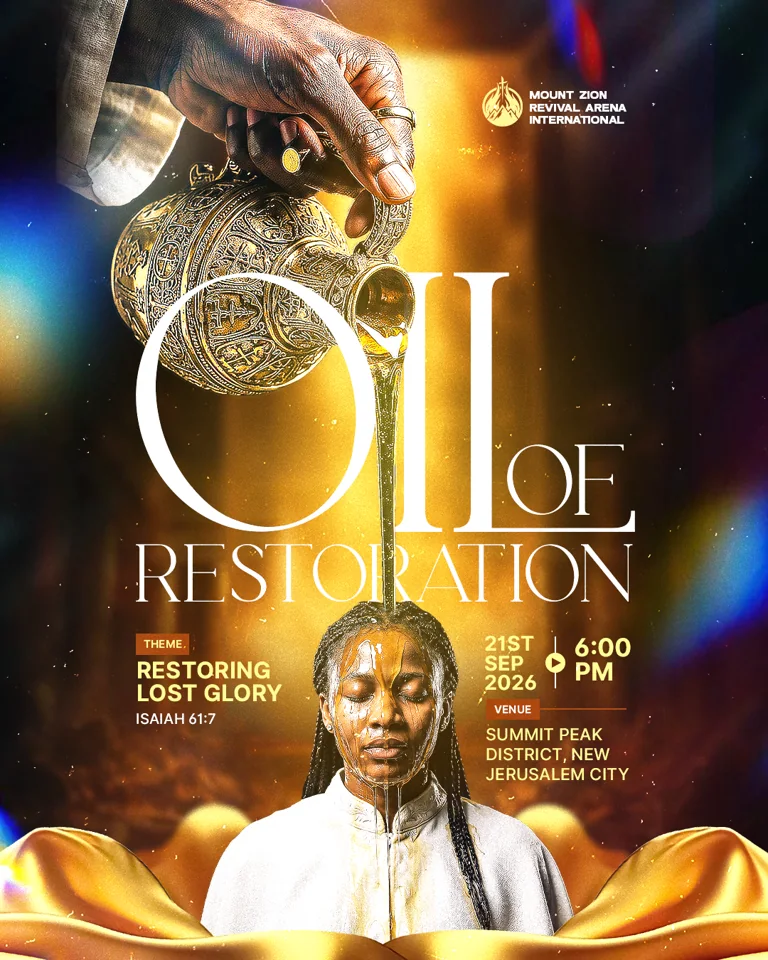
इस ट्यूटोरियल में आप Adobe Photoshop में चर्च इवेंट का फ़्लायर "Oil of Restoration" बनाएँगे। एक हाथ नक्काशीदार सुराही से एक महिला के सिर पर तेल डालता है, ऊपर से सुनहरी रोशनी गिरती है, और एक लंबा, सुंदर टाइटल सुराही के चारों ओर लिपटता है।
आप कई रोशनी वाली इमेज से चमकता बैकग्राउंड बनाएँगे, सब्जेक्ट को मिरर किए सुनहरे कपड़े से घेरेंगे, एक आसान सिलेक्शन ट्रिक से सुराही को टाइटल के आगे लाएँगे, और गर्म ग्लो व टेक्सचर से फ़िनिश करेंगे। हर स्टेप वीडियो के सही पल से जुड़ा है, इसलिए जब भी देखना हो यहाँ देखें दबाएँ।
आप क्या बनाएँगे
आपको क्या चाहिए
- Adobe Photoshop
- रिसोर्स पैक: रोशनी और मंदिर की इमेज, महिला, सुनहरा कपड़ा, सुराही वाला हाथ, टेक्सचर और सेरिफ़ फ़ॉन्ट
- लगभग 25 मिनट
- Photoshop खोलने से पहले फ़ॉन्ट इंस्टॉल करें ताकि वह लिस्ट में दिखे
शुरू करने से पहले हमारे Telegram चैनल से रिसोर्स पैक लें।
1080 × 1350 px, 300 ppi, RGB, 8 bit का नया डॉक्यूमेंट बनाएँ और Create दबाएँ।
Layers पैनल के नीचे एडजस्टमेंट आइकन से Solid Color फ़िल लेयर जोड़ें और उसे काला करें। अगर Properties पैनल बंद है तो रंग बदलने के लिए Window › Properties से खोलें। काला बेस बाद में जोड़ी हर रोशनी को चमकाता है।


रिसोर्स फ़ोल्डर से सुनहरे दरवाज़े की इमेज कैनवास पर खींचें। इतना बड़ा करें कि नीचे का हिस्सा निचले किनारे को छुए और रोशनी की किरण बीच से गुज़रे।
layer mask जोड़ें, कम फ़्लो (लगभग 39%) वाला बड़ा नरम काला ब्रश लें और दोनों तरफ़ के गहरे चौखट मिटा दें, ताकि सिर्फ़ रोशनी का खंभा बचे।
इमेज थंबनेल पर क्लिक करें (मास्क पर नहीं), Filter › Blur › Gaussian Blur पर जाएँ और लगभग 9.5 px रखें। रोशनी नरम और सपने जैसी हो जाती है। ज़्यादा छिप जाए तो मास्क पर सफ़ेद से पेंट करके वापस लाएँ।
टिप: हमेशा देखें कि कौन-सा थंबनेल चुना है। मास्क थंबनेल पर फ़िल्टर लगाने से मास्क ब्लर होता है, इमेज नहीं।


स्टेज स्पॉटलाइट इमेज लाएँ और पूरे कैनवास पर फैलाएँ। ब्लेंड मोड Soft Light करें, फिर 10 px का Gaussian Blur लगाएँ।
Soft Light नीचे की लेयर में सिर्फ़ अपने गर्म रंग और कंट्रास्ट जोड़ता है, इसलिए स्टेज दिखे बिना किरण और भरपूर हो जाती है।

सुनहरे मंदिर की इमेज लाएँ, पूरी चौड़ाई में फैलाएँ और थोड़ा नीचे करें।
मास्क जोड़ें और कम फ़्लो (लगभग 17%) वाला Soft Round ब्रश लें (राइट-क्लिक, General Brushes)। आसमान और बीच का हिस्सा मिटाएँ, सिर्फ़ मंदिर का निचला हिस्सा रखें। फिर इमेज थंबनेल चुनकर 4.5 px का Gaussian Blur लगाएँ ताकि वह सब्जेक्ट के पीछे रहे।


तेल पाती महिला की इमेज खींचें। वह पहले से कटी हुई है। उसे छोटा करें और कैनवास के नीचे बीच में, रोशनी की किरण के ठीक नीचे रखें, ताकि लगे कि रोशनी उस पर गिर रही है।

सुनहरे कपड़े की इमेज लाएँ, नीचे दाईं ओर रखें और लगभग 35° घुमाएँ। Alt दबाकर बाईं ओर खींचें ताकि कॉपी बने, Ctrl+T दबाएँ, राइट-क्लिक करें और Flip Horizontal चुनें।
महिला के ठीक नीचे वाली लेयर चुनें और कपड़ा फिर लाएँ। राइट-क्लिक, Flip Vertical, नीचे खींचें और थोड़ा घुमाएँ। अगर कोई सिरा गलत जगह दिखे तो मास्क जोड़कर काले से मिटा दें। दूसरी तरफ़ के लिए डुप्लिकेट करके हॉरिज़ॉन्टल फ़्लिप करें।
आख़िर में पीछे वाले दोनों टुकड़ों पर 4 px का Gaussian Blur लगाएँ। आगे का कपड़ा शार्प, पीछे का नरम, और यही फ़र्क़ गहराई बनाता है।
टिप: सिर्फ़ सब्जेक्ट के पीछे वाले टुकड़े ब्लर करें। आगे शार्प, पीछे नरम: गहराई दिखाने का सबसे तेज़ तरीका।


महिला को चुनें और Brightness/Contrast एडजस्टमेंट जोड़ें। Brightness को 40 करें, फिर एडजस्टमेंट पर राइट-क्लिक करके Create Clipping Mask चुनें ताकि सिर्फ़ वही रोशन हो। अब वह ऊपर की तेज़ रोशनी से मेल खाती है।

सबसे ऊपर की लेयर चुनें और सुराही वाला हाथ लाएँ। राइट-क्लिक, Flip Horizontal, फिर ऊपर ऐसे रखें कि तेल की धार उसके सिर पर गिरे। थोड़ा बड़ा करें।
मास्क जोड़ें और नीचे की चीज़ों पर आ रहे हिस्से मिटा दें। फिर महिला की लेयर पर मास्क जोड़ें और कम फ़्लो से सिर के ऊपर हल्का पेंट करें, ताकि तेल की धार बालों में घुल जाए।
हाथ पर क्लिप की हुई एक और Brightness/Contrast लेयर 60 पर जोड़ें।


T दबाएँ, क्लिक करें और कैपिटल में OIL लिखें। Window › Character खोलें, रिसोर्स पैक का पतला सेरिफ़ फ़ॉन्ट चुनें (वीडियो में इसे Avilene कहा गया है) और साइज़ 125 pt, सफ़ेद रंग में रखें।
View › Guides › New Guide Layout पर जाएँ, Margin टिक करें और Top 110 px, Left 190 px, Bottom 250 px, Right 190 px डालें। Ctrl+T से शब्द का साइज़ ऐसा करें कि L की लंबी डंडी दाईं गाइड को छुए, फिर थोड़ा नीचे करें ताकि तेल की धार अक्षरों के बीच से गुज़रे।


यही ट्रिक टाइटल को सुराही के चारों ओर लपेटती है। Ctrl दबाकर हाथ वाली लेयर के थंबनेल पर क्लिक करें। इससे हाथ और सुराही के चारों ओर सिलेक्शन बन जाता है।
OIL टेक्स्ट लेयर चुनें। Select › Inverse (Shift+Ctrl+I) पर जाएँ और फिर Add layer mask दबाएँ। टेक्स्ट सिर्फ़ वहीं छिपता है जहाँ सुराही है, इसलिए सुराही अब O के आगे दिखती है।
100% फ़्लो वाला सफ़ेद ब्रश लें और अक्षरों के वे हिस्से वापस पेंट करें जो आगे रहने चाहिए, जैसे O की दाईं तरफ़। इसी से लगता है कि O सुराही के चारों ओर घूमता है।
टिप: मास्क जोड़ते ही पूरा शब्द गायब हो जाए तो आप सिलेक्शन इनवर्स करना भूल गए। Ctrl+Z से अनडू करें, Shift+Ctrl+I दबाएँ और फिर मास्क जोड़ें।


पहले Layers पैनल के ताले से OIL लेयर लॉक करें। यह इतनी बड़ी है कि टाइप करने की कोशिश में बार-बार इसी पर क्लिक होगा।
उसी फ़ॉन्ट में RESTORATION लिखें, OIL के नीचे रखें और बाईं-दाईं गाइड के बीच की पूरी चौड़ाई भरने तक बड़ा करें।
वीडियो में अगला हिस्सा बिना बोले होता है: उसी फ़ॉन्ट में छोटा OF लिखें और उसे L के बगल की खाली जगह में, RESTORATION के ऊपर रखें। अब तीनों शब्द एक ब्लॉक की तरह पढ़े जाते हैं।
टिप: पूरी हो चुकी बड़ी लेयर लॉक कर दें, ताकि गलती से चुनी या खिसकी न जाएँ।


नई खाली लेयर बनाएँ और ब्लेंड मोड Linear Dodge (Add) करें। रंग #FACA2E रखें।
बड़ा नरम ब्रश लें, फ़्लो लगभग 22% करें और टाइटल व तेल की धार के आसपास हल्के-हल्के क्लिक करें। हर क्लिक नरम सुनहरी चमक जोड़ता है। पहले-बाद की तुलना के लिए लेयर बंद-चालू करें।

टेक्सचर इमेज लाएँ और ब्लेंड मोड Color Dodge करें। ज़्यादा दानेदार असर के लिए डुप्लिकेट करें, या ऊपर वाली कॉपी की ओपेसिटी तब तक घटाएँ जब तक अच्छा न लगे। दोनों लेयर लॉक कर दें।
विंटेज डस्ट इमेज वैकल्पिक है: ज़्यादा रोशनी के कणों के लिए उसे Screen पर रखें।

चर्च का लोगो और नाम ऊपर दाएँ कोने में, गाइड के अंदर रखें।
टाइटल के नीचे बाईं ओर थीम जोड़ें: नारंगी बॉक्स पर छोटा लेबल THEME, फिर पीले रंग में RESTORING LOST GLORY और बाइबल का संदर्भ। दाईं ओर तारीख़ और समय (21ST SEP 2026, प्ले बटन जैसे डिवाइडर के साथ, और 6:00 PM), फिर VENUE लेबल और पता।
वीडियो में ये जानकारी एक साथ दिखती है क्योंकि पहले से तैयार थी। फ़ाइनल फ़्लायर में बाएँ-दाएँ किनारों पर Screen मोड में रंगीन लाइट लीक्स भी जोड़े गए हैं, जो आख़िरी टच वीडियो में नहीं दिखता।

मुख्य बातें
- काले से शुरू करें और कई रोशनी वाली इमेज जमाएँ: मास्क किया दरवाज़ा, Soft Light पर स्पॉटलाइट और ब्लर किया मंदिर।
- सुनहरे कपड़े का एक टुकड़ा सब्जेक्ट के आगे-पीछे मिरर करें और गहराई के लिए सिर्फ़ पीछे वाले ब्लर करें।
- महिला और हाथ पर Brightness/Contrast क्लिप करें ताकि वे आसपास की रोशनी से मेल खाएँ।
- थंबनेल पर Ctrl+क्लिक करें, सिलेक्शन इनवर्स करें और टेक्स्ट मास्क करें ताकि टाइटल किसी चीज़ के चारों ओर लिपटे।
- Linear Dodge ग्लो (#FACA2E), Color Dodge टेक्सचर और गाइड पर इवेंट की जानकारी से फ़िनिश करें।


