
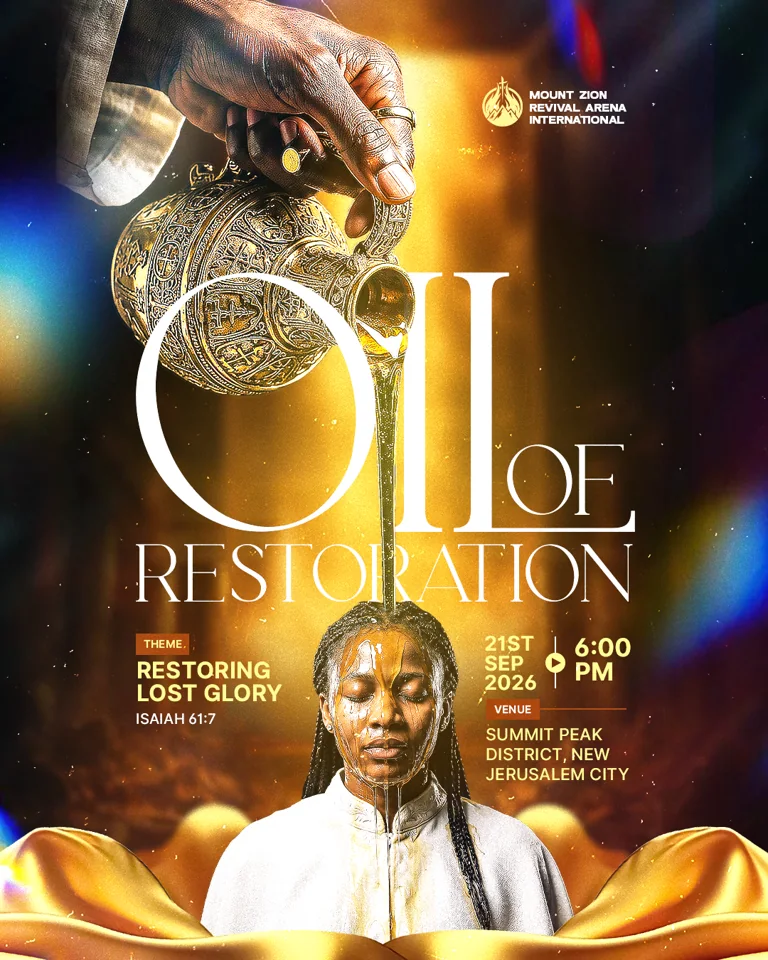
Dans ce tutoriel, vous allez créer une affiche d’événement d’église, « Oil of Restoration », dans Adobe Photoshop. Une main verse de l’huile d’une cruche ouvragée sur la tête d’une femme, sous une lumière dorée qui tombe d’en haut, et un grand titre élégant s’enroule autour de la cruche.
Vous allez construire un fond lumineux à partir de plusieurs images de lumière, encadrer le sujet avec un tissu doré en miroir, passer la cruche devant le titre grâce à une astuce de sélection, puis finir avec un halo chaud et une texture. Chaque étape renvoie au moment exact de la vidéo : cliquez sur Voir à pour la regarder.
Ce que vous allez créer
Ce qu’il vous faut
- Adobe Photoshop
- Le pack de ressources : les images de lumière et de temple, la femme, le tissu doré, la main avec la cruche, les textures et la police serif
- Environ 25 minutes
- Installez la police avant d’ouvrir Photoshop pour qu’elle apparaisse dans la liste
Récupérez le pack de ressources sur notre chaîne Telegram avant de commencer.
Créez un nouveau document de 1080 × 1350 px, 300 ppp, RVB, 8 bits, et cliquez sur Créer.
Ajoutez un calque de remplissage Couleur unie depuis l’icône des réglages en bas du panneau Calques et mettez-le en noir. Si le panneau Propriétés est fermé, ouvrez-le avec Fenêtre › Propriétés pour changer la couleur. Une base noire fait briller toutes les lumières ajoutées ensuite.


Glissez l’image de la porte dorée depuis le dossier des ressources. Agrandissez-la pour que le bas touche le bord inférieur et que le faisceau passe au milieu.
Ajoutez un masque de fusion, prenez un grand pinceau noir flou avec un flux faible (environ 39 %) et effacez les montants sombres à gauche et à droite, pour ne garder que la colonne de lumière.
Cliquez sur la vignette de l’image (pas le masque), allez dans Filtre › Flou › Flou gaussien et réglez environ 9,5 px. La lumière devient douce et onirique. Si vous avez trop caché, peignez en blanc sur le masque pour en récupérer.
Astuce : Vérifiez toujours quelle vignette est sélectionnée. Un filtre appliqué sur la vignette du masque floute le masque, pas l’image.


Ajoutez l’image du projecteur de scène et agrandissez-la sur tout le canevas. Passez son mode de fusion en Lumière tamisée, puis appliquez un Flou gaussien de 10 px.
La Lumière tamisée n’ajoute que ses couleurs chaudes et son contraste aux calques du dessous : le faisceau devient plus riche sans que la scène elle-même apparaisse.

Ajoutez l’image du temple doré, étirez-la sur toute la largeur et descendez-la un peu.
Ajoutez un masque et prenez une brosse Ronde floue (clic droit, brosses générales) avec un flux faible, vers 17 %. Effacez le ciel et le milieu pour ne garder que le bas du temple. Sélectionnez ensuite la vignette de l’image et ajoutez un Flou gaussien de 4,5 px pour qu’il reste derrière le sujet.


Glissez la femme qui reçoit l’huile. Elle est déjà détourée. Réduisez-la et centrez-la en bas du canevas, juste sous le faisceau, pour que la lumière semble tomber sur elle.

Ajoutez l’image du tissu doré, placez-la en bas à droite et faites-la pivoter d’environ 35°. Maintenez Alt et tirez vers la gauche pour la dupliquer, appuyez sur Ctrl+T, clic droit et choisissez Symétrie axe horizontal.
Sélectionnez le calque juste sous la femme et ajoutez de nouveau le tissu. Clic droit, Symétrie axe vertical, descendez-le et faites-le légèrement pivoter. Si une pointe dépasse, ajoutez un masque et effacez-la en noir. Dupliquez-le et inversez-le horizontalement pour l’autre côté.
Enfin, floutez les deux morceaux de derrière avec un Flou gaussien de 4 px. Le tissu de devant reste net, celui de derrière reste doux, et cette différence crée la profondeur.
Astuce : Ne floutez que les morceaux derrière le sujet. Net devant, doux derrière : c’est le moyen le plus rapide de simuler la profondeur.


Sélectionnez la femme et ajoutez un réglage Luminosité/Contraste. Mettez la Luminosité à 40, puis clic droit sur le réglage et Créer un masque d’écrêtage pour n’éclaircir qu’elle. Elle s’accorde maintenant avec la lumière vive au-dessus.

Sélectionnez le calque du haut et ajoutez la main avec la cruche. Clic droit, Symétrie axe horizontal, puis placez-la en haut pour que le filet d’huile tombe sur sa tête. Agrandissez-la un peu.
Ajoutez un masque et effacez ce qui déborde sur les éléments du dessous. Ajoutez ensuite un masque au calque de la femme et peignez doucement en haut de sa tête avec un flux faible, pour que le filet d’huile se fonde dans ses cheveux.
Ajoutez un autre Luminosité/Contraste à 60 écrêté sur la main.


Appuyez sur T, cliquez et tapez OIL en capitales. Ouvrez Fenêtre › Caractère, choisissez la police serif fine du pack (appelée Avilene dans la vidéo) et réglez la taille à 125 pt, en blanc.
Allez dans Affichage › Repères › Nouvelle disposition de repères, cochez Marge et entrez Haut 110 px, Gauche 190 px, Bas 250 px, Droite 190 px. Mettez le mot à l’échelle avec Ctrl+T pour que la longue barre du L touche le repère de droite, puis descendez-le un peu pour que le filet d’huile traverse les lettres.


Voici l’astuce qui fait s’enrouler le titre autour de la cruche. Maintenez Ctrl et cliquez sur la vignette du calque de la main. Une sélection se charge autour de la main et de la cruche.
Sélectionnez le calque de texte OIL. Allez dans Sélection › Intervertir (Shift+Ctrl+I) puis cliquez sur Ajouter un masque de fusion. Le texte disparaît seulement là où se trouve la cruche : elle passe maintenant devant le O.
Prenez un pinceau blanc à 100 % de flux et repeignez les parties des lettres qui doivent rester devant, comme le côté droit du O. C’est ce qui donne l’impression que le O passe autour de la cruche.
Astuce : Si tout le mot disparaît quand vous ajoutez le masque, vous avez oublié d’intervertir la sélection. Annulez avec Ctrl+Z, appuyez sur Shift+Ctrl+I et ajoutez le masque à nouveau.


Verrouillez d’abord le calque OIL avec le cadenas du panneau Calques. Il est si grand que vous cliqueriez dessus sans arrêt en voulant taper.
Tapez RESTORATION dans la même police, placez-le sous OIL et agrandissez-le jusqu’à remplir la largeur entre les repères de gauche et de droite.
La vidéo fait la suite sans commentaire : tapez un petit OF dans la même police et glissez-le dans l’espace à côté du L, posé sur RESTORATION. Les trois mots forment maintenant un seul bloc.
Astuce : Verrouillez les grands calques terminés. Cela évite de les sélectionner ou de les déplacer par erreur.


Créez un nouveau calque vide et passez son mode de fusion en Densité linéaire − (Ajout). Choisissez la couleur #FACA2E.
Prenez un grand pinceau flou, baissez le flux vers 22 % et tamponnez autour du titre et du filet d’huile. Chaque clic ajoute une douce lueur dorée. Masquez et affichez le calque pour comparer avant et après.

Ajoutez l’image de texture et passez son mode de fusion en Densité couleur −. Dupliquez-la pour un effet granuleux plus fort, ou baissez l’opacité de la copie du dessus jusqu’à ce que le rendu vous plaise. Verrouillez les deux calques.
L’image de poussière vintage est facultative : mettez-la en Écran si vous voulez plus de points de lumière.

Ajoutez le logo et le nom de l’église dans le coin supérieur droit, à l’intérieur des repères.
Sous le titre, à gauche, ajoutez le thème : une petite étiquette THEME sur un fond orange, puis RESTORING LOST GLORY en jaune et la référence biblique. À droite, ajoutez la date et l’heure (21ST SEP 2026 avec un séparateur en forme de bouton lecture et 6:00 PM), puis une étiquette VENUE et l’adresse.
Dans la vidéo, ces informations apparaissent d’un coup car elles étaient préparées à l’avance. Dans l’affiche finale, des light leaks colorés ont aussi été ajoutés sur les bords gauche et droit en mode Écran : une dernière touche qui n’apparaît pas dans la vidéo.

À retenir
- Partez du noir et empilez plusieurs images de lumière : une porte masquée, un projecteur en Lumière tamisée et un temple flouté.
- Mettez un même morceau de tissu doré en miroir devant et derrière le sujet, et ne floutez que l’arrière pour la profondeur.
- Écrêtez des calques Luminosité/Contraste sur la femme et la main pour les accorder à la lumière ambiante.
- Ctrl+clic sur une vignette, intervertissez la sélection et masquez le texte pour qu’un titre s’enroule autour d’un objet.
- Finissez avec un halo en Densité linéaire − (#FACA2E), une texture en Densité couleur − et les informations sur les repères.


