
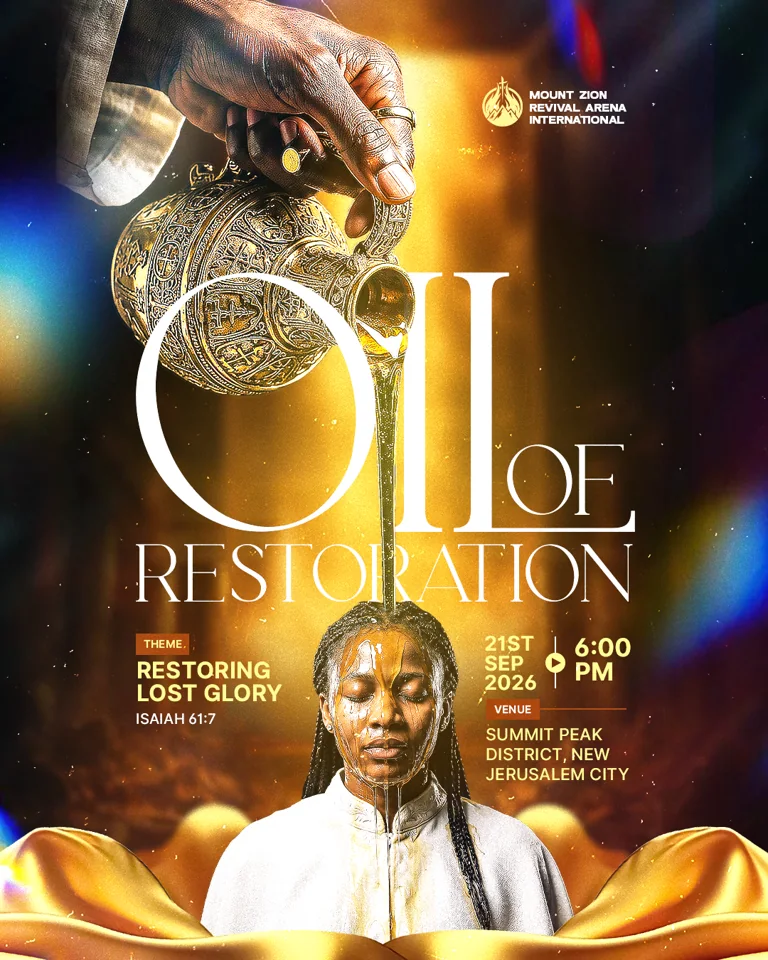
في هذا الدرس ستصمم ملصقًا لفعالية كنسية بعنوان «Oil of Restoration» في Adobe Photoshop. يد تسكب الزيت من إبريق مزخرف على رأس امرأة بينما ينزل ضوء ذهبي من الأعلى، وعنوان طويل أنيق يلتف حول الإبريق.
ستبني خلفية متوهجة من عدة صور ضوء، وتحيط الشخصية بقماش ذهبي معكوس، وتضع الإبريق أمام العنوان بحيلة تحديد بسيطة، ثم تنهي بتوهج دافئ وملمس. كل خطوة تقودك إلى اللحظة نفسها في الفيديو، فاضغط شاهد عند متى أردت رؤيتها.
ما الذي ستصممه
ما الذي تحتاجه
- برنامج Adobe Photoshop
- حزمة الملفات: صور الضوء والمعبد، المرأة، القماش الذهبي، اليد مع الإبريق، الملامس، والخط ذو الزوائد
- نحو 25 دقيقة
- ثبّت الخط قبل فتح Photoshop حتى يظهر في قائمة الخطوط
احصل على حزمة الملفات من قناتنا في تيليغرام قبل أن تبدأ.
أنشئ مستندًا جديدًا بحجم 1080 × 1350 بكسل ودقة 300 وRGB و8 bit، ثم اضغط Create.
أضف طبقة تعبئة Solid Color من أيقونة الضبط أسفل لوحة الطبقات واجعلها سوداء. إن كانت لوحة Properties مغلقة فافتحها من Window › Properties لتغيير اللون. الأساس الأسود يجعل كل ضوء تضيفه لاحقًا يتوهج.


اسحب صورة الباب الذهبي من مجلد الملفات إلى اللوحة. كبّرها حتى تلامس قاعدتها الحافة السفلية ويمر شعاع الضوء في المنتصف.
أضف layer mask، وخذ فرشاة سوداء ناعمة كبيرة بتدفق منخفض (نحو 39%)، وامسح إطاري الباب الداكنين على الجانبين، فلا يبقى إلا عمود الضوء.
انقر صورة الطبقة المصغّرة (لا القناع)، واذهب إلى Filter › Blur › Gaussian Blur واجعلها نحو 9.5 px. يصبح الضوء ناعمًا حالمًا. وإن أخفيت الكثير فارسم بالأبيض على القناع لاستعادته.
نصيحة: تحقّق دائمًا من الصورة المصغّرة المحددة. الفلتر على صورة القناع يموّه القناع لا الصورة.


أضف صورة ضوء المسرح وكبّرها لتملأ اللوحة. غيّر وضع المزج إلى Soft Light، ثم طبّق Gaussian Blur بقيمة 10 px.
وضع Soft Light يضيف ألوانه الدافئة وتباينه فقط إلى الطبقات تحته، فيغتني الشعاع دون أن يظهر المسرح نفسه.

أضف صورة المعبد الذهبي، ومدّها على كامل العرض، وأنزلها قليلًا.
أضف قناعًا واستخدم فرشاة Soft Round (زر أيمن، General Brushes) بتدفق منخفض نحو 17%. امسح السماء والوسط ولا تُبقِ إلا أسفل المعبد. ثم حدّد صورة الطبقة وأضف Gaussian Blur بقيمة 4.5 px ليبقى خلف الشخصية.


اسحب صورة المرأة التي تتلقى الزيت، وهي مفرّغة مسبقًا. صغّرها وضعها في منتصف أسفل اللوحة تحت شعاع الضوء مباشرة، فيبدو الضوء ساقطًا عليها.

أضف صورة القماش الذهبي، وضعها في الزاوية السفلية ودوّرها نحو 35°. اضغط Alt واسحب إلى الجهة الأخرى لنسخها، ثم اضغط Ctrl+T وانقر بالزر الأيمن واختر Flip Horizontal.
حدّد الطبقة التي تحت المرأة مباشرة وأضف القماش مرة أخرى. انقر بالزر الأيمن واختر Flip Vertical، واسحبه للأسفل ودوّره قليلًا. إن ظهر طرف في غير مكانه فأضف قناعًا وامسحه بالأسود. انسخه واعكسه أفقيًا للجهة الأخرى.
أخيرًا موّه القطعتين الخلفيتين بـ Gaussian Blur بقيمة 4 px. يبقى القماش الأمامي حادًا والخلفي ناعمًا، وهذا الفرق يصنع العمق.
نصيحة: موّه القطع التي خلف الشخصية فقط. حاد في الأمام وناعم في الخلف: أسرع طريقة لصنع العمق.


حدّد المرأة وأضف ضبط Brightness/Contrast. اجعل Brightness تساوي 40، ثم انقر بالزر الأيمن على الضبط واختر Create Clipping Mask ليضيئها وحدها. صارت الآن متناسقة مع الضوء الساطع فوقها.

حدّد الطبقة العليا وأضف اليد مع الإبريق. انقر بالزر الأيمن واختر Flip Horizontal، ثم ضعها في الأعلى بحيث ينزل خيط الزيت على رأسها. كبّرها قليلًا.
أضف قناعًا وامسح ما يتجاوز على العناصر تحتها. ثم أضف قناعًا لطبقة المرأة وارسم بلطف عند أعلى رأسها بتدفق منخفض، ليذوب خيط الزيت في شعرها.
أضف Brightness/Contrast آخر بقيمة 60 مقصوصًا على اليد.


اضغط T وانقر واكتب OIL بأحرف كبيرة. افتح Window › Character واختر الخط الرفيع ذا الزوائد من الحزمة (اسمه Avilene في الفيديو) واجعل الحجم 125 pt باللون الأبيض.
اذهب إلى View › Guides › New Guide Layout وفعّل Margin واكتب Top 110، Left 190، Bottom 250، Right 190 بالبكسل. غيّر حجم الكلمة بـCtrl+T حتى يلامس عمود L الطويل الخط الجانبي، ثم أنزلها قليلًا ليمر خيط الزيت عبر الحروف.


هذه الحيلة التي تجعل العنوان يلتف حول الإبريق. اضغط Ctrl وانقر الصورة المصغّرة لطبقة اليد، فيُحمّل تحديد حول اليد والإبريق.
حدّد طبقة النص OIL. اذهب إلى Select › Inverse (Shift+Ctrl+I) ثم اضغط Add layer mask. يختفي النص فقط حيث يوجد الإبريق، فيصبح الإبريق أمام حرف O.
خذ فرشاة بيضاء بتدفق 100% وأعد رسم أجزاء الحروف التي يجب أن تبقى في الأمام، مثل أحد جانبي O. هذا ما يجعل حرف O يبدو كأنه يدور حول الإبريق.
نصيحة: إن اختفت الكلمة كلها عند إضافة القناع فقد نسيت عكس التحديد. تراجع بـCtrl+Z واضغط Shift+Ctrl+I وأضف القناع من جديد.


أقفل طبقة OIL أولًا بالقفل في لوحة الطبقات؛ فهي كبيرة جدًا وستنقر عليها كلما حاولت الكتابة.
اكتب RESTORATION بالخط نفسه، وضعها تحت OIL، وكبّرها حتى تملأ العرض بين الخطين الجانبيين.
الجزء التالي يتم في الفيديو بلا تعليق: اكتب OF صغيرة بالخط نفسه وضعها في الفراغ بجانب L فوق RESTORATION. الكلمات الثلاث تُقرأ الآن ككتلة واحدة.
نصيحة: أقفل الطبقات الكبيرة التي انتهيت منها، فلا تحددها أو تحرّكها بالخطأ.


أنشئ طبقة فارغة جديدة واجعل وضع المزج Linear Dodge (Add). اختر اللون #FACA2E.
خذ فرشاة ناعمة كبيرة، واخفض التدفق إلى نحو 22%، وانقر نقرات خفيفة حول العنوان وخيط الزيت. كل نقرة تضيف توهجًا ذهبيًا ناعمًا. أظهر الطبقة وأخفها لتقارن قبل وبعد.

أضف صورة الملمس واجعل وضع المزج Color Dodge. انسخها لتأثير حبيبي أقوى، أو اخفض شفافية النسخة العليا حتى يرضيك الشكل. أقفل الطبقتين.
صورة الغبار القديم اختيارية: اجعلها Screen إن أردت مزيدًا من نقاط الضوء.

أضف شعار الكنيسة واسمها في الزاوية العليا داخل خطوط الإرشاد.
تحت العنوان في جهة، أضف الموضوع: ملصقًا صغيرًا THEME على مربع برتقالي، ثم RESTORING LOST GLORY بالأصفر والمرجع الكتابي. وفي الجهة الأخرى أضف التاريخ والوقت (21ST SEP 2026 مع فاصل يشبه زر التشغيل و6:00 PM)، ثم ملصق VENUE والعنوان.
في الفيديو تظهر هذه التفاصيل دفعة واحدة لأنها حُضّرت مسبقًا. وفي الملصق النهائي أُضيفت أيضًا تسريبات ضوء ملونة على الحافتين بوضع Screen، وهي لمسة أخيرة لا تظهر في الفيديو.

أهم النقاط
- ابدأ بالأسود وكدّس عدة صور ضوء: بابًا مقنّعًا، وضوء مسرح بوضع Soft Light، ومعبدًا مموّهًا.
- اعكس قطعة القماش الذهبي أمام الشخصية وخلفها، وموّه الخلفية فقط لتحصل على العمق.
- اقصص طبقات Brightness/Contrast على المرأة واليد لتتناسبا مع الضوء حولهما.
- انقر بـ Ctrl على صورة طبقة، واعكس التحديد، وقنّع النص ليلتف العنوان حول عنصر.
- أنهِ بتوهج Linear Dodge (#FACA2E) وملمس Color Dodge وتفاصيل الفعالية على خطوط الإرشاد.


