
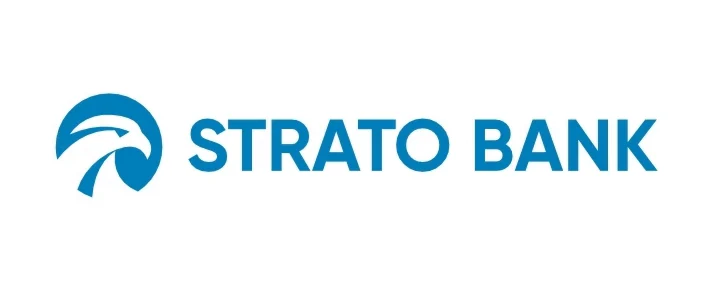
Neste tutorial você vai criar um logo de águia limpo e o nome da marca, "Strato Bank", no VectorCraft, o app vetorial gratuito da suíte ArtCraft. Se você conhece o Adobe Illustrator, vai se sentir em casa: caneta, Shape Builder, degradês e painel Character funcionam de forma muito parecida.
O método é o mesmo que os profissionais usam em qualquer logo: colocar uma referência, baixar a opacidade, redesenhar com formas limpas, unir as formas com o Shape Builder e depois aplicar cor e tipografia. Cada passo leva ao momento exato do vídeo: clique em Ver em para assistir.
O que você vai criar
Do que você precisa
- VectorCraft, instalado pelo launcher gratuito ArtCraft
- A imagem de referência do logo, do pacote de recursos
- Cerca de 20 a 30 minutos
- Um mouse basta. A caneta fica fácil com prática, não com equipamento especial.
Baixe a imagem de referência no nosso canal do Telegram antes de começar.
Abra o launcher ArtCraft (se você seguiu o vídeo do PhotoCraft, já tem). Ele lista todos os apps da suíte: PhotoCraft, VectorCraft, FilmCraft, LightCraft e outros, e mostra quando há atualizações.
Clique em Install no VectorCraft e, ao terminar, em Open.

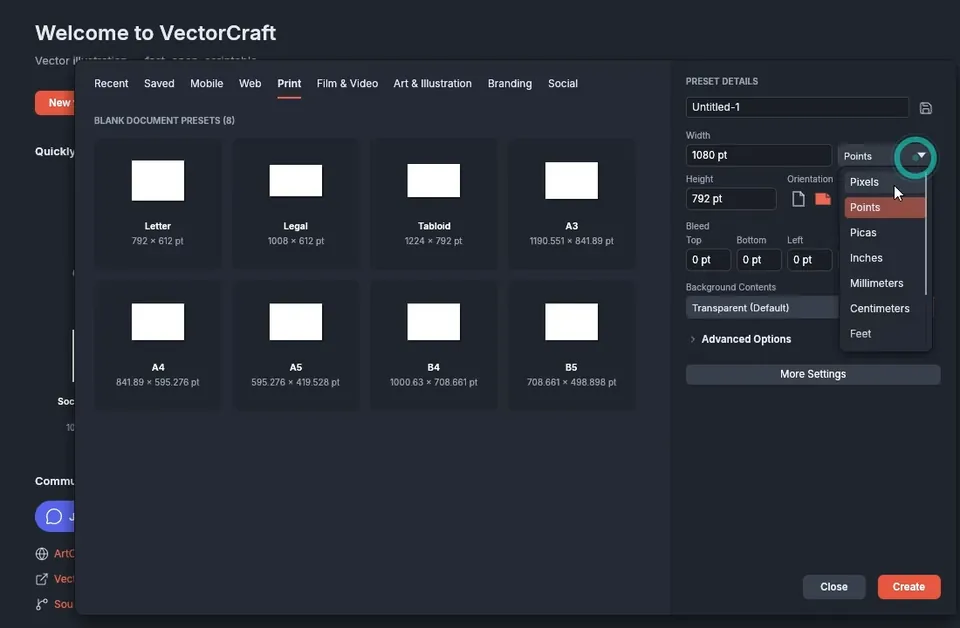
Na tela inicial, clique em New file e abra a aba Print. Troque as unidades de pontos para Pixels e defina 1080 × 1080 px. Uma prancheta quadrada é uma boa base para logo, porque combina com fotos de perfil.
Mantenha uma prancheta, ignore a sangria por enquanto e clique em Create.
Antes de desenhar, dê uma olhada geral. As ferramentas ficam à esquerda, como no Illustrator. Clique com o botão direito numa ferramenta para ver as escondidas do grupo: linha, grade polar, brilho.
À direita, o painel Properties controla preenchimento, contorno, transformação e opacidade, e o painel Layers lista tudo na prancheta. No rodapé da barra de ferramentas você troca ou remove preenchimento e contorno.
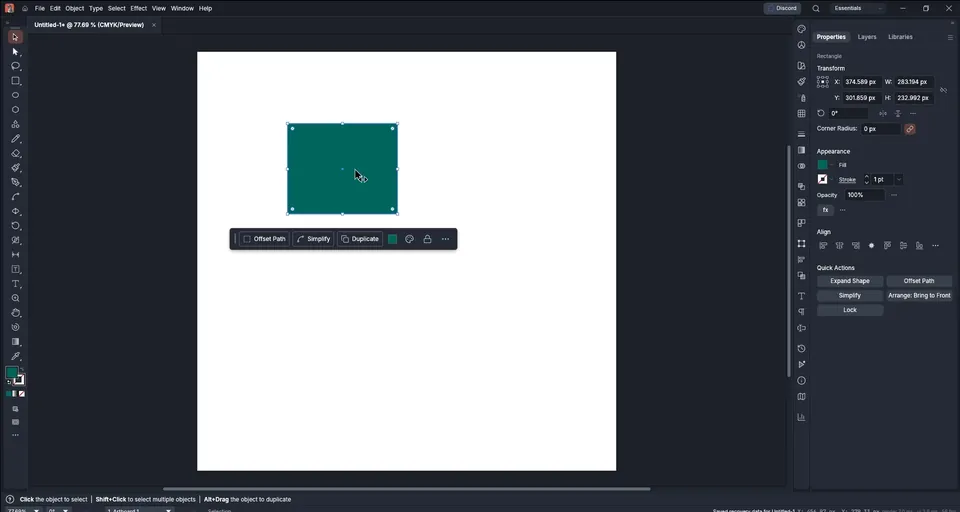
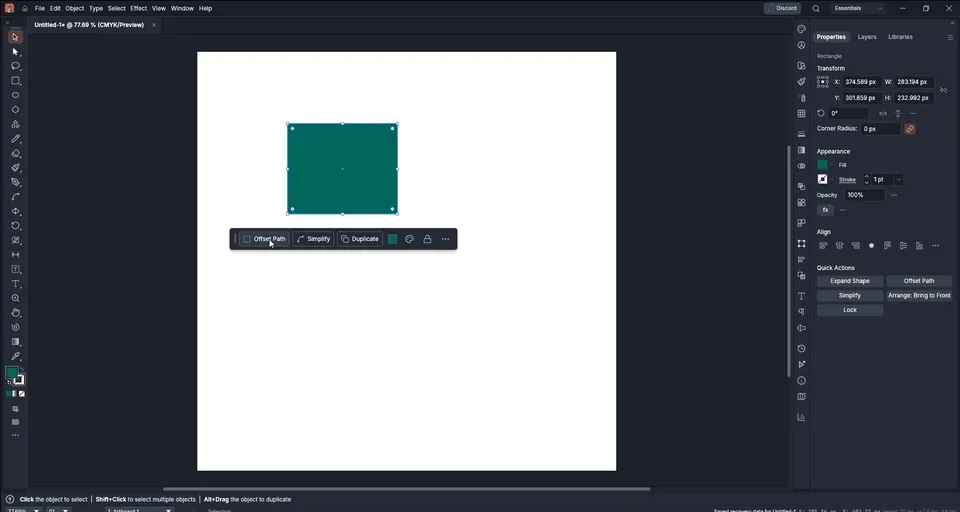
Ao selecionar uma forma, aparece uma pequena barra rápida embaixo com Offset Path, Simplify, Recolor Artwork e Duplicate. O Offset Path funciona igual ao do Illustrator: teste 10 px num retângulo.
Arraste a imagem de referência para a prancheta. Segure Shift ao redimensionar para manter as proporções.
A barra rápida agora mostra Image Trace. Um clique e a imagem vira formas vetoriais; escolha uma cor nas amostras e o logo fica editável. É uma das melhores ferramentas do app quando o desenho já está limpo.
Um rascunho nunca é tão limpo, então neste tutorial não vamos vetorizar automaticamente. Vamos redesenhar o logo à mão com curvas limpas, o que sempre dá um resultado melhor.
Dica: O Image Trace é ótimo para artes limpas e de alto contraste. Para rascunhos e fotos, redesenhe à mão: menos pontos e curvas mais suaves.
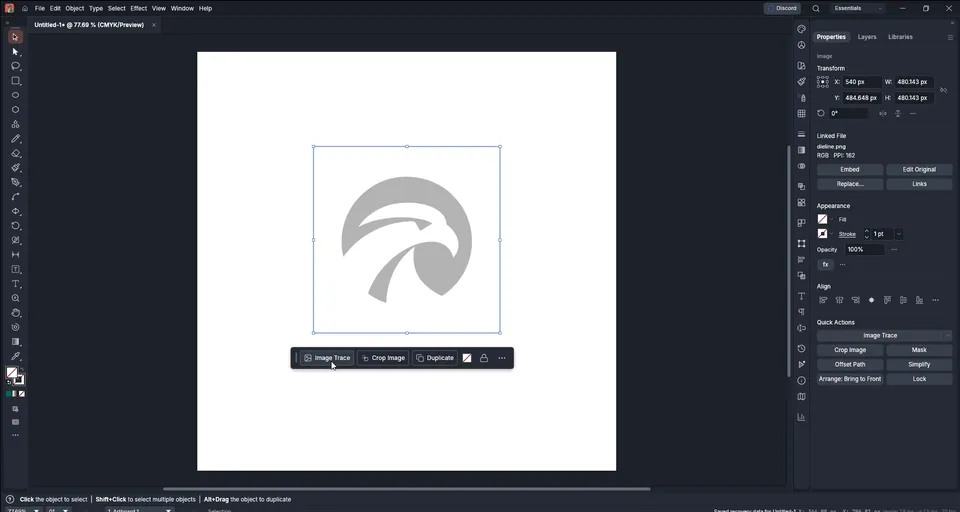

Selecione a referência e baixe a Opacity no painel Properties (em Transparency) até virar um cinza claro. Assim suas linhas ficam bem visíveis por cima.
Depois trave a imagem para não movê-la sem querer: clique no cadeado ao lado do olho no painel Layers, ou use Object › Lock Selection.
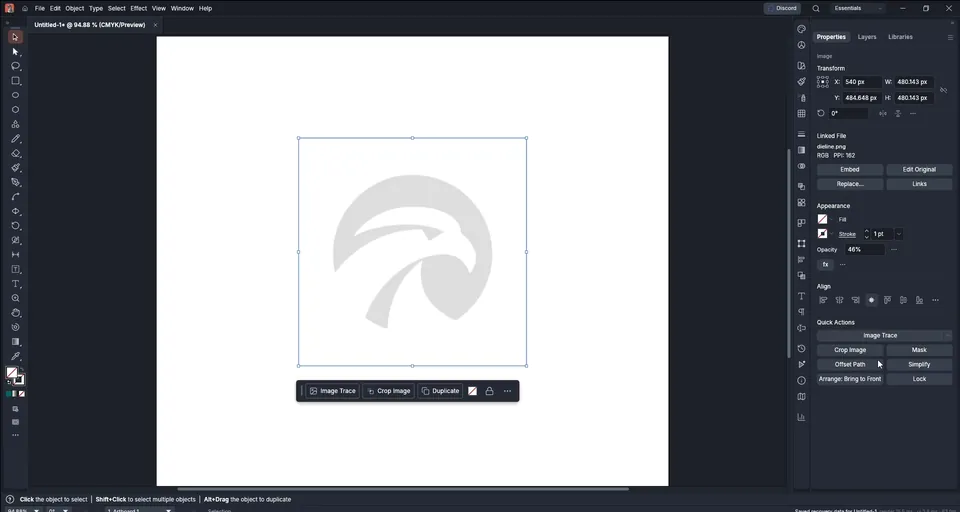
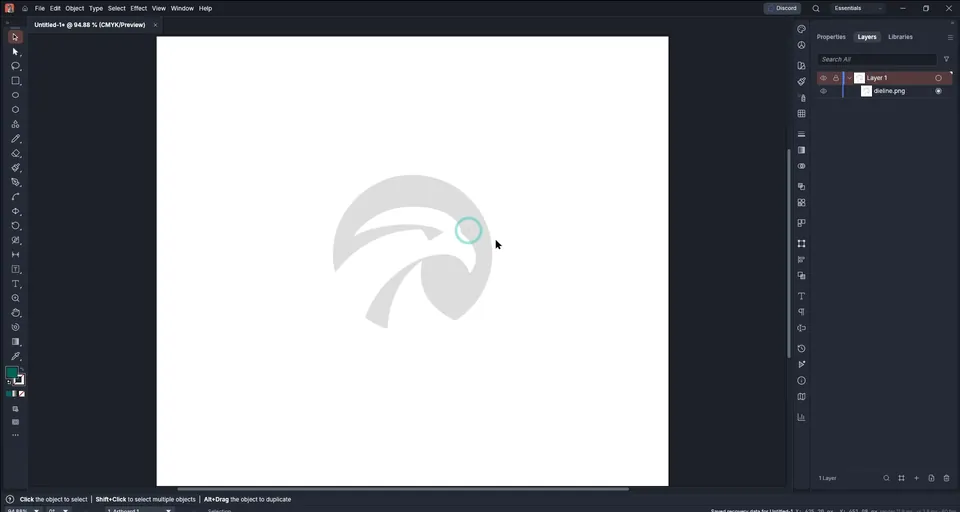
Aproxime o zoom: Alt + rolagem dá zoom, e segurar Space permite arrastar a visão.
Use a ferramenta Ellipse e arraste segurando Shift para um círculo perfeito sobre o contorno redondo do logo. Troque o preenchimento por contorno com Shift+X (ou a seta de troca no rodapé da barra) e deixe o contorno preto para enxergar sobre a referência.

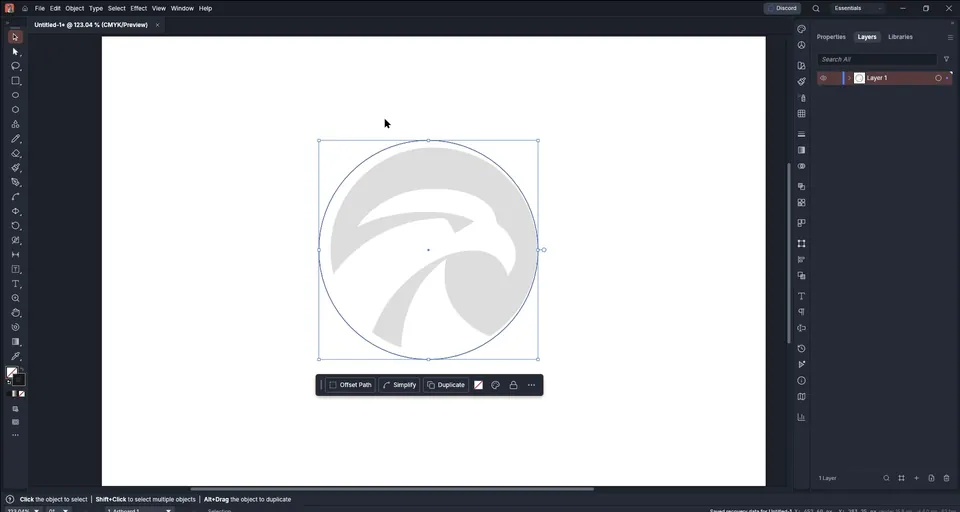
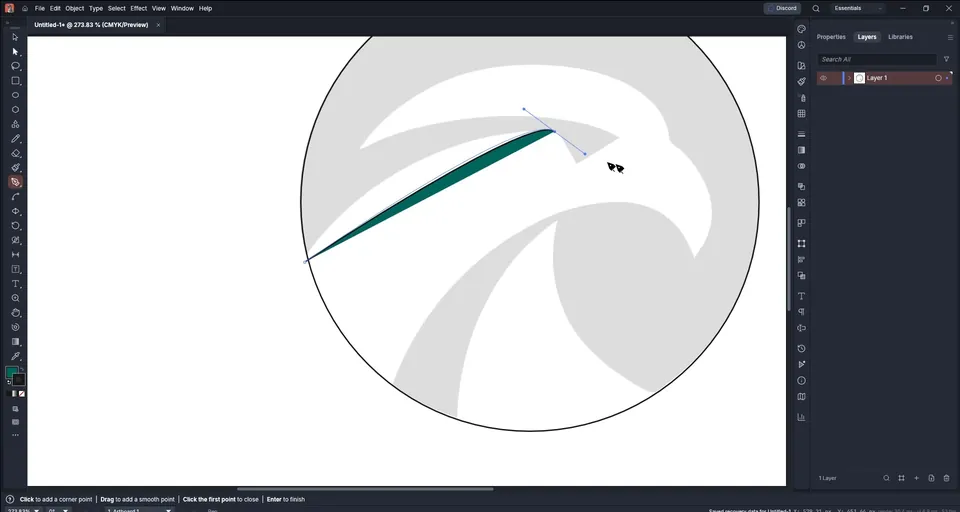
Aperte P para a ferramenta Caneta. Remova o preenchimento antes, para a forma não cobrir a referência: clique na amostra de preenchimento e escolha nenhum.
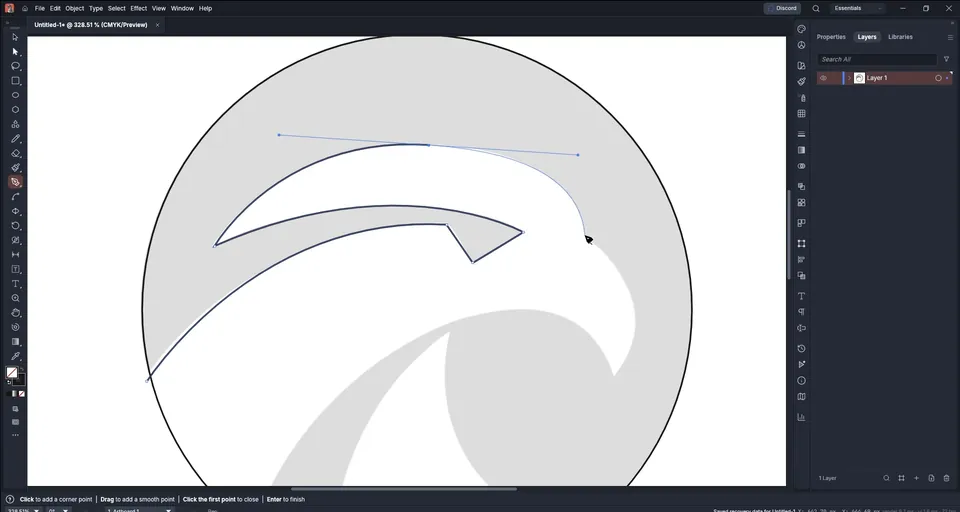
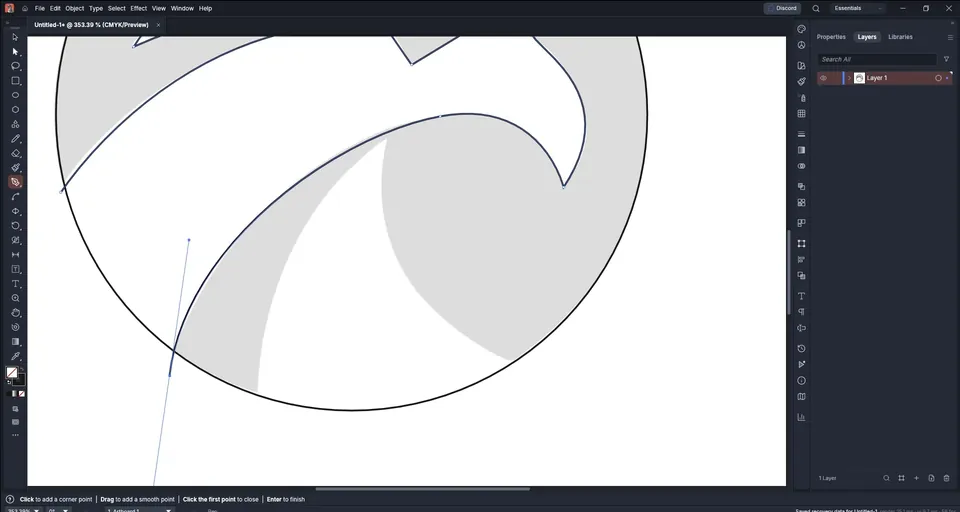
Agora redesenhe cada parte da águia:
- Clique para um ponto de canto.
- Clique e arraste para puxar alças e fazer uma curva.
- Clique no ponto que acabou de criar para cortar a alça da frente e mudar de direção bruscamente.
Se uma curva não encaixar, ponha um ponto no meio e arraste. Vá segmento por segmento. Ao terminar uma forma, aperte Esc e comece a próxima.
As linhas podem passar do círculo: o Shape Builder limpa tudo no próximo passo.
Dica: Menos pontos, curvas mais suaves. Se uma curva ficar ondulada, apague um ponto em vez de adicionar outro.
Volte à ferramenta Move e selecione todas as linhas e o círculo. Pegue o Shape Builder com Shift+M. Ao passar o mouse, cada área que pode virar forma acende.
- Para remover uma área ou linha sobrando, segure Alt (o cursor mostra um menos) e arraste por cima. Faça isso no olho e nos recortes internos.
- Para manter uma área, clique nela sem tecla, ou arraste por várias áreas para juntá-las.
Quando o destaque cobre a águia inteira como uma área só, ela virou uma única forma.
Dica: Se o clique não selecionar uma linha, clique bem no contorno: formas sem preenchimento só são selecionadas pelo traço.
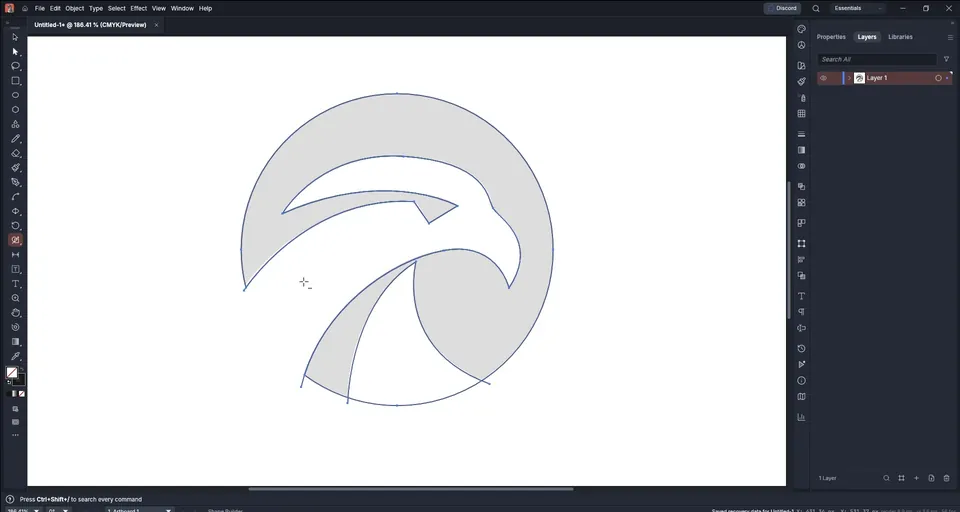
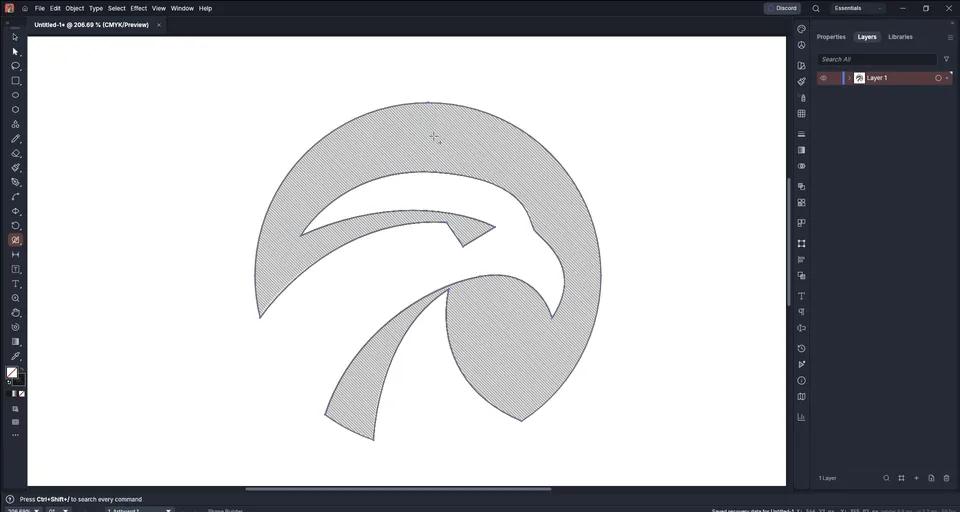
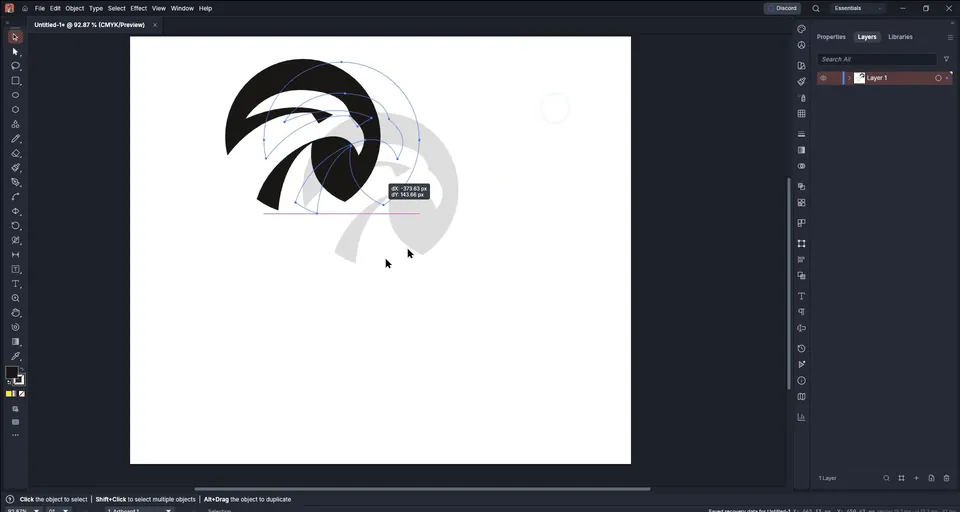
O Shape Builder às vezes deixa uma forma duplicada por cima. Selecione a forma, mova para o lado e apague as linhas que sobraram.
No Layers, esconda a imagem de referência. Preencha o símbolo de preto (Shift+X volta o contorno para preenchimento) e observe sozinho: ele lê claramente como uma águia?
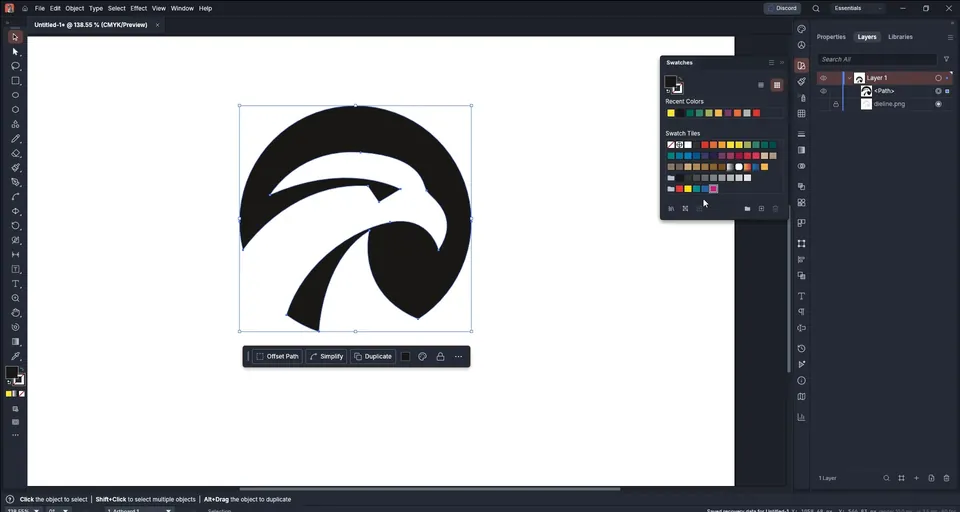
Abra Window › Swatches e clique numa cor, ou dê um duplo clique na amostra de preenchimento para digitar um código hex exato.
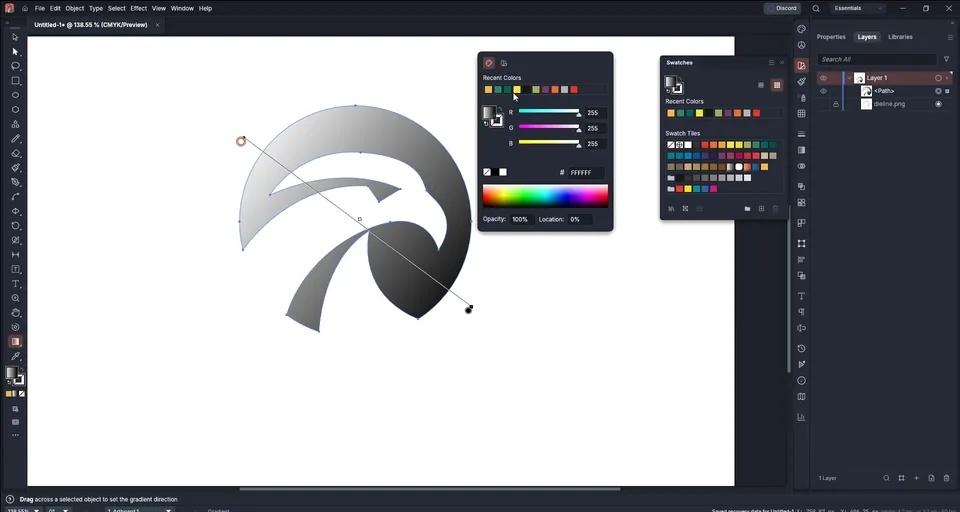
Para degradê, aperte G (ferramenta Gradient) e arraste pelo logo. Mova as pontas para mudar a direção e dê duplo clique em cada parada para escolher a cor. O logo final usa um degradê azul, mas azul sólido funciona tão bem quanto.

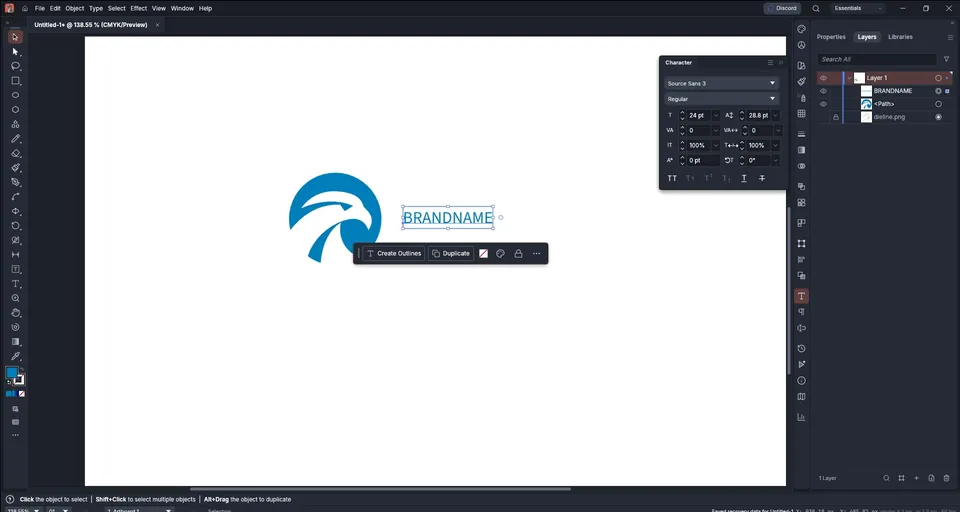
Diminua o símbolo e aperte T para a ferramenta Texto. Clique ao lado do símbolo e digite o nome, aqui "Strato Bank".
Ctrl+T abre o painel Character: fonte (o vídeo usa Gilroy Bold), tamanho e espaçamento. Use maiúsculas para a altura do texto alinhar bem com o símbolo.
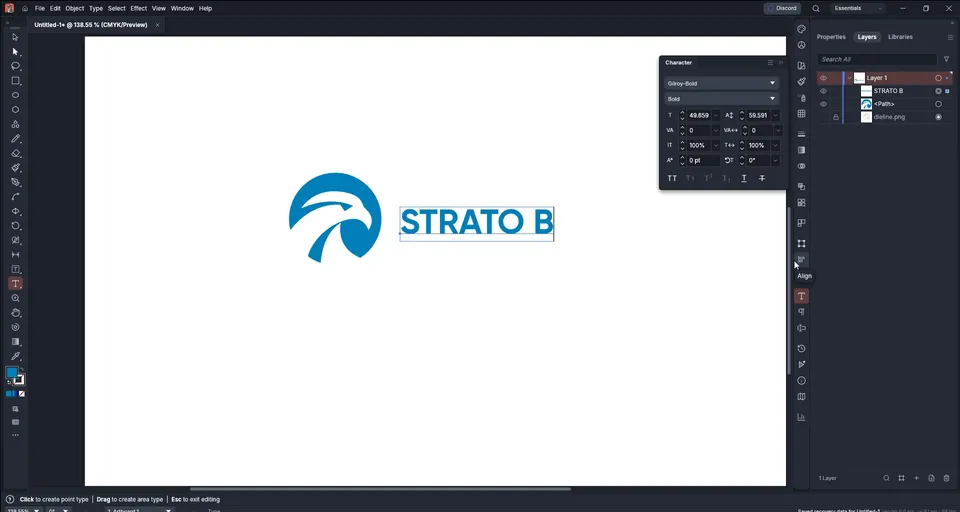
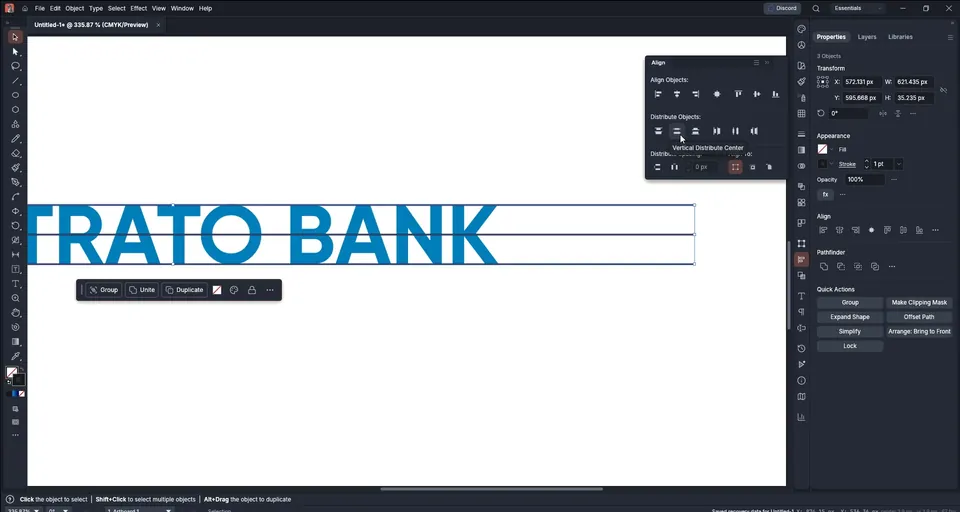
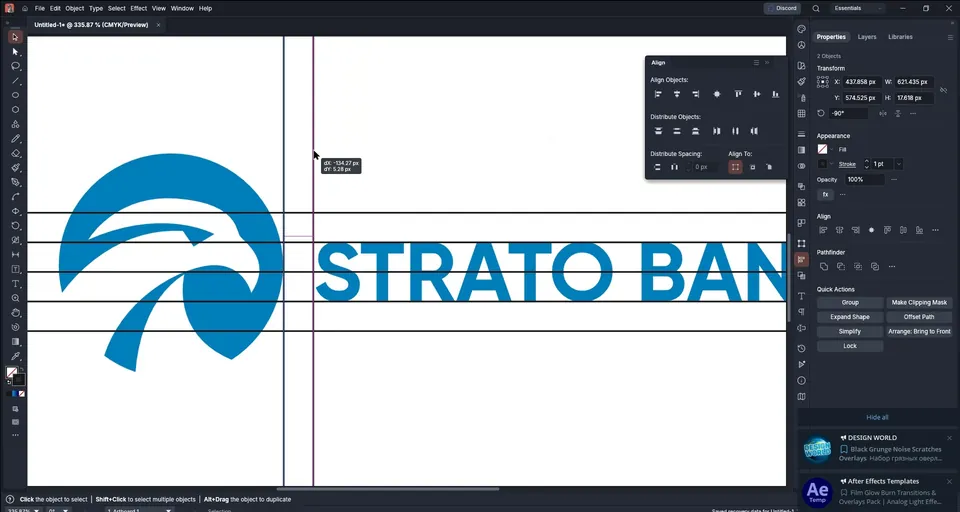
Bons logos alinham com precisão. Com a ferramenta Line (botão direito nas ferramentas de forma), desenhe linhas-guia de 1 px no topo, meio e base do texto.
Abra Window › Align, selecione as linhas e use Distribute vertical centers. Depois ajuste o símbolo para tocar as mesmas linhas das maiúsculas e apague as guias.
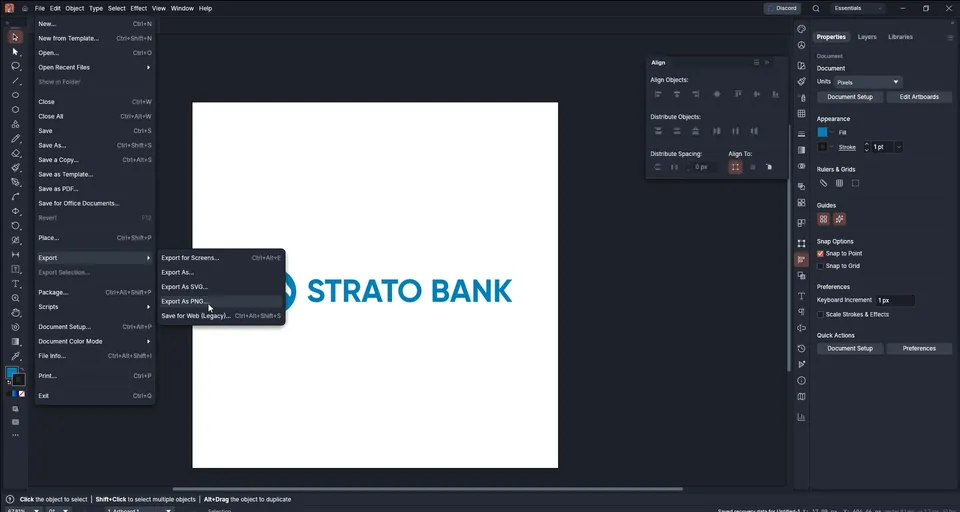
Vá em File › Export: SVG, PNG, JPEG ou PDF. Para uma imagem rápida, escolha Export as PNG.
Marque Use artboards para manter o quadrado 1080 × 1080; desmarcado, exporta só o logo. Nas opções do PNG, use 72 PPI para tela ou 300 PPI para impressão, e fundo transparente.
Dica: Exporte também um SVG. Ele fica nítido em qualquer tamanho e é o que gráficas e desenvolvedores web pedem.

Pontos principais
- O VectorCraft funciona como o Illustrator: caneta, Shape Builder (Shift+M), degradê (G) e painel Character (Ctrl+T).
- Coloque uma referência, baixe a opacidade e trave antes de traçar.
- Trace com curvas simples e deixe as linhas se sobreporem; o Shape Builder as transforma numa forma limpa.
- Avalie o símbolo em preto sólido antes de aplicar cor ou degradê.
- Alinhe o símbolo às maiúsculas do nome e exporte um PNG transparente e um SVG.


