
इस ट्यूटोरियल में आप VectorCraft में एक साफ़ ईगल लोगो और ब्रांड नेम "Strato Bank" बनाएँगे। VectorCraft, ArtCraft सुइट का मुफ़्त वेक्टर ऐप है। अगर आप Adobe Illustrator जानते हैं तो आपको सब जाना-पहचाना लगेगा: पेन टूल, Shape Builder, ग्रेडिएंट और कैरेक्टर पैनल लगभग एक जैसे काम करते हैं।
तरीक़ा वही है जो प्रोफ़ेशनल हर लोगो के लिए अपनाते हैं: रेफ़रेंस रखें, उसकी ओपेसिटी कम करें, साफ़ शेप से उसे दोबारा बनाएँ, Shape Builder से शेप जोड़ें, फिर रंग और टेक्स्ट लगाएँ। हर चरण वीडियो के उसी पल से जुड़ा है, देखने के लिए यहाँ देखें दबाएँ।
आप क्या बनाएँगे

आपको क्या चाहिए
- मुफ़्त ArtCraft लॉन्चर से इंस्टॉल किया हुआ VectorCraft
- रिसोर्स पैक से लोगो की रेफ़रेंस इमेज
- लगभग 20 से 30 मिनट
- माउस काफ़ी है। पेन टूल अभ्यास से आसान होता है, ख़ास हार्डवेयर से नहीं।
शुरू करने से पहले हमारे Telegram चैनल से रेफ़रेंस इमेज लें।
ArtCraft लॉन्चर खोलें (अगर आपने PhotoCraft वाला वीडियो देखा है तो यह आपके पास पहले से है)। इसमें सुइट के सभी ऐप दिखते हैं: PhotoCraft, VectorCraft, FilmCraft, LightCraft और भी, और अपडेट आने पर भी बताता है।
VectorCraft के नीचे Install दबाएँ, फिर इंस्टॉल होने के बाद Open करें।

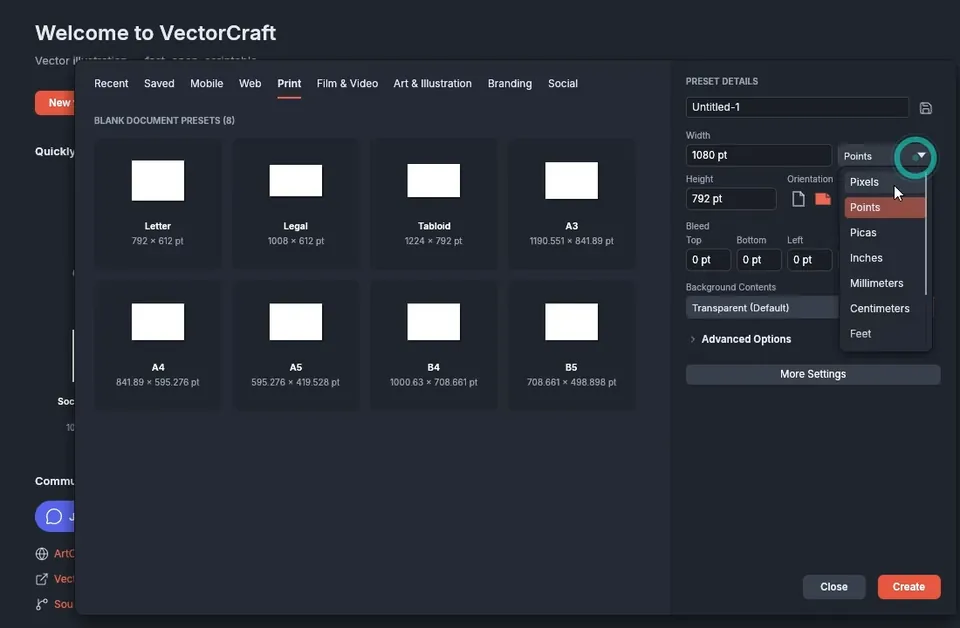
वेलकम स्क्रीन पर New file दबाएँ और Print टैब खोलें। यूनिट को पॉइंट से Pixels करें और साइज़ 1080 × 1080 px रखें। चौकोर आर्टबोर्ड लोगो के लिए अच्छा है क्योंकि यह प्रोफ़ाइल फ़ोटो से मेल खाता है।
एक ही आर्टबोर्ड रखें, ब्लीड को अभी छोड़ दें और Create दबाएँ।
ड्रॉ करने से पहले एक नज़र डालें। टूल बाईं ओर हैं, Illustrator की तरह। किसी टूल पर राइट-क्लिक करें तो उसके ग्रुप के छिपे टूल दिखते हैं: लाइन, पोलर ग्रिड, फ़्लेयर वग़ैरह।
दाईं ओर Properties पैनल फ़िल, स्ट्रोक, ट्रांसफ़ॉर्म और ओपेसिटी संभालता है, और Layers पैनल में आर्टबोर्ड की हर चीज़ दिखती है। टूलबार के नीचे से फ़िल और स्ट्रोक बदल या हटा सकते हैं।
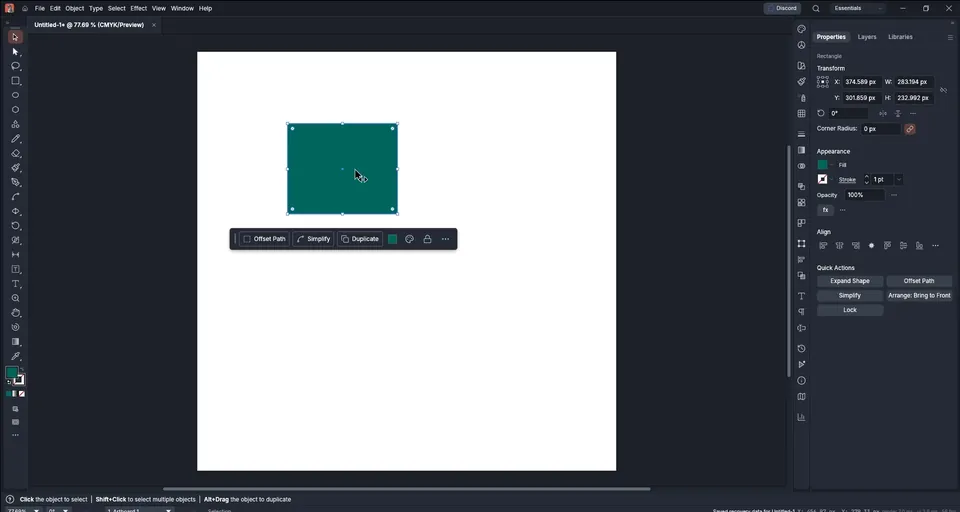
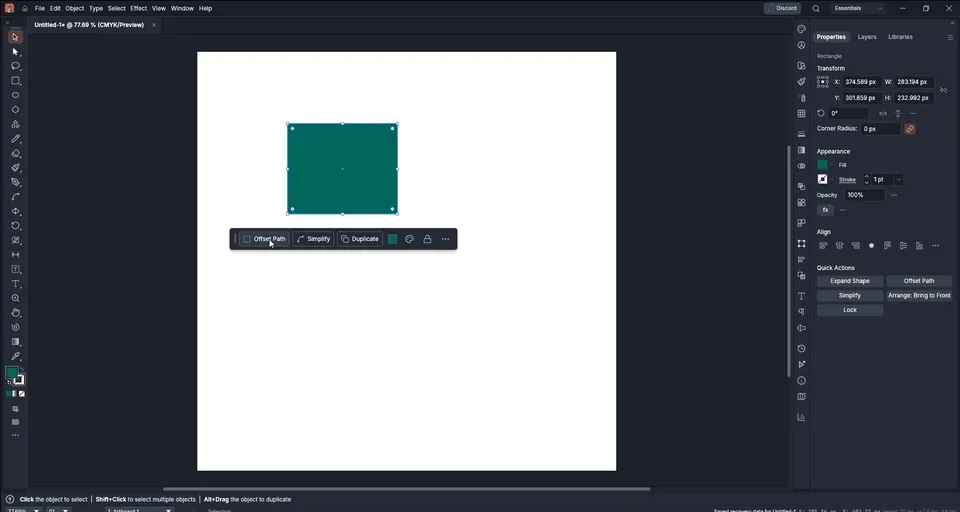
किसी शेप को चुनने पर उसके नीचे एक छोटा क्विक टूलबार आता है: Offset Path, Simplify, Recolor Artwork और Duplicate। Offset Path बिल्कुल Illustrator जैसा है: किसी रेक्टैंगल पर 10 px आज़माएँ।
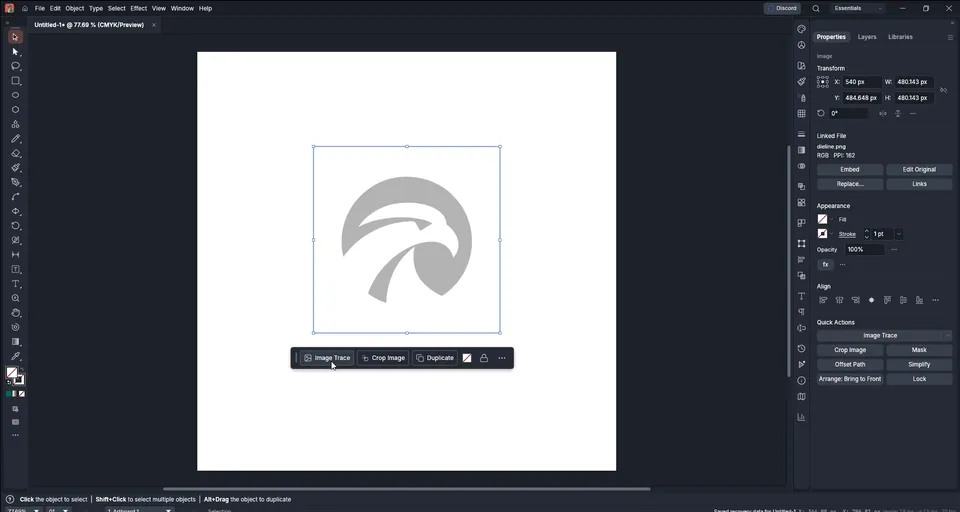
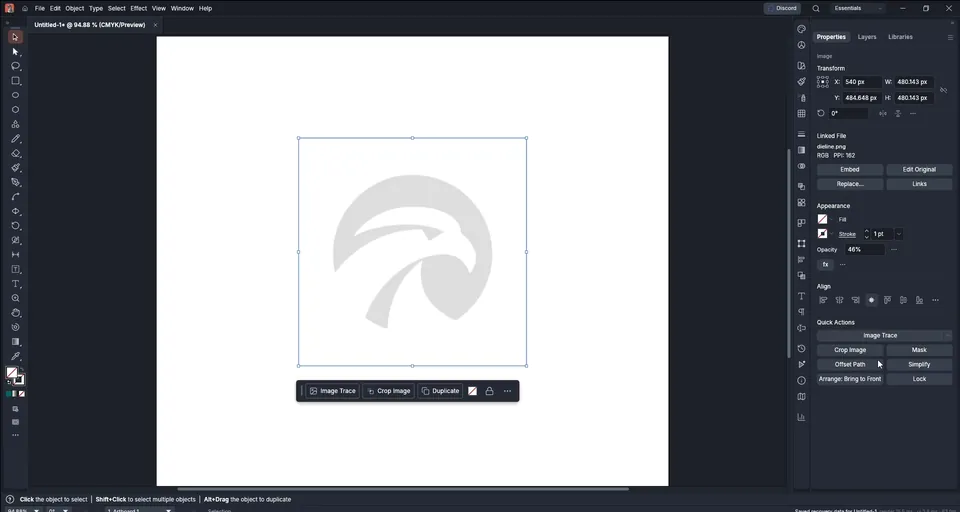
रेफ़रेंस इमेज को आर्टबोर्ड पर खींचें। साइज़ बदलते समय Shift दबाए रखें ताकि अनुपात बना रहे।
अब क्विक टूलबार में Image Trace दिखेगा। एक क्लिक में इमेज वेक्टर शेप बन जाती है; स्वॉच से रंग चुनें और लोगो एडिट करने लायक़ हो जाता है। जब ड्रॉइंग पहले से साफ़ हो, तो यह ऐप के सबसे अच्छे टूल में से है।
हाथ का स्केच इतना साफ़ नहीं होता, इसलिए इस ट्यूटोरियल में हम ऑटो ट्रेस नहीं करेंगे। हम साफ़ कर्व से लोगो हाथ से दोबारा बनाएँगे, जिससे हमेशा बेहतर नतीजा मिलता है।
टिप: Image Trace साफ़ और हाई-कंट्रास्ट आर्टवर्क के लिए बढ़िया है। स्केच और फ़ोटो को हाथ से ट्रेस करें: कम पॉइंट और ज़्यादा स्मूद कर्व।

रेफ़रेंस चुनें और Properties पैनल में (Transparency के नीचे) Opacity कम करें, जब तक वह हल्का ग्रे न हो जाए। इससे आपकी लाइनें ऊपर साफ़ दिखेंगी।
फिर उसे लॉक करें ताकि ग़लती से हिले नहीं: Layers पैनल में आँख के पास ताले पर क्लिक करें, या Object › Lock Selection इस्तेमाल करें।
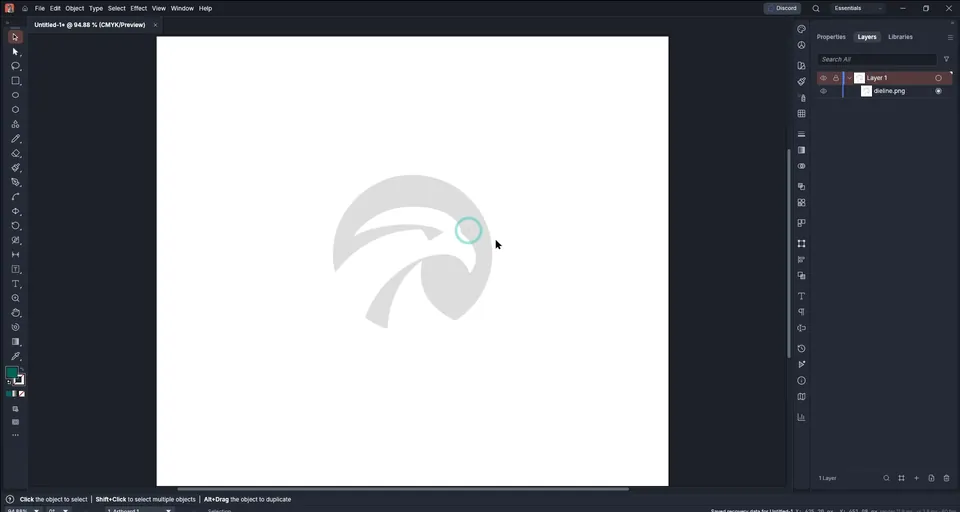
ज़ूम करें: Alt दबाकर स्क्रॉल करने से ज़ूम होता है, और Space दबाए रखने से व्यू खिसका सकते हैं।
Ellipse टूल लें और Shift दबाकर लोगो की गोल आउटलाइन पर एकदम गोल घेरा बनाएँ। Shift+X (या टूलबार के नीचे स्वैप तीर) से फ़िल को स्ट्रोक बनाएँ और स्ट्रोक काला करें ताकि रेफ़रेंस पर दिखे।

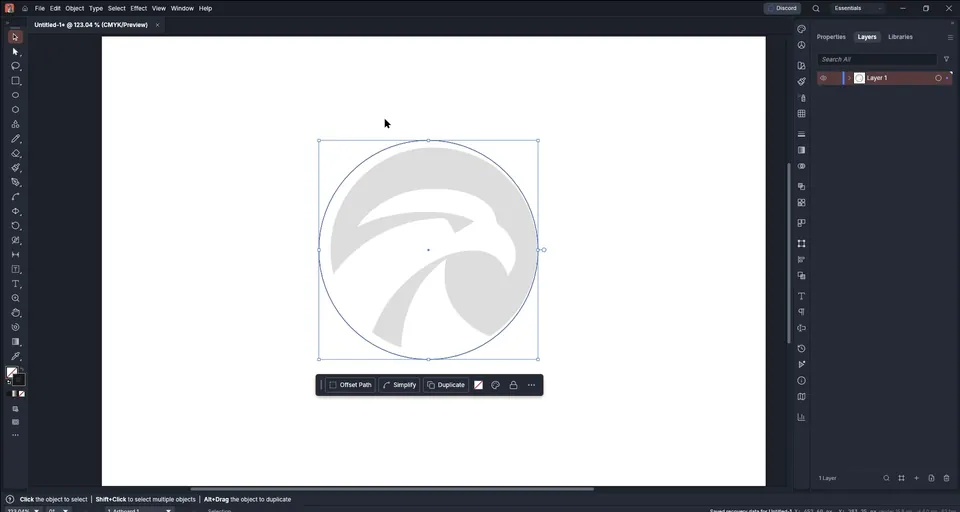
P दबाकर पेन टूल लें। पहले फ़िल हटा दें ताकि बनाया गया शेप रेफ़रेंस को न ढके: फ़िल स्वॉच पर क्लिक करके none चुनें।
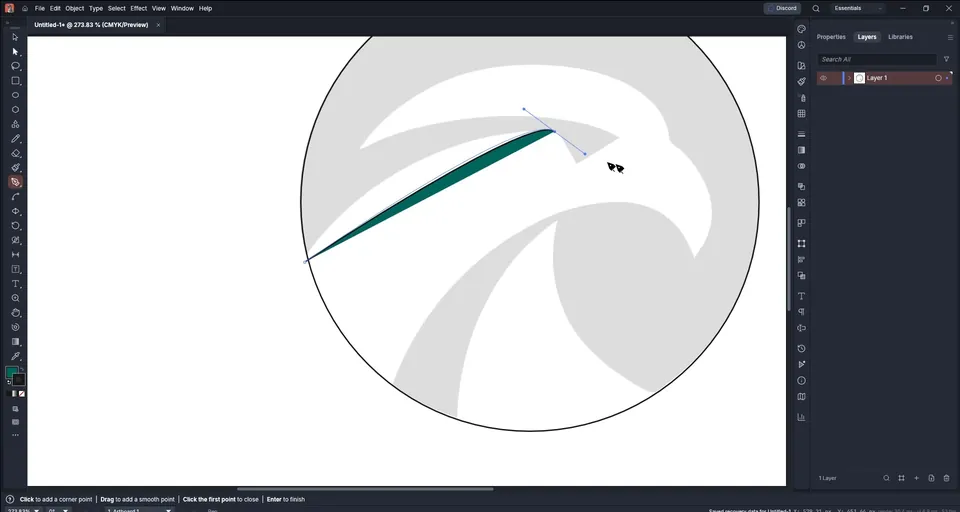
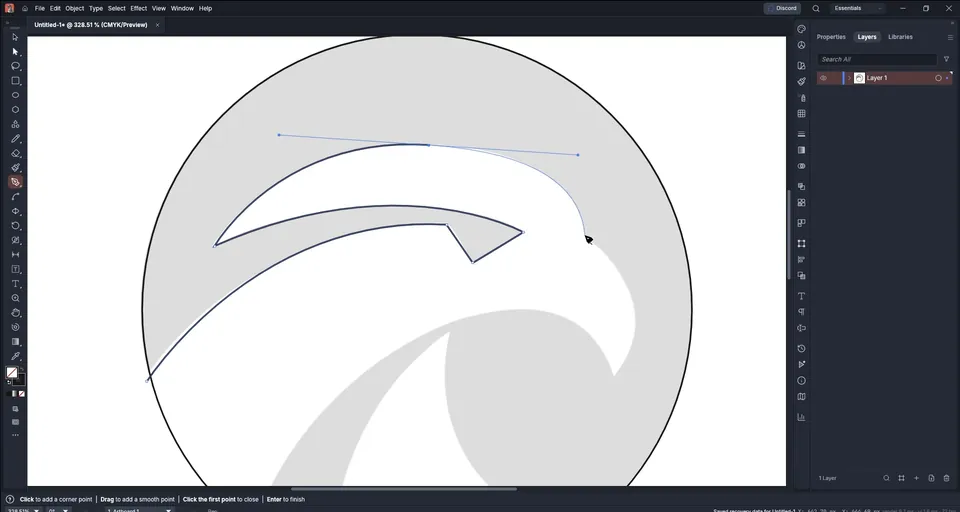
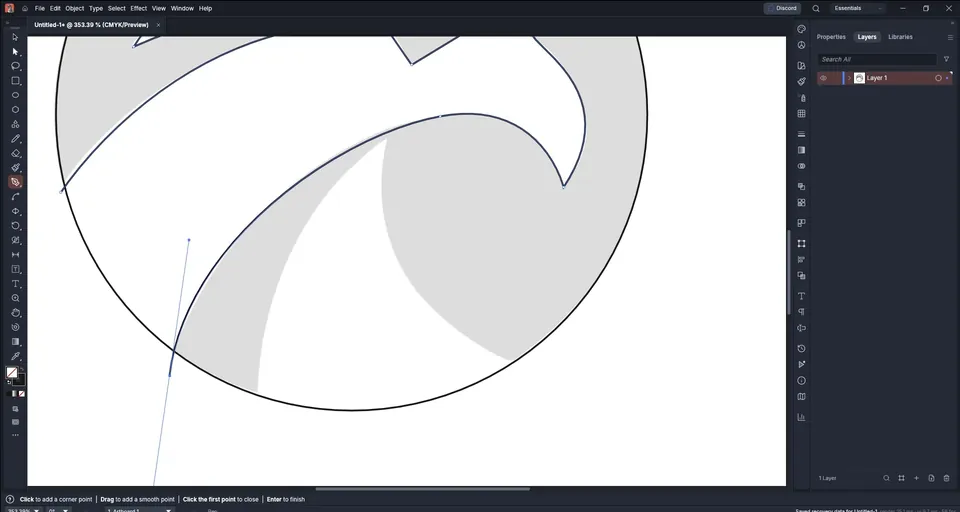
अब ईगल के हर हिस्से को ट्रेस करें:
- क्लिक करने से कॉर्नर पॉइंट बनता है।
- क्लिक करके खींचने से हैंडल निकलते हैं और कर्व बनता है।
- अभी बने पॉइंट पर क्लिक करें तो उसका आगे वाला हैंडल कट जाता है, ताकि अगला हिस्सा तेज़ी से दिशा बदल सके।
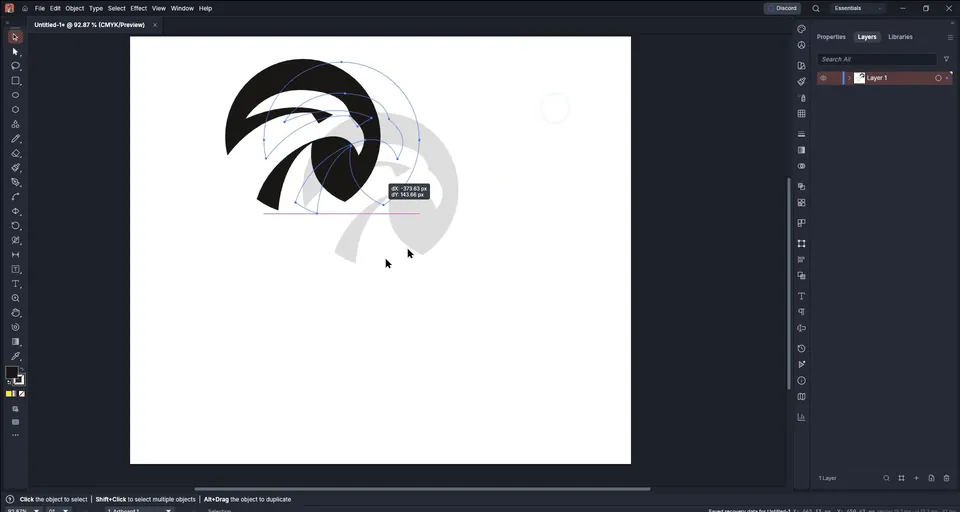
कर्व ठीक न बैठे तो उसके बीच में पॉइंट डालकर खींचें। एक-एक हिस्सा करके आगे बढ़ें। एक शेप पूरा होने पर Esc दबाएँ और अगला शुरू करें।
लाइनें गोले से आगे जा सकती हैं; अगले चरण में Shape Builder उन्हें साफ़ कर देगा।
टिप: कम पॉइंट यानी ज़्यादा स्मूद कर्व। कर्व ऊबड़-खाबड़ लगे तो नया पॉइंट जोड़ने की बजाय एक पॉइंट हटाएँ।
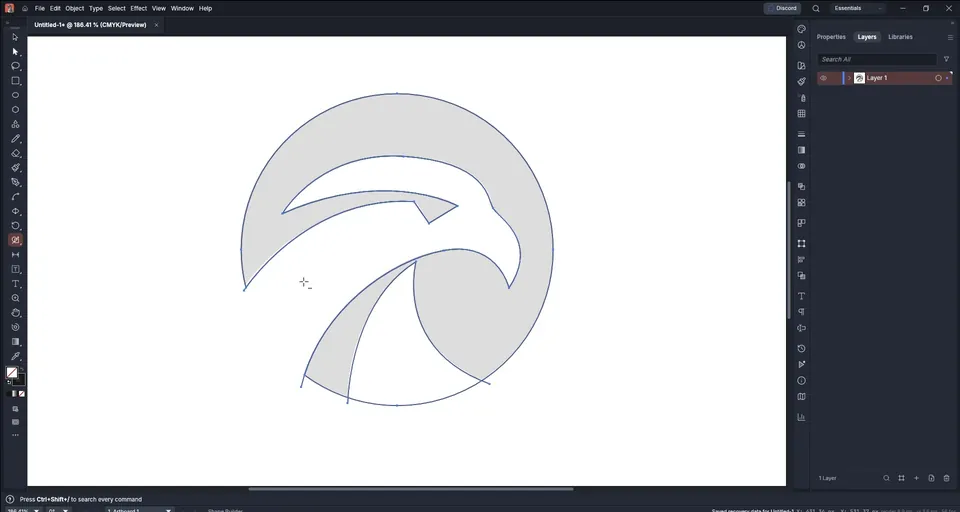
Move टूल पर लौटें और सारी लाइनें और गोला चुनें। फिर Shift+M से Shape Builder लें। माउस घुमाने पर हर वह हिस्सा चमकता है जो शेप बन सकता है।
- किसी हिस्से या फ़ालतू लाइन को हटाने के लिए Alt दबाए रखें (कर्सर पर माइनस दिखेगा) और उस पर से खींचें। आँख और अंदर के कट के लिए यही करें।
- किसी हिस्से को रखने के लिए बिना कोई की दबाए उस पर क्लिक करें, या कई हिस्सों पर से खींचकर उन्हें जोड़ें।
जब हाइलाइट पूरे ईगल को एक हिस्से की तरह ढके, तो वह एक ही शेप बन चुका है।
टिप: अगर क्लिक से लाइन न चुनी जाए, तो सीधे उसके स्ट्रोक पर क्लिक करें: बिना फ़िल वाले शेप सिर्फ़ अपनी आउटलाइन से चुने जाते हैं।
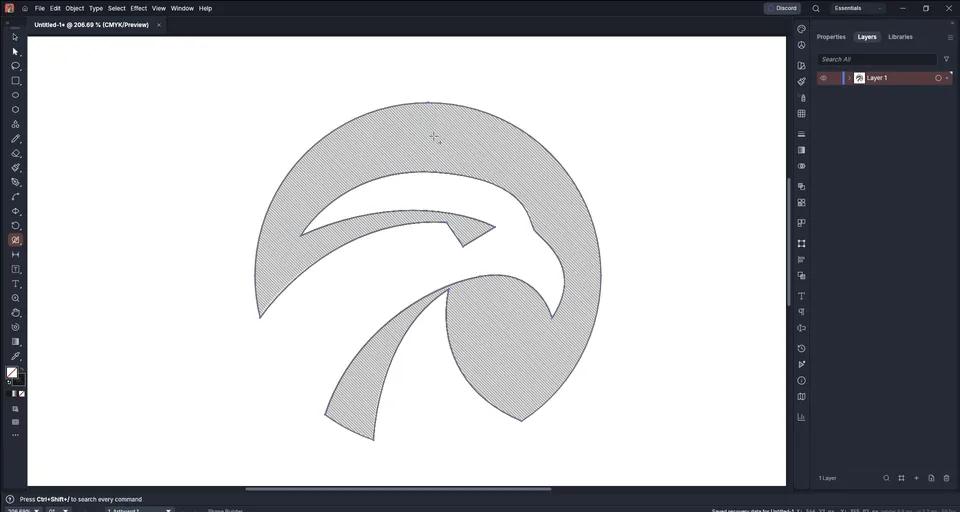
Shape Builder कभी-कभी ऊपर एक डुप्लिकेट शेप छोड़ देता है। शेप चुनकर साइड में खिसकाएँ और बची हुई लाइनें डिलीट करें।
Layers में रेफ़रेंस इमेज छिपाएँ। लोगो को काले से भरें (Shift+X स्ट्रोक को वापस फ़िल बनाता है) और अकेले देखें: क्या यह साफ़ तौर पर ईगल लगता है?
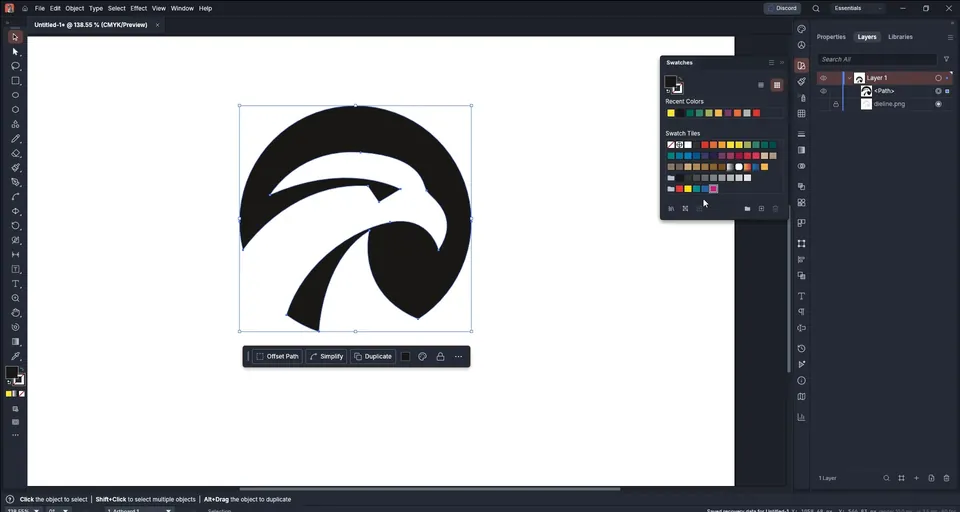
Window › Swatches खोलें और कोई रंग चुनें, या फ़िल स्वॉच पर डबल-क्लिक करके सटीक ब्रांड रंग के लिए hex कोड लिखें।
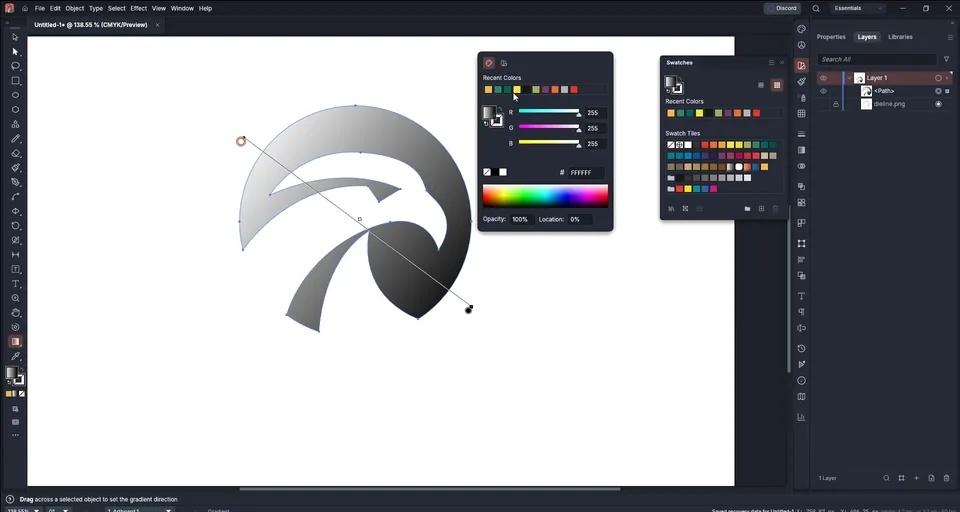
ग्रेडिएंट के लिए G दबाकर Gradient टूल लें और लोगो पर खींचें। दिशा बदलने के लिए सिरे खिसकाएँ और हर स्टॉप पर डबल-क्लिक करके उसका रंग चुनें। फ़ाइनल लोगो में नीला ग्रेडिएंट है, पर सॉलिड नीला भी उतना ही अच्छा लगता है।

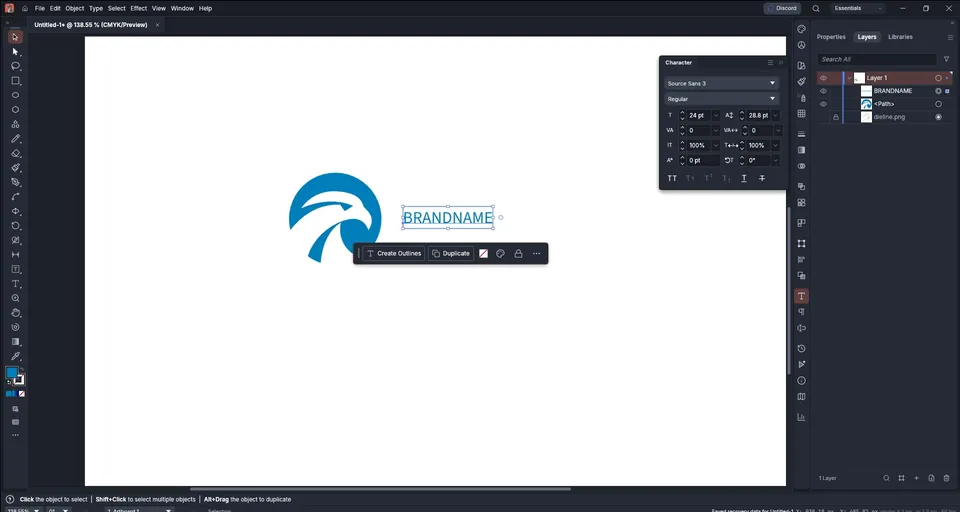
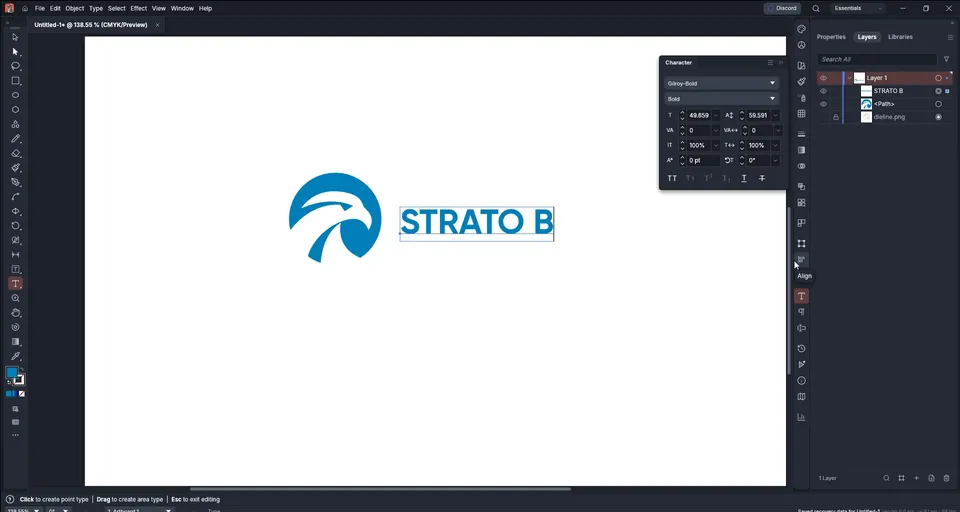
सिंबल छोटा करें और T दबाकर Type टूल लें। सिंबल के पास क्लिक करके नाम लिखें, यहाँ "Strato Bank"।
Ctrl+T से Character पैनल खुलता है: फ़ॉन्ट (वीडियो में Gilroy Bold), साइज़ और अक्षरों की दूरी यहीं बदलें। कैपिटल अक्षरों में लिखें ताकि टेक्स्ट की ऊँचाई सिंबल से ठीक मिले।
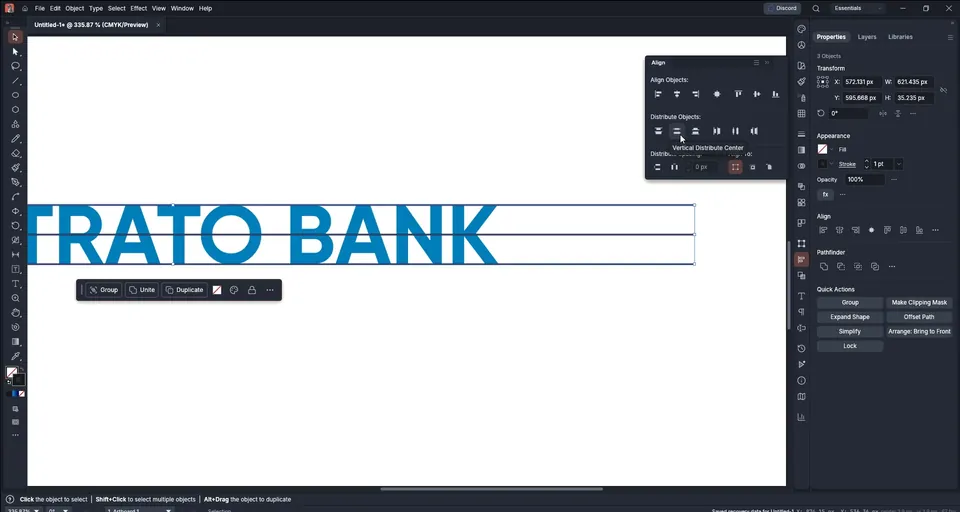
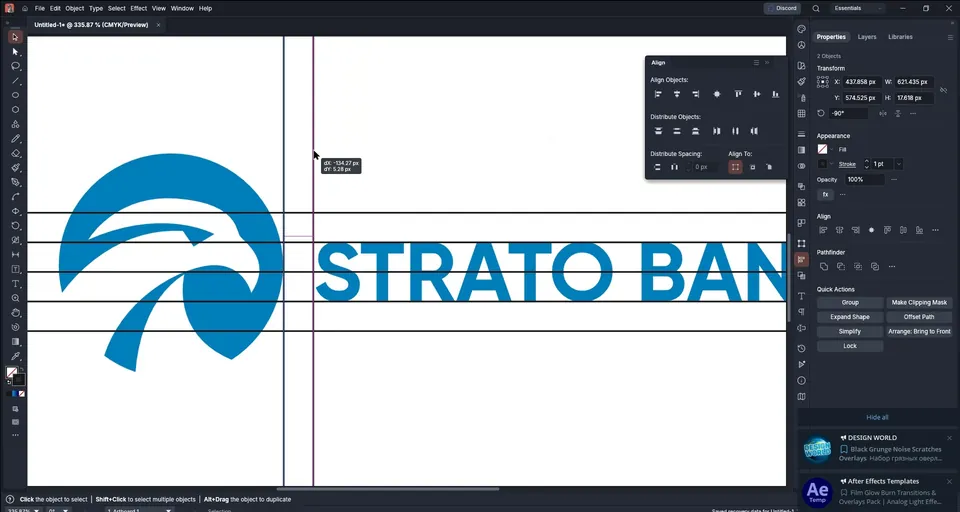
अच्छे लोगो एकदम सीध में होते हैं। Line टूल (शेप टूल पर राइट-क्लिक) से टेक्स्ट के ऊपर, बीच और नीचे 1 px की गाइड लाइनें बनाएँ।
Window › Align खोलें, लाइनें चुनें और Distribute vertical centers लगाएँ ताकि बराबर दूरी हो। फिर सिंबल का साइज़ ऐसे बदलें कि वह उन्हीं लाइनों को छुए जिन्हें कैपिटल अक्षर छूते हैं, और गाइड लाइनें मिटा दें।
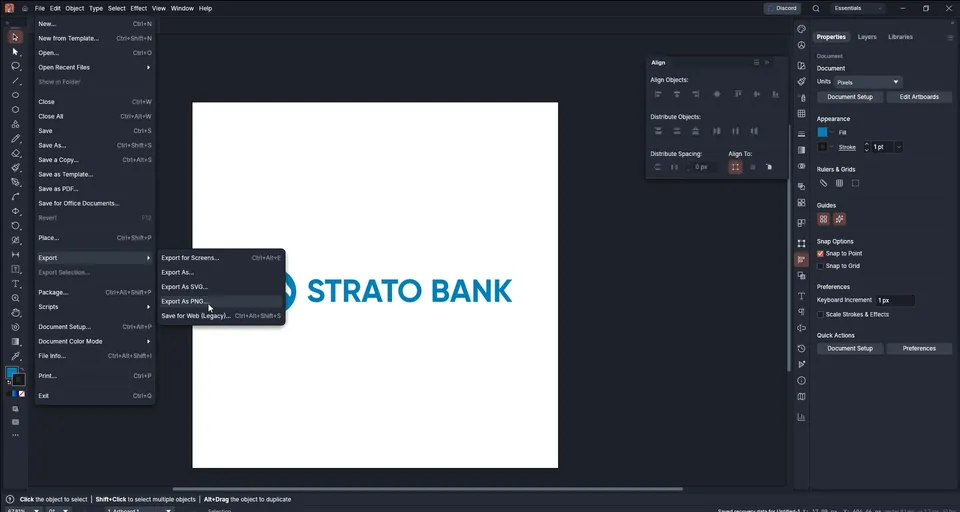
File › Export पर जाएँ: SVG, PNG, JPEG या PDF। जल्दी इमेज चाहिए तो Export as PNG चुनें।
पूरा 1080 × 1080 चौकोर चाहिए तो Use artboards चालू करें, सिर्फ़ लोगो चाहिए तो बंद रखें। PNG विकल्प में स्क्रीन के लिए 72 PPI या प्रिंट के लिए 300 PPI रखें, और बैकग्राउंड ट्रांसपेरेंट चुनें।
टिप: PNG के साथ SVG भी एक्सपोर्ट करें। यह हर साइज़ में शार्प रहता है और प्रिंटर व वेब डेवलपर यही माँगते हैं।

मुख्य बातें
- VectorCraft बिल्कुल Illustrator की तरह चलता है: पेन टूल, Shape Builder (Shift+M), ग्रेडिएंट टूल (G) और कैरेक्टर पैनल (Ctrl+T)।
- ट्रेस करने से पहले रेफ़रेंस रखें, उसकी ओपेसिटी कम करें और लॉक करें।
- सरल कर्व से ट्रेस करें और लाइनों को ओवरलैप होने दें; Shape Builder उन्हें एक साफ़ शेप बना देता है।
- रंग या ग्रेडिएंट लगाने से पहले सिंबल को पूरे काले में परखें।
- सिंबल को नाम के कैपिटल अक्षरों की सीध में रखें और ट्रांसपेरेंट PNG के साथ SVG भी एक्सपोर्ट करें।


