
Dans ce tutoriel, vous allez créer un logo d’aigle épuré et son nom, « Strato Bank », dans VectorCraft, l’application vectorielle gratuite de la suite ArtCraft. Si vous connaissez Adobe Illustrator, vous serez à l’aise : plume, Shape Builder, dégradés et panneau Caractère fonctionnent presque de la même façon.
La méthode est celle des pros pour tout logo : placer une référence, baisser son opacité, la redessiner avec des formes propres, fusionner les formes avec le Shape Builder, puis ajouter couleur et texte. Chaque étape renvoie au moment exact de la vidéo : cliquez sur Voir à pour la voir en action.
Ce que vous allez créer
Ce qu’il vous faut
- VectorCraft, installé depuis le lanceur gratuit ArtCraft
- L’image de référence du logo, dans le pack de ressources
- Environ 20 à 30 minutes
- Une souris suffit. La plume devient facile avec la pratique, pas avec du matériel spécial.
Récupérez l’image de référence sur notre chaîne Telegram avant de commencer.
Ouvrez le lanceur ArtCraft (si vous avez suivi la vidéo PhotoCraft, vous l’avez déjà). Il liste toutes les applications de la suite : PhotoCraft, VectorCraft, FilmCraft, LightCraft et d’autres, et signale les mises à jour.
Cliquez sur Install sous VectorCraft, puis sur Open une fois l’installation terminée.

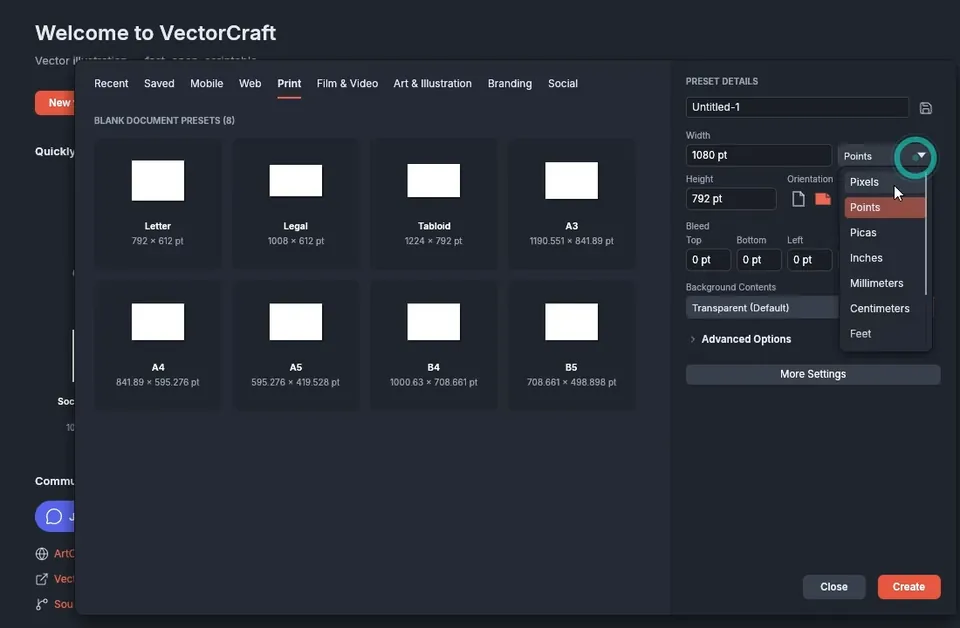
Sur l’écran d’accueil, cliquez sur New file et ouvrez l’onglet Print. Passez les unités de points à Pixels, puis entrez 1080 × 1080 px. Un plan de travail carré est une bonne base pour un logo, car il correspond aux photos de profil.
Gardez un seul plan de travail, ignorez le fond perdu pour l’instant et cliquez sur Create.
Avant de dessiner, faites un rapide tour. Les outils sont à gauche, comme dans Illustrator. Clic droit sur un outil pour voir les outils cachés du groupe : ligne, grille polaire, halo…
À droite, le panneau Properties gère le fond, le contour, la transformation et l’opacité, et le panneau Layers liste tout ce qui est sur le plan de travail. En bas de la barre d’outils, vous pouvez inverser ou supprimer fond et contour.
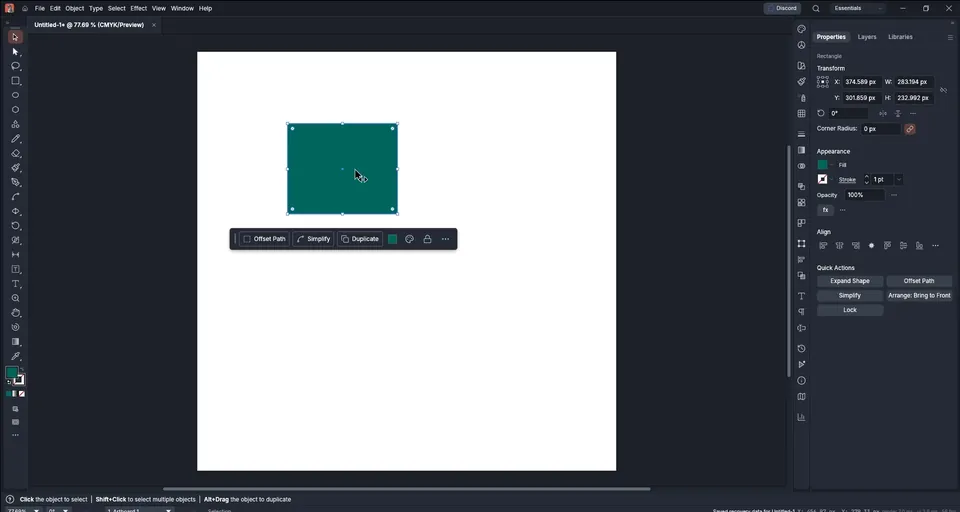
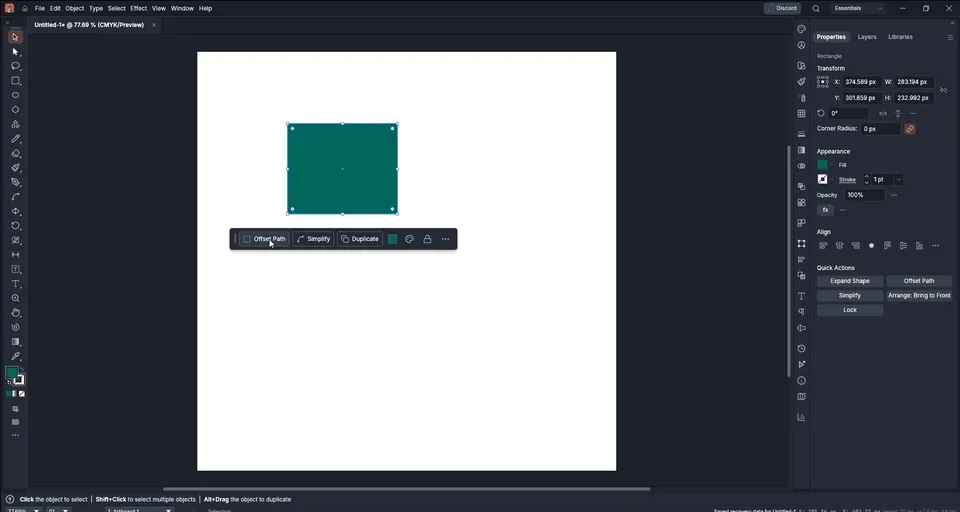
Quand une forme est sélectionnée, une petite barre rapide apparaît dessous : Offset Path, Simplify, Recolor Artwork et Duplicate. Offset Path fonctionne comme dans Illustrator : essayez 10 px sur un rectangle.
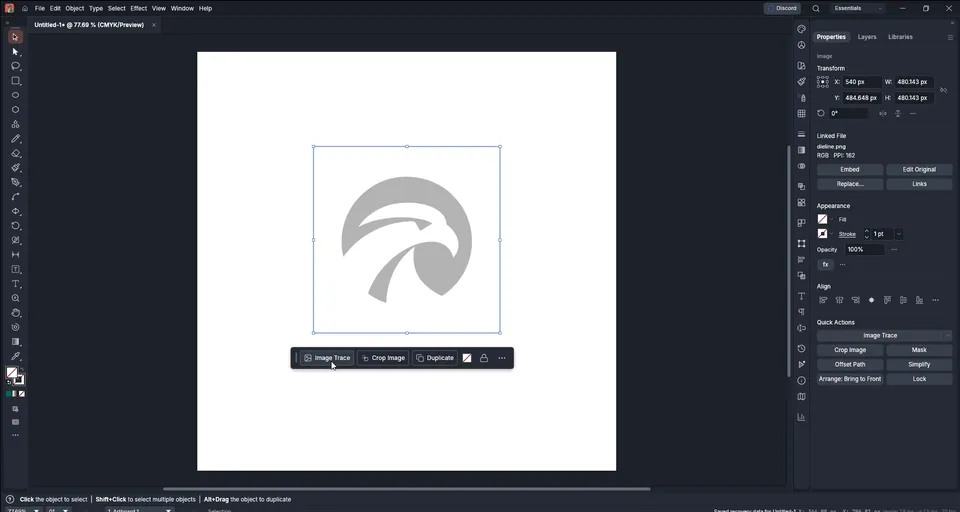
Glissez l’image de référence sur le plan de travail. Maintenez Shift pendant le redimensionnement pour garder les proportions.
La barre rapide affiche alors Image Trace. Un clic et l’image devient des formes vectorielles ; choisissez une couleur dans les nuances et le logo est modifiable. C’est l’un des meilleurs outils de l’application quand le dessin est déjà propre.
Un croquis n’est jamais aussi net : dans ce tutoriel, on ne vectorise pas automatiquement. On redessine le logo à la main avec des courbes propres, ce qui donne toujours un meilleur résultat.
Astuce : Image Trace est parfait pour les dessins nets et contrastés. Pour un croquis ou une photo, redessinez à la main : moins de points, des courbes plus douces.

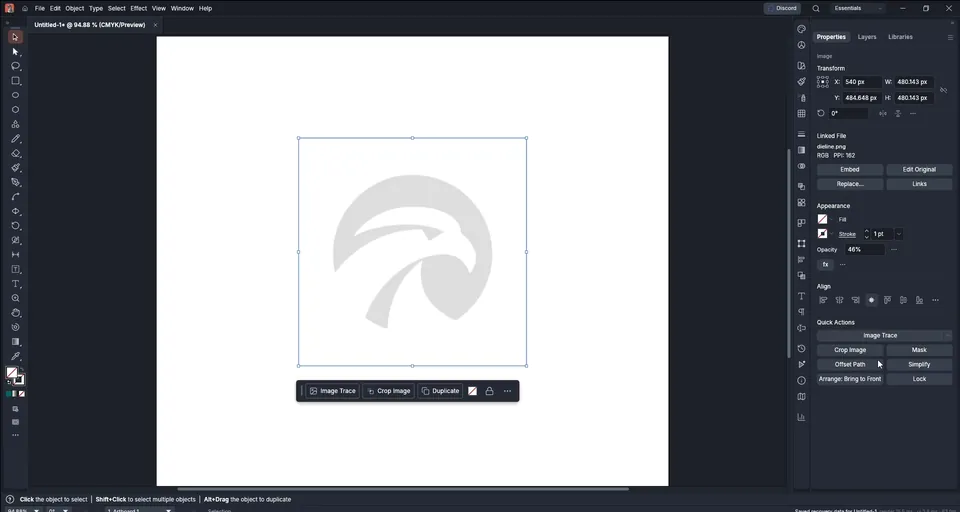
Sélectionnez la référence et baissez son Opacity dans Properties (sous Transparency) jusqu’à obtenir un gris clair. Vos lignes seront bien visibles par-dessus.
Verrouillez-la ensuite pour ne pas la déplacer : cliquez sur le cadenas à côté de l’œil dans Layers, ou utilisez Object › Lock Selection.
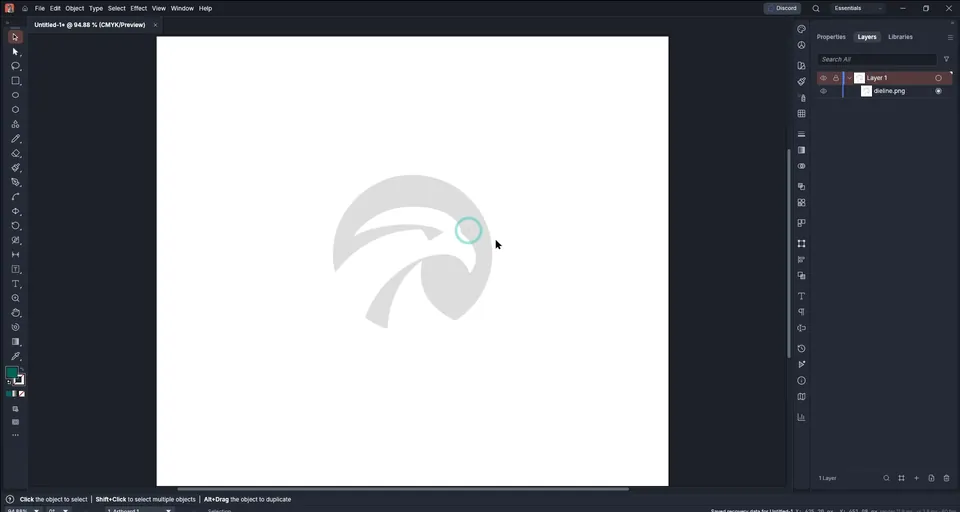
Zoomez : Alt + molette zoome, et Space permet de déplacer la vue.
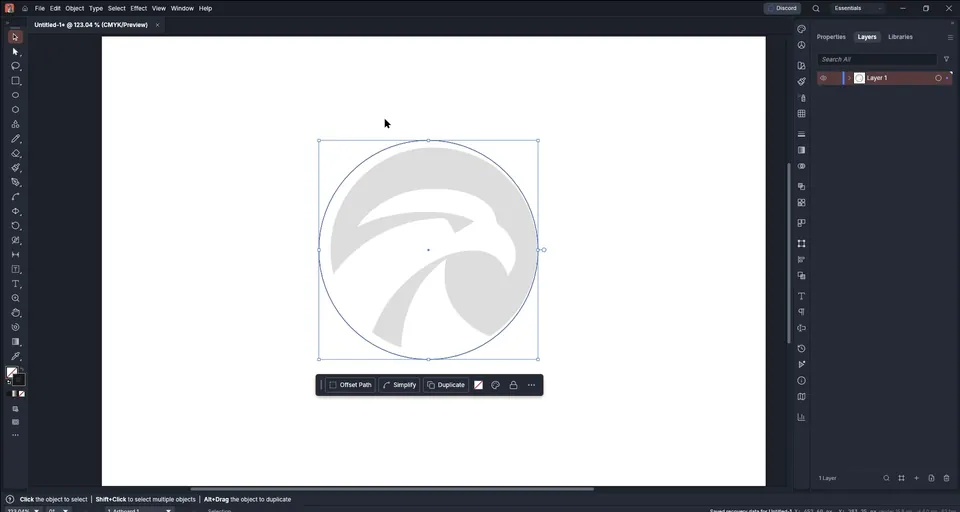
Prenez l’outil Ellipse et tracez en maintenant Shift un cercle parfait sur le contour rond du logo. Transformez le fond en contour avec Shift+X (ou la flèche d’inversion en bas de la barre d’outils) et mettez le contour en noir pour bien le voir.

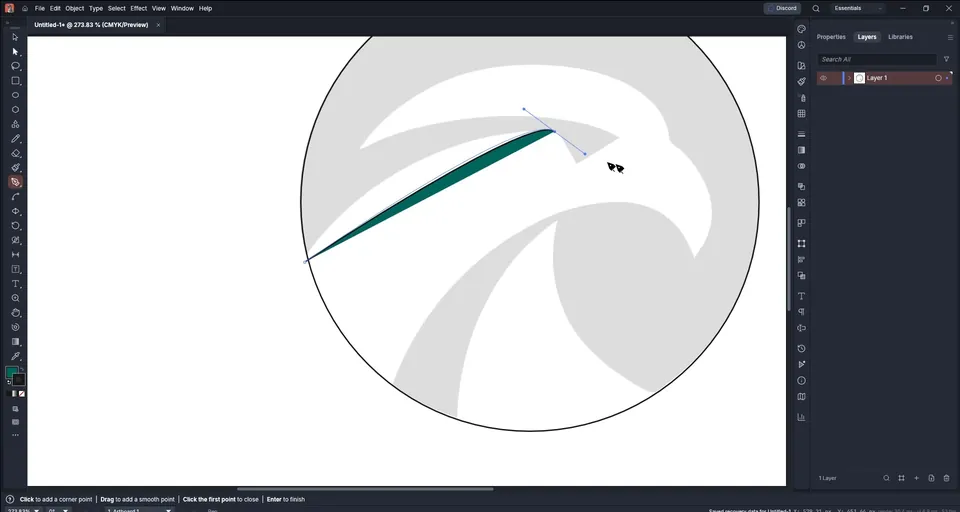
Appuyez sur P pour l’outil Plume. Supprimez d’abord le fond pour que la forme ne cache pas la référence : cliquez sur la nuance de fond et choisissez aucune.
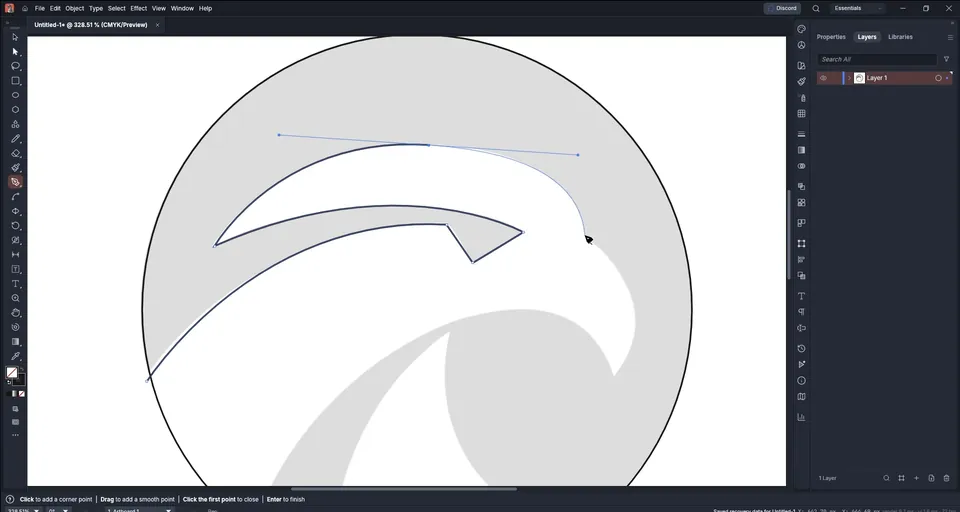
Redessinez chaque partie de l’aigle :
- Clic : point d’angle.
- Clic-glisser : poignées et courbe.
- Cliquez sur le point que vous venez de créer pour couper sa poignée avant et changer nettement de direction.
Si une courbe ne colle pas, ajoutez un point au milieu et tirez. Avancez segment par segment. Une forme terminée, appuyez sur Esc et commencez la suivante.
Les lignes peuvent dépasser le cercle : le Shape Builder les nettoiera à l’étape suivante.
Astuce : Moins de points, des courbes plus douces. Si une courbe est bosselée, supprimez un point au lieu d’en ajouter.
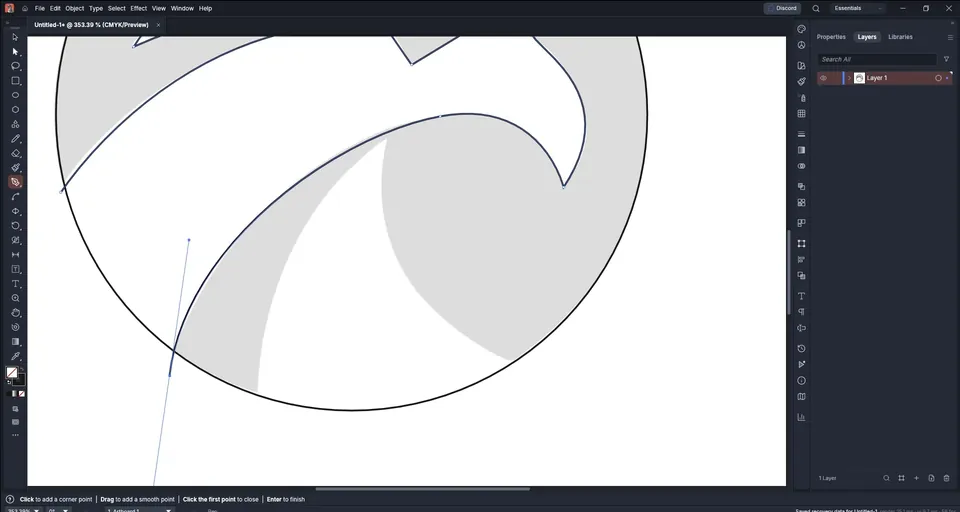
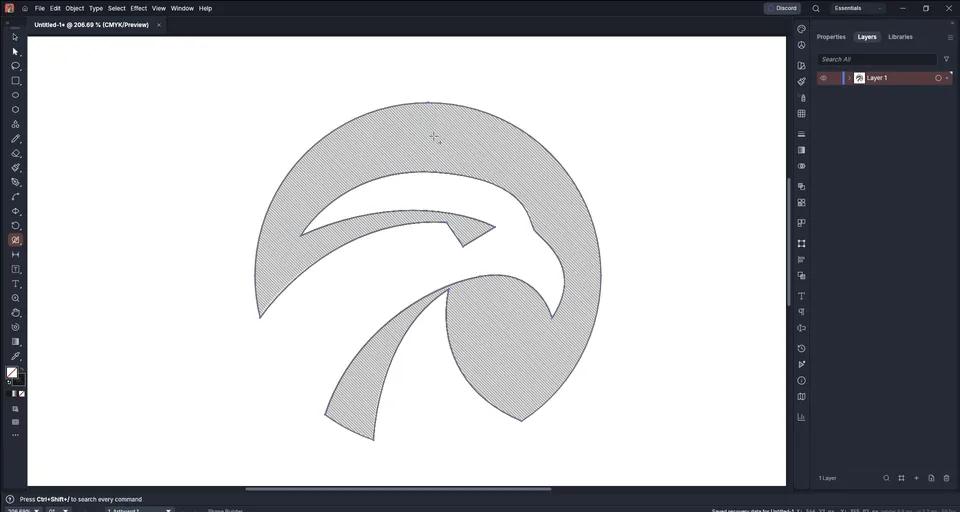
Revenez à l’outil Move et sélectionnez toutes les lignes et le cercle. Prenez le Shape Builder avec Shift+M. Au survol, chaque zone pouvant devenir une forme s’allume.
- Pour supprimer une zone ou une ligne en trop, maintenez Alt (le curseur affiche un moins) et glissez à travers. Faites-le pour l’œil et les découpes intérieures.
- Pour garder une zone, cliquez dessus sans touche, ou glissez sur plusieurs zones pour les réunir.
Quand la surbrillance couvre tout l’aigle d’un seul bloc, c’est une seule forme.
Astuce : Si un clic ne sélectionne pas une ligne, cliquez directement sur son contour : une forme sans fond se sélectionne par son tracé.
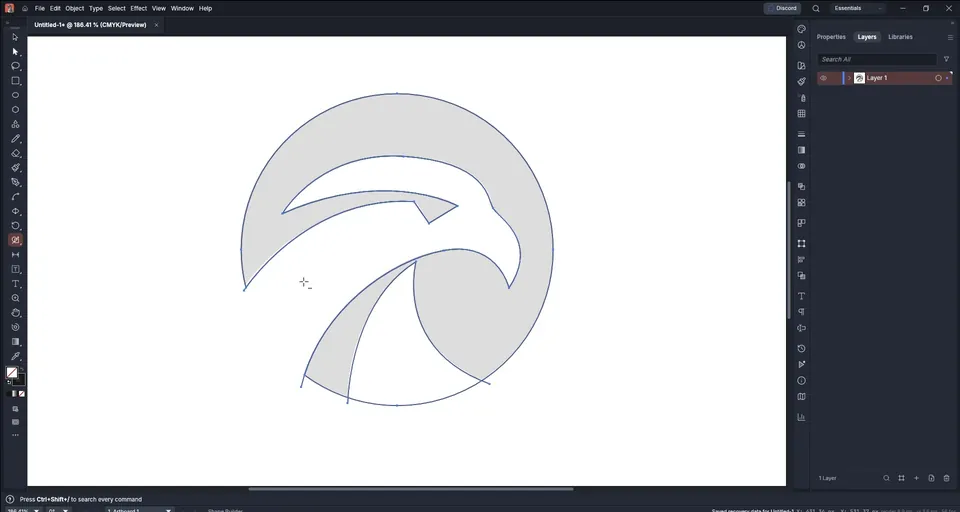
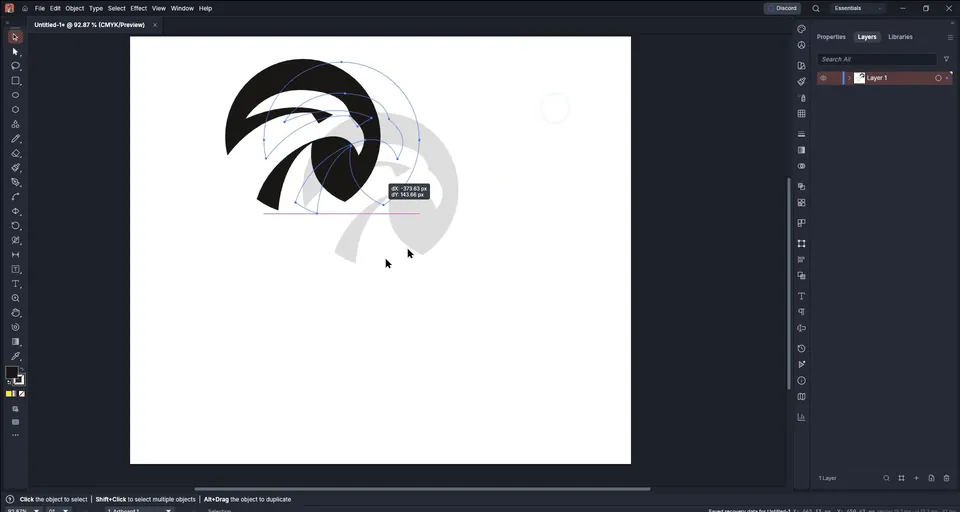
Le Shape Builder laisse parfois une forme en double. Sélectionnez la forme, déplacez-la sur le côté et supprimez les lignes restantes.
Dans Layers, masquez l’image de référence. Remplissez le logo en noir (Shift+X repasse le contour en fond) et regardez-le seul : se lit-il clairement comme un aigle ?
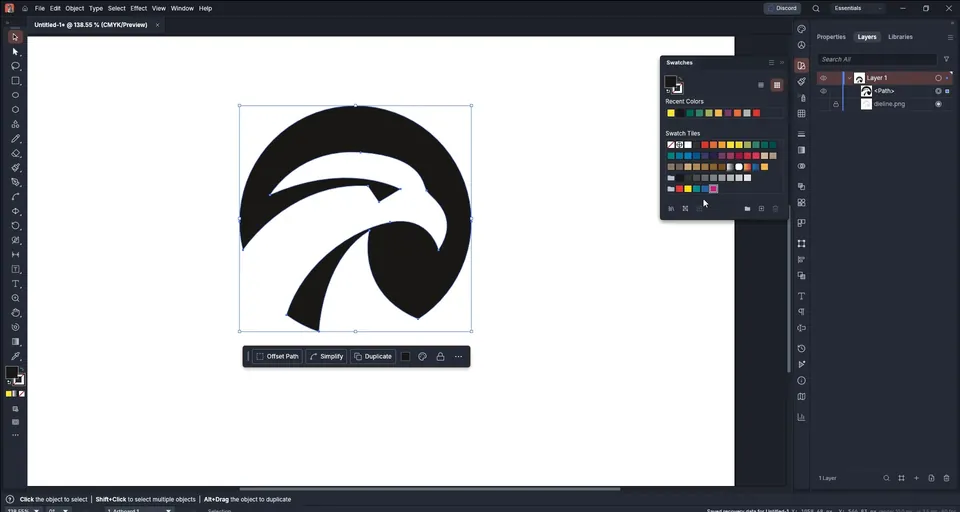
Ouvrez Window › Swatches et cliquez sur une couleur, ou double-cliquez sur la nuance de fond pour saisir un code hexadécimal précis.
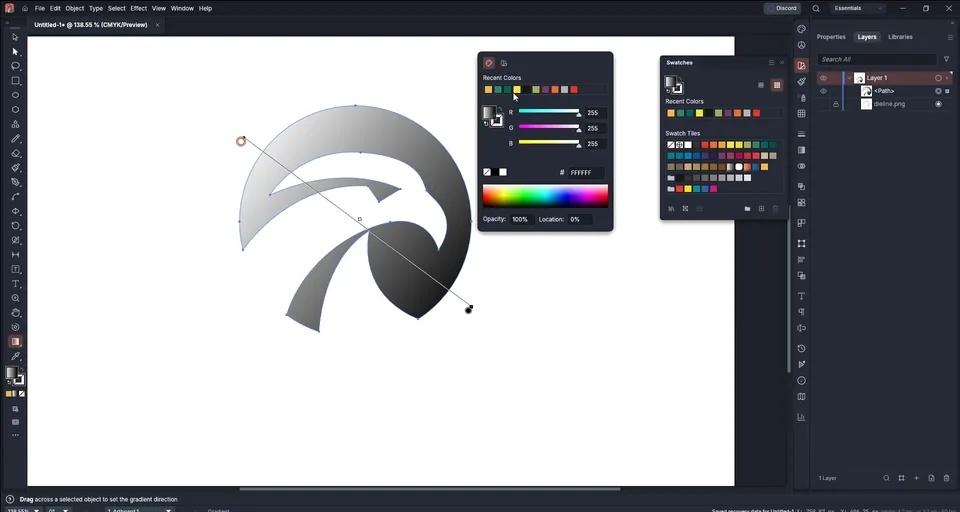
Pour un dégradé, appuyez sur G (outil Gradient) et glissez sur le logo. Déplacez les extrémités pour changer la direction et double-cliquez sur chaque point pour choisir sa couleur. Le logo final utilise un dégradé bleu, mais un bleu uni marche aussi bien.

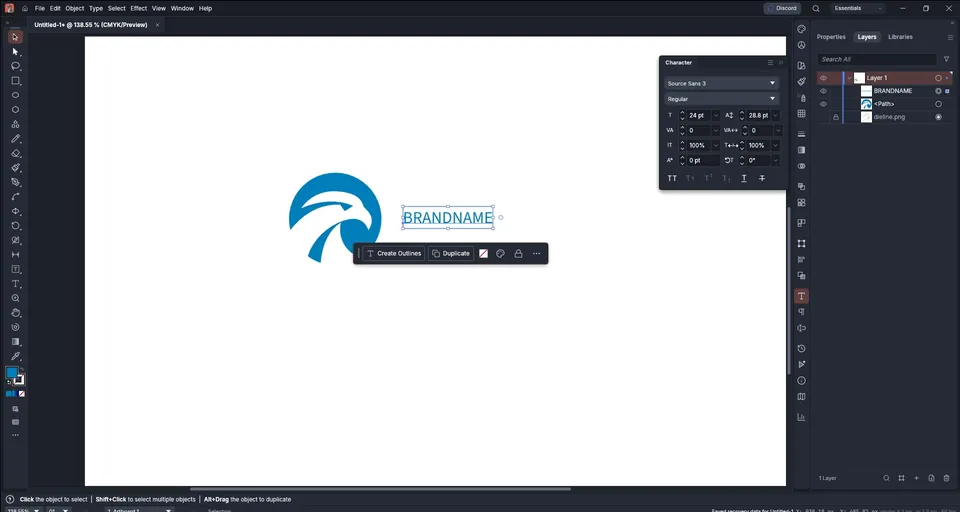
Réduisez le symbole et appuyez sur T pour l’outil Texte. Cliquez à côté du logo et tapez le nom, ici « Strato Bank ».
Ctrl+T ouvre le panneau Character : police (la vidéo utilise Gilroy Bold), taille et approche. Écrivez en capitales pour que la hauteur s’aligne bien avec le symbole.
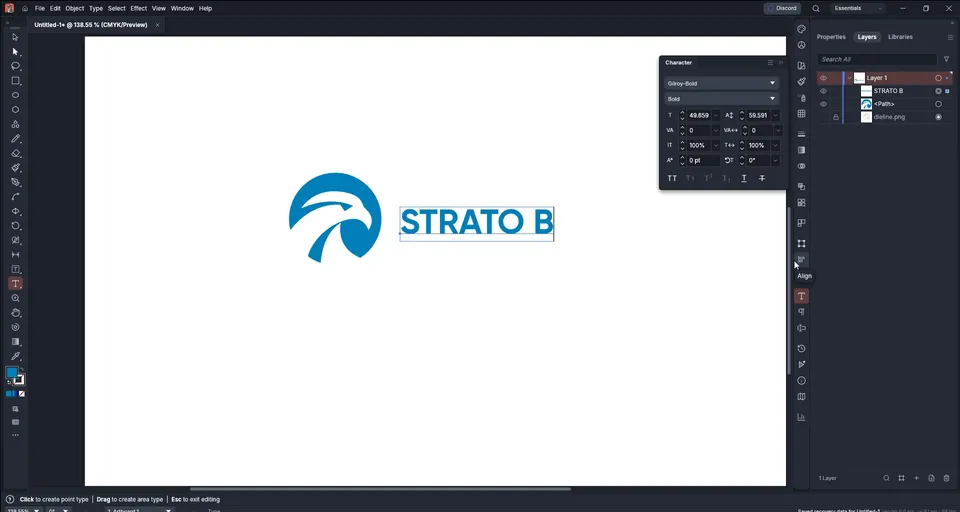
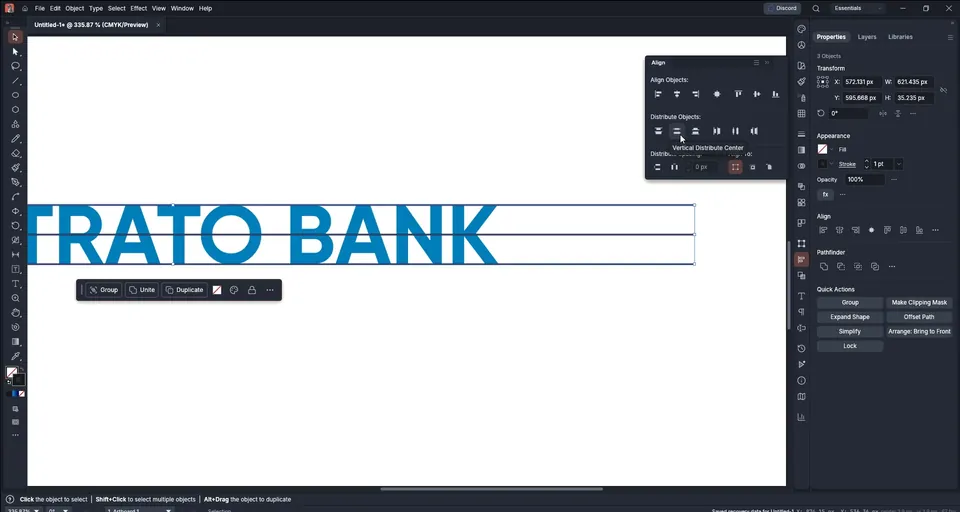
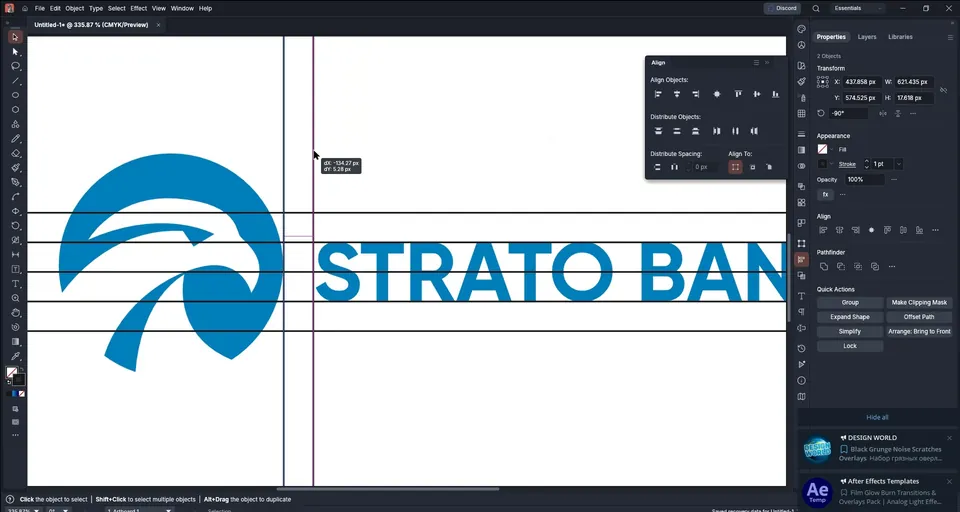
Un bon logo s’aligne au pixel près. Avec l’outil Line (clic droit sur les outils de forme), tracez des lignes guides de 1 px en haut, au milieu et en bas du texte.
Ouvrez Window › Align, sélectionnez les lignes et utilisez Distribute vertical centers. Redimensionnez ensuite le symbole pour qu’il touche les mêmes lignes que les capitales, puis supprimez les guides.
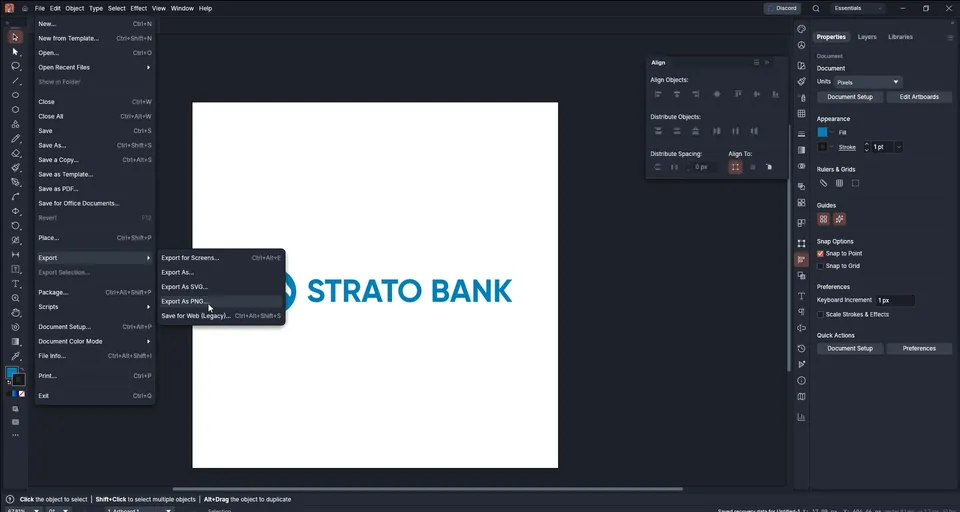
Allez dans File › Export : SVG, PNG, JPEG ou PDF. Pour une image rapide, choisissez Export as PNG.
Cochez Use artboards pour garder le carré 1080 × 1080, sinon seul le logo est exporté. Dans les options PNG, utilisez 72 PPI pour l’écran ou 300 PPI pour l’impression, et un fond transparent.
Astuce : Exportez aussi un SVG. Il reste net à toutes les tailles et c’est ce que demandent imprimeurs et développeurs web.

À retenir
- VectorCraft fonctionne comme Illustrator : plume, Shape Builder (Shift+M), dégradé (G) et panneau Caractère (Ctrl+T).
- Placez une référence, baissez son opacité et verrouillez-la avant de tracer.
- Tracez avec des courbes simples et laissez les lignes se chevaucher : le Shape Builder en fait une seule forme.
- Jugez le symbole en noir plein avant d’ajouter couleur ou dégradé.
- Alignez le symbole sur les capitales du nom et exportez un PNG transparent et un SVG.


