
في هذا الدرس ستصمم شعار نسر بسيطًا مع اسم العلامة "Strato Bank" في برنامج VectorCraft، تطبيق الرسم المتجهي المجاني من مجموعة ArtCraft. إذا كنت تعرف Adobe Illustrator فستشعر بالألفة: أداة القلم وShape Builder والتدرجات ولوحة الخط تعمل بطريقة متشابهة جدًا.
هذه هي الطريقة التي يستخدمها المحترفون لأي شعار: ضع مرجعًا، خفّض شفافيته، أعد رسمه بأشكال نظيفة، ادمج الأشكال بأداة Shape Builder، ثم أضف اللون والنص. كل خطوة مرتبطة باللحظة نفسها في الفيديو، فاضغط شاهد عند لتراها.
ما الذي ستصممه
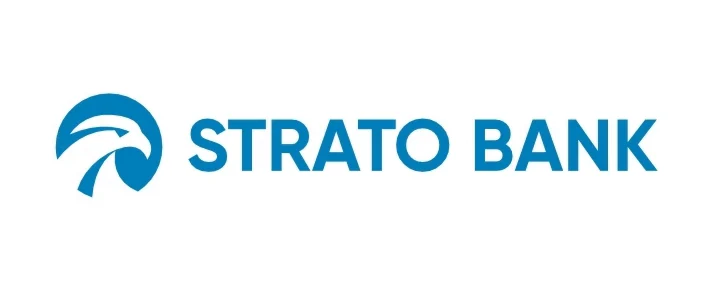
ما الذي تحتاجه
- برنامج VectorCraft مثبتًا من مشغّل ArtCraft المجاني
- صورة الشعار المرجعية من حزمة الملفات
- من 20 إلى 30 دقيقة تقريبًا
- الفأرة تكفي. أداة القلم تصبح سهلة بالتدريب وليس بأجهزة خاصة.
احصل على الصورة المرجعية من قناتنا في تيليغرام قبل أن تبدأ.
افتح مشغّل ArtCraft، وهو موجود لديك إن تابعت فيديو PhotoCraft. يعرض المشغّل كل تطبيقات المجموعة: PhotoCraft وVectorCraft وFilmCraft وLightCraft وغيرها، وينبّهك عند وجود تحديثات.
اضغط Install تحت VectorCraft، ثم Open بعد انتهاء التثبيت.

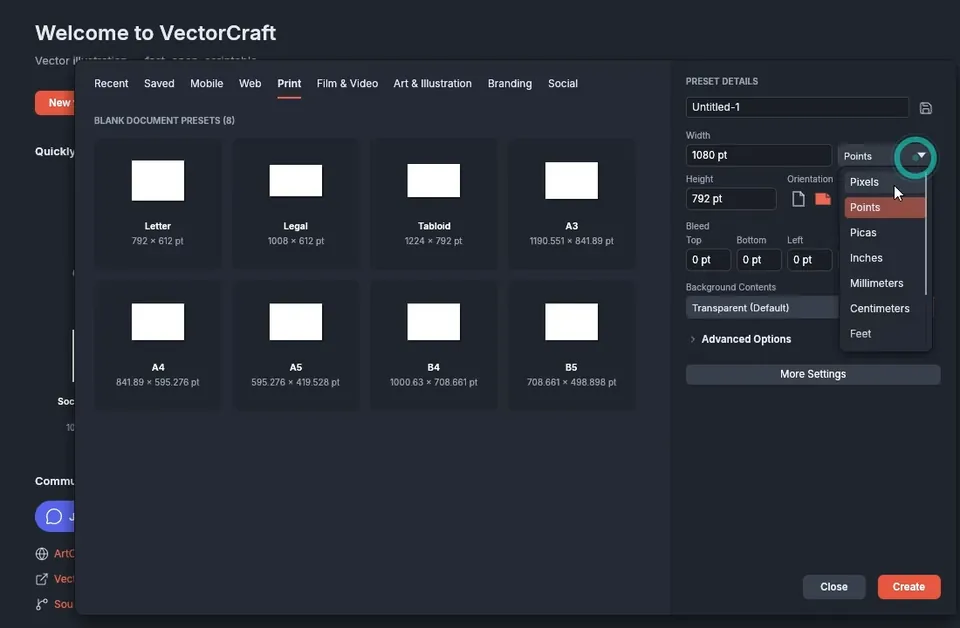
في شاشة البداية اضغط New file وافتح تبويب Print. غيّر الوحدات من النقاط إلى Pixels، ثم اجعل المقاس 1080 × 1080 px. لوحة العمل المربعة قاعدة جيدة للشعار لأنها تناسب صور الحسابات.
أبقِ لوحة عمل واحدة، وتجاهل إعدادات الهوامش الآن، ثم اضغط Create.
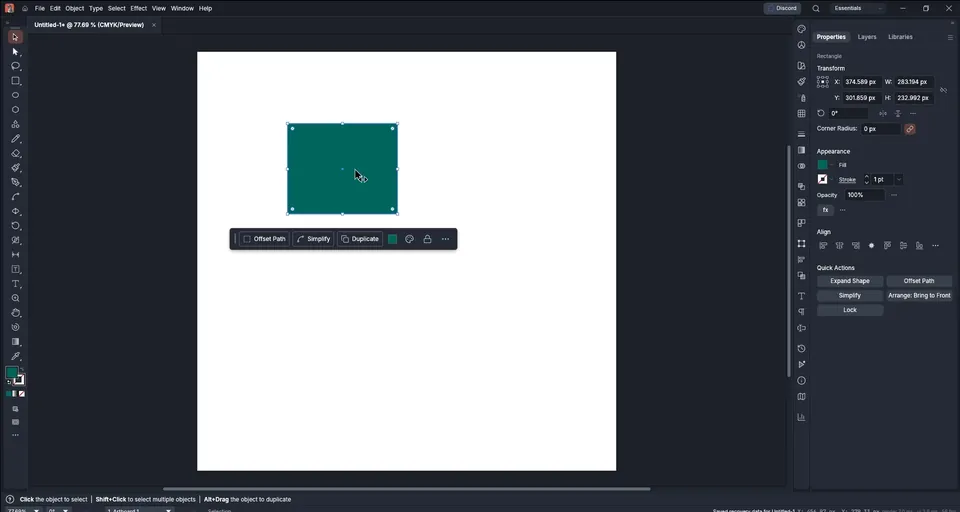
قبل الرسم، ألقِ نظرة سريعة. الأدوات على اليسار كما في Illustrator. انقر بالزر الأيمن على أي أداة لترى الأدوات المخفية في مجموعتها، مثل أداة الخط والشبكة القطبية والوهج.
على اليمين، لوحة Properties تتحكم في التعبئة والحد والتحويل والشفافية، ولوحة Layers تعرض كل ما على لوحة العمل. وفي أسفل شريط الأدوات يمكنك تبديل التعبئة والحد أو إزالتهما.
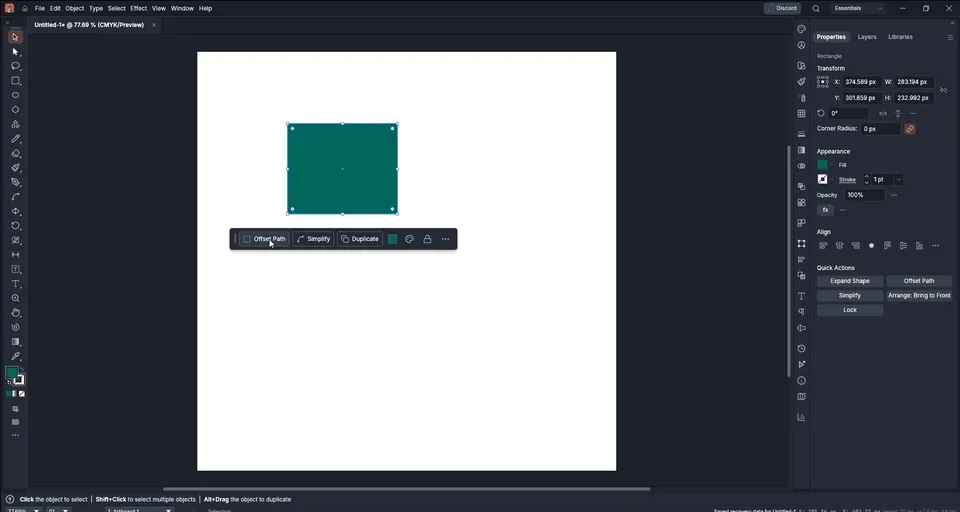
عند تحديد شكل يظهر تحته شريط سريع فيه Offset Path وSimplify وRecolor Artwork وDuplicate. يعمل Offset Path تمامًا كما في Illustrator، جرّب 10 بكسل على مستطيل.
اسحب الصورة المرجعية إلى لوحة العمل. اضغط Shift أثناء تغيير الحجم لتحافظ على النسب.
سيظهر في الشريط السريع زر Image Trace. بنقرة واحدة تتحول الصورة إلى أشكال متجهية، اختر لونًا من العينات ويصبح الشعار قابلًا للتعديل. إنها من أفضل أدوات البرنامج عندما يكون الرسم نظيفًا أصلًا.
لكن الرسم اليدوي لا يكون بهذه النظافة، لذلك لن نحوّل الصورة تلقائيًا في هذا الدرس، بل سنعيد رسم الشعار يدويًا بمنحنيات نظيفة، وهذا يعطي نتيجة أفضل دائمًا.
نصيحة: أداة Image Trace ممتازة للرسوم النظيفة عالية التباين. أما الرسوم اليدوية والصور فأعد رسمها بنفسك: نقاط أقل ومنحنيات أنعم.
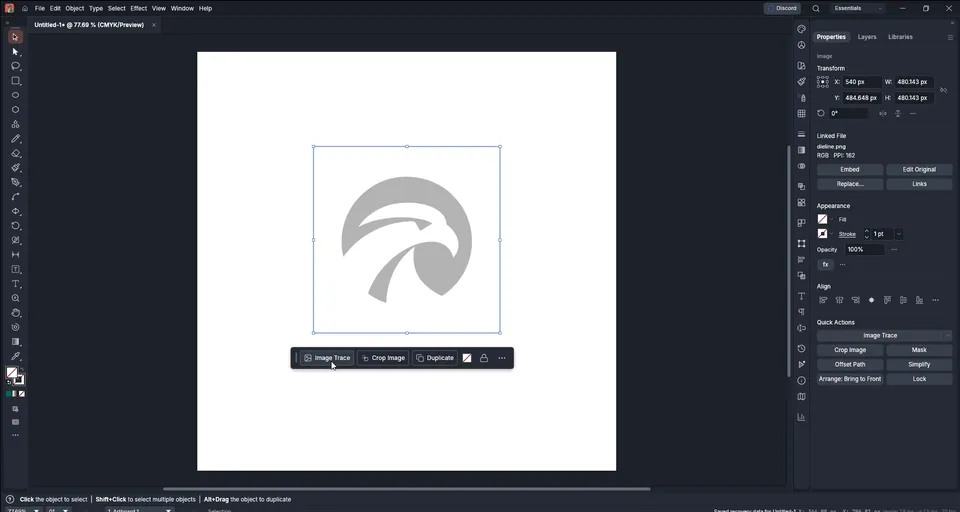

حدد المرجع وخفّض Opacity من لوحة Properties (ضمن Transparency) حتى يصبح رماديًا فاتحًا، فتظهر خطوطك بوضوح فوقه.
ثم اقفله حتى لا تحركه بالخطأ: اضغط القفل بجانب أيقونة العين في لوحة Layers، أو استخدم Object › Lock Selection.
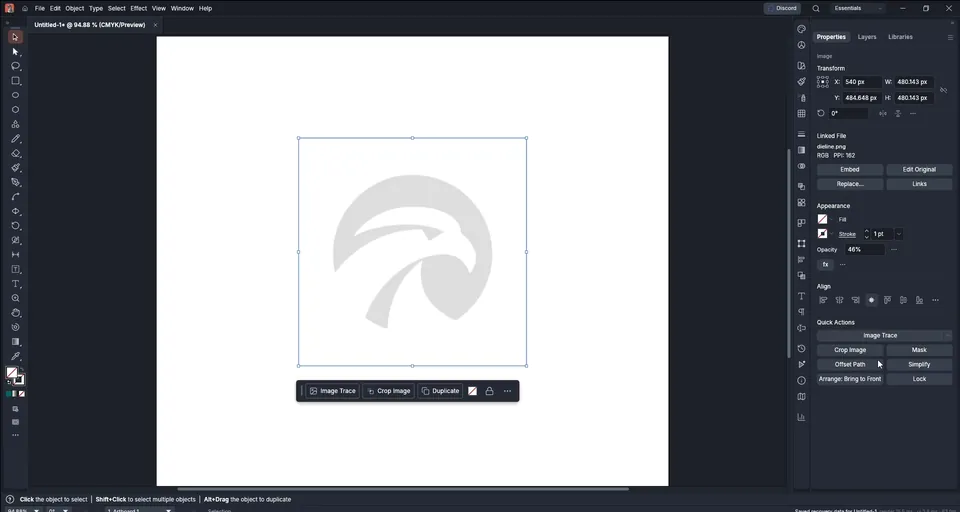
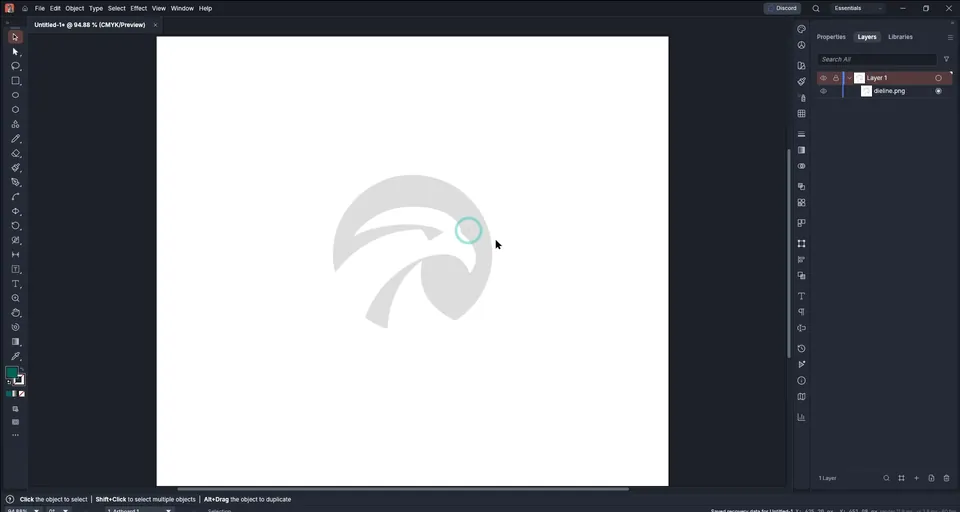
كبّر العرض: الضغط على Alt مع عجلة الفأرة يكبّر، والضغط المستمر على Space يتيح سحب العرض.
اختر أداة Ellipse واسحب مع الضغط على Shift لترسم دائرة مثالية فوق الحد الدائري للشعار. حوّل التعبئة إلى حد باختصار Shift+X أو بسهم التبديل أسفل شريط الأدوات، واجعل الحد أسود لتراه فوق المرجع.

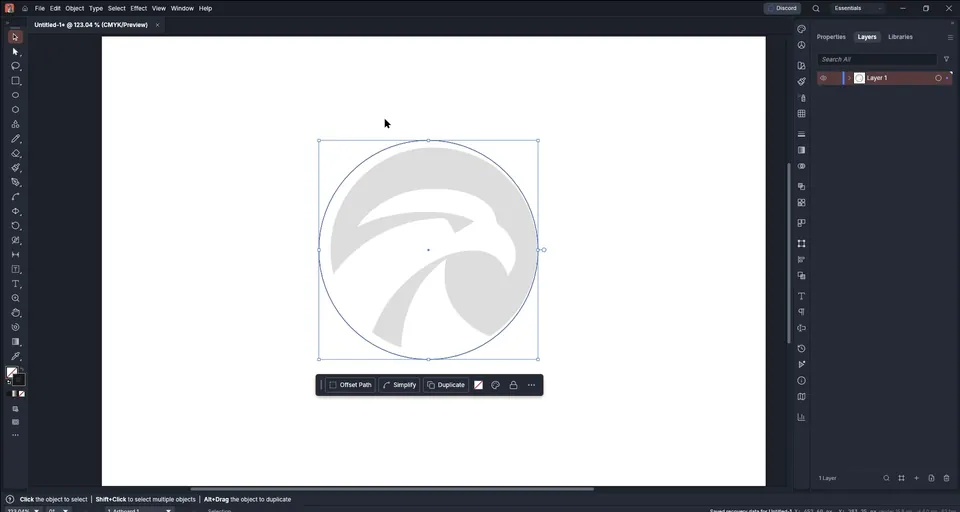
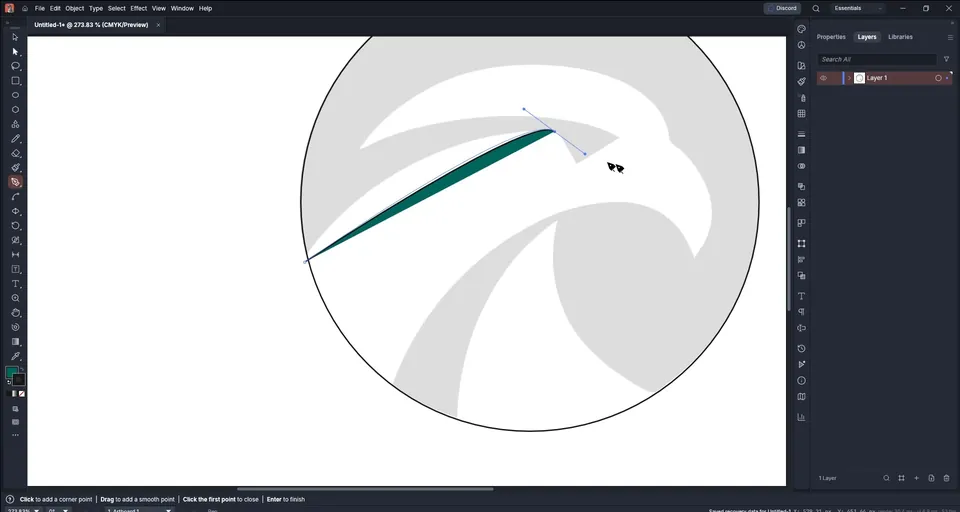
اضغط P لأداة القلم. أزل التعبئة أولًا حتى لا يغطي الشكل المرجع: اضغط عينة التعبئة واختر بلا لون.
الآن أعد رسم كل جزء من النسر:
- انقر لإضافة نقطة زاوية.
- انقر واسحب لإخراج المقابض وصنع منحنى.
- انقر على النقطة التي أنشأتها للتو لـقطع مقبضها الأمامي حتى يغيّر المقطع التالي اتجاهه بحدة.
إذا لم يستقر منحنى في مكانه، أضف نقطة في منتصفه واسحبها. تقدّم مقطعًا بعد مقطع. وعند إنهاء شكل اضغط Esc وابدأ التالي.
لا بأس أن تتجاوز الخطوط الدائرة، فأداة Shape Builder ستنظفها في الخطوة التالية.
نصيحة: نقاط أقل تعني منحنيات أنعم. إذا بدا المنحنى متعرجًا فاحذف نقطة بدل إضافة أخرى.
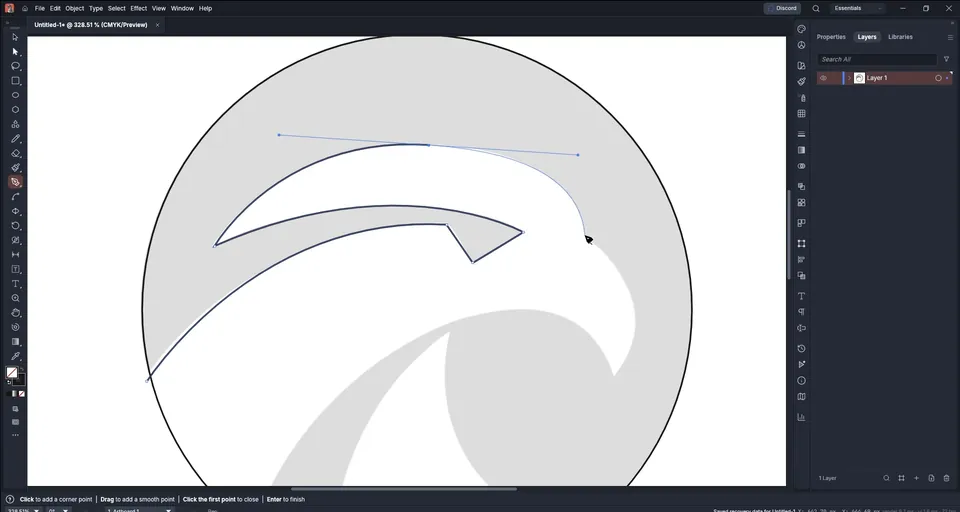
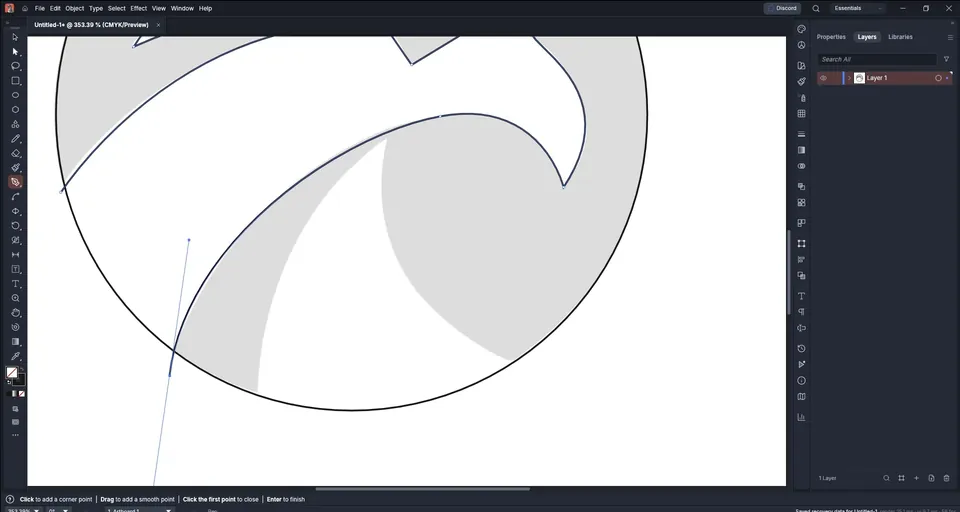
عد إلى أداة Move وحدد كل الخطوط والدائرة. ثم اختر Shape Builder باختصار Shift+M. عند تمرير المؤشر تضيء كل منطقة يمكن أن تصبح شكلًا.
- لـحذف منطقة أو خط زائد، اضغط Alt (يظهر علامة ناقص بجانب المؤشر) واسحب عبرها. افعل ذلك للعين والفراغات الداخلية.
- لـالإبقاء على منطقة، انقر عليها دون أي مفتاح، أو اسحب عبر عدة مناطق لتدمجها.
عندما يغطي التظليل النسر كله كمنطقة واحدة، يكون قد أصبح شكلًا واحدًا.
نصيحة: إذا لم تحدد النقرة خطًا، فانقر على حدّه مباشرة؛ الأشكال بلا تعبئة تُحدد من حدودها فقط.
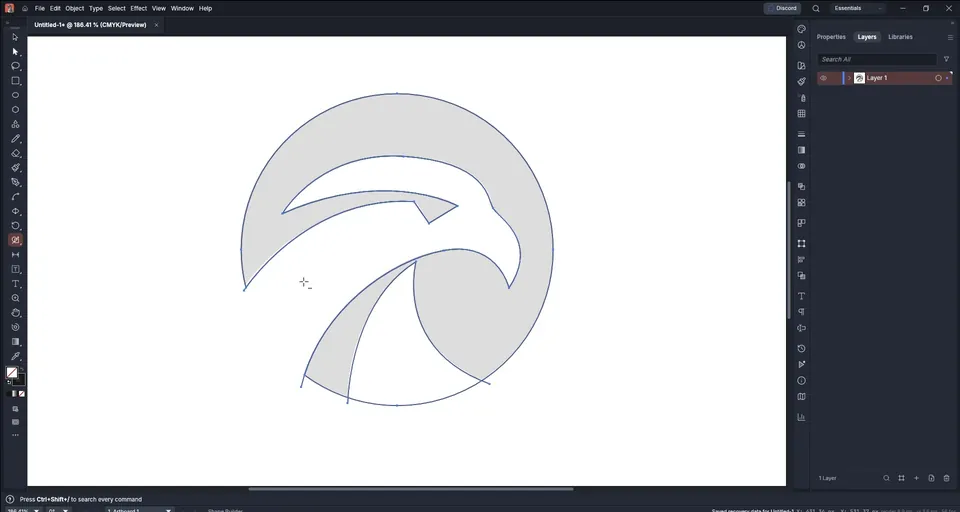
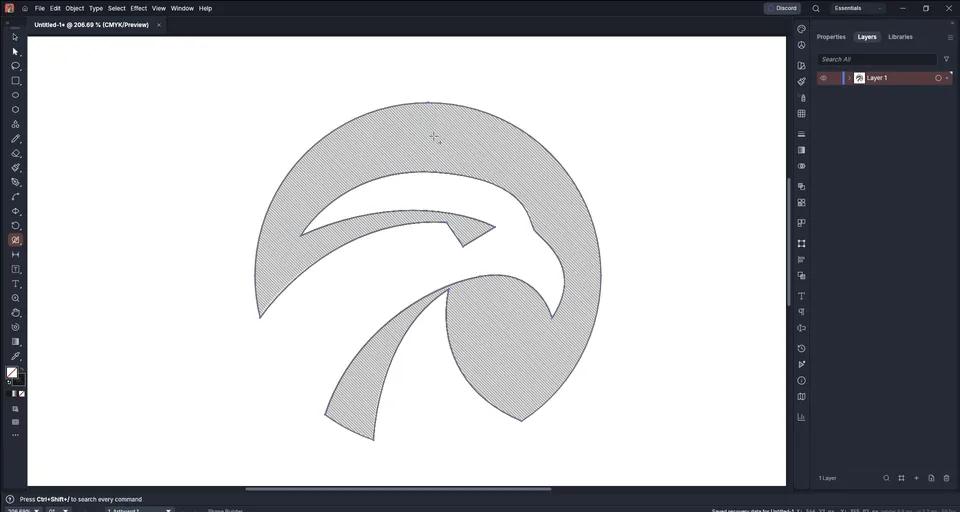
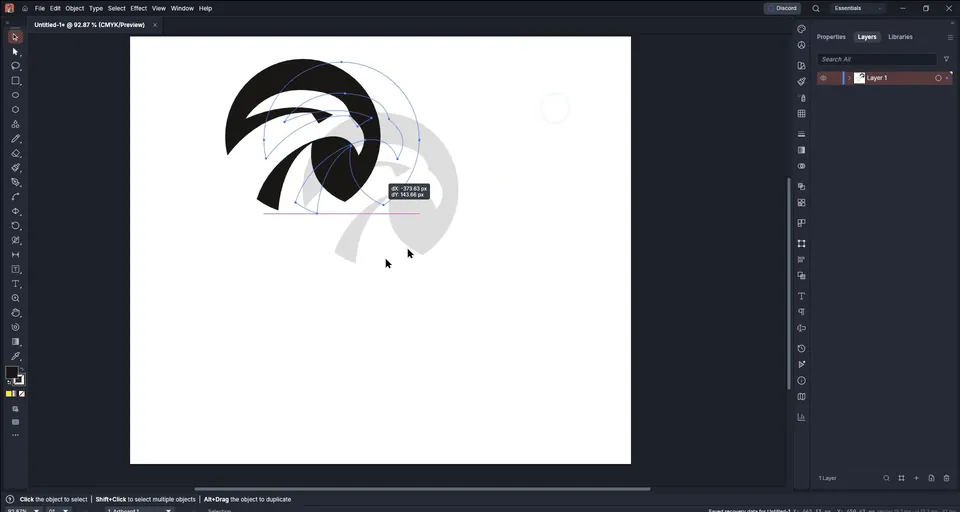
قد تترك أداة Shape Builder نسخة مكررة فوق الشكل. حدد الشكل وحرّكه جانبًا، واحذف أي خطوط متبقية.
في لوحة Layers أخفِ الصورة المرجعية. املأ الرمز بالأسود (يعيد Shift+X الحد إلى تعبئة) وانظر إليه وحده: هل يُقرأ بوضوح كنسر؟
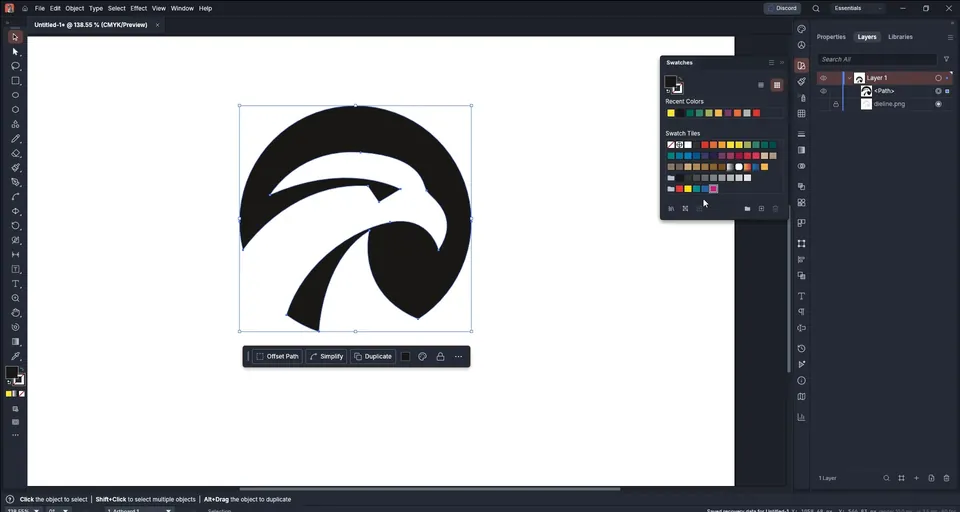
افتح Window › Swatches واختر لونًا، أو انقر مرتين على عينة التعبئة واكتب رمز اللون السداسي للحصول على لون العلامة بدقة.
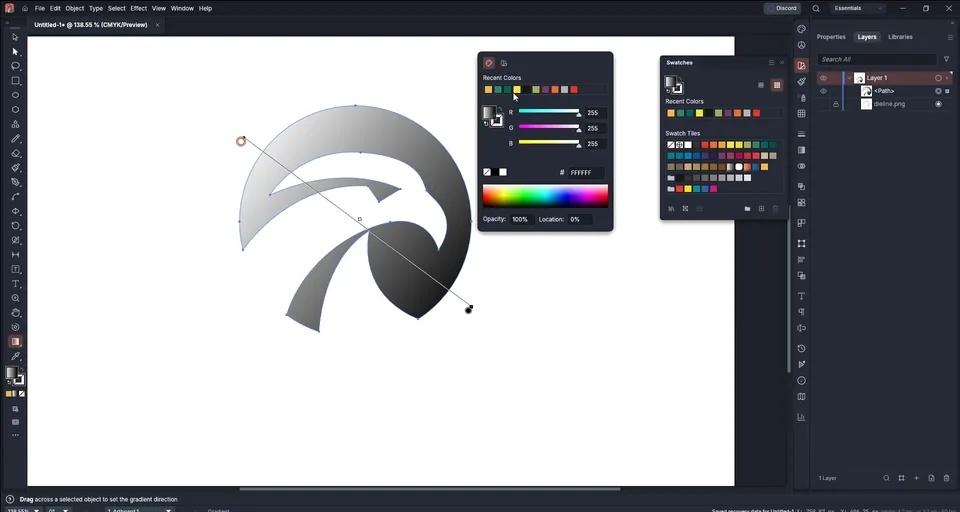
للتدرج اضغط G لأداة Gradient واسحب عبر الشعار. حرّك نقطتي الطرفين لتغيير الاتجاه، وانقر مرتين على كل نقطة لاختيار لونها. الشعار النهائي يستخدم تدرجًا أزرق، لكن الأزرق الصلب يعمل جيدًا أيضًا.

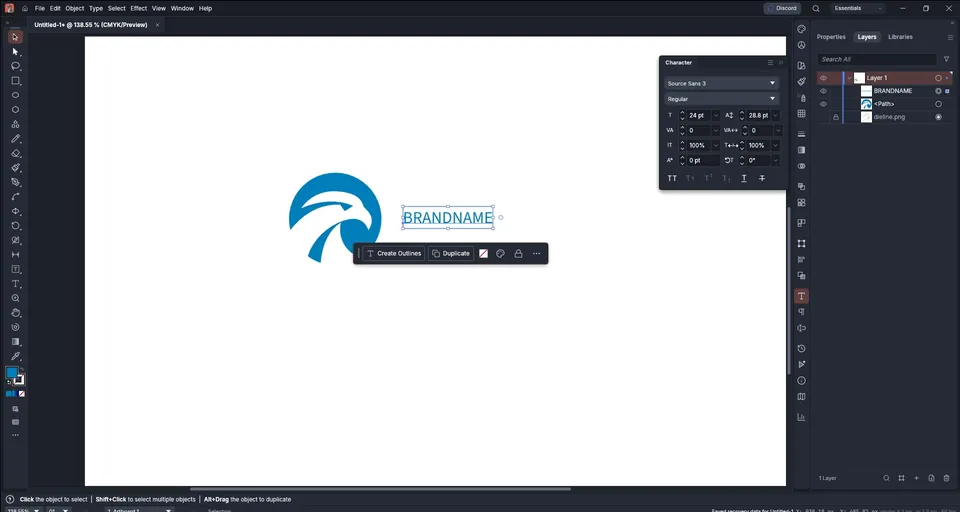
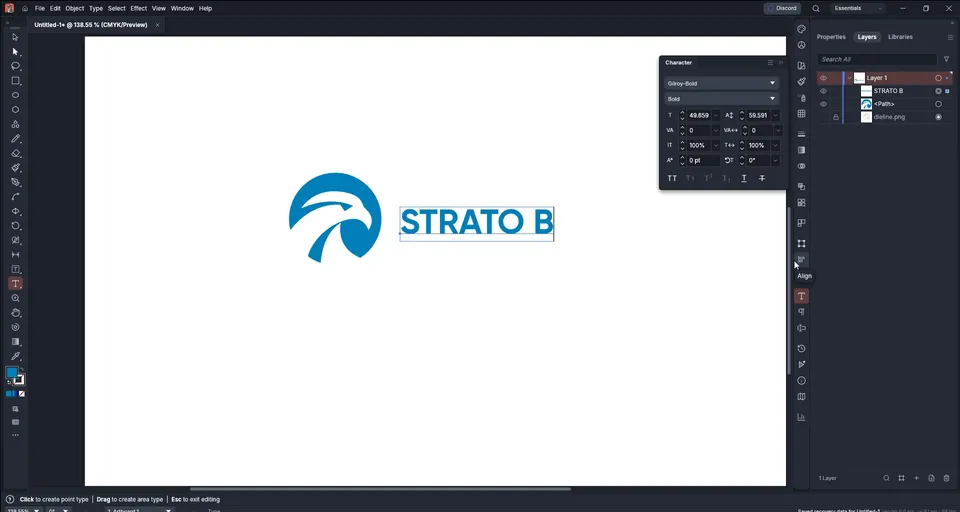
صغّر الرمز واضغط T لأداة النص. انقر بجانب الرمز واكتب الاسم، وهو هنا "Strato Bank".
يفتح Ctrl+T لوحة Character: الخط (الفيديو يستخدم Gilroy Bold) والحجم والمسافات بين الحروف. اكتب بالأحرف الكبيرة ليتوافق ارتفاع النص مع الرمز.
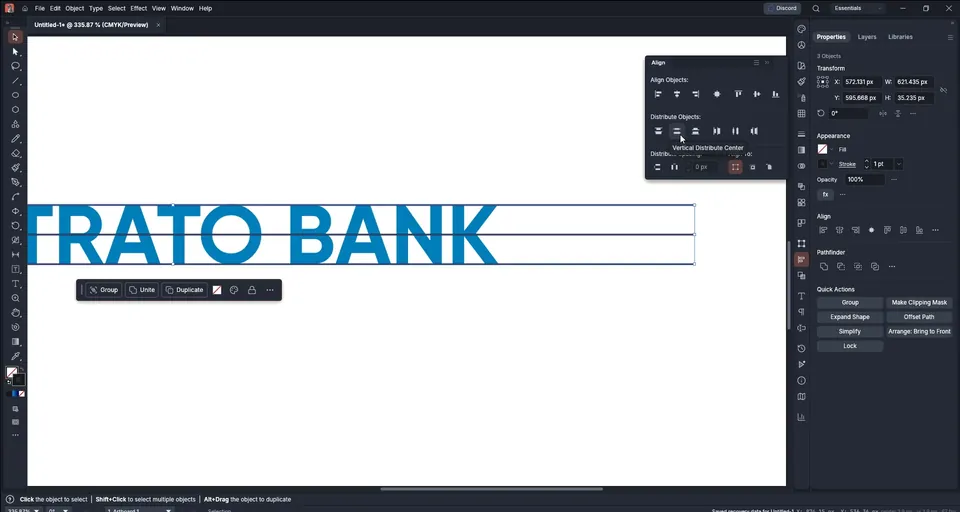
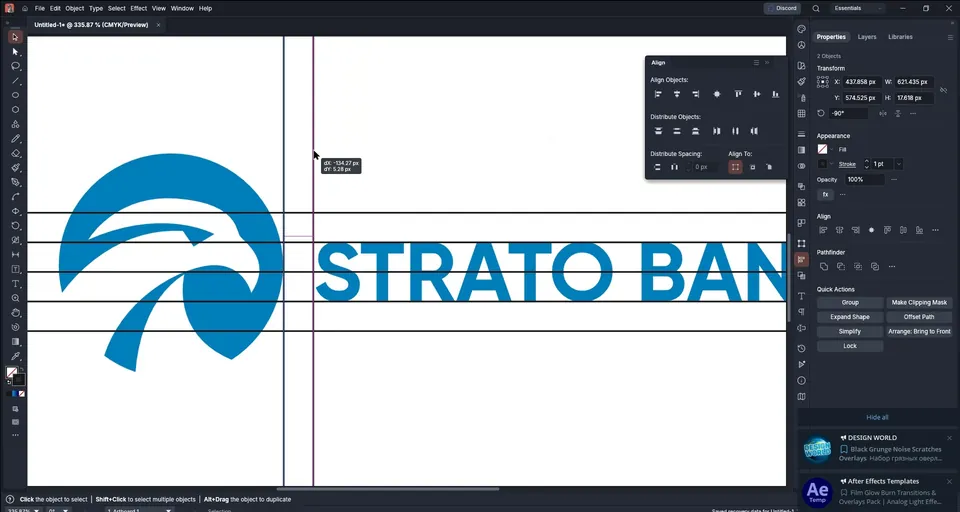
الشعارات الجيدة متحاذية بدقة. ارسم بأداة Line (انقر بالزر الأيمن على أدوات الأشكال) خطوطًا إرشادية بسماكة 1 بكسل أعلى النص ووسطه وأسفله.
افتح Window › Align، وحدد الخطوط، واستخدم Distribute vertical centers لتتوزع بالتساوي. ثم غيّر حجم الرمز ليلمس الخطوط نفسها التي تلمسها الأحرف الكبيرة، واحذف الخطوط بعد ذلك.
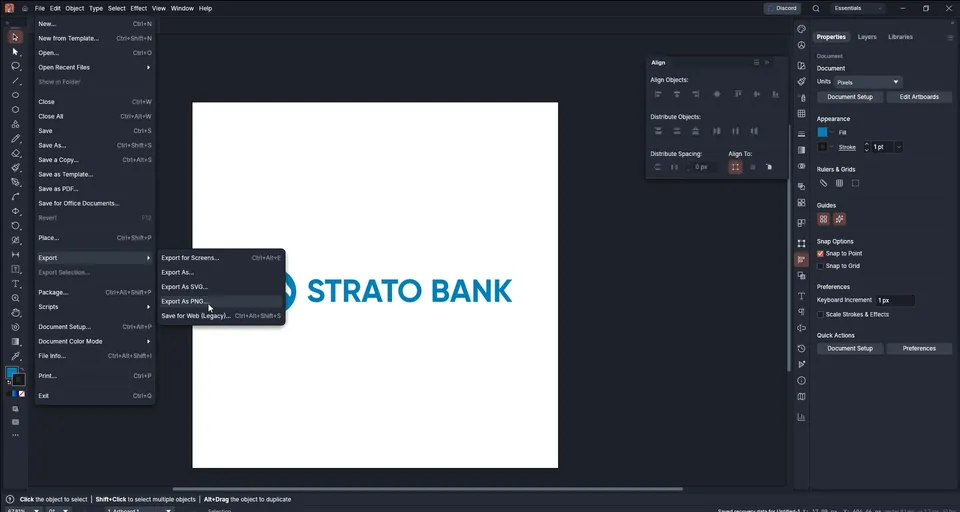
اذهب إلى File › Export، ويمكنك التصدير بصيغة SVG أو PNG أو JPEG أو PDF. لصورة سريعة اختر Export as PNG.
فعّل Use artboards إن أردت المربع الكامل 1080 × 1080، واتركه دون تفعيل لتصدير الشعار فقط. في خيارات PNG استخدم 72 PPI للشاشات أو 300 PPI للطباعة، واختر خلفية شفافة.
نصيحة: صدّر ملف SVG أيضًا. فهو يبقى حادًا بأي مقاس، وهو ما تطلبه المطابع ومطورو المواقع.

أهم النقاط
- يعمل VectorCraft مثل Illustrator: أداة القلم، وShape Builder (Shift+M)، وأداة التدرج (G)، ولوحة الخط (Ctrl+T).
- ضع مرجعًا وخفّض شفافيته واقفله قبل أن تبدأ الرسم.
- ارسم بمنحنيات بسيطة ودع الخطوط تتداخل، فأداة Shape Builder تحوّلها إلى شكل واحد نظيف.
- قيّم الرمز بالأسود الكامل قبل إضافة اللون أو التدرج.
- حاذِ الرمز مع الأحرف الكبيرة للاسم، وصدّر ملف PNG شفافًا وملف SVG.


