
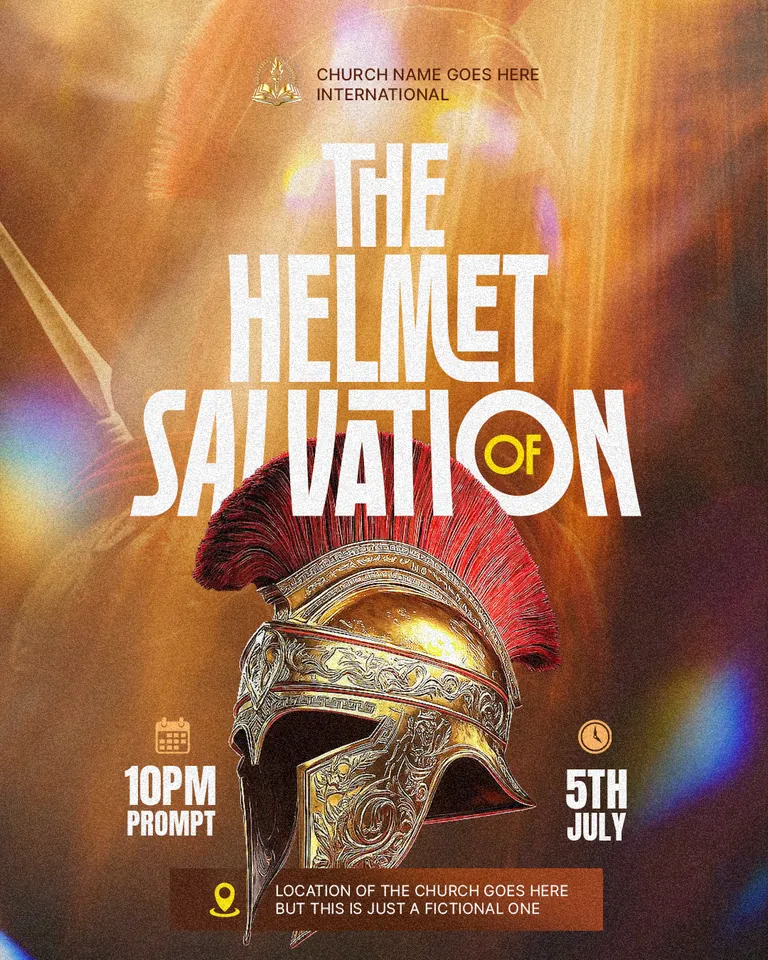
Neste tutorial você vai criar um flyer de igreja, "The Helmet of Salvation", no Adobe Photoshop. Um capacete espartano dourado atravessa um título branco forte sobre um fundo laranja quente e luminoso, uma imagem clara de Efésios 6:17.
Você vai aprender a misturar suavemente uma segunda foto num fundo, criar um layout de guias com margens, montar um título empilhado em Robinco, fazer um objeto ficar na frente e atrás do texto com uma só máscara, e terminar com uma barra de informações iluminada, um light leak e ruído. Cada passo leva ao momento exato do vídeo: clique em Ver em sempre que quiser ver como é feito.
O que você vai criar
Do que você precisa
- Adobe Photoshop
- O pacote de recursos: o fundo de luz laranja, a foto do guerreiro, o capacete recortado, os ícones e o light leak de arco-íris
- A fonte Robinco
- Cerca de 15 minutos
Baixe o pacote de recursos no nosso canal do Telegram antes de começar.
Abra o Photoshop e crie um documento novo de 1080 × 1350 px. Esse formato retrato aparece sem cortes no Instagram, no Facebook e no status do WhatsApp. Clique em Criar.

Arraste a imagem de luz laranja da pasta de recursos para a tela e aumente até preencher a página toda.
Esse fundo já é suave e limpo, então você não precisa de Desfoque radial nem Desfoque gaussiano. Você só vai misturar mais uma imagem nele.

Arraste a foto do guerreiro e aumente. Coloque onde quiser, por exemplo mais para cima, com o capacete na metade de cima.
Mude o modo de mesclagem para Luz suave (ou Sobrepor). Não use Tela nem Subexposição de cores, porque deixam a foto lavada. Depois baixe um pouco o Preenchimento, para o guerreiro aparecer só como uma forma leve dentro da luz laranja.
Dica: Luz suave e Sobrepor mantêm as cores do fundo e só adicionam a forma. Tela e Subexposição de cores clareiam demais e deixam a foto lavada.


Adicione uma máscara de camada ao guerreiro. Pegue o pincel com preto como cor de primeiro plano e fluxo em cerca de 30%.
Apague a maior parte de baixo do guerreiro e clique uma ou duas vezes em outros lugares para suavizar mais. Deixe só um sinal dele. Se ele atrapalhar o título depois, você pode voltar e apagar mais.

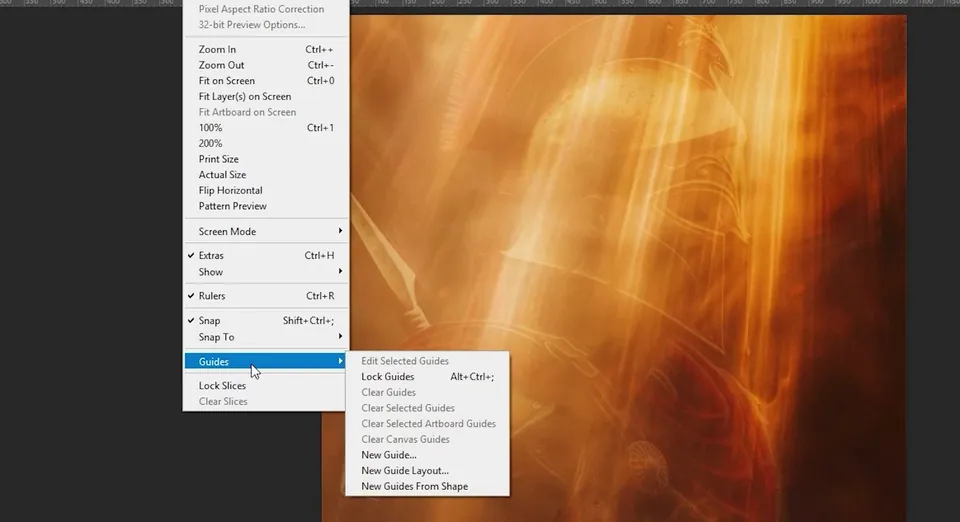
Vá em Visualizar › Guias › Novo layout de guia. (Em algumas versões a opção fica direto no menu Visualizar.)
Marque Margem e digite Superior 95 px, Esquerda 180 px, Inferior 60 px e Direita 180 px, depois clique em OK. As margens laterais largas deixam o título estreito e alto.

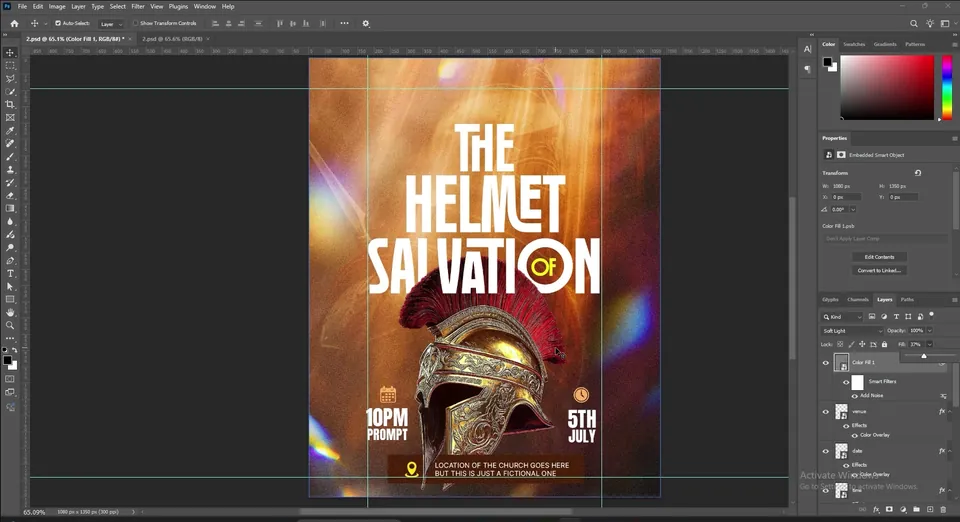
Pegue a ferramenta de texto com T e digite THE, HELMET e SALVATION em três linhas. O título completo é "The Helmet of Salvation", mas deixe o "OF" para depois: ele ganha um lugar especial mais à frente.
Use a fonte Robinco em branco, ative Todas em maiúsculas e diminua a entrelinha para aproximar as linhas. Se não vir o painel Caractere, abra em Janela › Caractere.
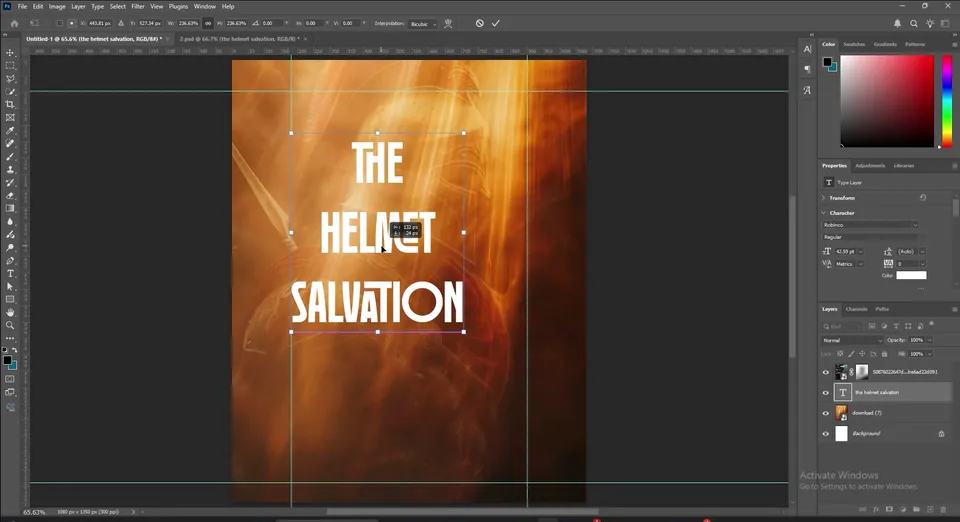

Dê tamanhos diferentes às palavras para o título ter ritmo. Selecione THE e diminua (cerca de 50 pt). Selecione HELMET e coloque em cerca de 60 pt, e deixe SALVATION ocupar o espaço entre as guias.
Ajuste a entrelinha de novo até as linhas quase se tocarem.


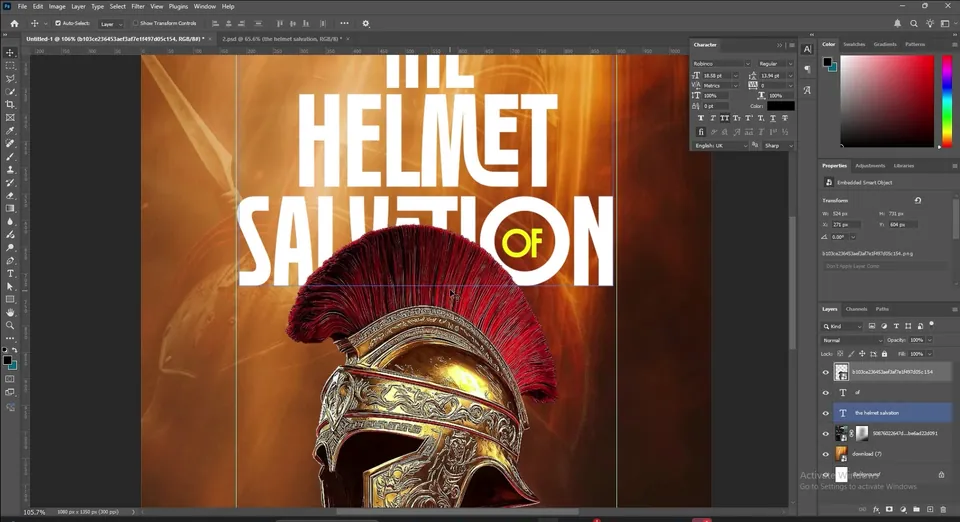
O O da Robinco é um anel, o que deixa um círculo vazio perfeito em SALVATION. Digite OF numa camada de texto separada, diminua e coloque bem dentro desse O. Dê zoom para centralizar com cuidado.
Mude a cor para um amarelo quente para destacar das letras brancas. Depois desça um pouco o título todo para deixar espaço para o logo da igreja no alto.
Dica: Procure letras com formas abertas, como um O em anel, para encaixar uma palavra pequena. Economiza espaço e fica com cara de design.


Arraste o capacete recortado da pasta de recursos e aumente. Coloque embaixo, no centro, para a crista vermelha subir pelas letras de SALVATION.
Deixe a crista cobrir parte da palavra: é com essa sobreposição que os próximos passos vão trabalhar.

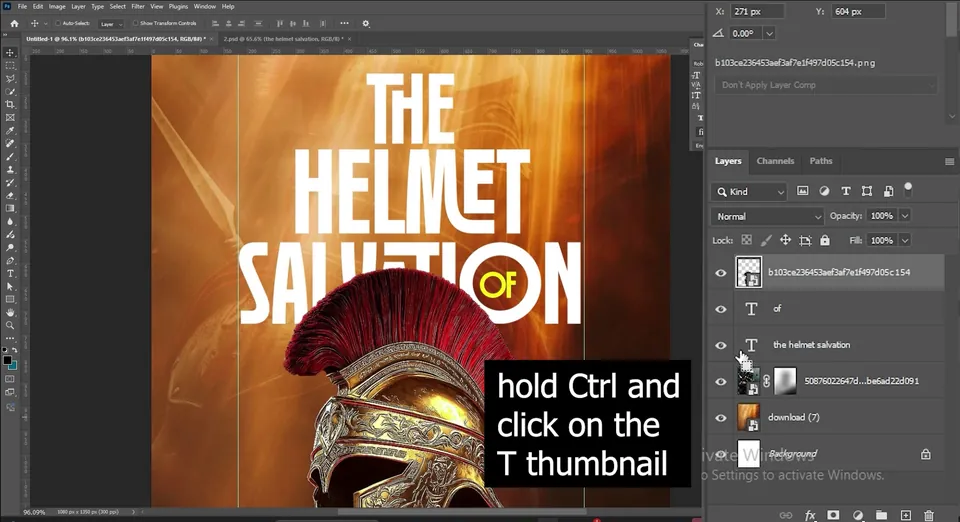
Segure Ctrl e clique na miniatura T da camada do título no painel Camadas. Isso cria uma seleção no formato das letras.
Selecione a camada do capacete. Se você adicionar uma máscara agora, o capacete só vai aparecer dentro das letras, o contrário do que você quer. Então primeiro vá em Selecionar › Inverter (Shift+Ctrl+I) e depois clique em Adicionar máscara de camada. Agora o capacete some onde há letras, e o título inteiro fica na frente dele.
Dica: Se adicionar a máscara do jeito errado, não desfaça a seleção. Desfaça só a máscara, inverta a seleção e adicione a máscara de novo.

A máscara já está selecionada. Pegue o Pincel, clique com o botão direito na tela e escolha o Redondo duro nos pincéis gerais. Coloque Fluxo e Opacidade em 100% e a cor de primeiro plano em branco.
Pinte sobre a crista onde ela cruza as letras. Onde você pintar, o capacete volta para a frente do título. Escolha quais letras cobrir: por exemplo só o meio de SALVATION, deixando as laterais atrás. O capacete agora parece romper as palavras.
Dica: Se trouxer capacete demais, troque para preto e apague de novo.


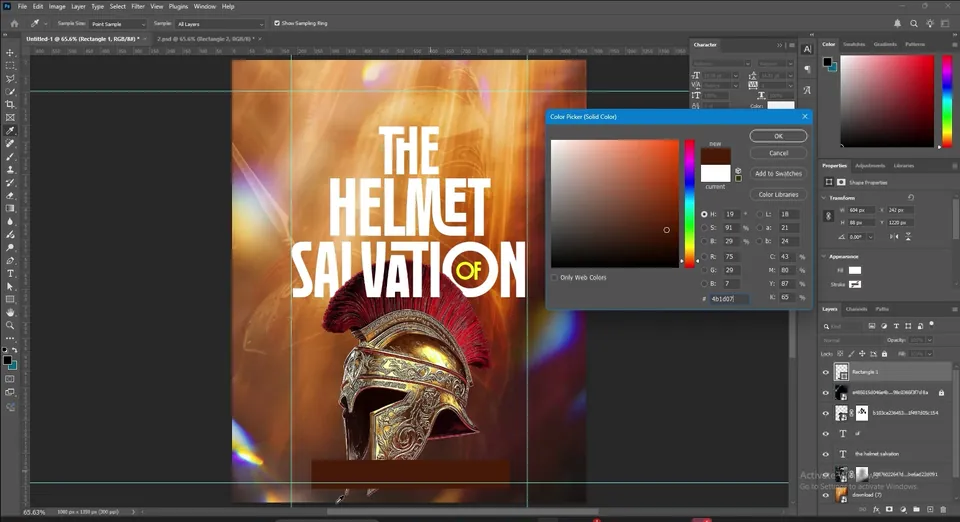
Pegue a ferramenta Retângulo e desenhe uma barra perto de baixo, onde vai o local. Clique duas vezes na miniatura e escolha um marrom escuro.
Crie uma camada nova acima, clique com o botão direito e escolha Criar máscara de corte. Pegue o pincel, segure Alt e clique no retângulo para pegar a cor, depois escolha um tom mais claro. Troque para o pincel Redondo suave com o botão direito, aumente, baixe o fluxo e pinte as laterais para criar brilhos suaves.

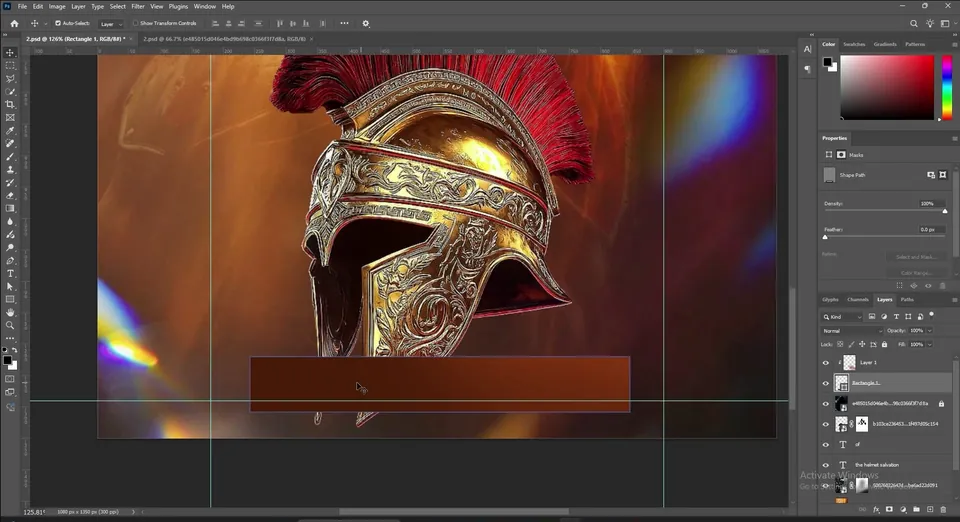
A barra fica por cima da parte de baixo do capacete. Use o mesmo truque: selecione a camada do capacete e segure Ctrl ao clicar na miniatura para selecionar o formato dele.
Selecione a camada do retângulo, vá em Selecionar › Inverter e clique em Adicionar máscara de camada. Com o Redondo duro a 100% em branco, pinte uma parte da barra para trazê-la para a frente e deixe o outro lado, para o queixo do capacete continuar por cima.

Agora entra a tipografia. O vídeo pula essa parte, mas dá para ver na tela: o logo da igreja no alto, 10PM PROMPT à esquerda e 5TH JULY à direita do capacete, cada um com um pequeno ícone, e o local na barra marrom com um ícone de pino. Os ícones estão nos recursos.
Um light leak de arco-íris também foi adicionado fora da gravação (o vídeo avisa na tela). Coloque no topo e mude para Tela para as faixas coloridas aparecerem nas bordas.

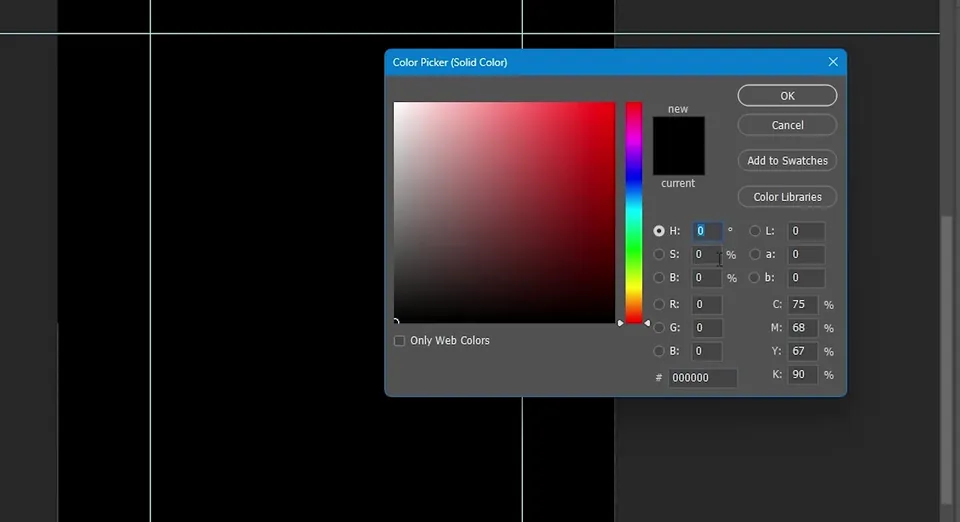
Selecione a camada de cima e adicione uma camada de preenchimento Cor sólida em H 0, S 0, B 50. Vá em Filtro › Ruído › Adicionar ruído. Quando o Photoshop perguntar, clique em Converter em objeto inteligente. Coloque a quantidade em cerca de 52%, escolha Gaussiano e marque Monocromático.
Mude o modo de mesclagem para Luz direta e baixe o Preenchimento até o grão ficar discreto. Para um resultado mais suave, use Luz suave.
Dica: Se o ruído ficar forte demais, baixe o Preenchimento em vez da Opacidade.

Pontos principais
- Uma segunda foto em Luz suave com uma máscara suave adiciona uma forma escondida a um fundo simples.
- Margens laterais largas num layout de guias criam um título alto e estreito.
- Ctrl-clique numa miniatura carrega a forma da camada; inverta a seleção e adicione uma máscara para colocar um objeto atrás dela.
- Pinte de branco nessa máscara com um pincel duro para trazer partes do objeto de volta para a frente.
- Termine com uma barra iluminada com máscara de corte, um light leak em Tela e ruído em Luz direta ou Luz suave.


