
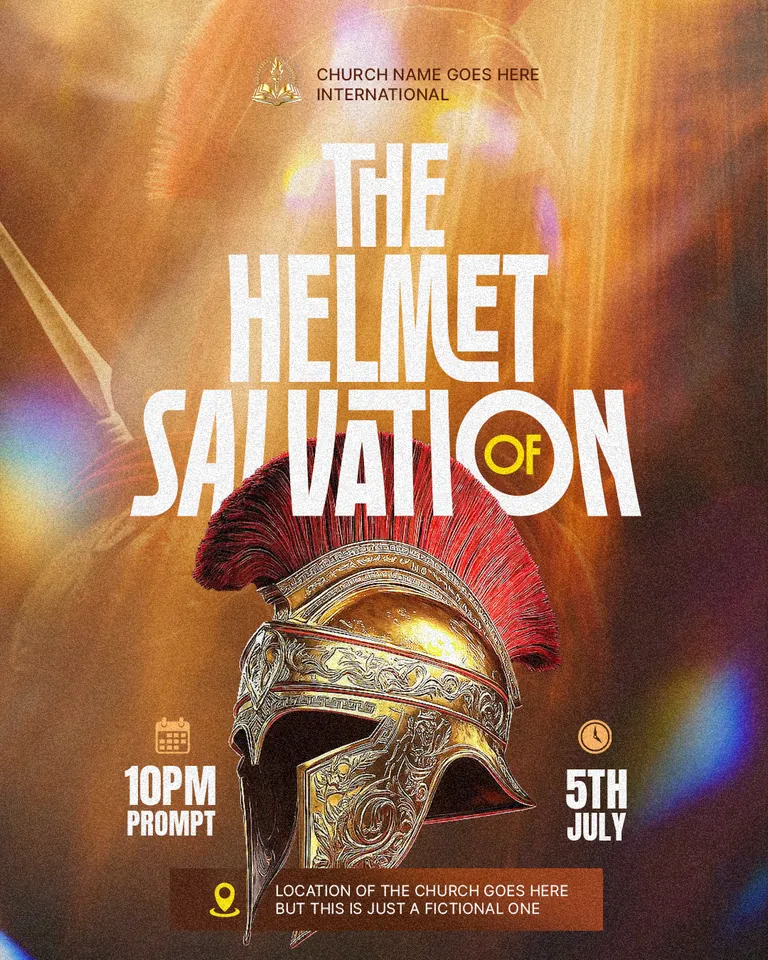
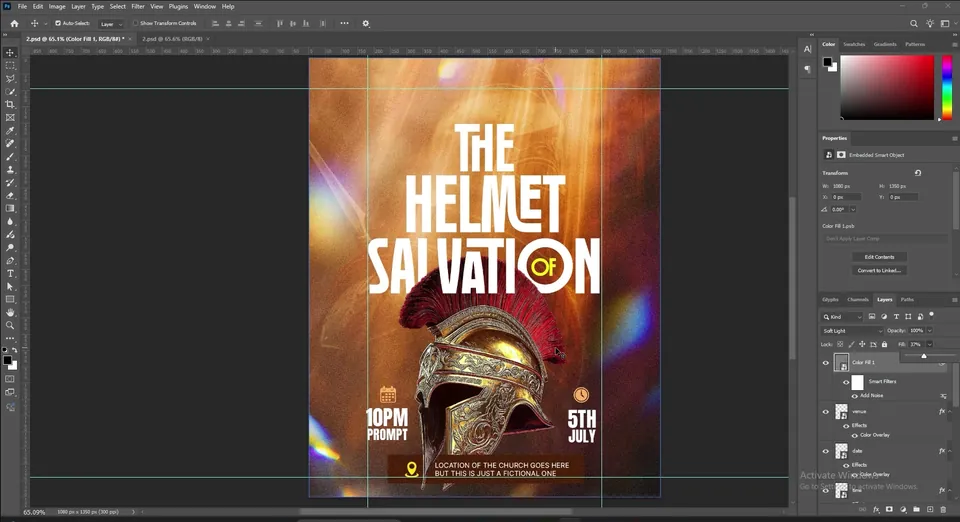
इस ट्यूटोरियल में आप Adobe Photoshop में चर्च फ़्लायर "The Helmet of Salvation" बनाएँगे। गर्म, चमकते नारंगी बैकग्राउंड पर एक सुनहरा स्पार्टन हेलमेट बोल्ड सफ़ेद टाइटल को चीरता हुआ आता है, जो इफ़िसियों 6:17 की साफ़ तस्वीर है।
आप सीखेंगे कि दूसरी फ़ोटो को बैकग्राउंड में नरमी से कैसे मिलाएँ, मार्जिन वाला गाइड लेआउट कैसे बनाएँ, Robinco में परतदार टाइटल कैसे बनाएँ, एक ही लेयर मास्क से किसी चीज़ को टेक्स्ट के आगे और पीछे दोनों जगह कैसे रखें, और चमकदार इन्फ़ो बार, लाइट लीक और नॉइज़ से फ़िनिश कैसे करें। हर स्टेप वीडियो के सही पल से जुड़ा है, इसलिए जब भी देखना हो यहाँ देखें दबाएँ।
आप क्या बनाएँगे
आपको क्या चाहिए
- Adobe Photoshop
- रिसोर्स पैक: नारंगी रोशनी वाला बैकग्राउंड, योद्धा की फ़ोटो, कटआउट हेलमेट, आइकन और इंद्रधनुषी लाइट लीक
- Robinco फ़ॉन्ट
- लगभग 15 मिनट
शुरू करने से पहले हमारे Telegram चैनल से रिसोर्स पैक लें।
Photoshop खोलें और 1080 × 1350 px का नया डॉक्यूमेंट बनाएँ। यह पोर्ट्रेट साइज़ Instagram, Facebook और WhatsApp स्टेटस पर बिना कटे दिखता है। Create दबाएँ।

रिसोर्स फ़ोल्डर से नारंगी रोशनी वाली इमेज कैनवास पर खींचें और पूरे पेज को भरने तक बड़ा करें।
यह बैकग्राउंड पहले से ही नरम और साफ़ है, इसलिए Radial Blur या Gaussian Blur की ज़रूरत नहीं। आप इसमें बस एक और इमेज मिलाएँगे।

योद्धा की फ़ोटो खींचें और बड़ा करें। जहाँ चाहें रखें, जैसे थोड़ा ऊपर ताकि हेलमेट ऊपरी आधे हिस्से में रहे।
इसका ब्लेंड मोड Soft Light (या Overlay) करें। Screen या Color Dodge न लें, वे फ़ोटो को फीका कर देते हैं। फिर Fill थोड़ा कम करें ताकि योद्धा नारंगी रोशनी में बस एक हल्की आकृति जैसा दिखे।
टिप: Soft Light और Overlay बैकग्राउंड के रंग बचाए रखते हैं और सिर्फ़ आकृति जोड़ते हैं। Screen और Color Dodge बहुत चमका देते हैं और फ़ोटो फीकी हो जाती है।


योद्धा पर लेयर मास्क जोड़ें। ब्रश लें, फ़ोरग्राउंड रंग काला और फ़्लो लगभग 30% रखें।
योद्धा का ज़्यादातर निचला हिस्सा मिटा दें, फिर एक-दो जगह और क्लिक करके उसे और हल्का करें। बस उसकी झलक रखें। अगर बाद में वह टाइटल से टकराए, तो लौटकर और मिटा सकते हैं।

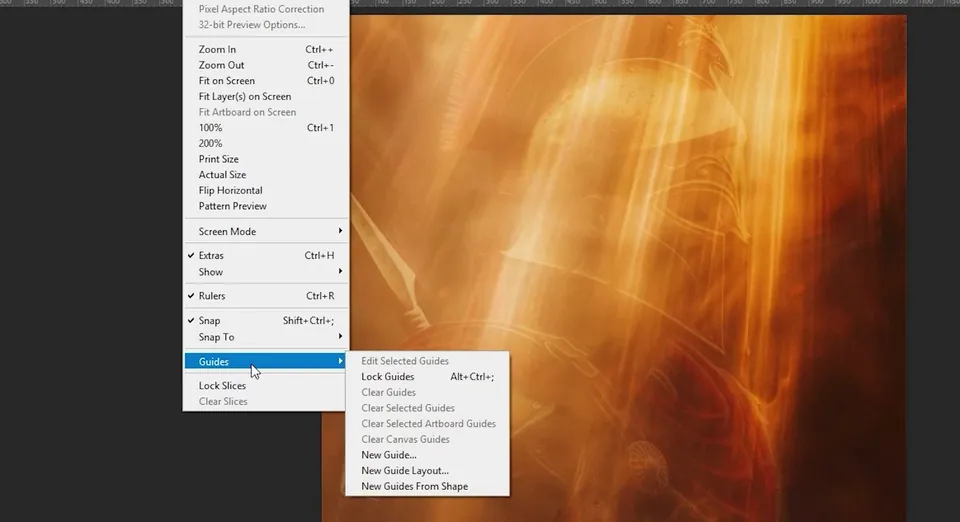
View › Guides › New Guide Layout पर जाएँ। (कुछ वर्शन में यह सीधे View मेन्यू में होता है।)
Margin पर टिक करें और Top 95 px, Left 180 px, Bottom 60 px और Right 180 px डालें, फिर OK दबाएँ। चौड़े साइड मार्जिन टाइटल को पतला और ऊँचा रखते हैं।

T से टाइप टूल लें और तीन लाइनों में THE, HELMET और SALVATION लिखें। पूरा टाइटल "The Helmet of Salvation" है, लेकिन "OF" को अभी छोड़ दें: उसे बाद में ख़ास जगह मिलेगी।
फ़ॉन्ट Robinco सफ़ेद रंग में रखें, All Caps चालू करें और लीडिंग कम करें ताकि लाइनें पास आएँ। अगर Character पैनल न दिखे, तो Window › Character से खोलें।
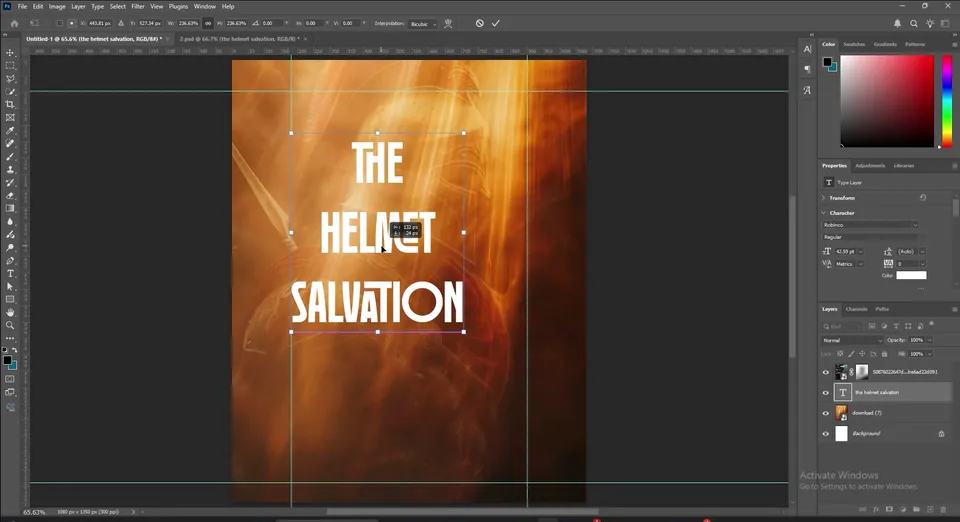

शब्दों के साइज़ अलग रखें ताकि टाइटल में लय आए। THE चुनकर छोटा करें (लगभग 50 pt)। HELMET चुनकर लगभग 60 pt करें, और SALVATION को गाइड के बीच फैलने दें।
लीडिंग फिर से ठीक करें जब तक लाइनें लगभग छूने न लगें।


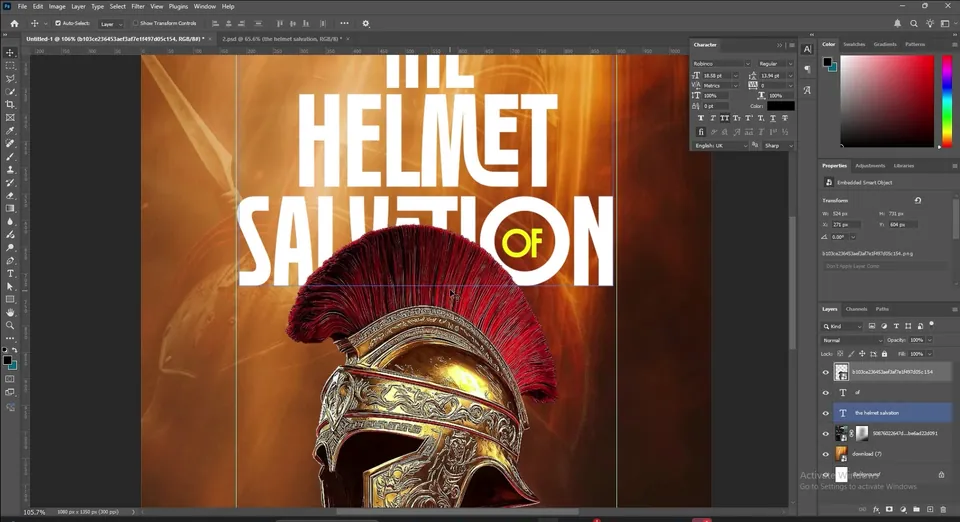
Robinco का O एक छल्ला है, जिससे SALVATION में एक ख़ाली गोला बनता है। अलग टेक्स्ट लेयर पर OF लिखें, छोटा करें और ठीक उस O के अंदर रखें। ठीक बीच में रखने के लिए ज़ूम इन करें।
इसका रंग गर्म पीला करें ताकि यह सफ़ेद अक्षरों से अलग दिखे। फिर पूरे टाइटल को थोड़ा नीचे करें ताकि ऊपर चर्च के लोगो के लिए जगह रहे।
टिप: छोटा शब्द रखने के लिए खुले आकार वाले अक्षर ढूँढें, जैसे छल्ले वाला O। इससे जगह बचती है और डिज़ाइन सोचा-समझा लगता है।


रिसोर्स फ़ोल्डर से कटआउट हेलमेट खींचें और बड़ा करें। उसे नीचे बीच में रखें, ताकि लाल कलगी SALVATION के अक्षरों तक ऊपर जाए।
कलगी को शब्द का कुछ हिस्सा ढकने दें: अगले स्टेप इसी ओवरलैप पर काम करते हैं।

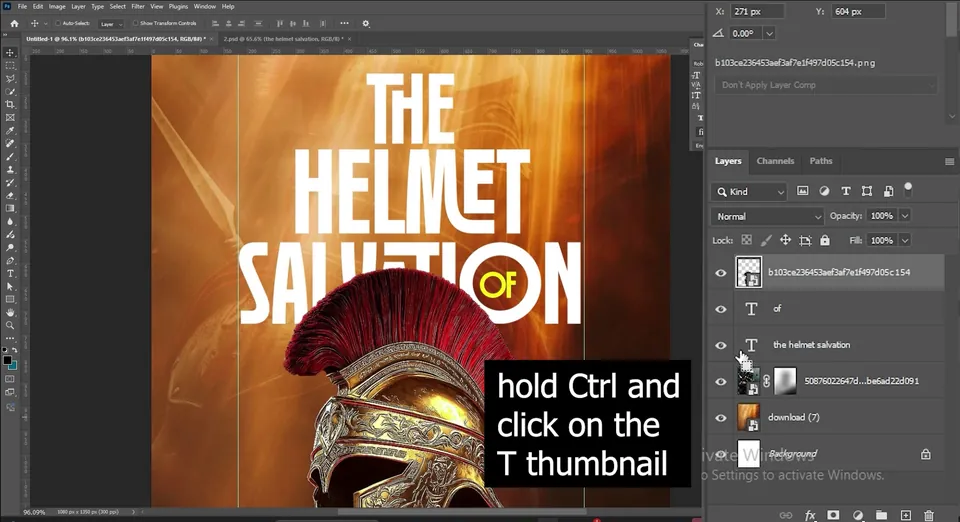
Ctrl दबाए रखकर Layers पैनल में टाइटल लेयर के T थंबनेल पर क्लिक करें। इससे अक्षरों के आकार का सिलेक्शन बनता है।
हेलमेट लेयर चुनें। अगर अभी मास्क जोड़ेंगे, तो हेलमेट सिर्फ़ अक्षरों के अंदर दिखेगा, जो आप चाहते हैं उसका उल्टा। इसलिए पहले Select › Inverse (Shift+Ctrl+I) पर जाएँ, फिर Add layer mask दबाएँ। अब जहाँ अक्षर हैं वहाँ हेलमेट ग़ायब हो जाता है, और पूरा टाइटल उसके आगे आ जाता है।
टिप: अगर मास्क उल्टा लग जाए तो सिलेक्शन अनडू न करें। सिर्फ़ मास्क अनडू करें, सिलेक्शन इनवर्ट करें और फिर से मास्क जोड़ें।

मास्क पहले से चुना हुआ है। ब्रश टूल लें, कैनवास पर राइट-क्लिक करें और General Brushes में से Hard Round ब्रश चुनें। Flow और Opacity 100% और फ़ोरग्राउंड रंग सफ़ेद रखें।
जहाँ कलगी अक्षरों को काटती है वहाँ पेंट करें। जहाँ भी पेंट करेंगे, हेलमेट टाइटल के आगे लौट आएगा। तय करें कौन से अक्षर ढकने हैं: जैसे सिर्फ़ SALVATION का बीच, और किनारे पीछे रहें। अब हेलमेट शब्दों को चीरकर निकलता लगता है।
टिप: अगर हेलमेट ज़्यादा वापस आ जाए, तो काले रंग पर जाकर फिर से मिटा दें।


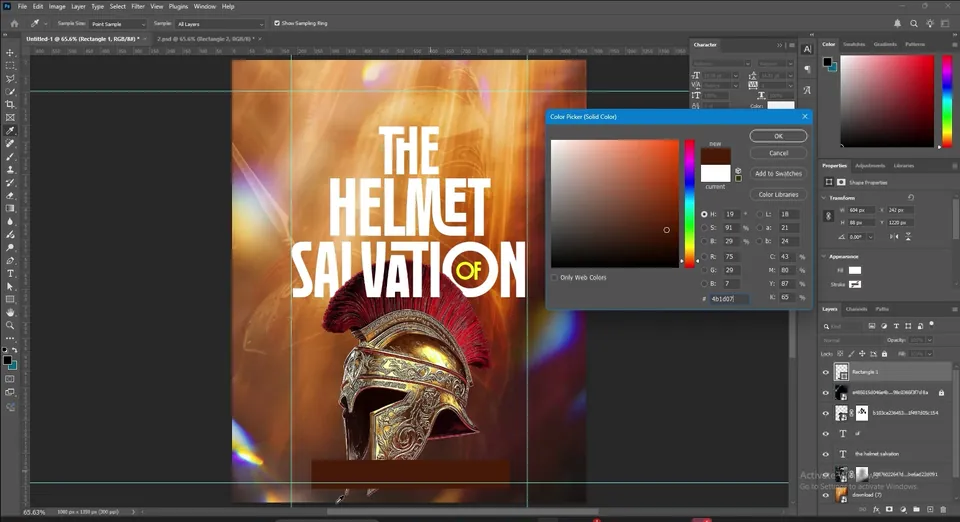
Rectangle टूल लें और नीचे की तरफ़ एक बार बनाएँ, जहाँ जगह का नाम आएगा। उसके थंबनेल पर डबल-क्लिक करें और गहरा भूरा चुनें।
उसके ऊपर नई लेयर बनाएँ, राइट-क्लिक करें और Create Clipping Mask चुनें। ब्रश लें, Alt दबाए रखकर रेक्टेंगल पर क्लिक करें ताकि उसका रंग आ जाए, फिर थोड़ा हल्का शेड चुनें। राइट-क्लिक से Soft Round ब्रश लें, बड़ा करें, फ़्लो कम करें और किनारों पर पेंट करके नरम हाइलाइट जोड़ें।

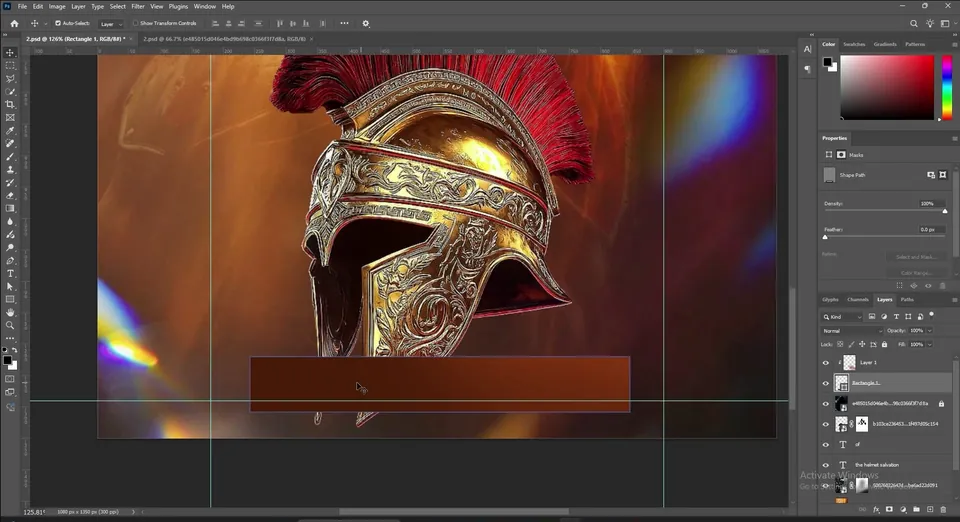
बार हेलमेट के निचले हिस्से के ऊपर है। वही तरीका अपनाएँ: हेलमेट लेयर चुनें और Ctrl दबाकर उसके थंबनेल पर क्लिक करें ताकि उसका आकार चुना जाए।
रेक्टेंगल लेयर चुनें, Select › Inverse पर जाएँ और Add layer mask दबाएँ। 100% वाले Hard Round ब्रश से सफ़ेद रंग में बार के एक हिस्से पर पेंट करें ताकि वह आगे आ जाए, और दूसरी तरफ़ छोड़ दें ताकि हेलमेट की ठुड्डी ऊपर रहे।

अब टाइपोग्राफ़ी जोड़ें। वीडियो इसे छोड़ देता है, पर स्क्रीन पर दिखती है: ऊपर चर्च का लोगो, हेलमेट के बाईं ओर 10PM PROMPT और दाईं ओर 5TH JULY, दोनों के साथ छोटा आइकन, और भूरी बार पर पिन आइकन के साथ जगह। आइकन रिसोर्स में हैं।
एक इंद्रधनुषी लाइट लीक भी रिकॉर्डिंग के बाहर जोड़ा गया था (वीडियो स्क्रीन पर यह बताता है)। उसे सबसे ऊपर रखें और Screen पर सेट करें ताकि किनारों पर रंगीन धारियाँ दिखें।

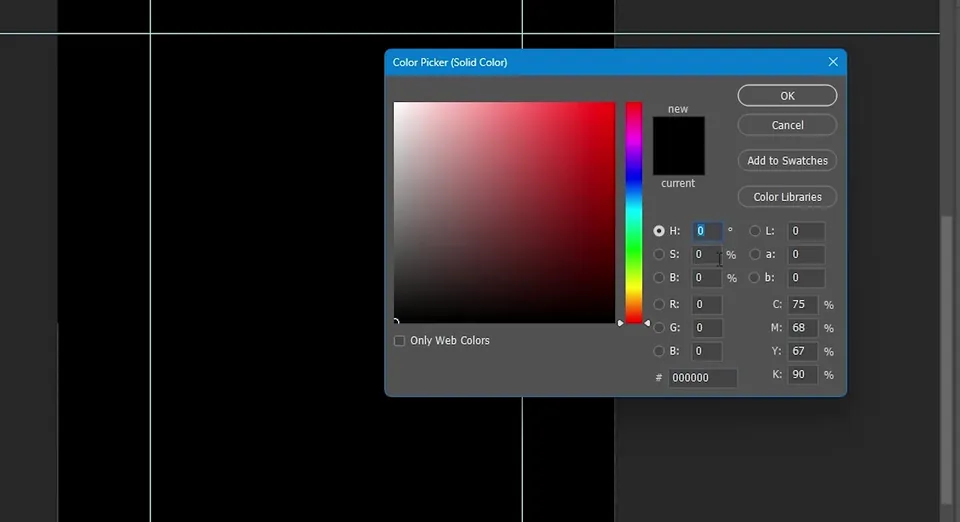
सबसे ऊपर की लेयर चुनें और H 0, S 0, B 50 वाली Solid Color फ़िल लेयर जोड़ें। Filter › Noise › Add Noise पर जाएँ। Photoshop पूछे तो Convert To Smart Object दबाएँ। अमाउंट लगभग 52%, Gaussian चुनें और Monochromatic पर टिक करें।
ब्लेंड मोड Hard Light करें और Fill तब तक कम करें जब तक ग्रेन हल्का न हो जाए। ज़्यादा नरम लुक के लिए Soft Light लें।
टिप: अगर नॉइज़ बहुत तेज़ लगे, तो Opacity के बजाय Fill कम करें।

मुख्य बातें
- नरम मास्क के साथ Soft Light पर दूसरी फ़ोटो सादे बैकग्राउंड में छिपी आकृति जोड़ती है।
- गाइड लेआउट में चौड़े साइड मार्जिन से ऊँचा और पतला टाइटल बनता है।
- Ctrl-क्लिक से लेयर का आकार सिलेक्शन बनाएँ, सिलेक्शन इनवर्ट करें और मास्क जोड़कर किसी चीज़ को उसके पीछे रखें।
- उस मास्क पर हार्ड ब्रश से सफ़ेद पेंट करके चीज़ के कुछ हिस्से फिर आगे लाएँ।
- क्लिप की हुई हाइलाइट बार, Screen पर लाइट लीक और Hard Light या Soft Light पर नॉइज़ से फ़िनिश करें।


