
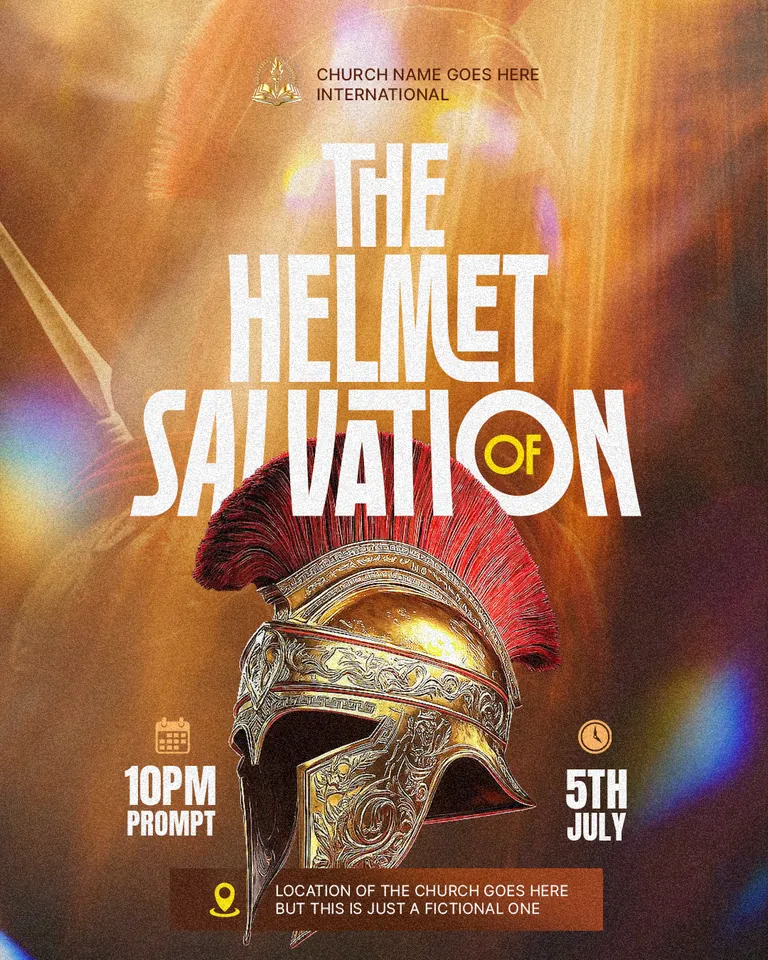
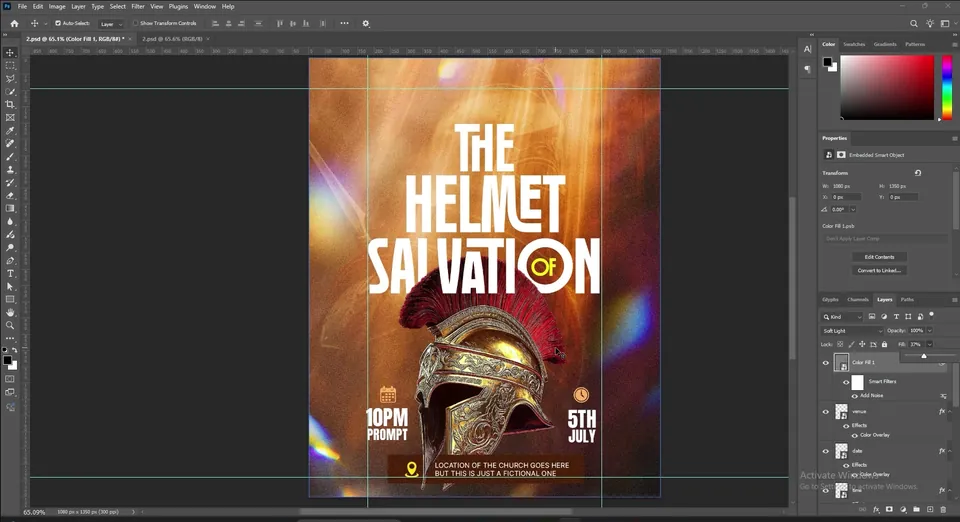
Dans ce tutoriel, vous allez créer une affiche d’église, « The Helmet of Salvation », dans Adobe Photoshop. Un casque spartiate doré traverse un grand titre blanc sur un fond orange chaud et lumineux, une image claire d’Éphésiens 6.17.
Vous apprendrez à fondre doucement une deuxième photo dans un fond, à créer une disposition de repères avec marges, à composer un titre empilé en Robinco, à placer un objet à la fois devant et derrière du texte avec un seul masque, puis à finir avec une barre d’infos éclairée, un light leak et du bruit. Chaque étape renvoie au moment exact de la vidéo : cliquez sur Voir à pour la regarder.
Ce que vous allez créer
Ce qu’il vous faut
- Adobe Photoshop
- Le pack de ressources : le fond de lumière orange, la photo du guerrier, le casque détouré, les icônes et le light leak arc-en-ciel
- La police Robinco
- Environ 15 minutes
Récupérez le pack de ressources sur notre chaîne Telegram avant de commencer.
Ouvrez Photoshop et créez un nouveau document de 1080 × 1350 px. Ce format portrait s’affiche sans recadrage sur Instagram, Facebook et le statut WhatsApp. Cliquez sur Créer.

Faites glisser l’image de lumière orange du dossier de ressources sur le canevas et agrandissez-la pour remplir toute la page.
Ce fond est déjà doux et lisse : inutile d’ajouter un Flou radial ou un Flou gaussien. Vous allez seulement y fondre une autre image.

Faites glisser la photo du guerrier et agrandissez-la. Placez-la où vous voulez, par exemple plus haut pour que le casque soit dans la moitié supérieure.
Passez son mode de fusion en Lumière tamisée (ou Incrustation). N’utilisez pas Écran ni Densité couleur −, qui la délavent. Baissez ensuite un peu le Fond pour que le guerrier n’apparaisse que comme une forme légère dans la lumière orange.
Astuce : Lumière tamisée et Incrustation gardent les couleurs du fond et n’ajoutent que la forme. Écran et Densité couleur − éclaircissent trop et délavent la photo.


Ajoutez un masque de fusion au guerrier. Prenez le pinceau avec le noir en couleur de premier plan et un flux d’environ 30 %.
Effacez la plus grande partie du bas du guerrier, puis cliquez une ou deux fois ailleurs pour l’estomper davantage. Gardez-en juste une trace. S’il gêne le titre plus tard, vous pourrez revenir en effacer plus.

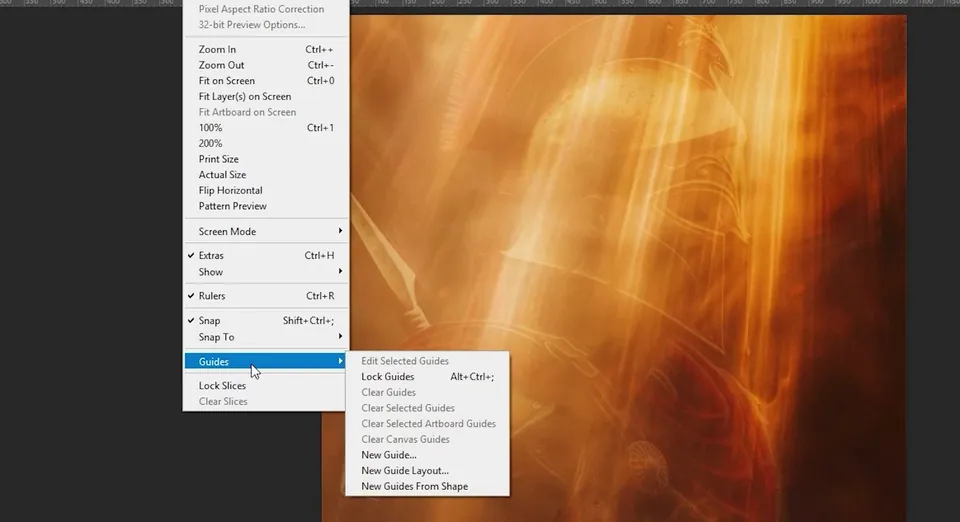
Allez dans Affichage › Repères › Nouvelle disposition de repères. (Dans certaines versions, l’option se trouve directement dans le menu Affichage.)
Cochez Marge et saisissez Haut 95 px, Gauche 180 px, Bas 60 px et Droite 180 px, puis cliquez sur OK. Les grandes marges latérales gardent le titre étroit et haut.

Prenez l’outil Texte avec T et tapez THE, HELMET et SALVATION sur trois lignes. Le titre complet est « The Helmet of Salvation », mais laissez « OF » de côté pour l’instant : il aura une place spéciale plus tard.
Choisissez la police Robinco en blanc, activez Tout en capitales et resserrez l’interlignage pour rapprocher les lignes. Si le panneau Caractère n’est pas visible, ouvrez-le via Fenêtre › Caractère.
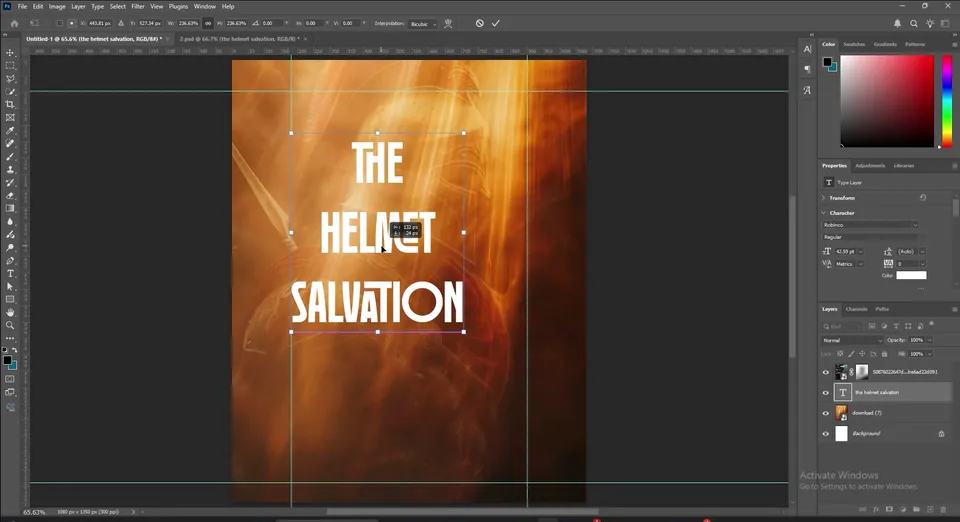

Donnez des tailles différentes aux mots pour rythmer le titre. Sélectionnez THE et réduisez-le (environ 50 pt). Sélectionnez HELMET et passez-le à environ 60 pt, et laissez SALVATION s’étirer entre les repères.
Réajustez l’interlignage jusqu’à ce que les lignes se touchent presque.


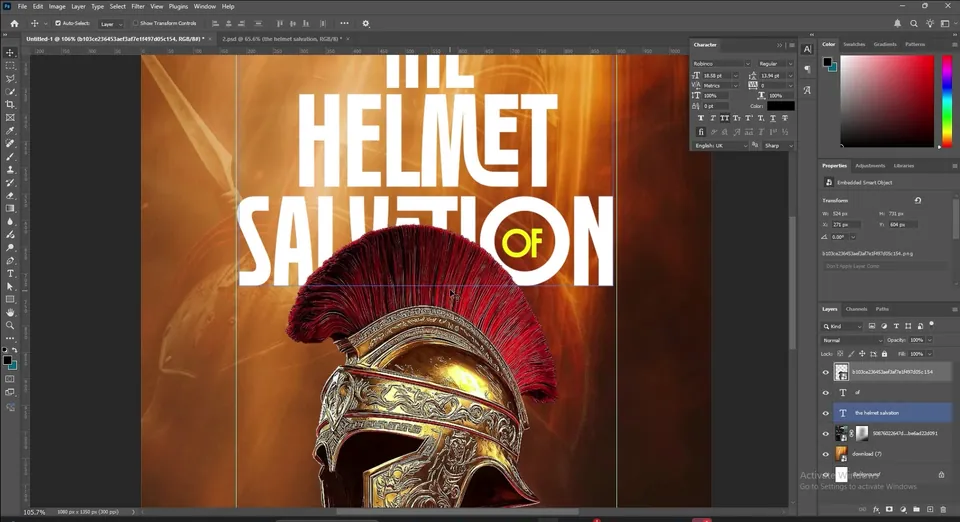
Le O de Robinco est un anneau, ce qui laisse un cercle vide parfait dans SALVATION. Tapez OF sur un calque de texte séparé, réduisez-le et placez-le juste dans ce O. Zoomez pour bien le centrer.
Changez sa couleur pour un jaune chaud afin qu’il se détache des lettres blanches. Descendez ensuite un peu tout le titre pour laisser de la place au logo de l’église en haut.
Astuce : Cherchez des lettres aux formes ouvertes, comme un O en anneau, pour y loger un petit mot. Cela gagne de la place et fait très design.


Faites glisser le casque détouré depuis le dossier de ressources et agrandissez-le. Placez-le bas, au centre, pour que le cimier rouge monte dans les lettres de SALVATION.
Laissez le cimier couvrir une partie du mot : c’est ce chevauchement que les étapes suivantes vont travailler.

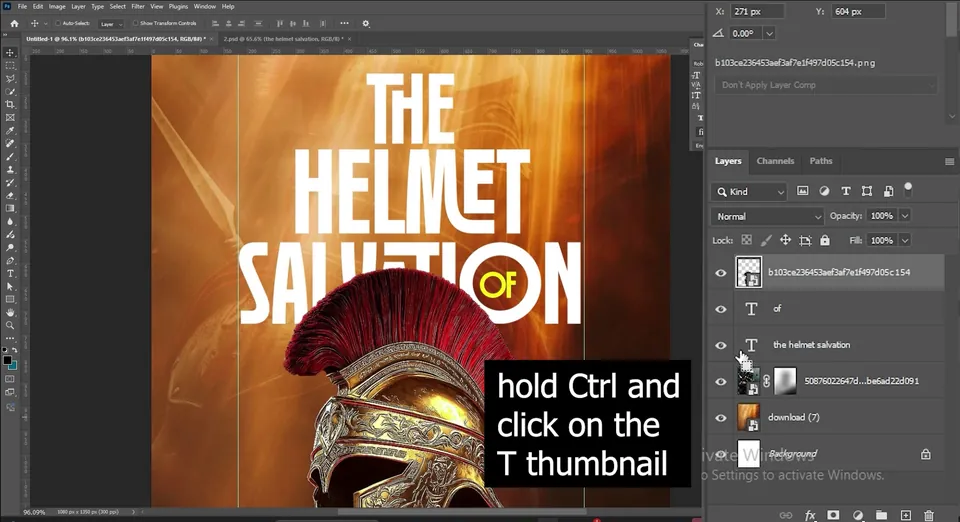
Maintenez Ctrl et cliquez sur la vignette T du calque du titre dans le panneau Calques. Cela crée une sélection en forme de lettres.
Sélectionnez le calque du casque. Si vous ajoutez un masque maintenant, le casque n’apparaîtra que dans les lettres, l’inverse de ce que vous voulez. Allez donc d’abord dans Sélection › Intervertir (Shift+Ctrl+I), puis cliquez sur Ajouter un masque de fusion. Le casque disparaît là où il y a des lettres : tout le titre passe devant lui.
Astuce : Si vous ajoutez le masque dans le mauvais sens, n’annulez pas la sélection. Annulez seulement le masque, intervertissez la sélection et ajoutez à nouveau le masque.

Le masque est déjà sélectionné. Prenez l’outil Pinceau, faites un clic droit sur le canevas et choisissez Rond dur dans les pinceaux généraux. Réglez le Flux et l’Opacité sur 100 % et la couleur de premier plan sur blanc.
Peignez sur le cimier là où il croise les lettres. Partout où vous peignez, le casque repasse devant le titre. Choisissez les lettres à couvrir : par exemple seulement le milieu de SALVATION, en laissant les côtés derrière. Le casque semble maintenant jaillir à travers les mots.
Astuce : Si vous ramenez trop de casque, passez au noir et effacez-le à nouveau.


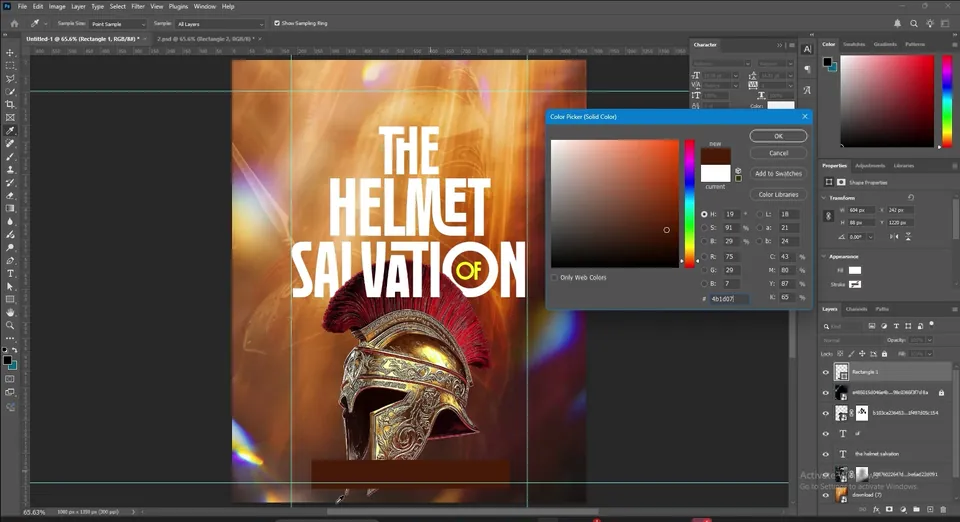
Prenez l’outil Rectangle et dessinez une barre près du bas, là où ira le lieu. Double-cliquez sur sa vignette et choisissez un marron foncé.
Créez un nouveau calque au-dessus, faites un clic droit et choisissez Créer un masque d’écrêtage. Prenez le pinceau, maintenez Alt et cliquez sur le rectangle pour prélever sa couleur, puis choisissez une teinte plus claire. Passez à un pinceau Rond flou par clic droit, agrandissez-le, baissez le flux et peignez les côtés pour ajouter des reflets doux.

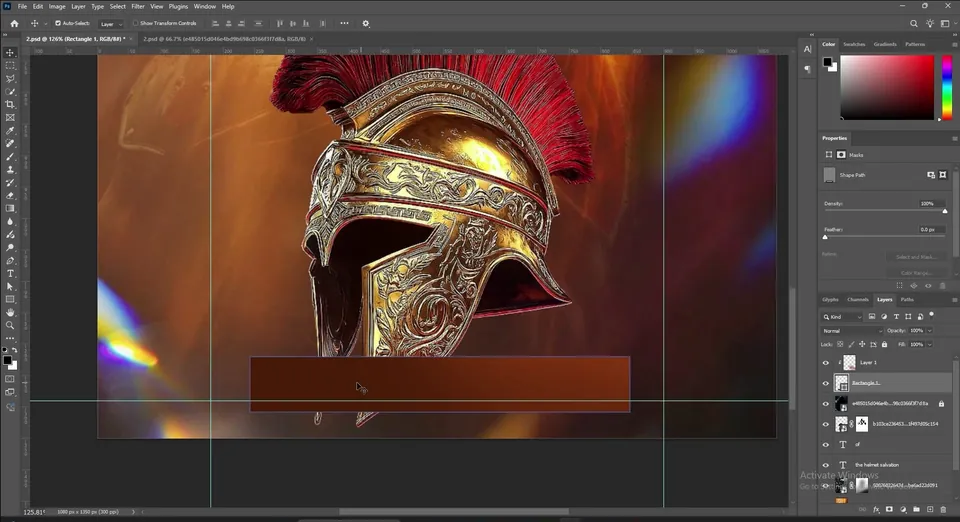
La barre recouvre le bas du casque. Utilisez la même astuce : sélectionnez le calque du casque et maintenez Ctrl en cliquant sur sa vignette pour sélectionner sa forme.
Sélectionnez le calque du rectangle, allez dans Sélection › Intervertir et cliquez sur Ajouter un masque de fusion. Avec le pinceau Rond dur à 100 % en blanc, peignez sur une partie de la barre pour la ramener devant, et laissez l’autre côté pour que le menton du casque reste au-dessus.

Ajoutez maintenant la typographie. La vidéo la saute, mais on la voit à l’écran : le logo de l’église en haut, 10PM PROMPT à gauche et 5TH JULY à droite du casque, chacun avec une petite icône, et le lieu sur la barre marron avec une icône d’épingle. Les icônes sont dans les ressources.
Un light leak arc-en-ciel a aussi été ajouté hors caméra (la vidéo l’indique à l’écran). Placez-le en haut de la pile et passez-le en Écran pour faire apparaître les traînées colorées sur les bords.

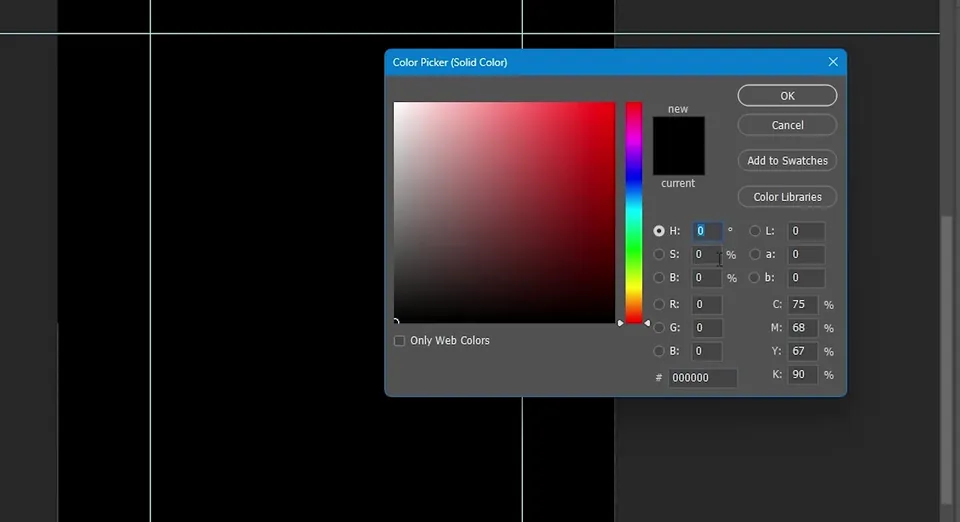
Sélectionnez le calque du haut et ajoutez un calque de remplissage Couleur unie en T 0, S 0, L 50. Allez dans Filtre › Bruit › Ajout de bruit. Quand Photoshop le demande, cliquez sur Convertir en objet dynamique. Réglez la quantité à environ 52 %, choisissez Gaussienne et cochez Monochromatique.
Passez le mode de fusion en Lumière crue et baissez le Fond jusqu’à ce que le grain soit discret. Pour un rendu plus doux, utilisez plutôt Lumière tamisée.
Astuce : Si le bruit est trop fort, baissez le Fond plutôt que l’Opacité.

À retenir
- Une deuxième photo en Lumière tamisée avec un masque doux ajoute une forme cachée à un fond simple.
- De grandes marges latérales dans une disposition de repères donnent un titre haut et étroit.
- Ctrl-clic sur une vignette charge la forme du calque ; intervertissez la sélection et ajoutez un masque pour placer un objet derrière.
- Peignez en blanc sur ce masque avec un pinceau dur pour ramener certaines parties de l’objet devant.
- Finissez avec une barre éclairée par écrêtage, un light leak en Écran et du bruit en Lumière crue ou Lumière tamisée.


