
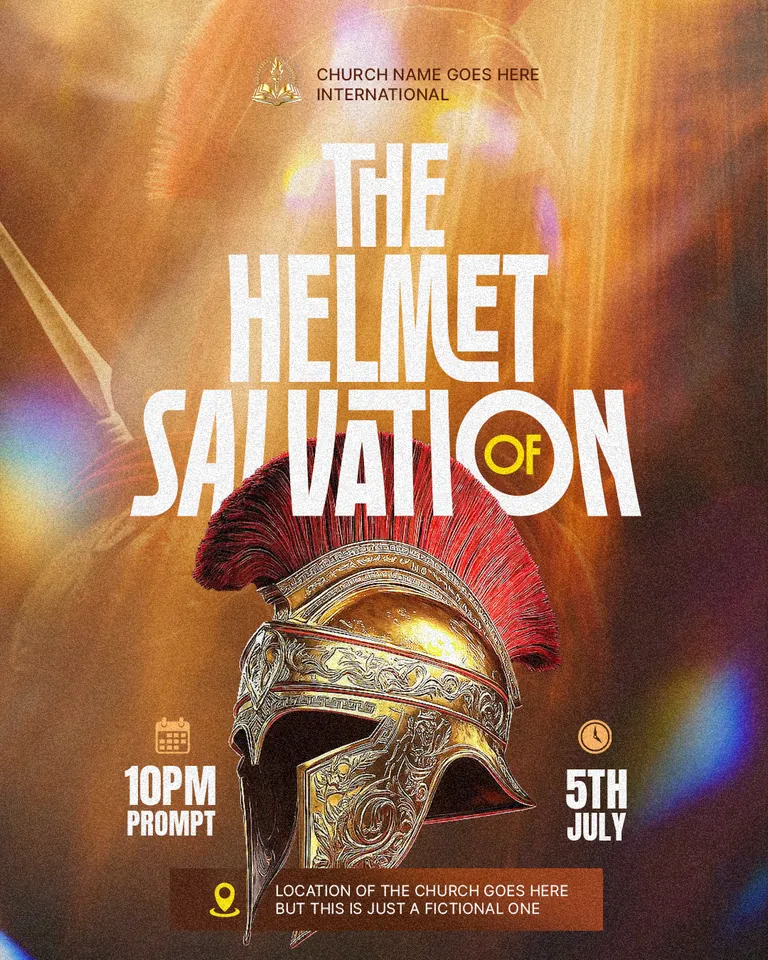
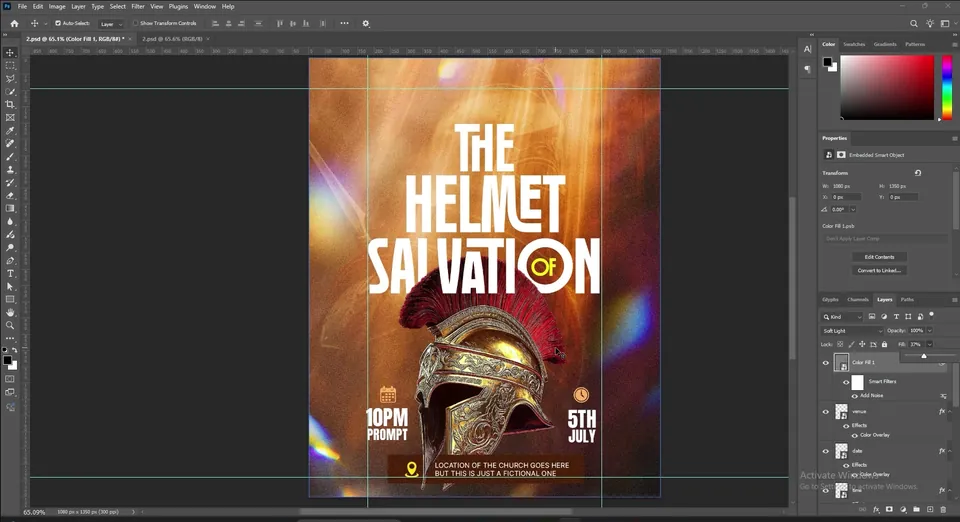
في هذا الدرس ستصمم ملصقًا كنسيًا بعنوان «The Helmet of Salvation» في Adobe Photoshop. خوذة إسبرطية ذهبية تخترق عنوانًا أبيض عريضًا على خلفية برتقالية دافئة ومضيئة، في صورة واضحة لما جاء في أفسس 6: 17.
ستتعلم كيف تدمج صورة ثانية بنعومة في الخلفية، وتنشئ تخطيط خطوط إرشاد بهوامش، وتبني عنوانًا مكدّسًا بخط Robinco، وتجعل عنصرًا يقف أمام النص وخلفه في آن واحد بقناع واحد، ثم تنهي التصميم بشريط معلومات مضاء وتسريب ضوئي وتشويش. كل خطوة تقودك إلى اللحظة نفسها في الفيديو، فاضغط شاهد عند متى أردت رؤيتها.
ما الذي ستصممه
ما الذي تحتاجه
- برنامج Adobe Photoshop
- حزمة الملفات: خلفية الضوء البرتقالي، وصورة المحارب، والخوذة المفرّغة، والأيقونات، وتسريب الضوء بألوان قوس قزح
- خط Robinco
- نحو 15 دقيقة
احصل على حزمة الملفات من قناتنا في تيليغرام قبل أن تبدأ.
افتح Photoshop وأنشئ مستندًا جديدًا بحجم 1080 × 1350 بكسل. هذا المقاس العمودي يظهر دون قص في إنستغرام وفيسبوك وحالة واتساب. اضغط Create.

اسحب صورة الضوء البرتقالي من مجلد الملفات إلى اللوحة وكبّرها لتملأ الصفحة كلها.
هذه الخلفية ناعمة أصلًا، فلا تحتاج إلى Radial Blur ولا Gaussian Blur. ستدمج فيها صورة واحدة أخرى فقط.

اسحب صورة المحارب وكبّرها. ضعها حيث تريد، مثلًا أعلى قليلًا لتكون الخوذة في النصف العلوي.
غيّر وضع المزج إلى Soft Light (أو Overlay). لا تستخدم Screen ولا Color Dodge لأنهما يبهتان الصورة. ثم اخفض قيمة Fill قليلًا ليظهر المحارب كظل خفيف داخل الضوء البرتقالي.
نصيحة: وضعا Soft Light وOverlay يحافظان على ألوان الخلفية ويضيفان الشكل فقط، أما Screen وColor Dodge فيفتّحان كثيرًا ويبهتان الصورة.


أضف قناع طبقة إلى المحارب. خذ الفرشاة واجعل لون المقدمة أسود والتدفق نحو 30%.
امسح معظم الجزء السفلي من المحارب، ثم اضغط مرة أو مرتين في أماكن أخرى لتخفيفه أكثر. أبقِ منه أثرًا فقط. وإن زاحم العنوان لاحقًا يمكنك العودة ومسح المزيد.

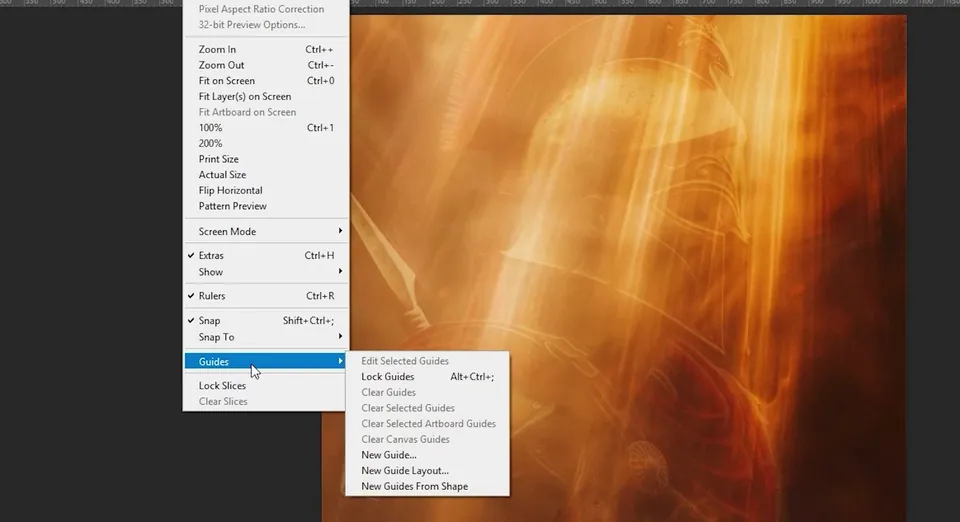
اذهب إلى View › Guides › New Guide Layout. (في بعض الإصدارات تجده مباشرة في قائمة View.)
فعّل Margin واكتب Top 95 px وLeft 180 px وBottom 60 px وRight 180 px، ثم اضغط OK. الهوامش الجانبية العريضة تجعل العنوان ضيقًا وطويلًا.

اختر أداة الكتابة بالضغط على T واكتب THE وHELMET وSALVATION في ثلاثة أسطر. العنوان الكامل هو «The Helmet of Salvation»، لكن اترك كلمة «OF» الآن، فلها مكان خاص لاحقًا.
اختر خط Robinco باللون الأبيض، وفعّل All Caps، وقلّل المسافة بين السطور لتتقارب الأسطر. إن لم تظهر لوحة Character فافتحها من Window › Character.
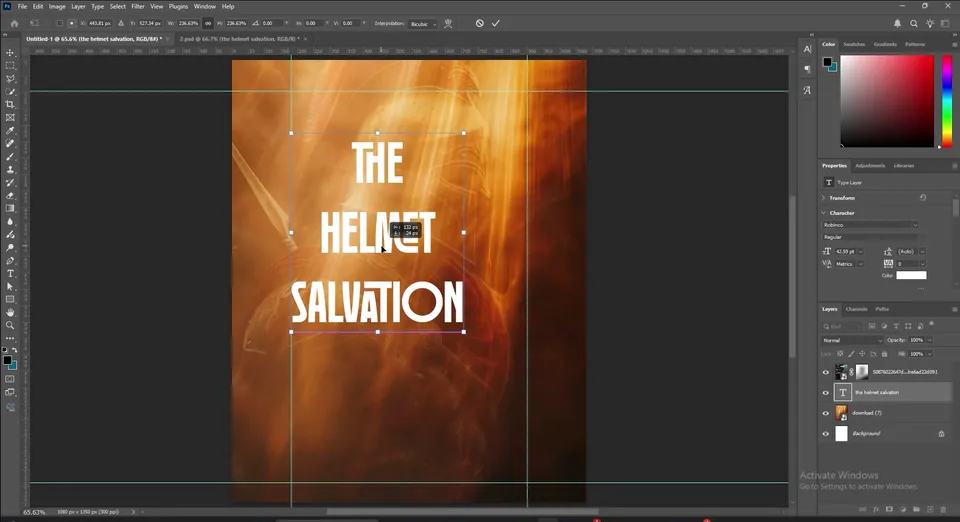

اجعل الكلمات بأحجام مختلفة ليصبح للعنوان إيقاع. حدّد THE وصغّرها (نحو 50 pt). حدّد HELMET واجعلها نحو 60 pt، ودع SALVATION تمتد بين الخطين.
اضبط المسافة بين السطور مرة أخرى حتى تكاد الأسطر تتلامس.


حرف O في خط Robinco حلقة، فيترك دائرة فارغة مثالية داخل كلمة SALVATION. اكتب OF في طبقة نص منفصلة، وصغّرها وضعها داخل هذه الحلقة تمامًا. كبّر العرض لتضعها في المنتصف بدقة.
غيّر لونها إلى أصفر دافئ لتبرز بين الحروف البيضاء. ثم أنزل العنوان كله قليلًا لتترك مكانًا لشعار الكنيسة في الأعلى.
نصيحة: ابحث عن حروف ذات أشكال مفتوحة، مثل O على شكل حلقة، لتضع فيها كلمة صغيرة. هذا يوفر المساحة ويبدو احترافيًا.


اسحب الخوذة المفرّغة من مجلد الملفات وكبّرها. ضعها في الأسفل وفي المنتصف بحيث يرتفع العرف الأحمر إلى حروف SALVATION.
دع العرف يغطي جزءًا من الكلمة، فهذا التداخل هو ما ستعمل عليه الخطوات التالية.

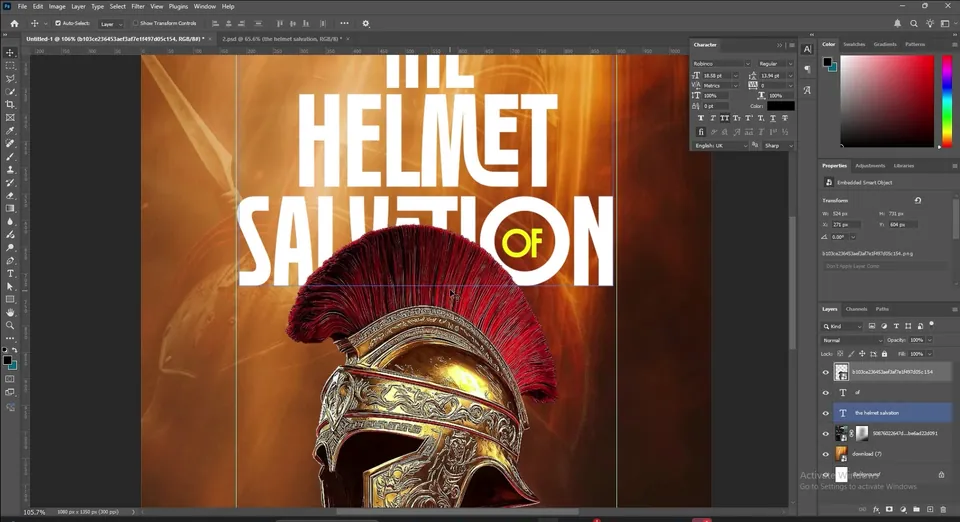
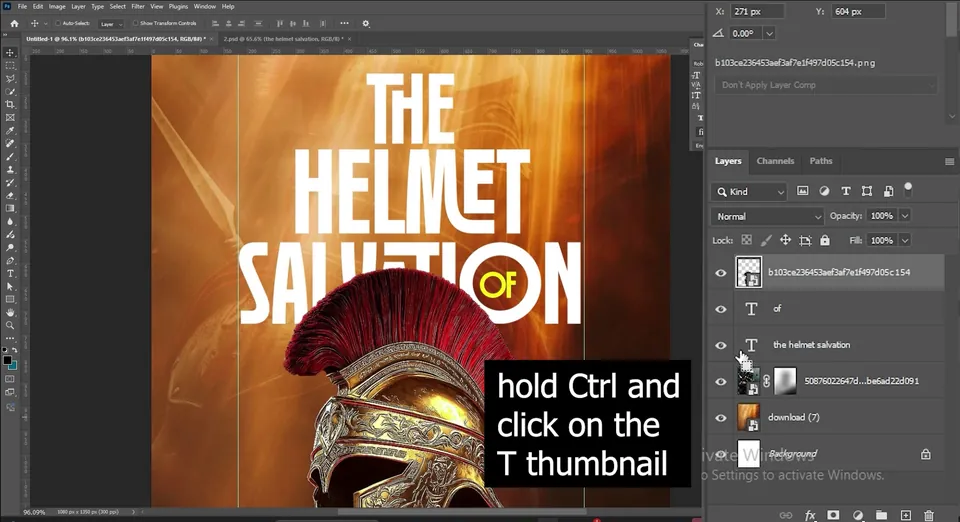
اضغط مع الاستمرار على Ctrl واضغط على الصورة المصغرة T لطبقة العنوان في لوحة Layers. سيُنشئ ذلك تحديدًا بشكل الحروف.
حدّد طبقة الخوذة. إن أضفت قناعًا الآن ستظهر الخوذة داخل الحروف فقط، وهذا عكس ما تريد. لذا اذهب أولًا إلى Select › Inverse (Shift+Ctrl+I)، ثم اضغط Add layer mask. الآن تختفي الخوذة حيث توجد الحروف، فيصبح العنوان كله أمامها.
نصيحة: إن أضفت القناع بالعكس فلا تلغِ التحديد. ألغِ القناع فقط، واعكس التحديد، ثم أضف القناع من جديد.

القناع محدد بالفعل. اختر أداة الفرشاة، واضغط بالزر الأيمن على اللوحة واختر فرشاة Hard Round من General Brushes. اجعل Flow وOpacity على 100% ولون المقدمة أبيض.
ارسم فوق العرف حيث يتقاطع مع الحروف. أينما رسمت، تعود الخوذة أمام العنوان. اختر الحروف التي تريد تغطيتها، مثلًا وسط كلمة SALVATION فقط مع إبقاء الطرفين خلفها. الآن تبدو الخوذة كأنها تخترق الكلمات.
نصيحة: إن أعدت جزءًا كبيرًا جدًا من الخوذة، فبدّل إلى الأسود وامسحه مجددًا.


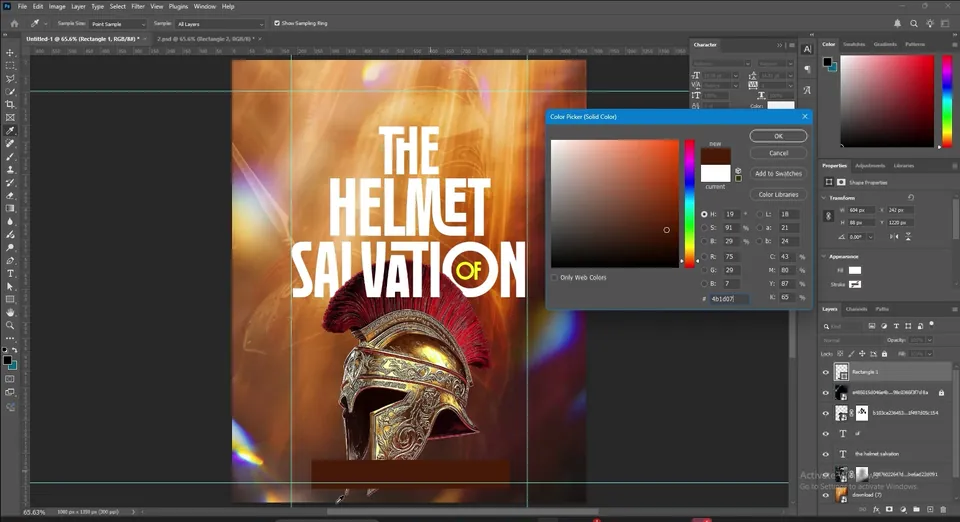
اختر أداة Rectangle وارسم شريطًا قرب الأسفل حيث سيكون المكان. اضغط مرتين على صورته المصغرة واختر لونًا بنيًا داكنًا.
أنشئ طبقة جديدة فوقه، واضغط بالزر الأيمن واختر Create Clipping Mask. خذ الفرشاة واضغط مع الاستمرار على Alt واضغط على المستطيل لالتقاط لونه، ثم اختر درجة أفتح. بدّل إلى فرشاة Soft Round بالزر الأيمن، وكبّرها واخفض التدفق وارسم على الجانبين لإضافة إضاءات ناعمة.

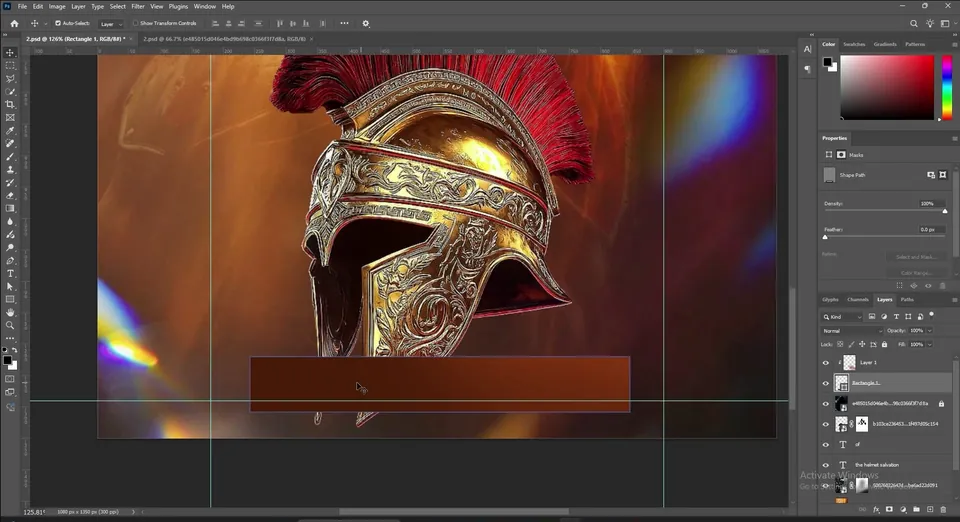
الشريط فوق الجزء السفلي من الخوذة. استخدم الحيلة نفسها: حدّد طبقة الخوذة واضغط مع الاستمرار على Ctrl واضغط على صورتها المصغرة لتحديد شكلها.
حدّد طبقة المستطيل، واذهب إلى Select › Inverse، واضغط Add layer mask. بفرشاة Hard Round بنسبة 100% وباللون الأبيض، ارسم على جزء من الشريط لتعيده إلى الأمام، واترك الجانب الآخر ليبقى ذقن الخوذة في الأعلى.

أضف الآن النصوص. يتخطاها الفيديو، لكنك تراها على الشاشة: شعار الكنيسة في الأعلى، و10PM PROMPT على يسار الخوذة و5TH JULY على يمينها، مع أيقونة صغيرة لكل منهما، والمكان على الشريط البني مع أيقونة دبوس. الأيقونات موجودة في الملفات.
أُضيف أيضًا تسريب ضوئي بألوان قوس قزح خارج التسجيل (يذكر الفيديو ذلك على الشاشة). ضعه في الأعلى واجعل وضعه Screen لتظهر الخطوط الملونة على الأطراف.

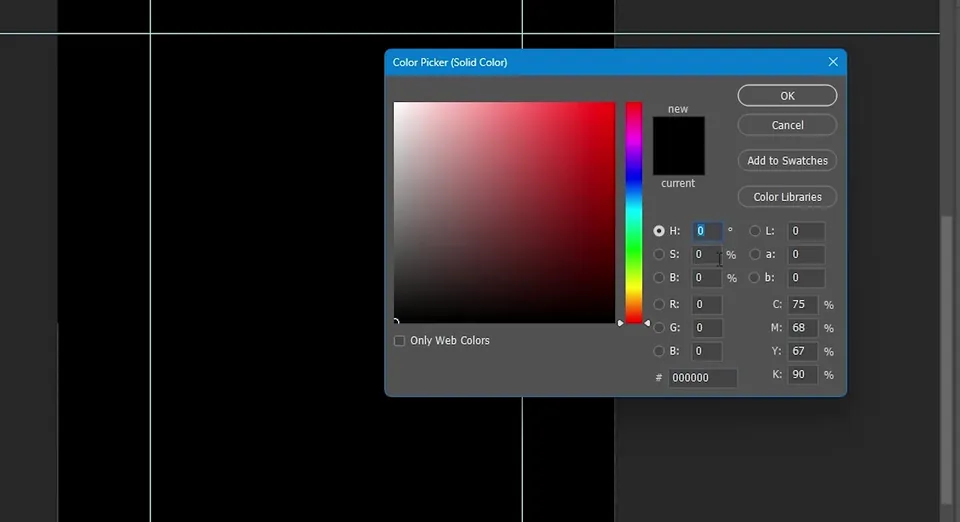
حدّد الطبقة العليا وأضف طبقة تعبئة Solid Color بقيم H 0 وS 0 وB 50. اذهب إلى Filter › Noise › Add Noise. عندما يسأل Photoshop، اضغط Convert To Smart Object. اجعل القيمة نحو 52%، واختر Gaussian، وفعّل Monochromatic.
اجعل وضع المزج Hard Light واخفض Fill حتى يصبح الحبيبات خفيفة. للحصول على مظهر أنعم استخدم Soft Light.
نصيحة: إن كان التشويش قويًا، فاخفض Fill بدلًا من Opacity.

أهم النقاط
- صورة ثانية على وضع Soft Light مع قناع ناعم تضيف شكلًا خفيًا إلى خلفية بسيطة.
- الهوامش الجانبية العريضة في تخطيط خطوط الإرشاد تصنع عنوانًا طويلًا وضيقًا.
- اضغط مع Ctrl على الصورة المصغرة لتحميل شكل الطبقة، ثم اعكس التحديد وأضف قناعًا لتضع عنصرًا خلفها.
- ارسم بالأبيض على ذلك القناع بفرشاة قاسية لتعيد أجزاء من العنصر إلى الأمام.
- أنهِ التصميم بشريط مضاء بقناع قص، وتسريب ضوئي على Screen، وتشويش على Hard Light أو Soft Light.


