
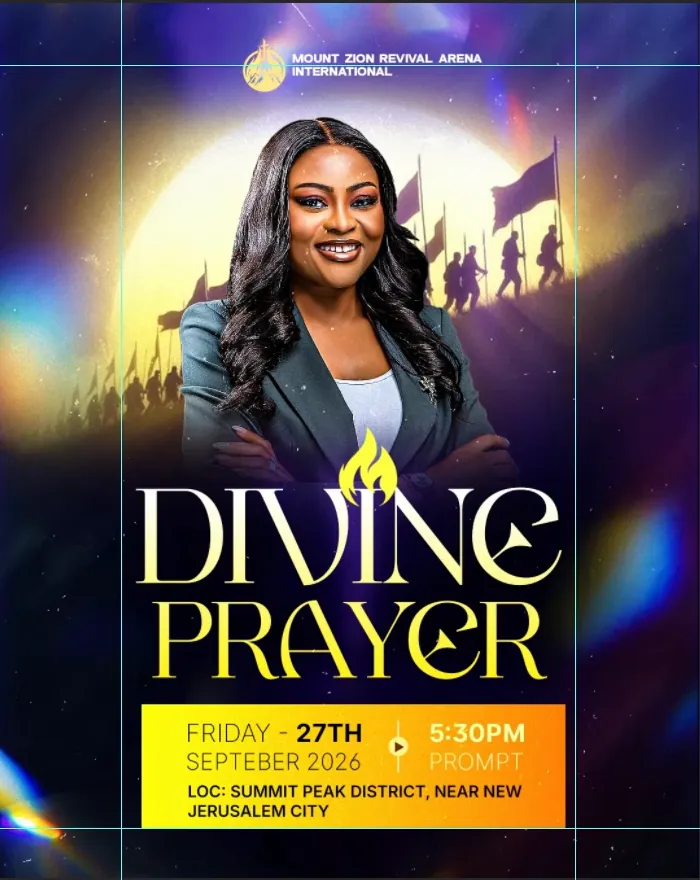
Neste tutorial você vai criar um flyer de evento de igreja, "Divine Prayer", no PhotoCraft, o editor de imagens gratuito da suíte ArtCraft. Se você conhece o Photoshop, vai se sentir em casa: camadas, modos de mesclagem, máscaras, estilos de camada e a maioria dos atalhos funcionam do mesmo jeito.
Você vai montar o flyer em camadas: um fundo em degradê, uma foto desfocada como textura, um céu brilhante, reflexos de luz e poeira, a convidada, um título dourado, um ícone de chama e uma caixa de informações. Cada passo leva ao momento exato do vídeo, então clique em Ver em sempre que quiser ver como é feito.
O que você vai criar
Do que você precisa
- PhotoCraft, instalado pelo launcher gratuito do ArtCraft
- As imagens do pacote de recursos: foto da cidade, céu brilhante, reflexos de luz, poeira vintage, foto da convidada e ícone de chama
- Cerca de 25 a 30 minutos
- Não é preciso saber Photoshop, embora ajude
Baixe as imagens no nosso canal do Telegram antes de começar.
Pesquise getartcraft e abra a página /apps, chamada "Crafting apps". Clique em Download launcher, execute o instalador e clique em Next e Install.
O launcher mostra todos os apps da suíte: PhotoCraft (como o Photoshop), VectorCraft (como o Illustrator), FilmCraft, LightCraft, EffectCraft e outros. Clique em Install abaixo do PhotoCraft e depois em Open. Você também pode instalar o VectorCraft agora; ele é usado no tutorial de criação de logo.


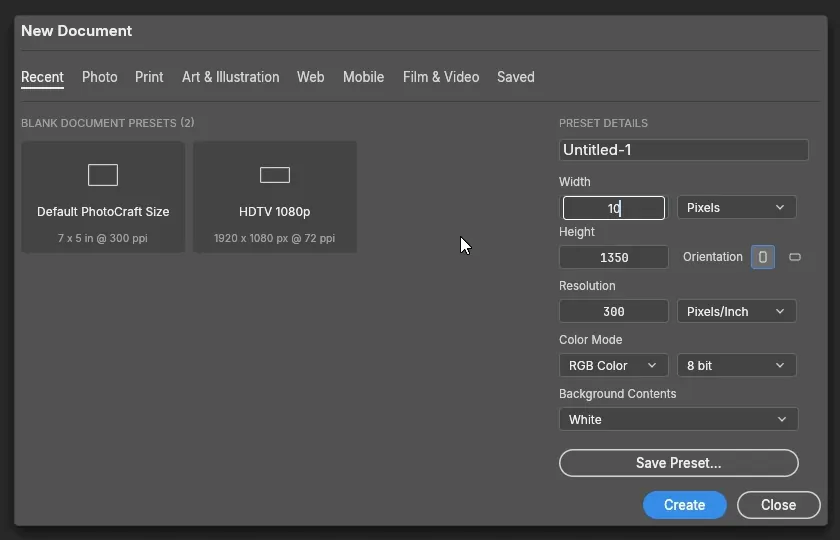
Vá em File › New. A janela New Document é igual à do Photoshop, com abas para Photo, Print, Web, Mobile e outras.
Escolha a unidade Pixels, largura 1080 e altura 1350. Esse é o formato retrato 4:5 que ocupa a tela no Instagram. Use resolução de 300 pixels/polegada (72 basta se for só para a internet), deixe o fundo branco e clique em Create.
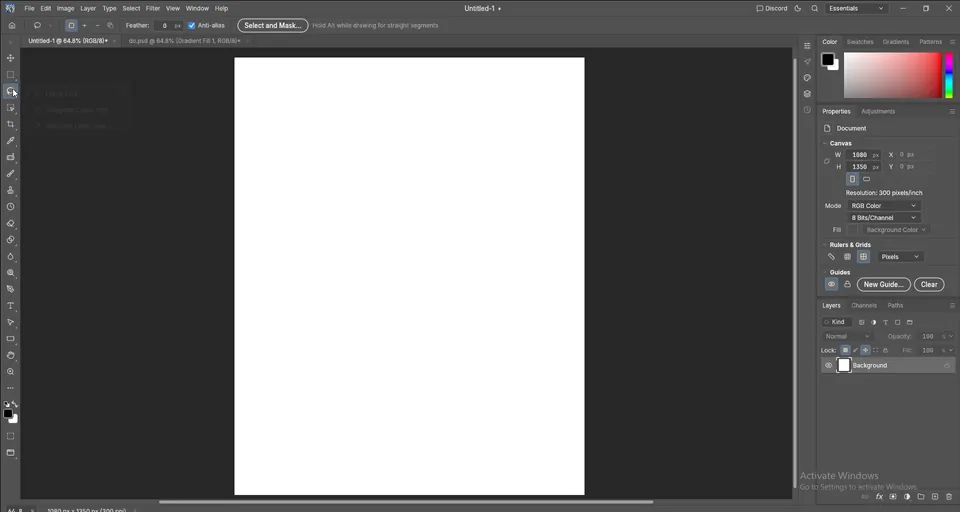
As ferramentas ficam à esquerda, na mesma ordem do Photoshop: Move, Rectangular Marquee, Lasso, laço poligonal e magnético, Object Selection e assim por diante. À direita ficam os painéis Properties, Layers, Channels e Paths, além de áreas de trabalho como Photography e Painting.
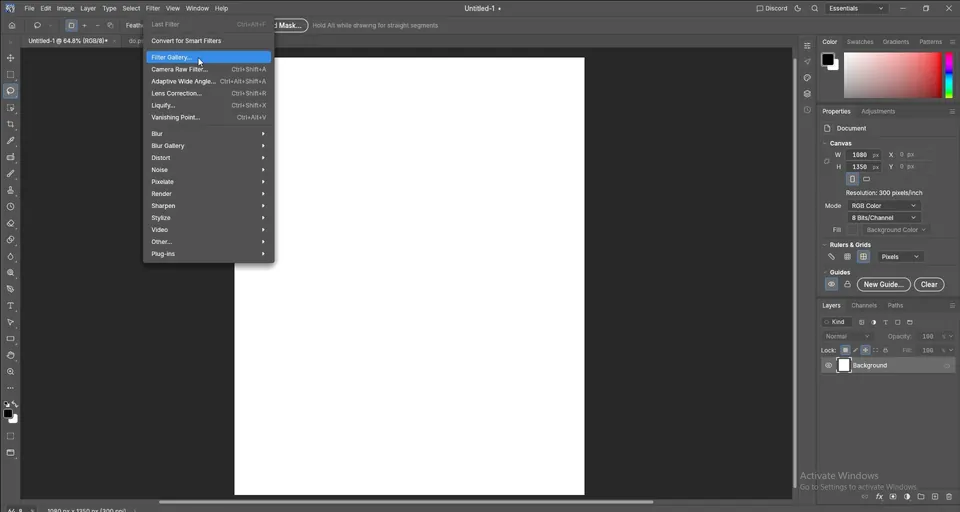
O menu Filter tem Filter Gallery, Camera Raw, Adaptive Wide Angle, Lens Correction, Liquify e os desfoques, e o menu Select tem Inverse e os outros comandos que você já conhece. Os atalhos também são os mesmos.
Na parte de baixo do painel Layers, clique no botão de camada de ajuste. As duas primeiras opções são Solid Color e Gradient; escolha Gradient.
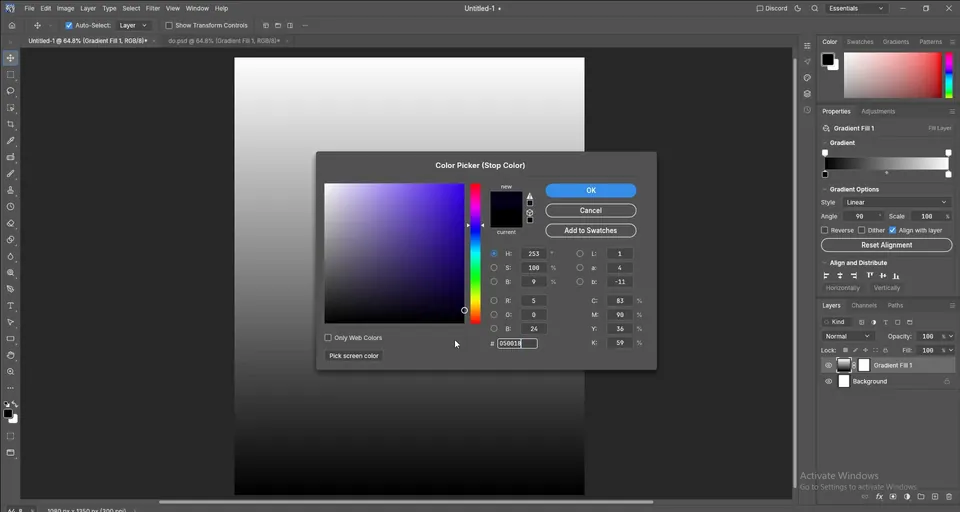
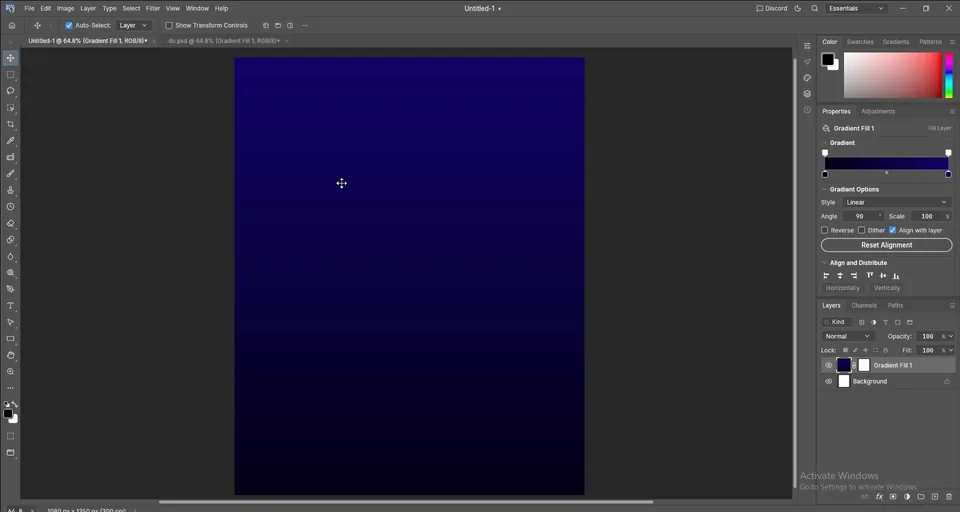
Clique na miniatura da camada de degradê (não na máscara) para que as opções apareçam no painel Properties. Dê um duplo clique em cada parada de cor e digite uma cor: um azul-marinho bem escuro, como #050018, em uma e um azul profundo na outra. Esse fundo azul-escuro é o que faz o brilho e o título dourado se destacarem depois.
Dica: Clique na miniatura da camada de degradê, não na máscara ao lado. Se a máscara estiver selecionada, as opções do degradê não aparecem em Properties.
Arraste a foto da cidade da pasta de recursos para a tela. Aumente-a até cobrir toda a tela e pressione Enter ou clique no ícone de confirmação.
Vá em Filter › Blur › Gaussian Blur, defina o raio em 280 px e clique em OK. Depois mude o modo de mesclagem da camada para Soft Light. A foto vira faixas suaves de luz e sombra que dão profundidade ao fundo.

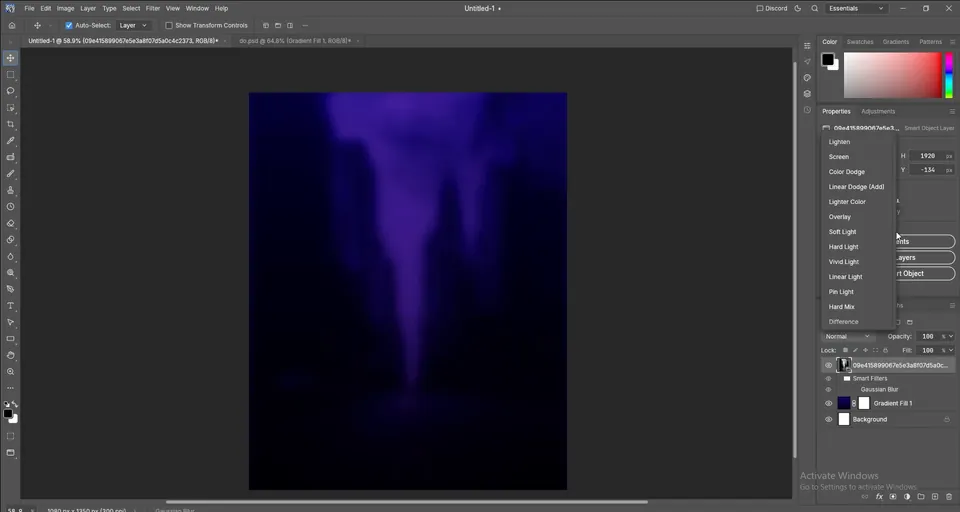
Traga a imagem do céu brilhante com as silhuetas marchando. Faça-a preencher a tela, suba-a um pouco e mude o modo de mesclagem para Screen, para que as partes escuras sumam e só a luz fique.
Clique em Add layer mask na parte de baixo do painel Layers. Pegue o pincel (B), clique com o botão direito e escolha um pincel redondo e suave, com a cor de primeiro plano preta. Baixe o Flow para cerca de 30% e pinte sobre a borda dura de baixo para que ela se funda com o fundo.
Dica: Use as teclas de colchetes para mudar o tamanho do pincel: [ diminui e ] aumenta, como no Photoshop.


Arraste a imagem de reflexos de luz, ajuste o tamanho e pressione Enter. Mude o modo de mesclagem para Screen; o preto some e só os reflexos coloridos ficam nas bordas.
Em seguida, traga a textura de poeira vintage e use Color Dodge. Ela adiciona granulação fina e brilhos em todo o flyer.

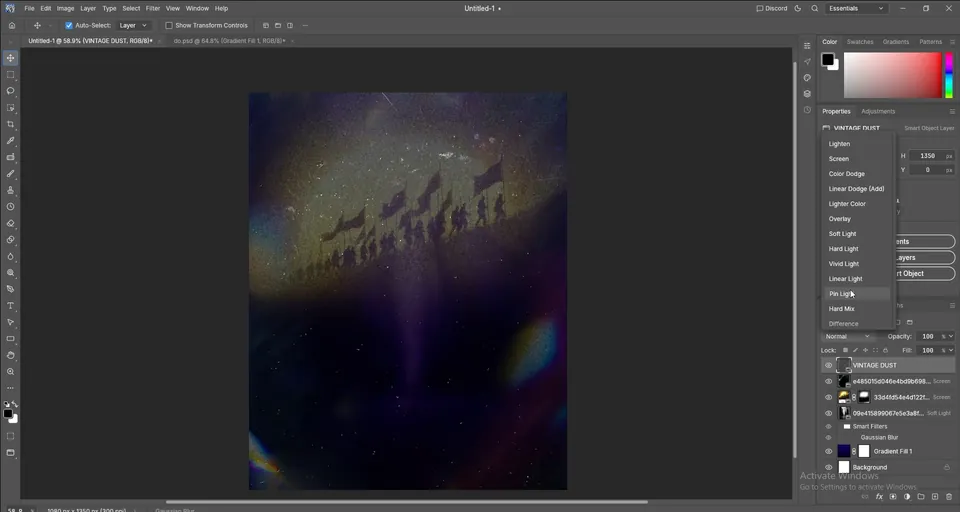
Selecione a camada de poeira vintage e clique em Lock all no painel Layers; faça o mesmo com os reflexos. Assim você não as move sem querer enquanto trabalha na parte de cima do flyer.
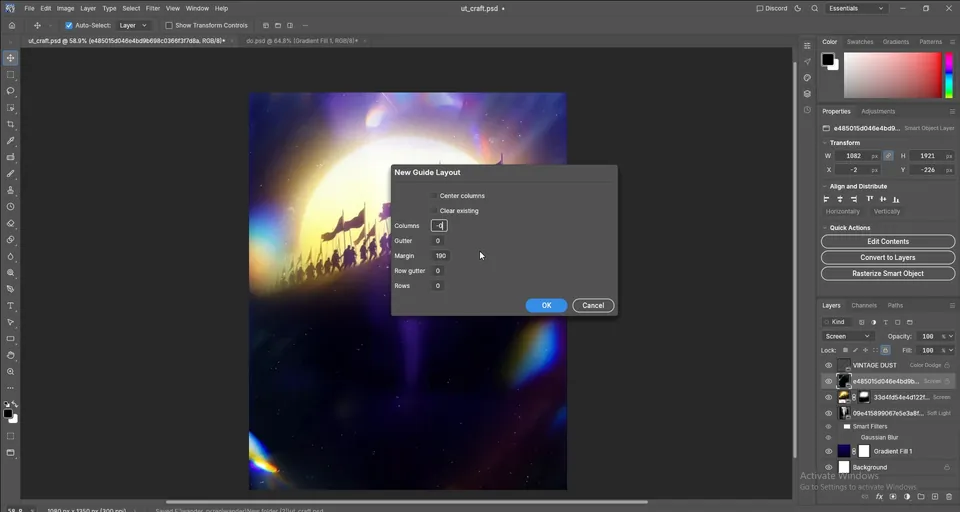
Vá em View › New Guide Layout. Coloque colunas, medianiz e linhas em 0 e a margem em 190 px, e clique em OK. As guias marcam uma área segura, para que o texto e a caixa de data fiquem alinhados e longe das bordas. Essa janela ainda não tem pré-visualização no PhotoCraft, então confira o resultado depois de clicar em OK.
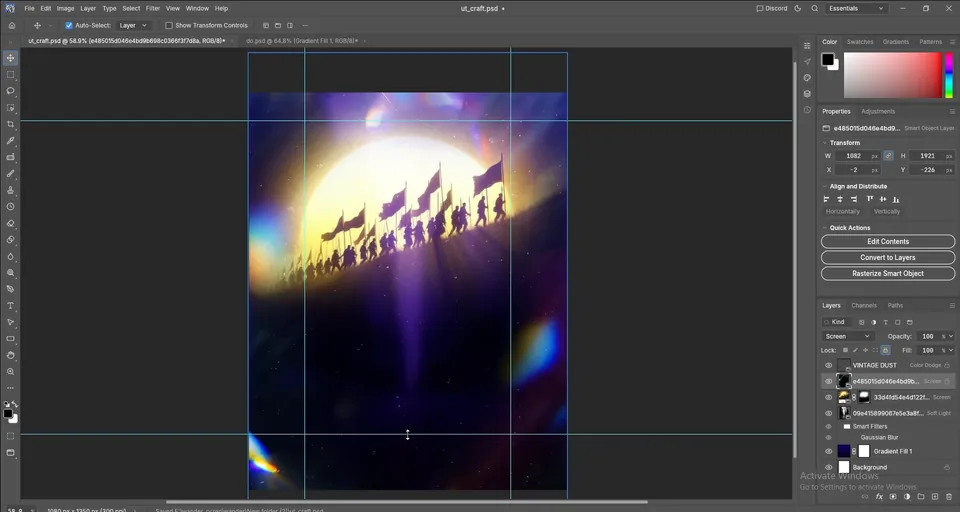
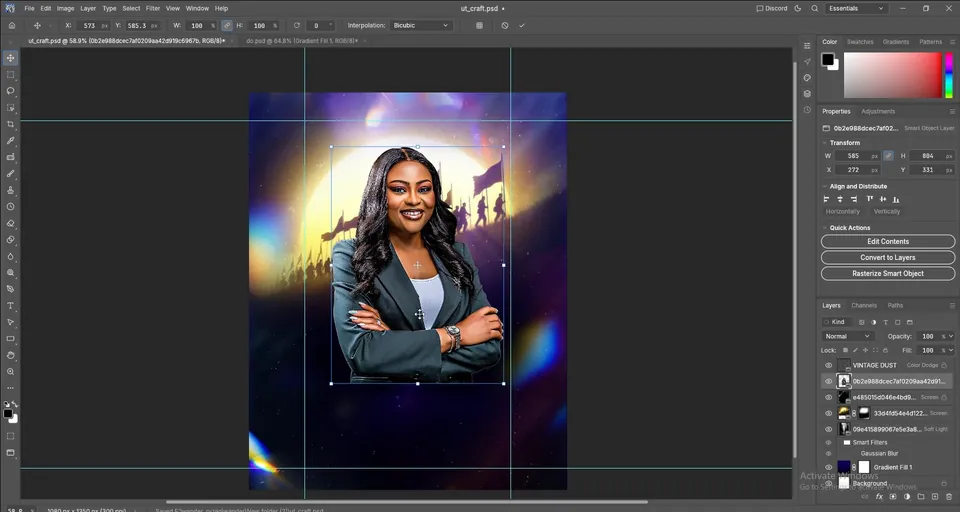
Arraste a foto da convidada (já recortada), diminua-a e coloque-a na metade de cima, entre as guias. Pressione Enter para confirmar; você pode ajustar depois.
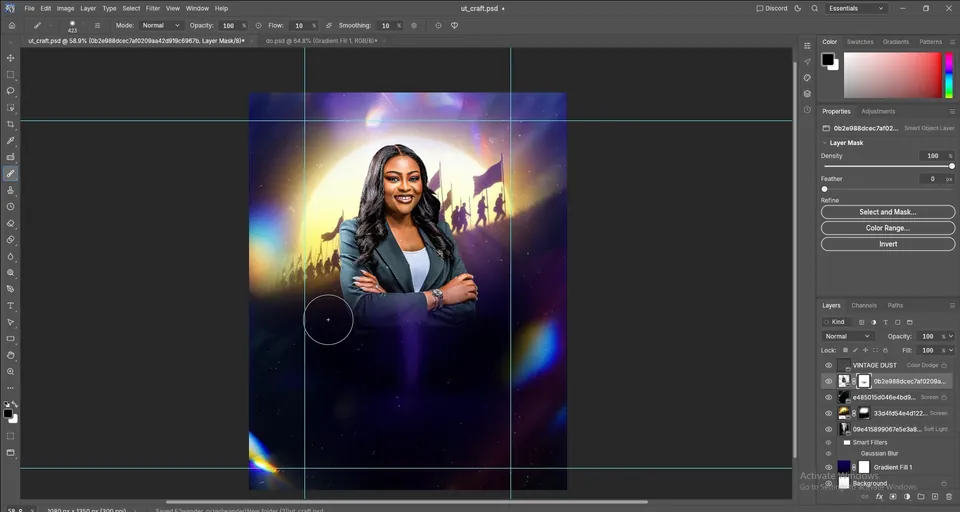
Adicione uma máscara de camada, pegue o pincel redondo e suave em preto, com flow baixo (de 4% a 10%), e pinte com cuidado a parte de baixo da foto. Os braços e o blazer se fundem com o fundo escuro, deixando espaço para o título.
Dica: Mantenha o flow baixo e construa a transição com várias pinceladas. Uma pincelada com flow alto deixa uma borda dura e visível.
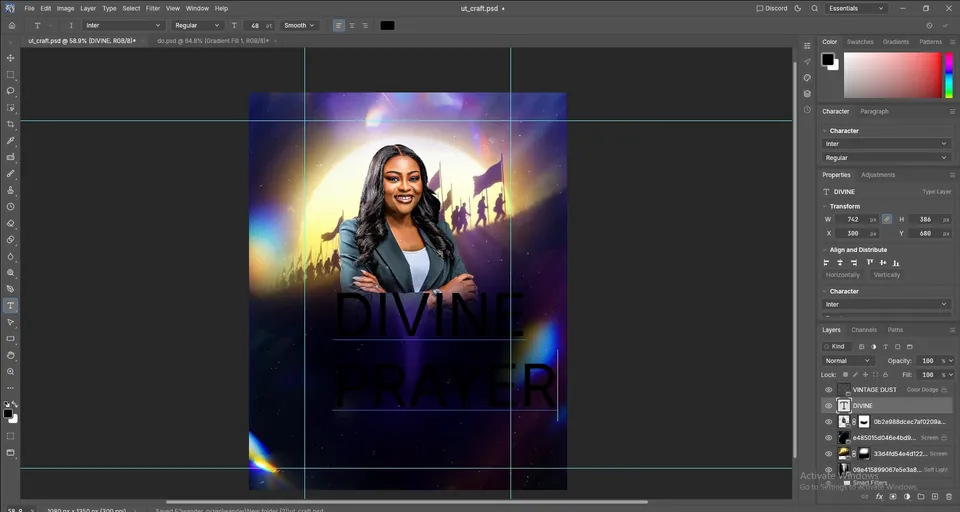
Pegue a ferramenta Texto (T). Você pode clicar e digitar, ou arrastar uma caixa e digitar dentro dela. Digite DIVINE, pressione Enter e digite PRAYER.
Abra o painel Character (Window › Character). Escolha a cor branca e uma fonte serifada de alto contraste; o vídeo usa a Editha. A entrelinha é o ícone com a letra A e uma seta dupla: use-a para aproximar as duas linhas. Window › Paragraph abre as opções de alinhamento, e Ctrl+T permite redimensionar o texto.
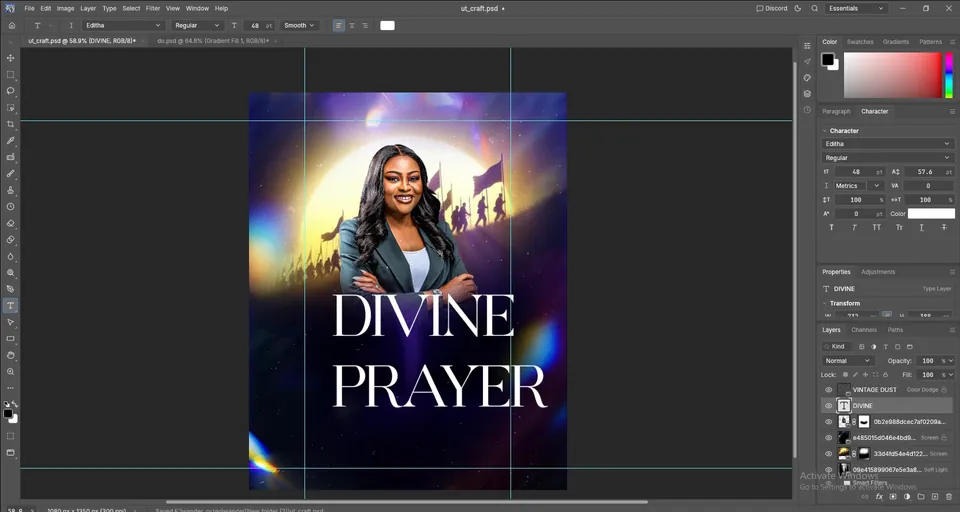
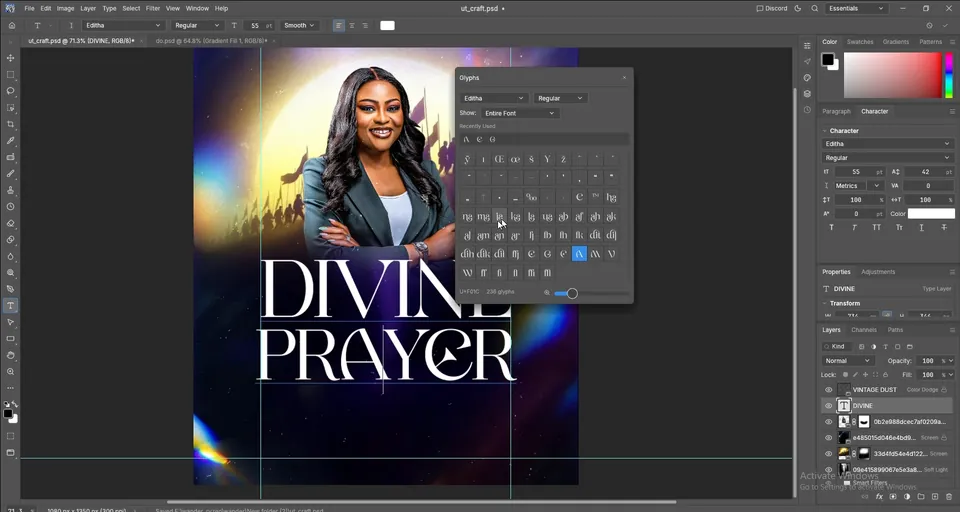
O painel Character não tem opção para ligaduras ou letras alternativas, então use Window › Glyphs. Confira se o painel Glyphs mostra a mesma fonte, Editha, com Show: Entire Font.
Selecione uma única letra com a ferramenta Texto e dê um duplo clique em uma alternativa no painel Glyphs para trocá-la. No vídeo, o E em forma de C e o A especial dão ao título seu visual decorativo. Digite em minúsculas para ver quais letras têm alternativas e depois volte para maiúsculas.

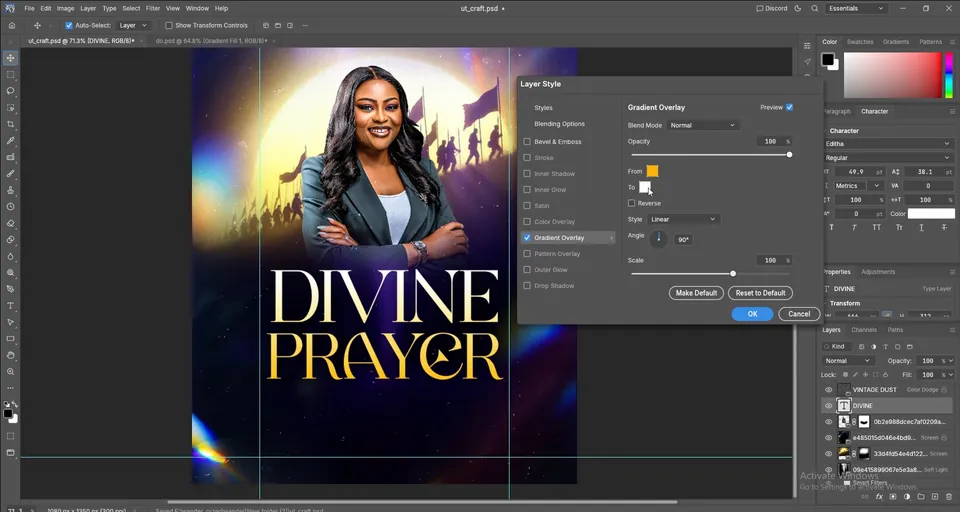
Com o título selecionado, clique em fx na parte de baixo do painel Layers. A janela Layer Style tem Bevel & Emboss, Stroke, Inner Shadow, Inner Glow, Satin, Color Overlay, Gradient Overlay, Pattern Overlay, Outer Glow e Drop Shadow.
Ative o Gradient Overlay. Defina From como um amarelo âmbar e To como branco, mantenha o estilo Linear a 90° e clique em OK. As letras vão do dourado ao branco, como se a luz batesse nelas.

Arraste o ícone de chama. Ele é preto em fundo branco, então primeiro tire o branco. Clique com o botão direito na camada e escolha Rasterize Layer, depois pegue a Varinha Mágica (Magic Wand, no mesmo grupo da Object Selection) e clique na área branca.
Pressione Delete para apagar o branco. Se a seleção pegou a chama preta, vá em Select › Inverse e apague de novo. Pressione Ctrl+D para desmarcar, converta a camada de volta em objeto inteligente e use Ctrl+T para redimensionar a chama e colocá-la logo acima do título.
Por fim, abra fx › Color Overlay e escolha uma cor. Vermelho funciona, mas um amarelo quente combina melhor com o título dourado.


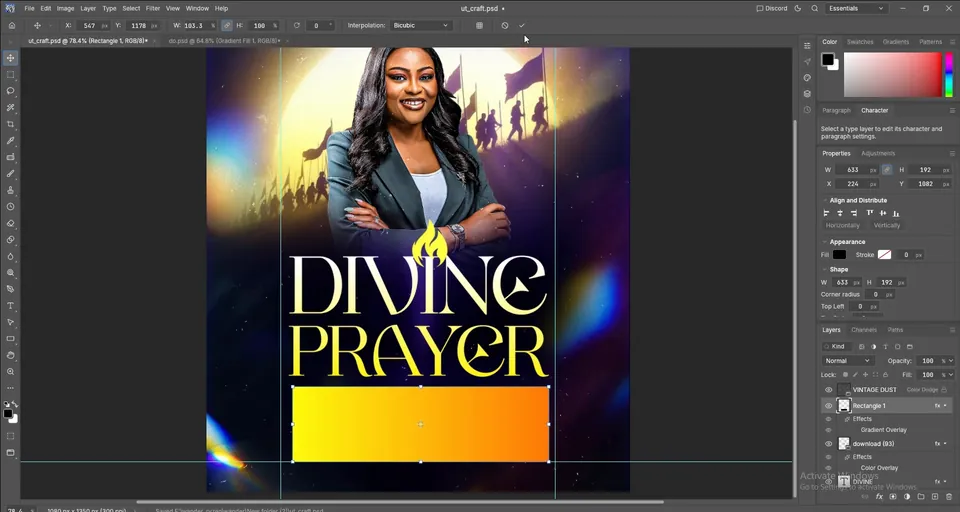
Pegue a ferramenta Retângulo (U) e desenhe uma caixa na parte de baixo, entre as guias. Talvez você procure um preenchimento em degradê no painel Properties, mas por enquanto o PhotoCraft só oferece cores sólidas ali.
Então use um estilo de camada: clique em fx › Gradient Overlay, defina From como amarelo e To como laranja, e ajuste o ângulo até ficar bom. O resultado é o mesmo de um preenchimento em degradê.
Dica: Os estilos de camada continuam editáveis. Dê um duplo clique no ícone fx da camada quando quiser trocar as cores do degradê.
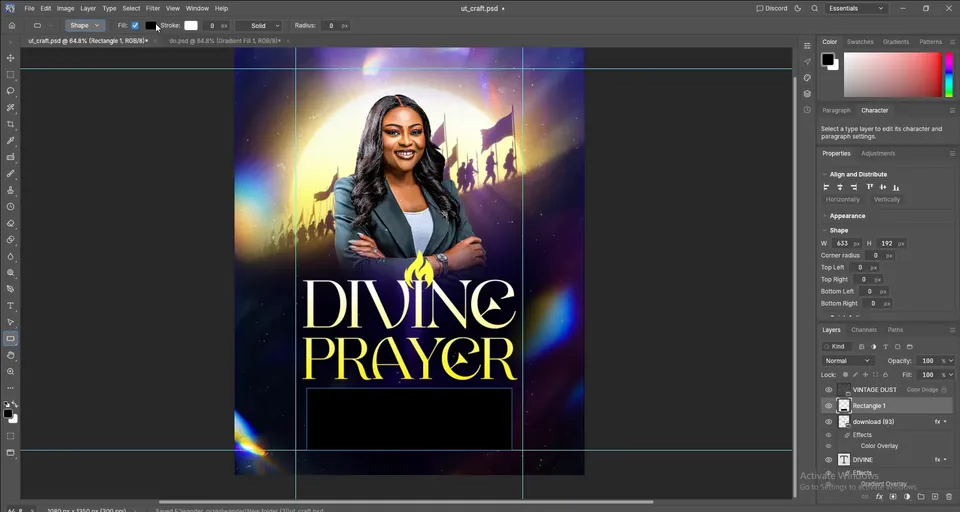
Adicione os detalhes do evento sobre a caixa com a ferramenta Texto: o dia e a data, o horário e o local. O vídeo também coloca o nome e o logo da igreja no topo. São apenas exemplos, então personalize os seus como quiser.
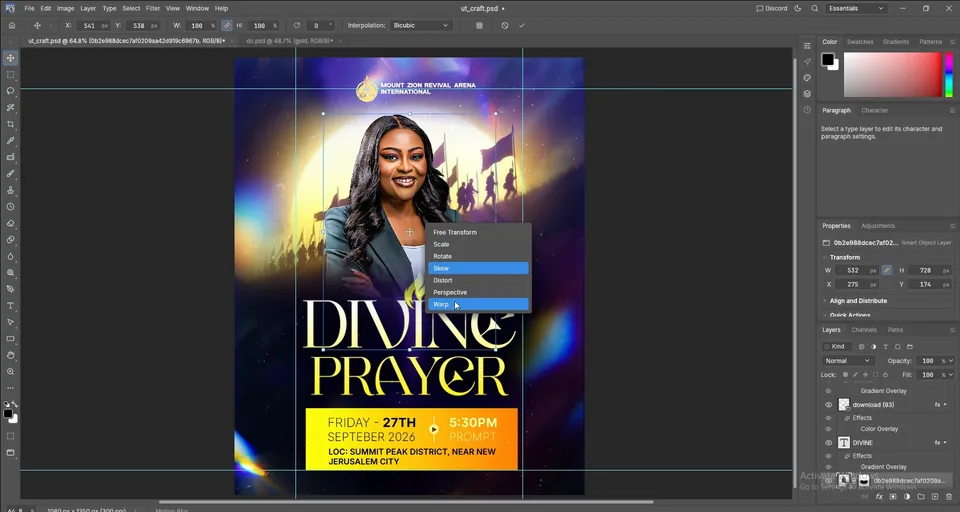
Uma coisa que falta no PhotoCraft na época do vídeo: com Ctrl+T, o menu do botão direito tem Scale, Rotate, Skew, Distort, Perspective e Warp, mas não tem Flip Horizontal. Se precisar espelhar uma imagem, faça isso antes de colocá-la. Salve seu trabalho e deixe um comentário no vídeo se quiser mais tutoriais de PhotoCraft.

Pontos principais
- O PhotoCraft funciona quase igual ao Photoshop: as mesmas ferramentas, modos de mesclagem, máscaras, estilos de camada e atalhos.
- Monte o flyer de trás para a frente: degradê, textura, brilho, efeitos de luz, e depois a pessoa e o texto.
- Screen esconde o preto e Soft Light adiciona textura. Os modos de mesclagem fazem quase todo o trabalho ao combinar fotos.
- Use guias com margem para que o título e os detalhes fiquem alinhados e longe das bordas.
- Ainda não há preenchimento em degradê para formas em Properties, então use o estilo de camada Gradient Overlay.


