
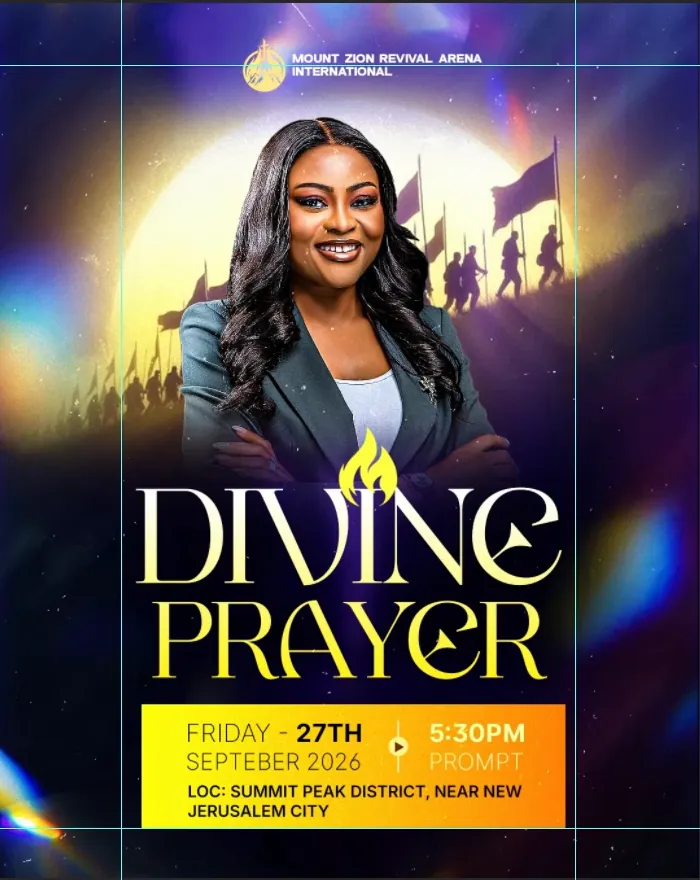
इस ट्यूटोरियल में आप PhotoCraft में एक चर्च इवेंट फ़्लायर "Divine Prayer" बनाएँगे। PhotoCraft, ArtCraft सुइट का मुफ़्त इमेज एडिटर है। अगर आप Photoshop जानते हैं तो आपको सब जाना-पहचाना लगेगा: लेयर, ब्लेंड मोड, मास्क, लेयर स्टाइल और ज़्यादातर शॉर्टकट एक जैसे काम करते हैं।
आप फ़्लायर को लेयर दर लेयर बनाएँगे: ग्रेडिएंट बैकग्राउंड, टेक्सचर के लिए धुंधली फ़ोटो, चमकता आसमान, लाइट लीक और धूल, फिर मेहमान की फ़ोटो, सुनहरा टाइटल, आग का आइकन और जानकारी वाला बॉक्स। हर स्टेप वीडियो के सही पल से जुड़ा है, इसलिए जब भी देखना हो कि यह कैसे होता है, यहाँ देखें दबाएँ।
आप क्या बनाएँगे
आपको क्या चाहिए
- PhotoCraft, जो मुफ़्त ArtCraft लॉन्चर से इंस्टॉल हो
- रिसोर्स पैक की इमेज: शहर की फ़ोटो, चमकता आसमान, लाइट लीक, विंटेज डस्ट, मेहमान की फ़ोटो और आग का आइकन
- लगभग 25 से 30 मिनट
- Photoshop का अनुभव ज़रूरी नहीं, हालाँकि उससे मदद मिलती है
शुरू करने से पहले हमारे Telegram चैनल से इमेज लें।
getartcraft सर्च करें और /apps पेज खोलें, जिसका नाम "Crafting apps" है। Download launcher पर क्लिक करें, इंस्टॉलर चलाएँ और Next व Install दबाते जाएँ।
लॉन्चर में सुइट के सारे ऐप दिखते हैं: PhotoCraft (Photoshop जैसा), VectorCraft (Illustrator जैसा), FilmCraft, LightCraft, EffectCraft और बाकी। PhotoCraft के नीचे Install और फिर Open पर क्लिक करें। चाहें तो VectorCraft भी अभी इंस्टॉल कर लें; वह लोगो डिज़ाइन वाले ट्यूटोरियल में काम आता है।


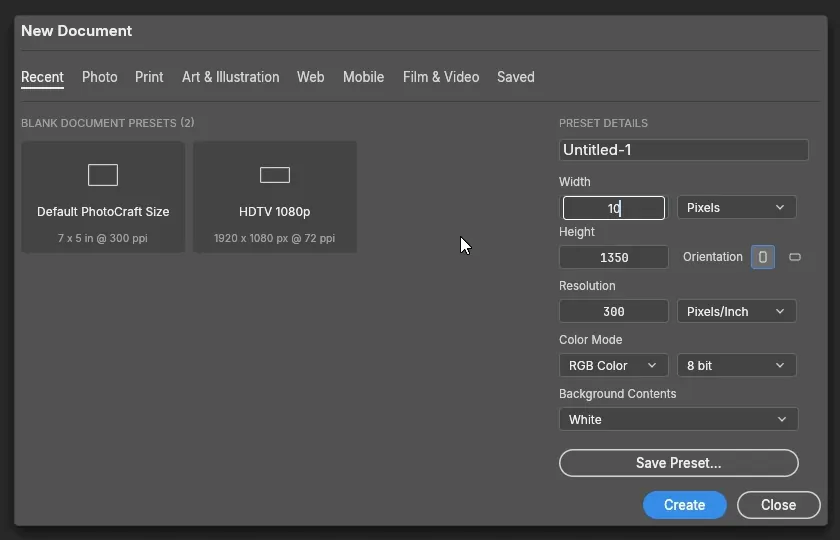
File › New पर जाएँ। New Document विंडो बिल्कुल Photoshop जैसी है, जिसमें Photo, Print, Web, Mobile जैसे टैब हैं।
यूनिट Pixels चुनें, चौड़ाई 1080 और ऊँचाई 1350 रखें। यह 4:5 का पोर्ट्रेट साइज़ है जो Instagram पर पूरी स्क्रीन भरता है। रेज़ोल्यूशन 300 pixels/inch रखें (सिर्फ़ ऑनलाइन पोस्ट करना हो तो 72 भी ठीक है), बैकग्राउंड सफ़ेद रहने दें और Create पर क्लिक करें।
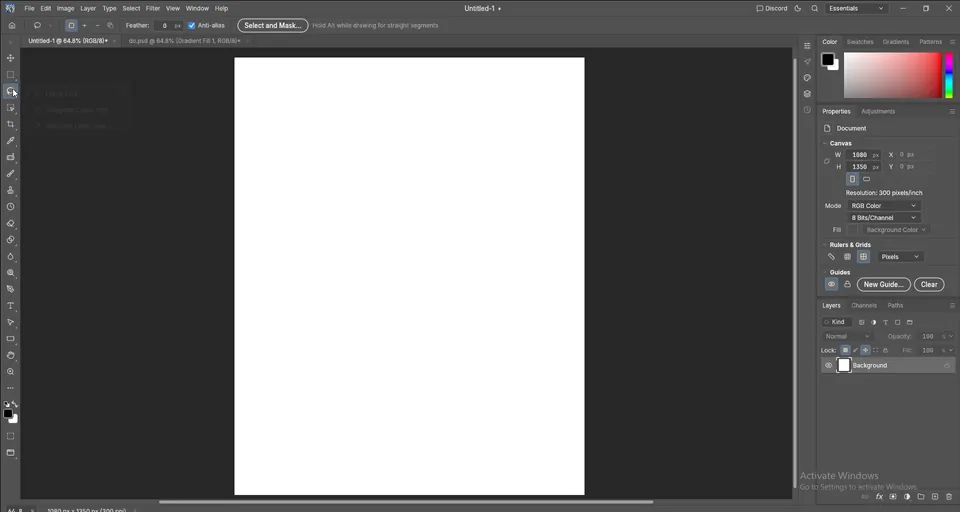
टूल बाईं तरफ़ हैं, उसी क्रम में जैसे Photoshop में: Move, Rectangular Marquee, Lasso, पॉलीगोनल और मैग्नेटिक लैसो, Object Selection वगैरह। दाईं तरफ़ Properties, Layers, Channels और Paths पैनल हैं, साथ में Photography और Painting जैसे वर्कस्पेस भी।
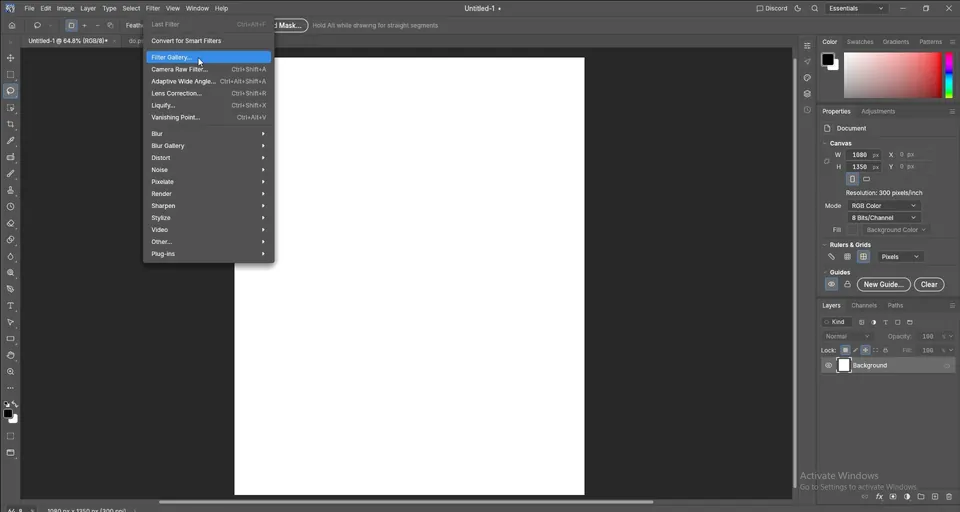
Filter मेन्यू में Filter Gallery, Camera Raw, Adaptive Wide Angle, Lens Correction, Liquify और ब्लर हैं, और Select मेन्यू में Inverse और बाकी जाने-पहचाने कमांड। शॉर्टकट भी वही हैं।
Layers पैनल के नीचे एडजस्टमेंट लेयर वाले बटन पर क्लिक करें। पहले दो विकल्प Solid Color और Gradient हैं; Gradient चुनें।
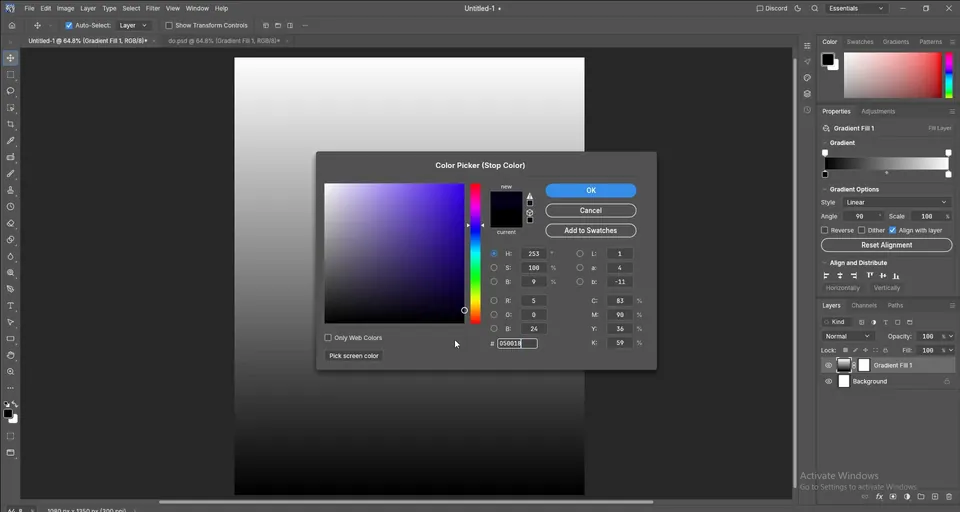
ग्रेडिएंट लेयर के थंबनेल पर क्लिक करें (मास्क पर नहीं), ताकि उसके विकल्प Properties पैनल में खुलें। हर कलर स्टॉप पर डबल-क्लिक करके रंग डालें: एक पर बहुत गहरा नेवी, जैसे #050018, और दूसरे पर गहरा नीला। यही गहरा नीला बेस आगे चलकर चमक और सुनहरे टाइटल को उभारता है।
टिप: ग्रेडिएंट लेयर के थंबनेल पर क्लिक करें, उसके बगल वाले मास्क पर नहीं। मास्क चुना हो तो Properties में ग्रेडिएंट के विकल्प नहीं दिखते।
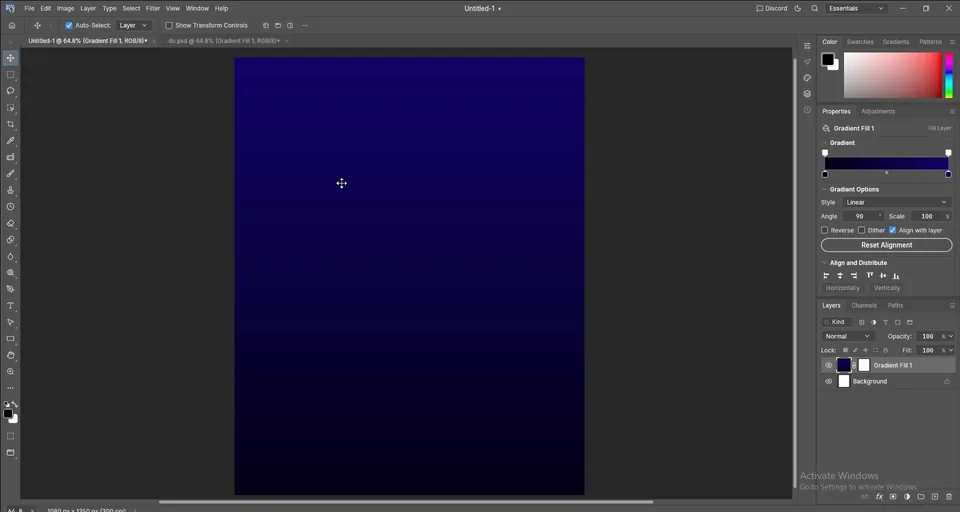
रिसोर्स फ़ोल्डर से शहर की फ़ोटो खींचकर कैनवस पर छोड़ें। उसे इतना बड़ा करें कि पूरा कैनवस ढक जाए, फिर Enter दबाएँ या टिक पर क्लिक करें।
Filter › Blur › Gaussian Blur पर जाएँ, रेडियस 280 px रखें और OK करें। फिर लेयर का ब्लेंड मोड Soft Light कर दें। फ़ोटो रोशनी और छाया की हल्की धारियों में बदल जाती है, जिससे बैकग्राउंड में गहराई आती है।

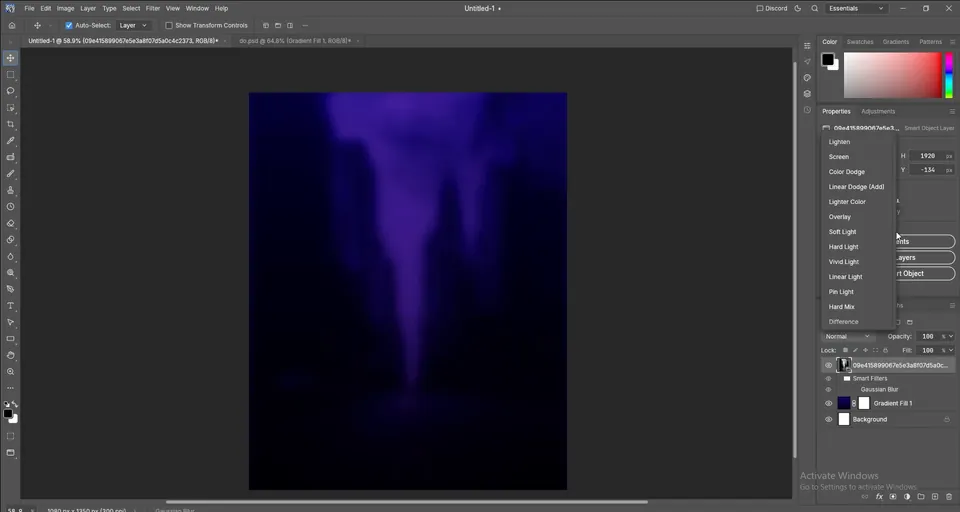
मार्च करती आकृतियों वाली चमकते आसमान की इमेज लाएँ। उसे कैनवस भरने लायक बड़ा करें, थोड़ा ऊपर खिसकाएँ और ब्लेंड मोड Screen करें, ताकि गहरे हिस्से गायब हो जाएँ और सिर्फ़ रोशनी रहे।
Layers पैनल के नीचे Add layer mask पर क्लिक करें। ब्रश (B) लें, राइट-क्लिक करके सॉफ़्ट राउंड ब्रश चुनें और फ़ोरग्राउंड रंग काला रखें। Flow लगभग 30% करें और नीचे के सख़्त किनारे पर पेंट करें, ताकि वह बैकग्राउंड में घुल जाए।
टिप: ब्रश का साइज़ बदलने के लिए स्क्वेयर ब्रैकेट की इस्तेमाल करें: [ से छोटा और ] से बड़ा होता है, बिल्कुल Photoshop की तरह।


लाइट लीक वाली इमेज खींचकर लाएँ, साइज़ ठीक करें और Enter दबाएँ। ब्लेंड मोड Screen करें; काला हिस्सा गायब हो जाता है और किनारों पर सिर्फ़ रंगीन चमक रहती है।
इसके बाद विंटेज डस्ट टेक्सचर लाएँ और उसे Color Dodge पर रखें। इससे पूरे फ़्लायर पर बारीक दाने और चमक आ जाती है।

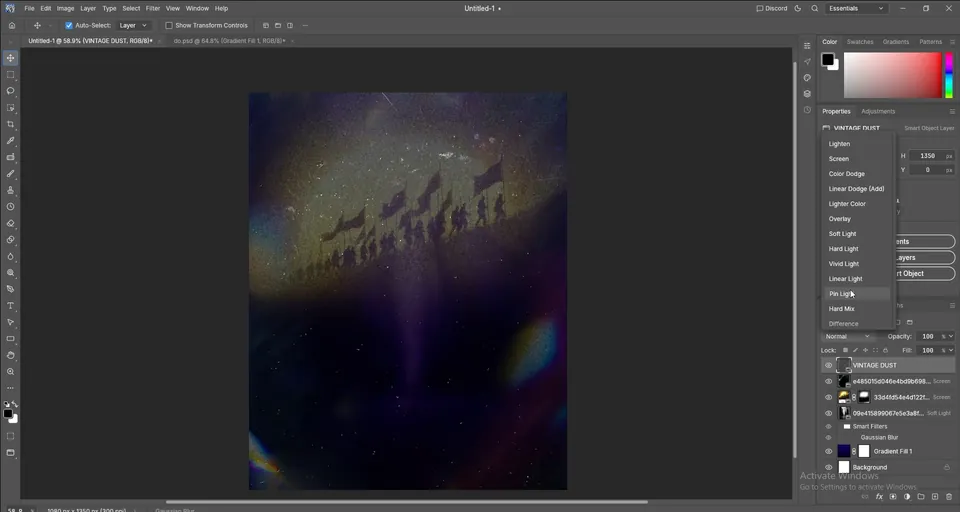
विंटेज डस्ट लेयर चुनें और Layers पैनल में Lock all पर क्लिक करें, फिर लाइट लीक के साथ भी यही करें। अब फ़्लायर के ऊपरी हिस्से पर काम करते समय ये ग़लती से नहीं हिलेंगी।
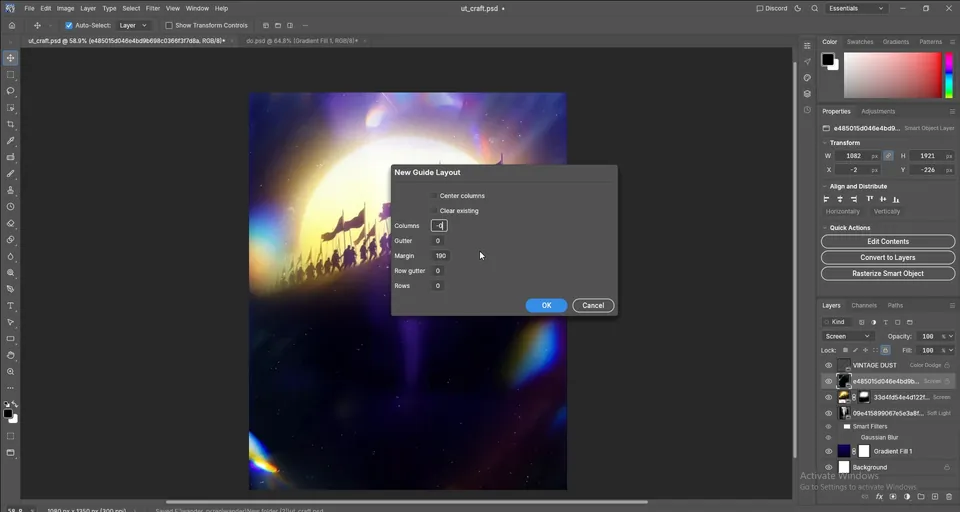
View › New Guide Layout पर जाएँ। कॉलम, गटर और रो 0 रखें और Margin 190 px करें, फिर OK दबाएँ। गाइड एक सुरक्षित हिस्सा तय करते हैं, ताकि टेक्स्ट और तारीख़ वाला बॉक्स सीध में रहें और किनारों से दूर रहें। PhotoCraft में अभी इस विंडो का लाइव प्रीव्यू नहीं है, इसलिए OK दबाने के बाद नतीजा देख लें।
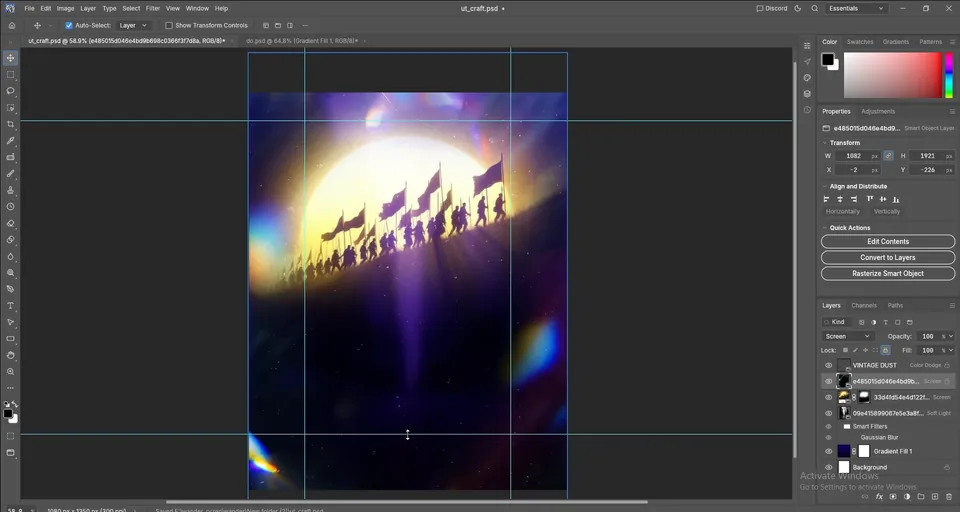
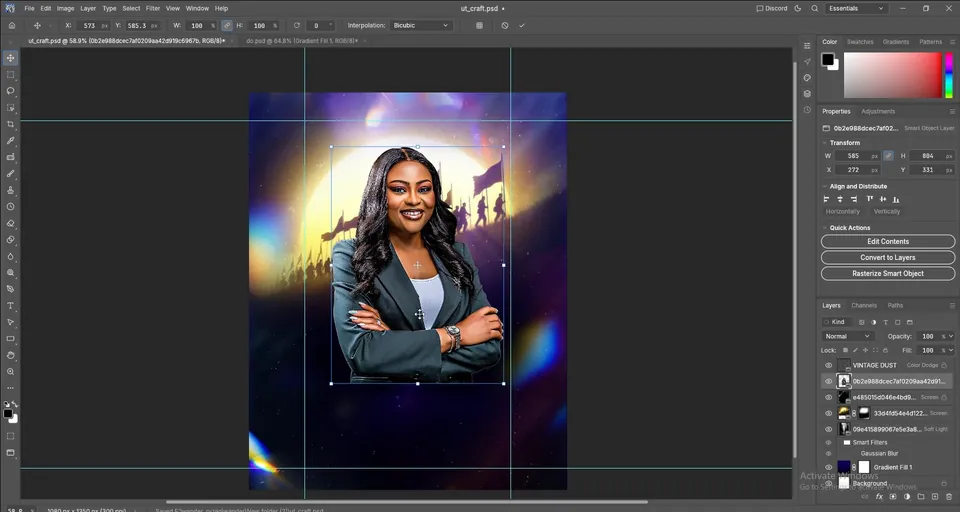
मेहमान की फ़ोटो (पहले से कटी हुई) खींचकर लाएँ, छोटी करें और ऊपरी आधे हिस्से में गाइड के बीच रखें। Enter दबाकर पक्का करें; बाद में भी इसे ठीक कर सकते हैं।
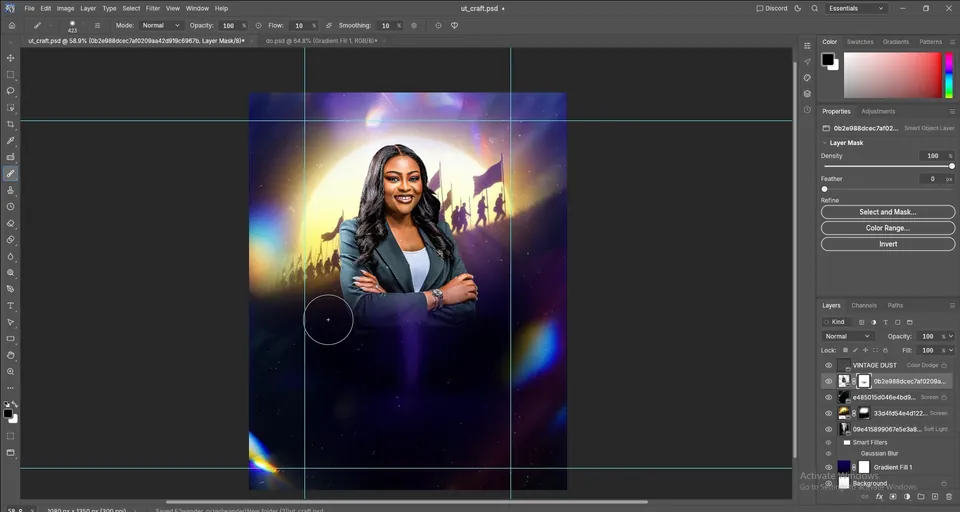
एक लेयर मास्क जोड़ें, काले रंग का सॉफ़्ट राउंड ब्रश लें, Flow कम रखें (4% से 10%) और फ़ोटो के निचले हिस्से पर हल्के से पेंट करें। बाँहें और जैकेट गहरे बैकग्राउंड में घुल जाते हैं, जिससे टाइटल के लिए जगह बनती है।
टिप: Flow कम रखें और फ़ेड को कई स्ट्रोक में बनाएँ। ज़्यादा Flow वाला एक स्ट्रोक सख़्त और साफ़ दिखने वाला किनारा छोड़ देता है।
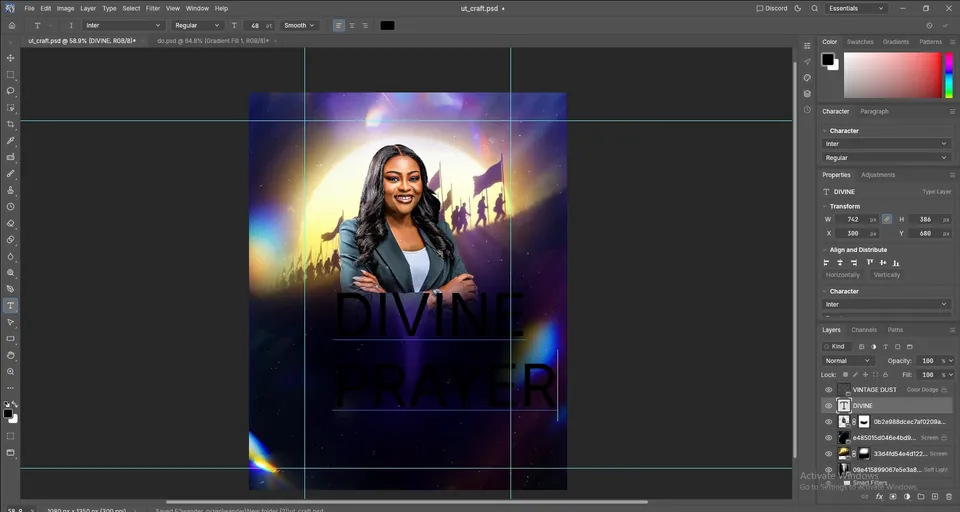
टाइप टूल (T) लें। आप क्लिक करके लिख सकते हैं, या एक बॉक्स खींचकर उसके अंदर लिख सकते हैं। DIVINE लिखें, Enter दबाएँ और PRAYER लिखें।
Character पैनल खोलें (Window › Character)। रंग सफ़ेद रखें और ज़्यादा कंट्रास्ट वाला सेरिफ़ फ़ॉन्ट चुनें; वीडियो में Editha इस्तेमाल हुआ है। लीडिंग वह आइकन है जिसमें A अक्षर और दोनों तरफ़ तीर है; इससे दोनों लाइनें पास लाएँ। Window › Paragraph से अलाइनमेंट के विकल्प खुलते हैं, और Ctrl+T से टेक्स्ट का साइज़ बदल सकते हैं।
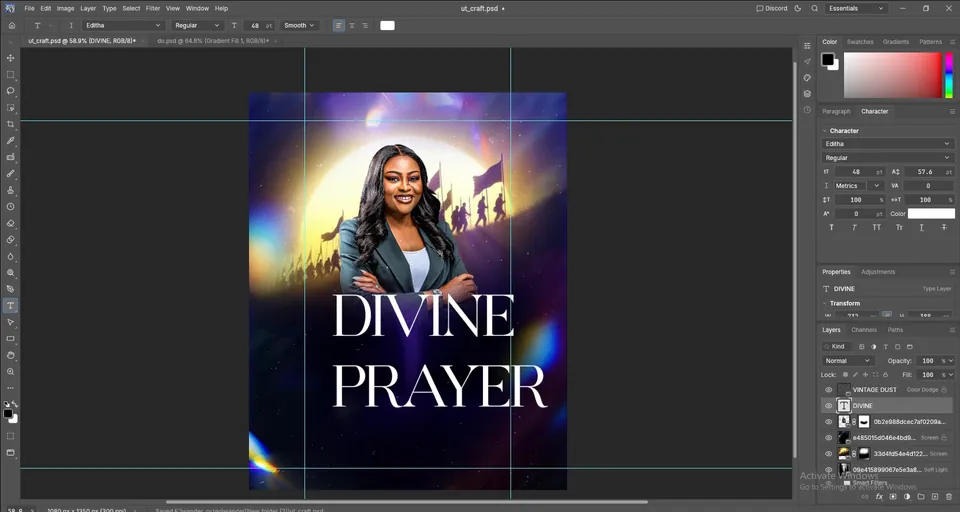
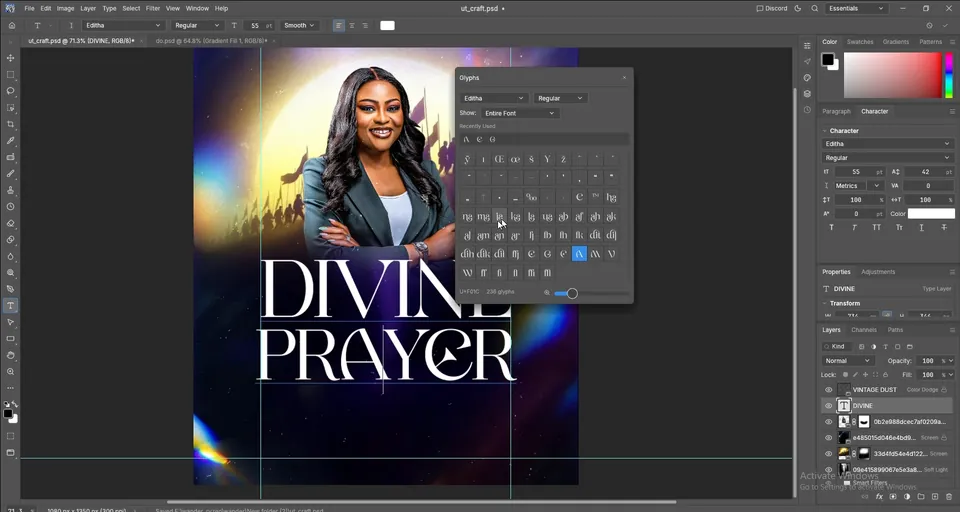
Character पैनल में लिगेचर या वैकल्पिक अक्षरों का विकल्प नहीं है, इसलिए Window › Glyphs इस्तेमाल करें। देख लें कि Glyphs पैनल में वही फ़ॉन्ट, Editha, और Show: Entire Font चुना हो।
टाइप टूल से एक अक्षर हाइलाइट करें, फिर Glyphs पैनल में उसके विकल्प पर डबल-क्लिक करके उसे बदल दें। वीडियो में C जैसा दिखने वाला E और ख़ास A टाइटल को सजावटी लुक देते हैं। किन अक्षरों के विकल्प हैं यह देखने के लिए छोटे अक्षरों में लिखें, फिर वापस कैपिटल में कर दें।

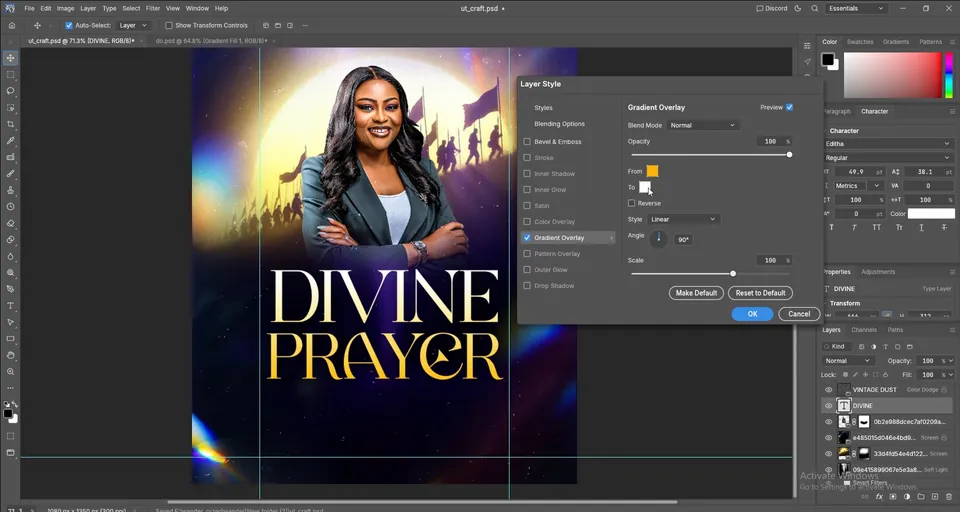
टाइटल चुना हुआ रखकर Layers पैनल के नीचे fx पर क्लिक करें। Layer Style विंडो में Bevel & Emboss, Stroke, Inner Shadow, Inner Glow, Satin, Color Overlay, Gradient Overlay, Pattern Overlay, Outer Glow और Drop Shadow हैं।
Gradient Overlay चालू करें। From में एम्बर पीला और To में सफ़ेद रखें, स्टाइल Linear और एंगल 90° रहने दें, फिर OK करें। अक्षर सुनहरे से सफ़ेद हो जाते हैं, जैसे उन पर रोशनी पड़ रही हो।

आग का आइकन खींचकर लाएँ। यह सफ़ेद बैकग्राउंड पर काला है, इसलिए पहले सफ़ेद हटाएँ। लेयर पर राइट-क्लिक करके Rasterize Layer चुनें, फिर Magic Wand लें (यह Object Selection वाले ग्रुप में है) और सफ़ेद हिस्से पर क्लिक करें।
सफ़ेद हटाने के लिए Delete दबाएँ। अगर सिलेक्शन में काली आग आ गई है, तो Select › Inverse पर जाकर फिर से डिलीट करें। सिलेक्शन हटाने के लिए Ctrl+D दबाएँ, लेयर को वापस स्मार्ट ऑब्जेक्ट बनाएँ और Ctrl+T से आग का साइज़ बदलकर उसे टाइटल के ठीक ऊपर रखें।
आख़िर में fx › Color Overlay खोलें और रंग चुनें। लाल भी चलता है, लेकिन गर्म पीला सुनहरे टाइटल से ज़्यादा मेल खाता है।


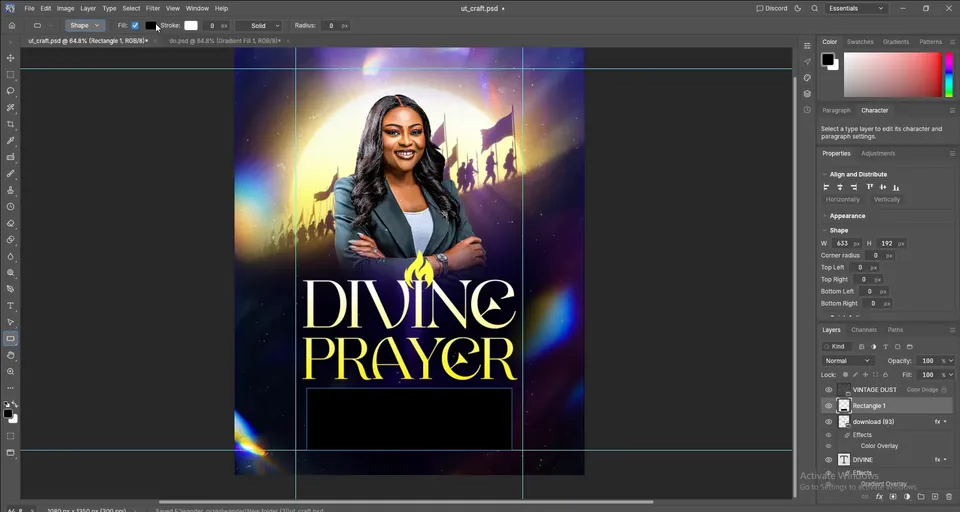
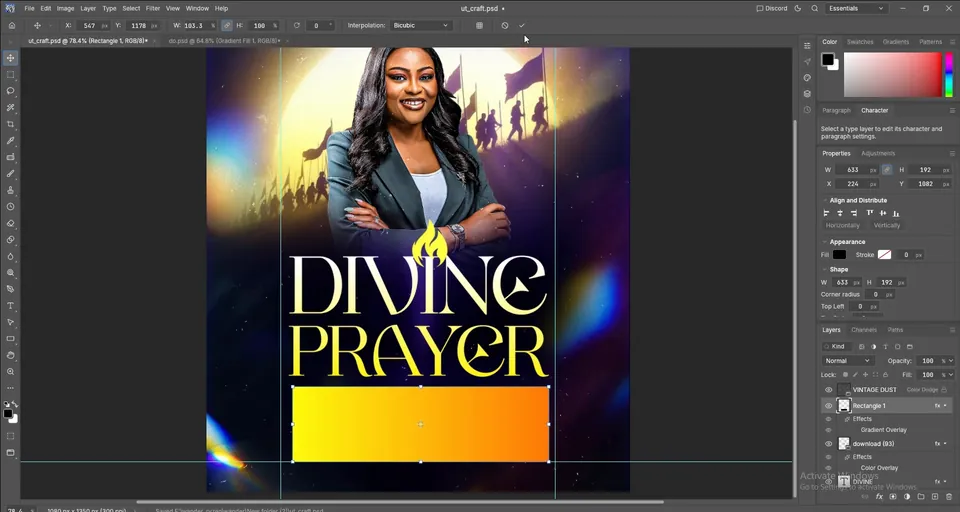
Rectangle टूल (U) लें और नीचे गाइड के बीच एक बॉक्स बनाएँ। हो सकता है आप Properties पैनल में ग्रेडिएंट फ़िल ढूँढें, लेकिन अभी PhotoCraft वहाँ सिर्फ़ सॉलिड रंग देता है।
इसलिए लेयर स्टाइल इस्तेमाल करें: fx › Gradient Overlay पर क्लिक करें, From में पीला और To में नारंगी रखें, और एंगल तब तक बदलें जब तक अच्छा न लगे। नतीजा ग्रेडिएंट फ़िल जैसा ही मिलता है।
टिप: लेयर स्टाइल बाद में भी बदले जा सकते हैं। ग्रेडिएंट के रंग बदलने हों तो लेयर पर fx आइकन पर डबल-क्लिक करें।
टाइप टूल से बॉक्स के ऊपर इवेंट की डिटेल लिखें: दिन और तारीख़, समय और जगह। वीडियो में ऊपर चर्च का नाम और लोगो भी जोड़ा गया है। ये सिर्फ़ नमूने की डिटेल हैं, इसलिए अपनी डिटेल जैसे चाहें वैसे स्टाइल करें।
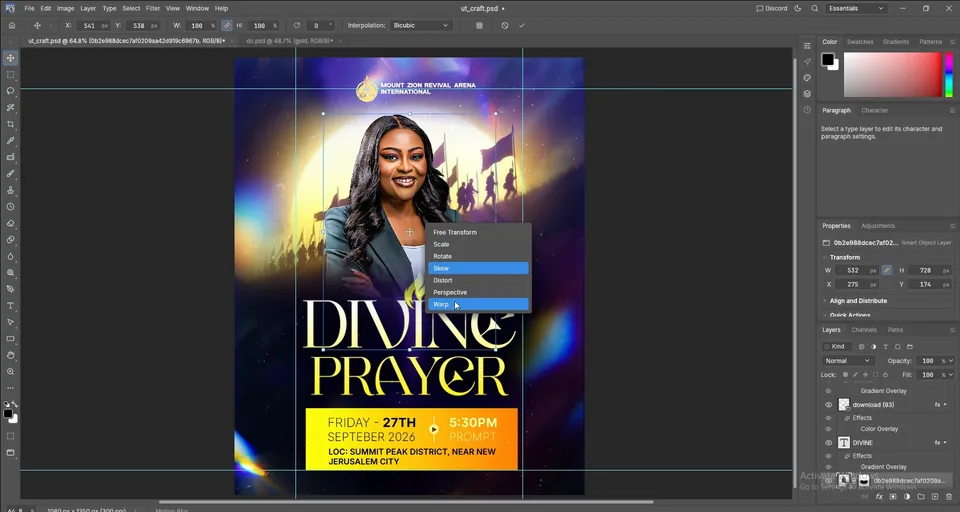
वीडियो के समय PhotoCraft में एक चीज़ नहीं थी: Ctrl+T के साथ राइट-क्लिक मेन्यू में Scale, Rotate, Skew, Distort, Perspective और Warp हैं, लेकिन Flip Horizontal नहीं है। अगर कोई इमेज पलटनी हो, तो उसे रखने से पहले पलट लें। अपना काम सेव करें, और अगर आपको PhotoCraft के और ट्यूटोरियल चाहिए तो वीडियो पर कमेंट करें।

मुख्य बातें
- PhotoCraft लगभग Photoshop की तरह काम करता है: वही टूल, ब्लेंड मोड, लेयर मास्क, लेयर स्टाइल और शॉर्टकट।
- फ़्लायर पीछे से आगे की ओर बनाएँ: ग्रेडिएंट, टेक्सचर, चमक, लाइट इफ़ेक्ट, फिर व्यक्ति और टेक्स्ट।
- Screen काले को छिपाता है और Soft Light टेक्सचर जोड़ता है। फ़ोटो मिलाते समय ज़्यादातर काम ब्लेंड मोड ही करते हैं।
- मार्जिन वाले गाइड इस्तेमाल करें, ताकि टाइटल और डिटेल सीध में रहें और किनारों से दूर रहें।
- Properties में शेप के लिए अभी ग्रेडिएंट फ़िल नहीं है, इसलिए Gradient Overlay लेयर स्टाइल इस्तेमाल करें।


