
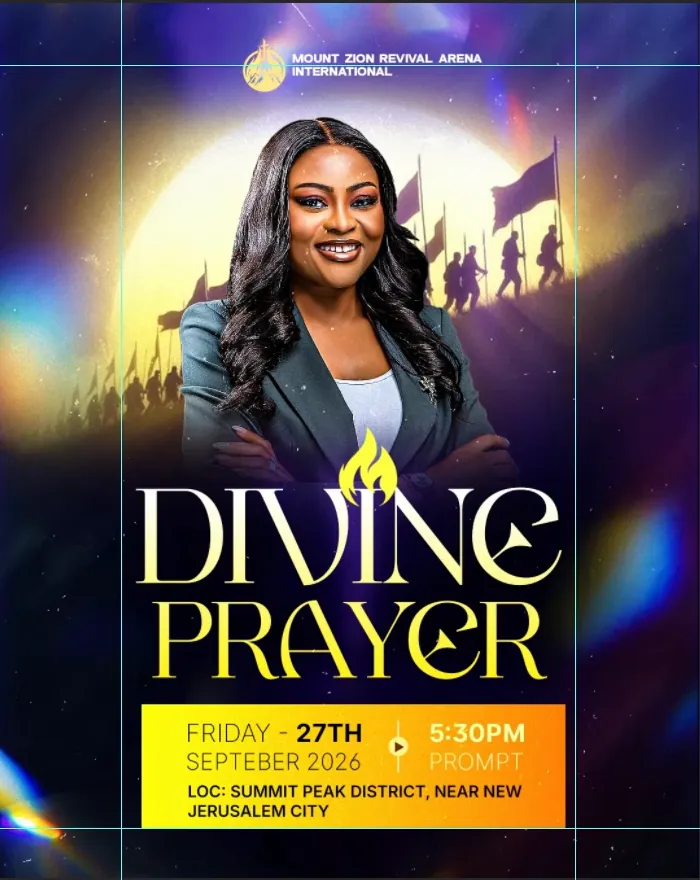
Dans ce tutoriel, vous allez créer une affiche d’événement d’église, « Divine Prayer », dans PhotoCraft, l’éditeur d’images gratuit de la suite ArtCraft. Si vous connaissez Photoshop, vous serez en terrain connu : calques, modes de fusion, masques, styles de calque et la plupart des raccourcis fonctionnent de la même façon.
Vous allez construire l’affiche calque par calque : un fond en dégradé, une photo floutée pour la texture, un ciel lumineux, des reflets et de la poussière, l’invitée, un titre doré, une icône de flamme et un encadré d’informations. Chaque étape renvoie au moment exact de la vidéo : cliquez sur Voir à pour voir la manipulation.
Ce que vous allez créer
Ce qu’il vous faut
- PhotoCraft, installé depuis le lanceur gratuit ArtCraft
- Les images du pack de ressources : photo de ville, ciel lumineux, reflets de lumière, poussière vintage, photo de l’invitée et icône de flamme
- Environ 25 à 30 minutes
- Aucune expérience de Photoshop n’est nécessaire, même si elle aide
Récupérez les images sur notre chaîne Telegram avant de commencer.
Recherchez getartcraft et ouvrez la page /apps, intitulée « Crafting apps ». Cliquez sur Download launcher, lancez l’installateur et cliquez sur Next puis Install.
Le lanceur affiche toutes les applications de la suite : PhotoCraft (comme Photoshop), VectorCraft (comme Illustrator), FilmCraft, LightCraft, EffectCraft et d’autres. Cliquez sur Install sous PhotoCraft, puis sur Open. Vous pouvez aussi installer VectorCraft dès maintenant ; il sert dans le tutoriel de création de logo.


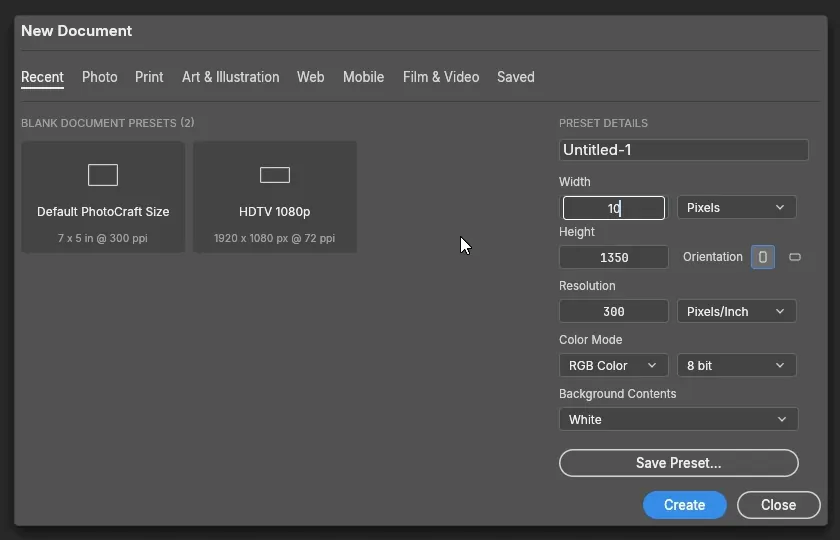
Allez dans File › New. La fenêtre New Document ressemble à celle de Photoshop, avec des onglets Photo, Print, Web, Mobile et d’autres.
Choisissez l’unité Pixels, une largeur de 1080 et une hauteur de 1350. C’est le format portrait 4:5 qui remplit l’écran sur Instagram. Réglez la résolution sur 300 pixels/pouce (72 suffit si vous publiez seulement en ligne), laissez le fond blanc et cliquez sur Create.
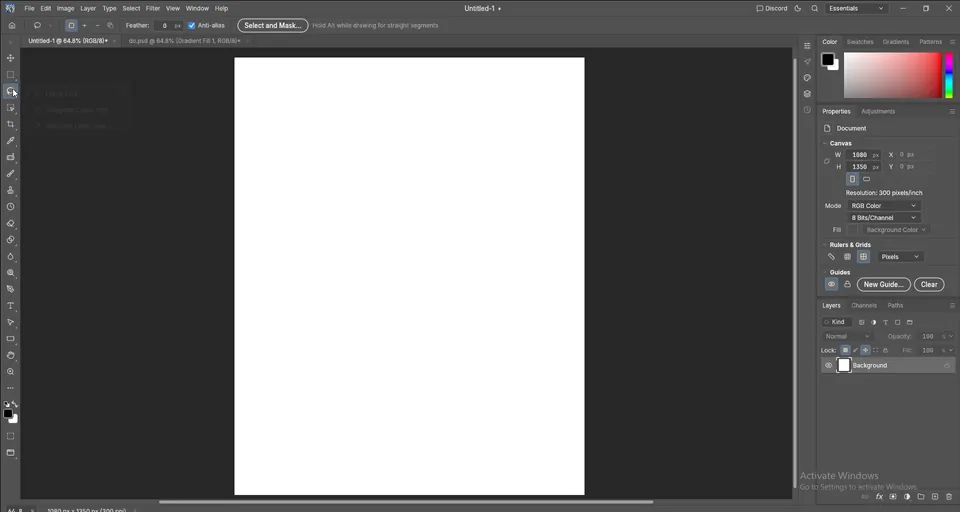
Les outils sont à gauche, dans le même ordre que dans Photoshop : Move, Rectangular Marquee, Lasso, lasso polygonal et magnétique, Object Selection, etc. À droite se trouvent les panneaux Properties, Layers, Channels et Paths, ainsi que des espaces de travail comme Photography et Painting.
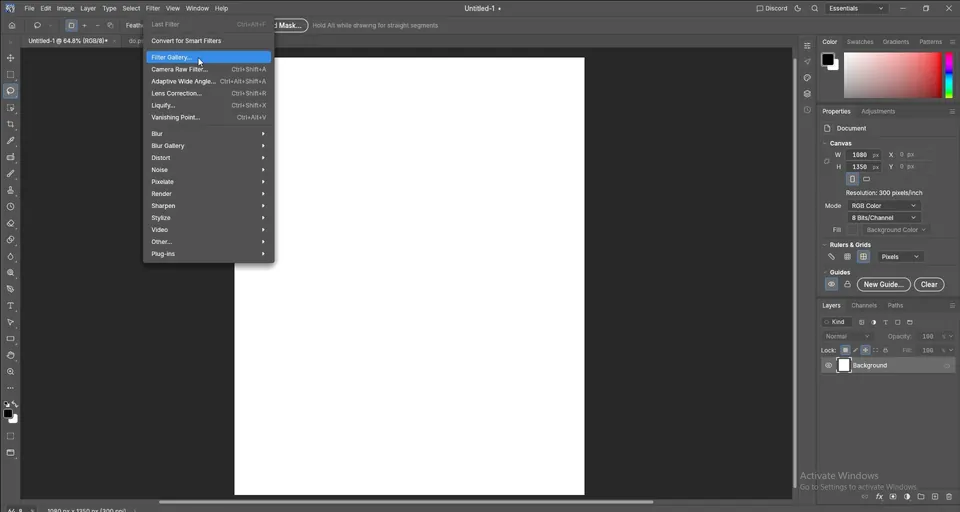
Le menu Filter propose Filter Gallery, Camera Raw, Adaptive Wide Angle, Lens Correction, Liquify et les flous, et le menu Select contient Inverse et les autres commandes habituelles. Les raccourcis sont aussi les mêmes.
En bas du panneau Layers, cliquez sur le bouton des calques de réglage. Les deux premières options sont Solid Color et Gradient ; choisissez Gradient.
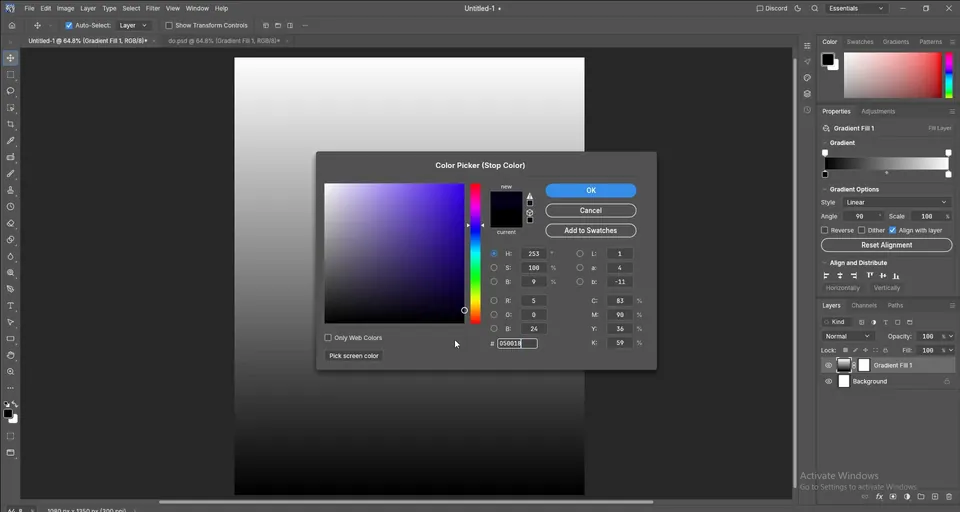
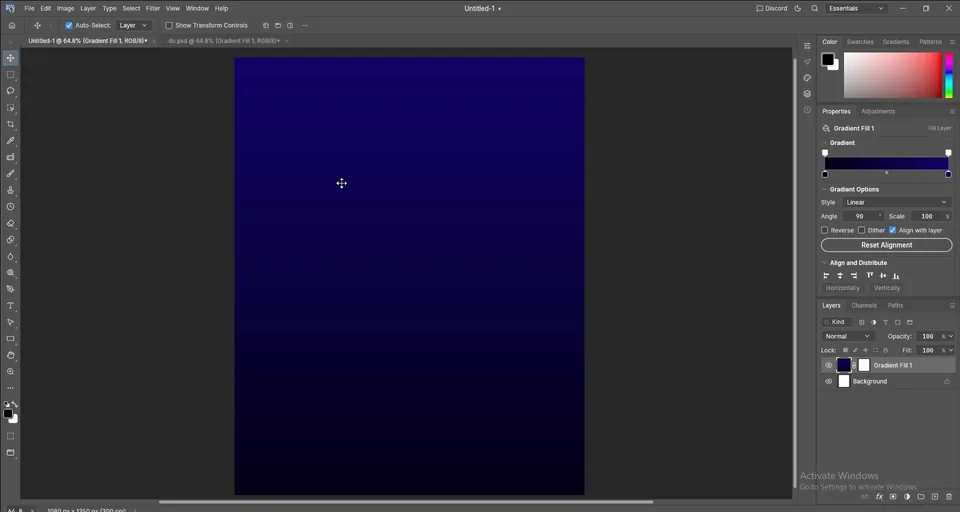
Cliquez sur la vignette du calque de dégradé (pas sur son masque) pour afficher les options dans le panneau Properties. Double-cliquez sur chaque point de couleur et saisissez une couleur : un bleu marine très sombre comme #050018 pour l’un, un bleu profond pour l’autre. Ce fond bleu nuit fera ressortir la lueur et le titre doré.
Astuce : Cliquez sur la vignette du calque de dégradé, pas sur le masque à côté. Si le masque est sélectionné, les options du dégradé n’apparaissent pas dans Properties.
Faites glisser la photo de ville du dossier de ressources sur le canevas. Agrandissez-la pour couvrir tout le canevas, puis appuyez sur Enter ou cliquez sur la coche pour valider.
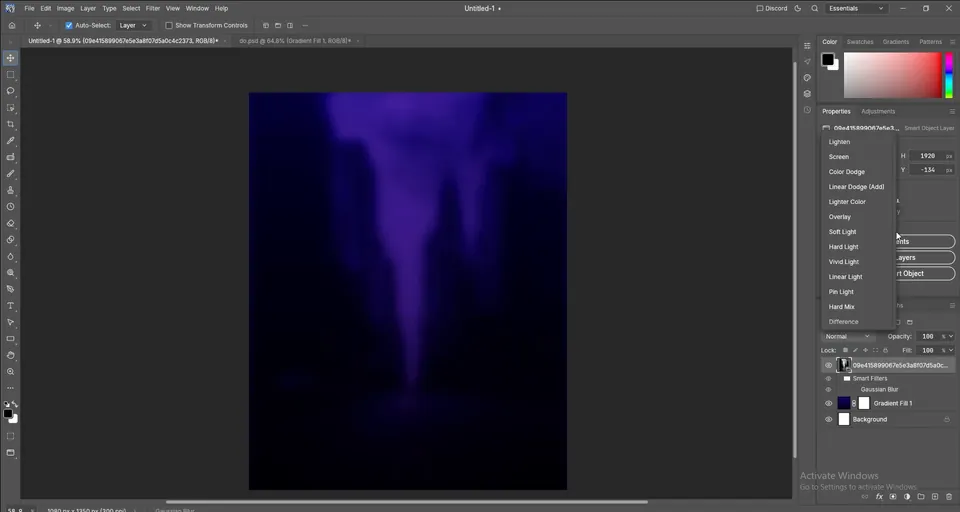
Allez dans Filter › Blur › Gaussian Blur, réglez le rayon sur 280 px et cliquez sur OK. Passez ensuite le calque en mode de fusion Soft Light. La photo devient de douces traînées de lumière et d’ombre qui donnent de la profondeur au fond.

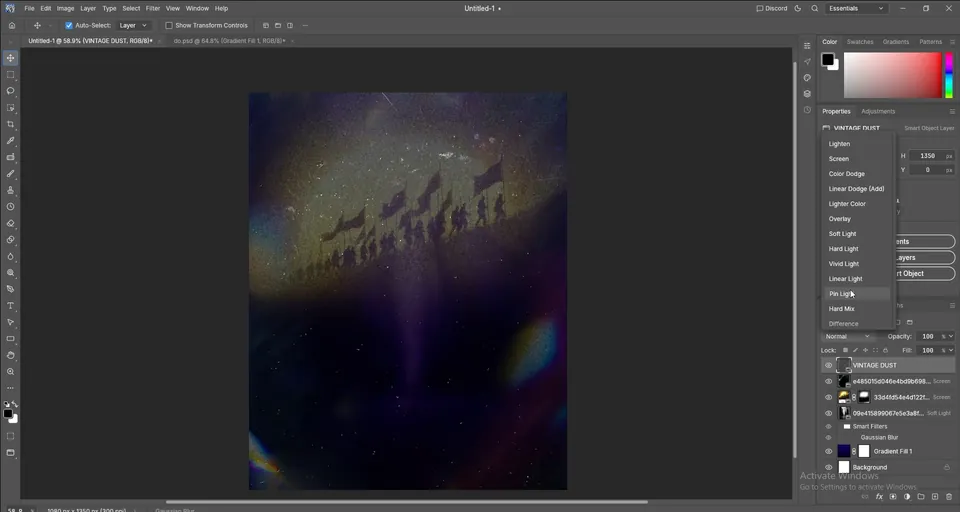
Importez l’image du ciel lumineux avec les silhouettes en marche. Faites-lui remplir le canevas, remontez-la un peu, puis réglez son mode de fusion sur Screen : les zones sombres disparaissent et seule la lumière reste.
Cliquez sur Add layer mask en bas du panneau Layers. Prenez le pinceau (B), faites un clic droit et choisissez un pinceau rond et doux, puis mettez la couleur de premier plan en noir. Baissez le Flow vers 30 % et peignez sur le bord inférieur net pour le fondre dans le fond.
Astuce : Utilisez les touches crochets pour changer la taille du pinceau : [ le réduit et ] l’agrandit, comme dans Photoshop.


Faites glisser l’image des reflets de lumière, ajustez sa taille et appuyez sur Enter. Réglez son mode de fusion sur Screen : le noir disparaît et seuls les reflets colorés restent sur les bords.
Importez ensuite la texture de poussière vintage et réglez-la sur Color Dodge. Elle ajoute un grain fin et des scintillements sur toute l’affiche.

Sélectionnez le calque de poussière vintage et cliquez sur Lock all dans le panneau Layers, puis faites de même pour les reflets. Vous ne pourrez plus les déplacer par erreur pendant que vous travaillez sur le haut de l’affiche.
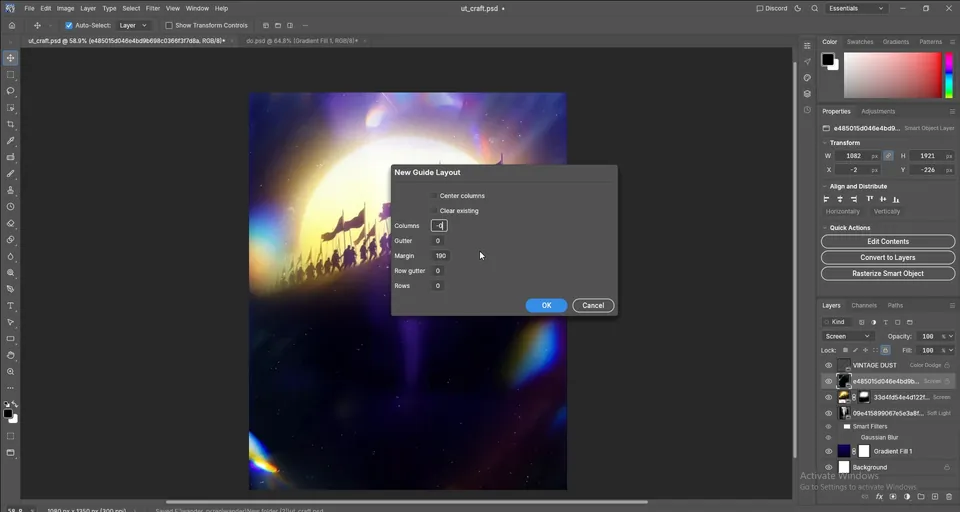
Allez dans View › New Guide Layout. Mettez les colonnes, la gouttière et les rangées à 0 et la marge à 190 px, puis cliquez sur OK. Les repères délimitent une zone de sécurité : le texte et l’encadré de date restent alignés et loin des bords. Cette fenêtre n’a pas encore d’aperçu en direct dans PhotoCraft, vérifiez donc le résultat après avoir cliqué sur OK.
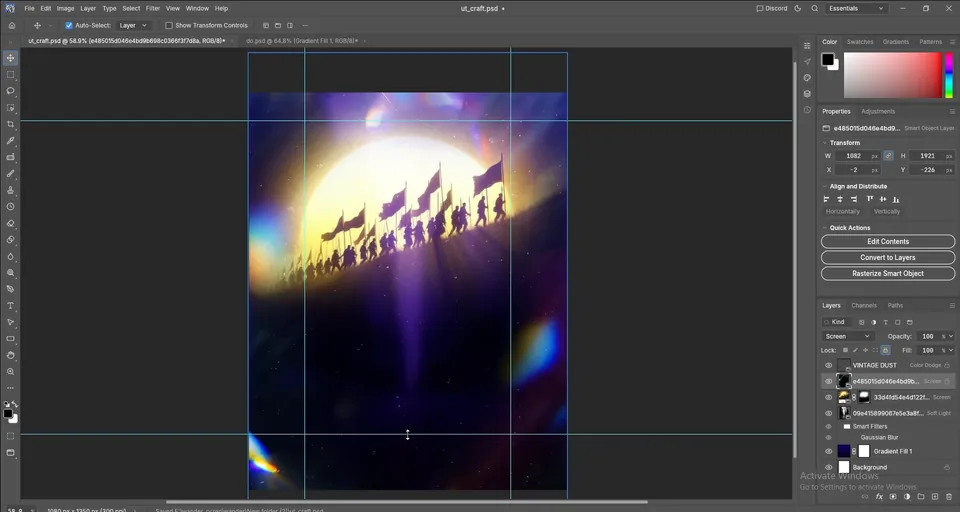
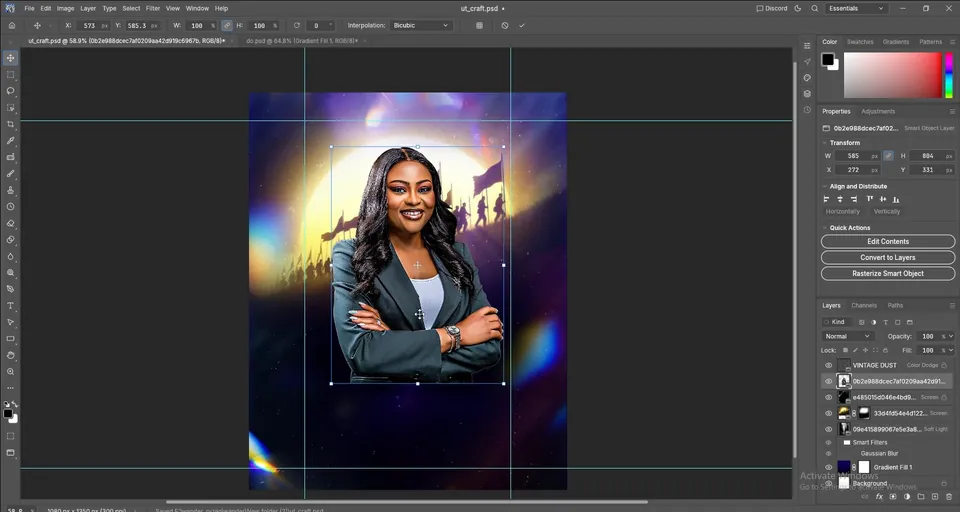
Faites glisser la photo de l’invitée (déjà détourée), réduisez-la et placez-la dans la moitié haute, entre les repères. Appuyez sur Enter pour valider ; vous pourrez l’ajuster plus tard.
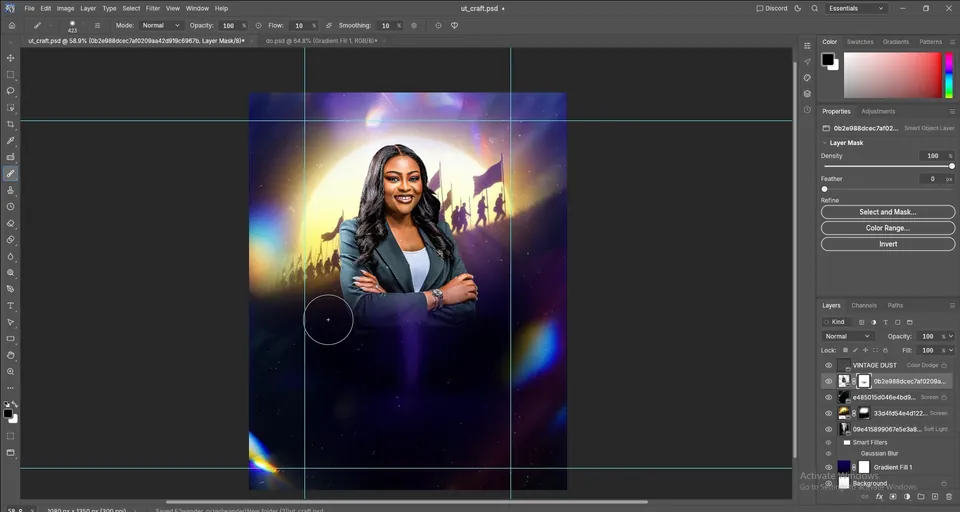
Ajoutez un masque de calque, prenez le pinceau rond et doux en noir, avec un flux faible (4 % à 10 %), et peignez délicatement le bas de la photo. Les bras et la veste se fondent dans le fond sombre, ce qui laisse de la place pour le titre.
Astuce : Gardez un flux faible et construisez le fondu en plusieurs passages. Un seul passage à flux élevé laisse un bord dur et visible.
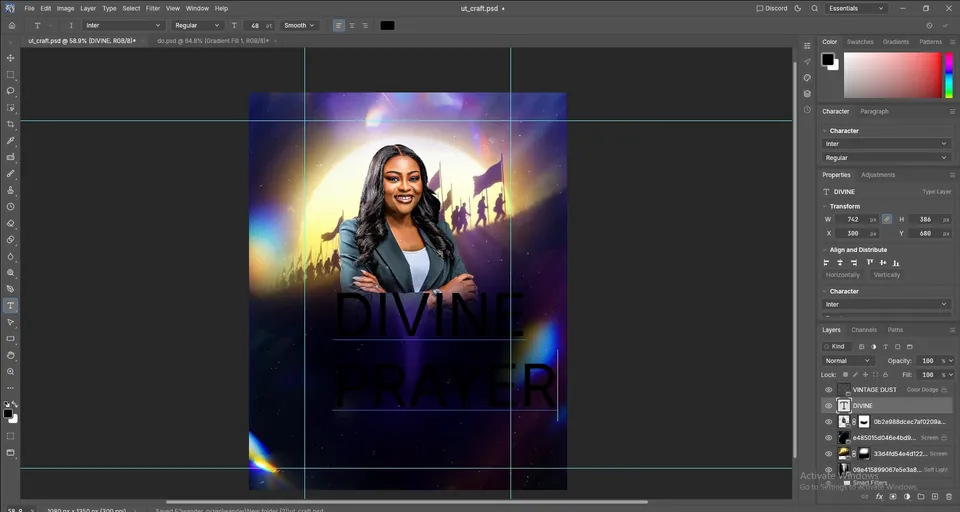
Prenez l’outil Texte (T). Vous pouvez cliquer et taper, ou tracer un cadre et taper dedans. Tapez DIVINE, appuyez sur Enter et tapez PRAYER.
Ouvrez le panneau Character (Window › Character). Choisissez le blanc et une police à empattements très contrastée ; la vidéo utilise Editha. L’interlignage est l’icône avec la lettre A et une double flèche : servez-vous-en pour rapprocher les deux lignes. Window › Paragraph ouvre les options d’alignement, et Ctrl+T permet de redimensionner le texte.
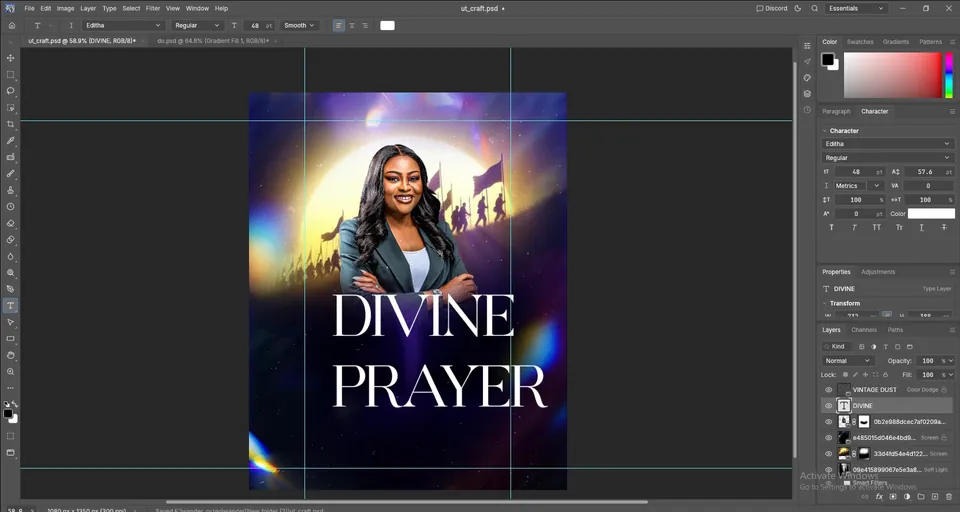
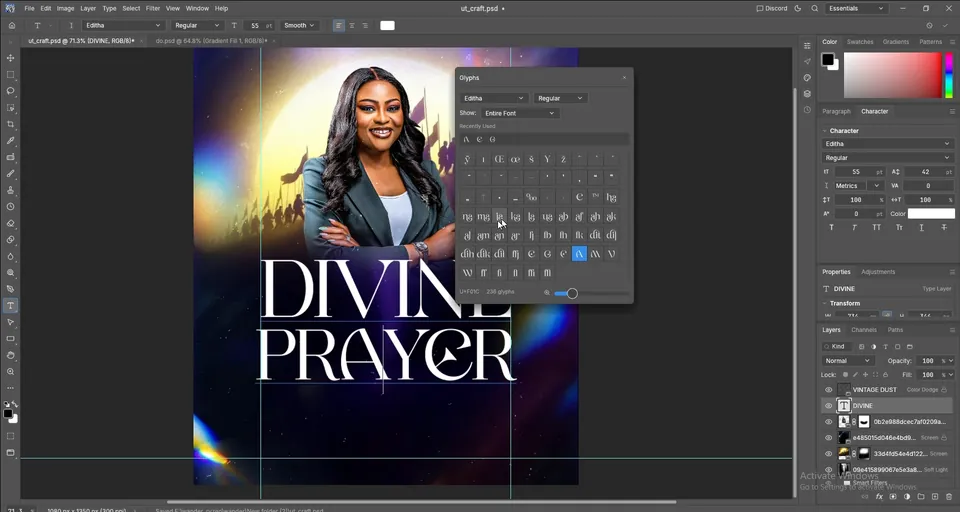
Le panneau Character n’a pas d’option pour les ligatures ou les lettres alternatives : utilisez plutôt Window › Glyphs. Vérifiez que le panneau Glyphs affiche la même police, Editha, avec Show: Entire Font.
Sélectionnez une seule lettre avec l’outil Texte, puis double-cliquez sur une variante dans le panneau Glyphs pour la remplacer. Dans la vidéo, le E en forme de C et le A spécial donnent au titre son style décoratif. Tapez en minuscules pour voir quelles lettres ont des variantes, puis repassez en capitales.

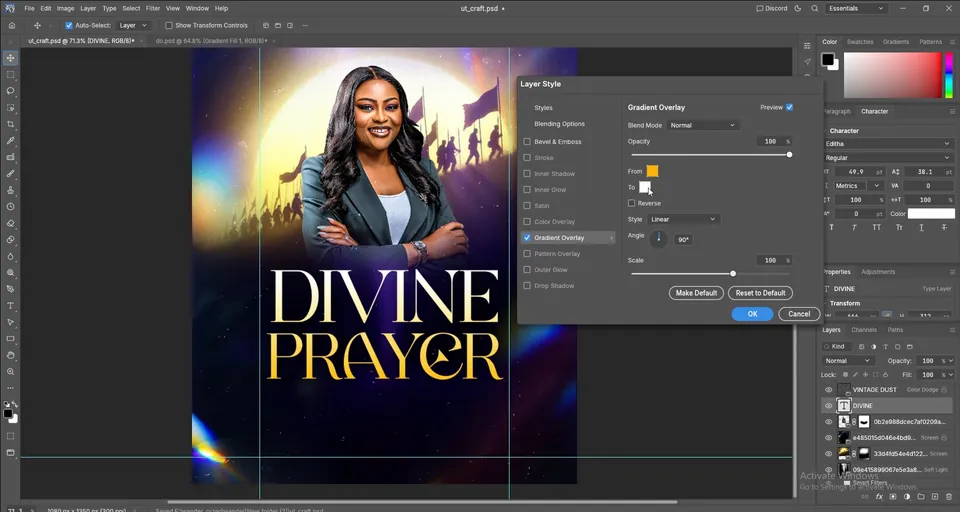
Avec le titre sélectionné, cliquez sur fx en bas du panneau Layers. La fenêtre Layer Style propose Bevel & Emboss, Stroke, Inner Shadow, Inner Glow, Satin, Color Overlay, Gradient Overlay, Pattern Overlay, Outer Glow et Drop Shadow.
Activez Gradient Overlay. Réglez From sur un jaune ambré et To sur blanc, gardez le style Linear à 90° et cliquez sur OK. Les lettres passent de l’or au blanc, comme éclairées par la lumière.

Faites glisser l’icône de flamme. Elle est noire sur fond blanc, il faut donc d’abord supprimer le blanc. Faites un clic droit sur le calque et choisissez Rasterize Layer, puis prenez la baguette magique (Magic Wand, dans le même groupe qu’Object Selection) et cliquez sur la zone blanche.
Appuyez sur Delete pour supprimer le blanc. Si la sélection a pris la flamme noire, allez dans Select › Inverse et supprimez à nouveau. Appuyez sur Ctrl+D pour désélectionner, reconvertissez le calque en objet dynamique et utilisez Ctrl+T pour redimensionner la flamme et la placer juste au-dessus du titre.
Enfin, ouvrez fx › Color Overlay et choisissez une couleur. Le rouge fonctionne, mais un jaune chaud s’accorde mieux avec le titre doré.


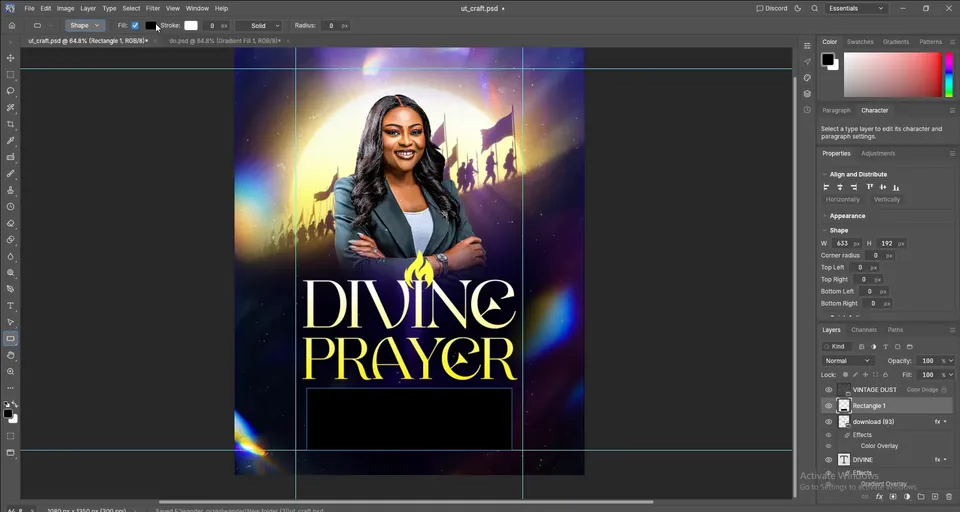
Prenez l’outil Rectangle (U) et tracez un cadre en bas, entre les repères. Vous chercherez peut-être un remplissage en dégradé dans le panneau Properties, mais pour l’instant PhotoCraft n’y propose que des couleurs unies.
Utilisez donc un style de calque : cliquez sur fx › Gradient Overlay, réglez From sur jaune et To sur orange, et ajustez l’angle jusqu’à obtenir le bon rendu. Le résultat est le même qu’avec un remplissage en dégradé.
Astuce : Les styles de calque restent modifiables. Double-cliquez sur l’icône fx du calque pour changer les couleurs du dégradé.
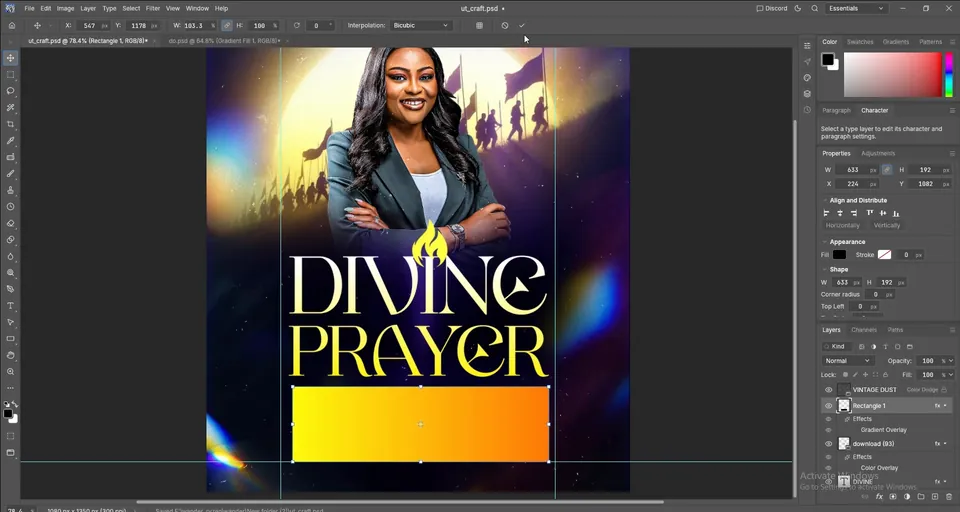
Ajoutez les détails de l’événement sur l’encadré avec l’outil Texte : le jour et la date, l’heure et le lieu. La vidéo ajoute aussi le nom et le logo de l’église en haut. Ce ne sont que des exemples, alors personnalisez les vôtres comme vous le voulez.
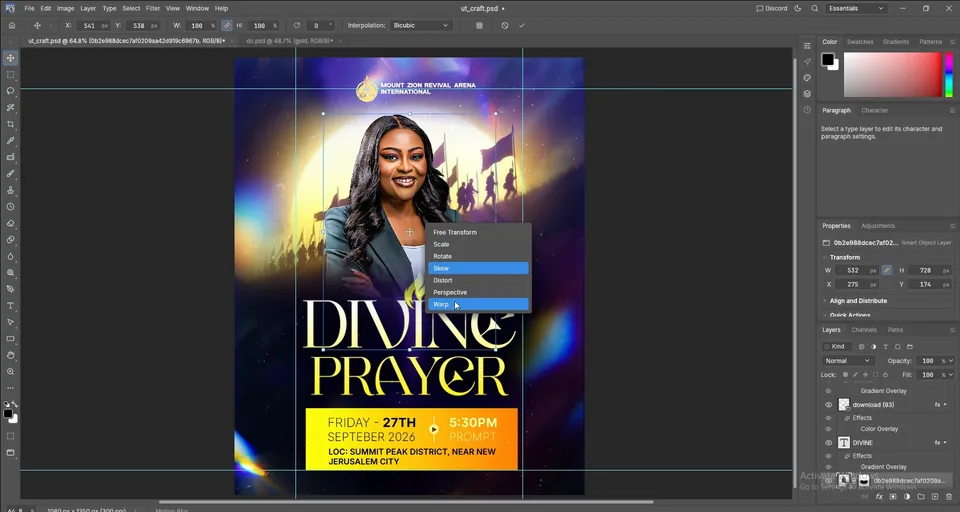
Il manque une chose à PhotoCraft au moment de la vidéo : avec Ctrl+T, le menu du clic droit propose Scale, Rotate, Skew, Distort, Perspective et Warp, mais pas de Flip Horizontal. Si vous devez retourner une image, faites-le avant de la placer. Enregistrez votre travail, et laissez un commentaire sous la vidéo si vous voulez d’autres tutoriels PhotoCraft.

À retenir
- PhotoCraft fonctionne presque comme Photoshop : mêmes outils, modes de fusion, masques, styles de calque et raccourcis.
- Construisez une affiche de l’arrière vers l’avant : dégradé, texture, lueur, effets de lumière, puis le sujet et le texte.
- Screen masque le noir et Soft Light ajoute de la texture. Les modes de fusion font l’essentiel du travail quand on combine des photos.
- Utilisez des repères avec une marge pour que le titre et les détails soient alignés et loin des bords.
- Il n’y a pas encore de remplissage en dégradé pour les formes dans Properties : utilisez le style de calque Gradient Overlay.


