
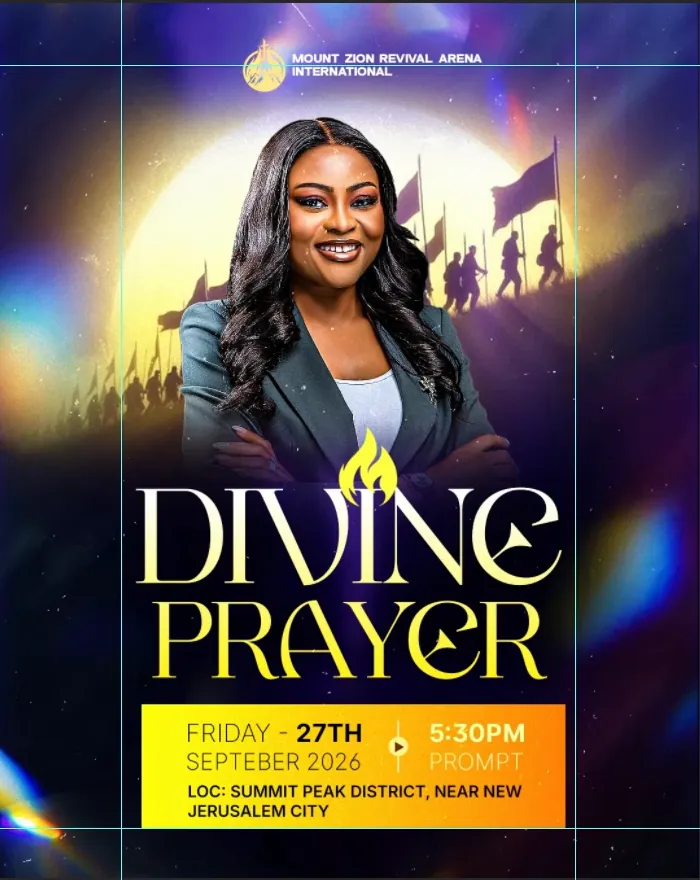
في هذا الدرس ستصمم ملصقًا لفعالية كنسية بعنوان "Divine Prayer" في برنامج PhotoCraft، محرر الصور المجاني من مجموعة ArtCraft. إذا كنت تعرف Photoshop فستشعر بالألفة: الطبقات وأنماط الدمج والأقنعة وأنماط الطبقة ومعظم الاختصارات تعمل بالطريقة نفسها.
ستبني الملصق طبقة بعد طبقة: خلفية متدرجة، وصورة ضبابية للملمس، وسماء متوهجة، وانعكاسات ضوء وغبار، ثم الضيفة، وعنوان ذهبي، وأيقونة لهب، ومربع للمعلومات. كل خطوة مرتبطة باللحظة المناسبة في الفيديو، فاضغط شاهد عند متى أردت رؤية التنفيذ.
ما الذي ستصممه
ما الذي تحتاجه
- برنامج PhotoCraft، مثبتًا من مشغّل ArtCraft المجاني
- صور حزمة الموارد: صورة المدينة، والسماء المتوهجة، وانعكاسات الضوء، والغبار القديم، وصورة الضيفة، وأيقونة اللهب
- من 25 إلى 30 دقيقة تقريبًا
- لا تحتاج إلى خبرة في Photoshop، وإن كانت تساعد
احصل على الصور من قناتنا في تيليغرام قبل أن تبدأ.
ابحث عن getartcraft وافتح صفحة /apps التي تحمل عنوان "Crafting apps". اضغط Download launcher، ثم شغّل ملف التثبيت واضغط Next ثم Install.
يعرض المشغّل كل برامج المجموعة: PhotoCraft (مثل Photoshop)، وVectorCraft (مثل Illustrator)، وFilmCraft، وLightCraft، وEffectCraft وغيرها. اضغط Install تحت PhotoCraft ثم Open. يمكنك تثبيت VectorCraft الآن أيضًا، فهو مستخدم في درس تصميم الشعار.


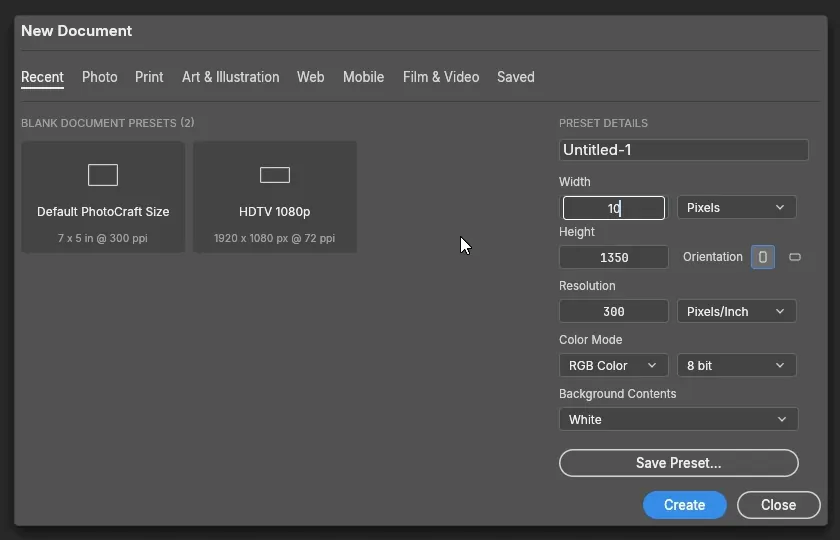
اذهب إلى File › New. نافذة New Document تشبه نافذة Photoshop، وفيها تبويبات Photo وPrint وWeb وMobile وغيرها.
اختر الوحدة Pixels، والعرض 1080، والارتفاع 1350. هذا هو المقاس العمودي 4:5 الذي يملأ الشاشة في إنستغرام. اجعل الدقة 300 بكسل/إنش (يكفي 72 إذا كان النشر على الإنترنت فقط)، واترك الخلفية بيضاء، ثم اضغط Create.
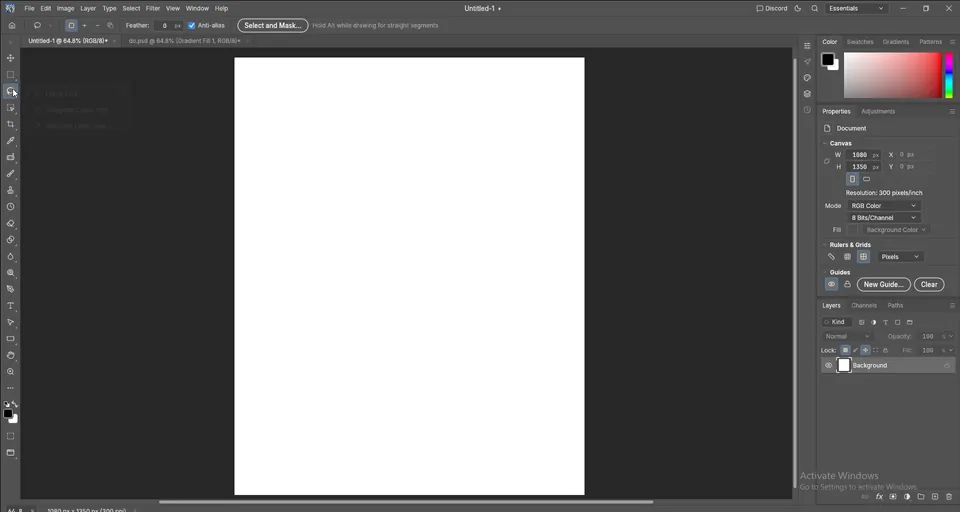
الأدوات على اليسار وبالترتيب نفسه كما في Photoshop: Move وRectangular Marquee وLasso وأداتا اللاسو المضلّع والمغناطيسي وObject Selection وغيرها. وعلى اليمين لوحات Properties وLayers وChannels وPaths، إضافة إلى مساحات عمل مثل Photography وPainting.
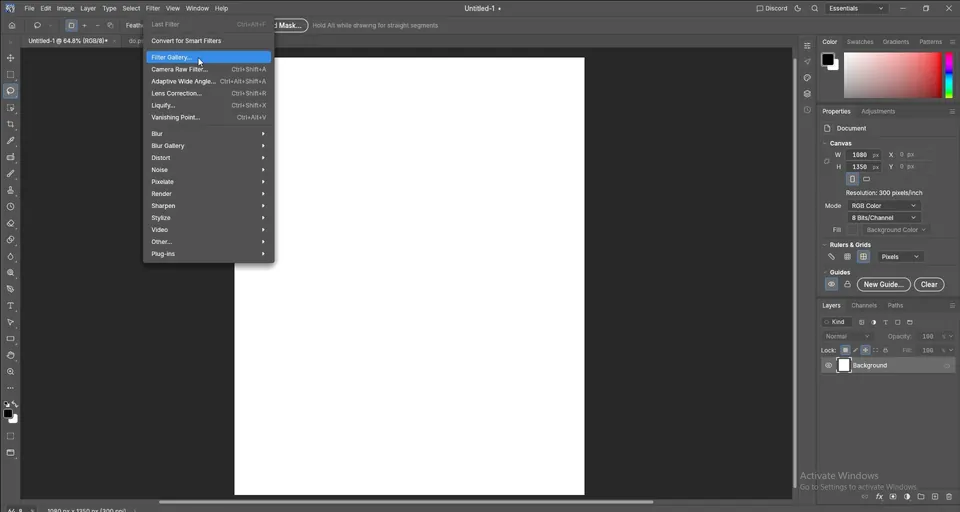
في قائمة Filter ستجد Filter Gallery وCamera Raw وAdaptive Wide Angle وLens Correction وLiquify وفلاتر التمويه، وفي قائمة Select ستجد Inverse وبقية الأوامر المعروفة. والاختصارات هي نفسها أيضًا.
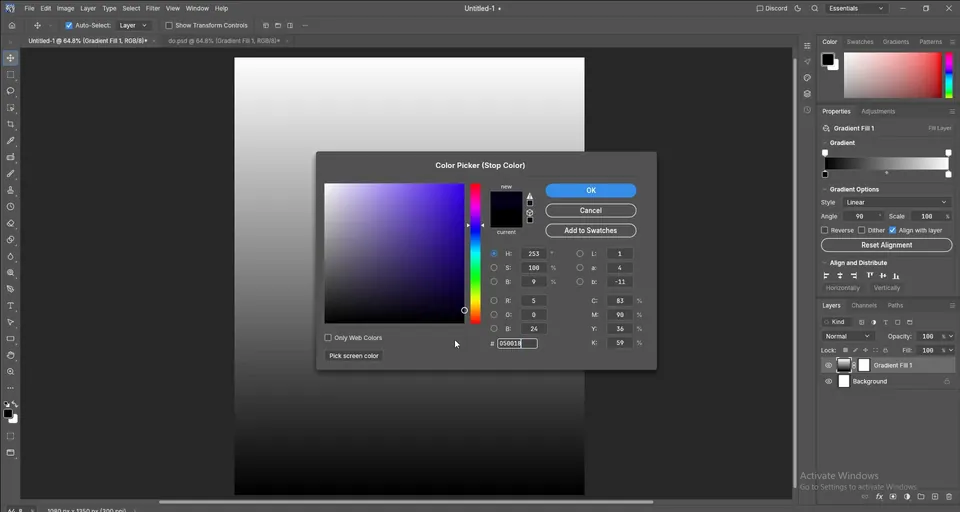
في أسفل لوحة Layers اضغط زر طبقة الضبط. أول خيارين هما Solid Color وGradient، فاختر Gradient.
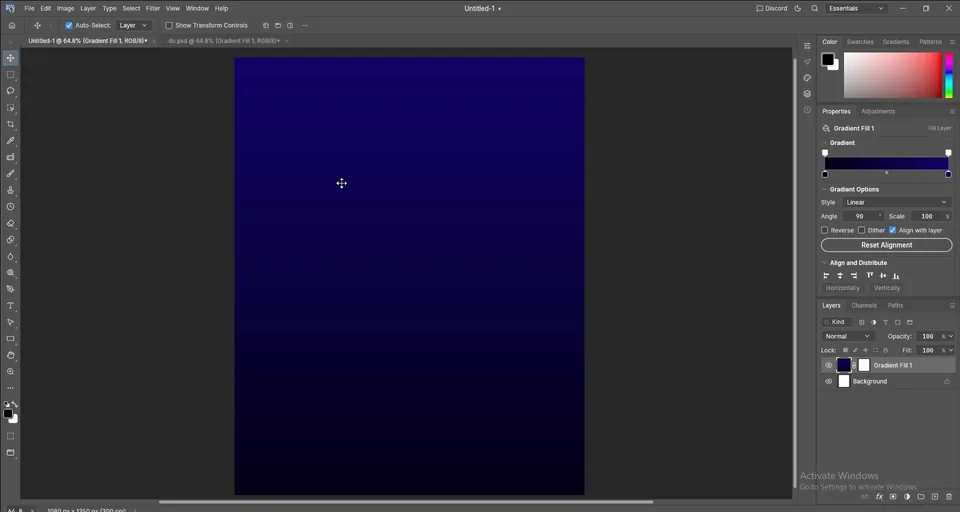
اضغط على الصورة المصغّرة لطبقة التدرج (وليس القناع) لتظهر خياراتها في لوحة Properties. انقر نقرًا مزدوجًا على كل نقطة لون واكتب لونًا: كحلي داكن جدًا مثل #050018 لإحداهما، وأزرق عميق للأخرى. هذه الخلفية الزرقاء الداكنة هي ما يجعل التوهج والعنوان الذهبي يبرزان لاحقًا.
نصيحة: اضغط على الصورة المصغّرة لطبقة التدرج، وليس على القناع بجانبها. إذا كان القناع محددًا فلن تظهر خيارات التدرج في Properties.
اسحب صورة المدينة من مجلد الموارد إلى لوحة الرسم. كبّرها لتغطي اللوحة كلها، ثم اضغط Enter أو علامة الصح للتأكيد.
اذهب إلى Filter › Blur › Gaussian Blur، واجعل نصف القطر 280 px واضغط OK. ثم غيّر نمط دمج الطبقة إلى Soft Light. تتحول الصورة إلى خطوط ناعمة من الضوء والظل تعطي الخلفية عمقًا.

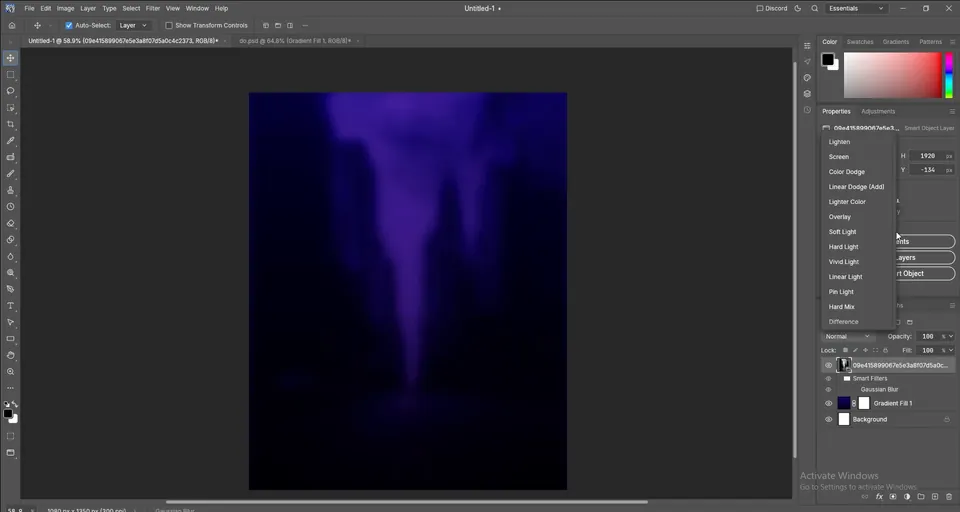
أدخل صورة السماء المتوهجة التي تظهر فيها الظلال السائرة. اجعلها تملأ اللوحة وارفعها قليلًا، ثم اجعل نمط الدمج Screen لتختفي الأجزاء الداكنة ويبقى الضوء فقط.
اضغط Add layer mask في أسفل لوحة Layers. اختر الفرشاة (B)، وانقر بزر الفأرة الأيمن واختر فرشاة دائرية ناعمة، واجعل لون المقدمة أسود. اخفض Flow إلى نحو 30% ولوّن فوق الحافة السفلية الحادة لتذوب في الخلفية.
نصيحة: استخدم مفتاحي الأقواس المربعة لتغيير حجم الفرشاة: [ يصغّرها و] يكبّرها، كما في Photoshop.


اسحب صورة انعكاسات الضوء، وعدّل حجمها، واضغط Enter. اجعل نمط الدمج Screen، فيختفي الأسود وتبقى الانعكاسات الملونة على الأطراف.
بعد ذلك أدخل ملمس الغبار القديم واجعل نمطه Color Dodge. يضيف حبيبات ناعمة ولمعانًا على الملصق كله.

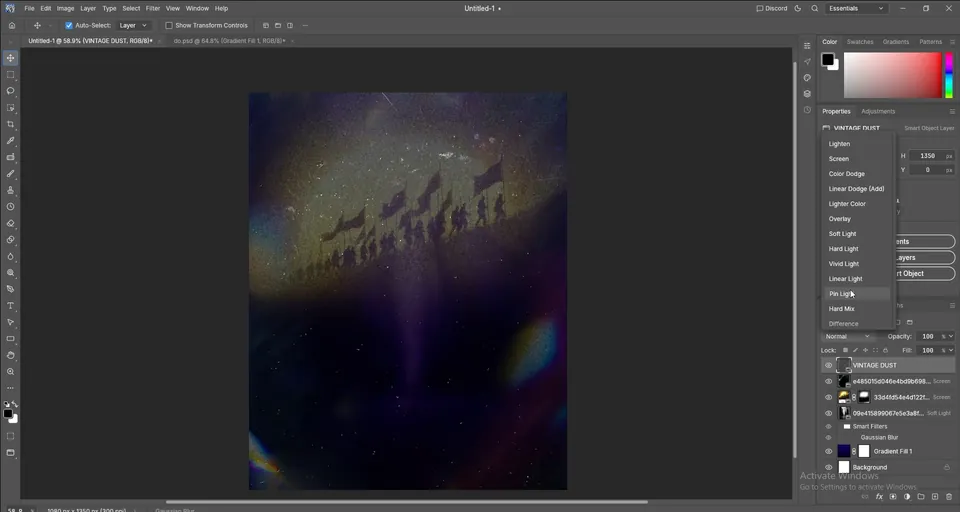
اختر طبقة الغبار القديم واضغط Lock all في لوحة Layers، ثم افعل الشيء نفسه لطبقة الانعكاسات. هكذا لن تحركها بالخطأ وأنت تعمل على الجزء العلوي من الملصق.
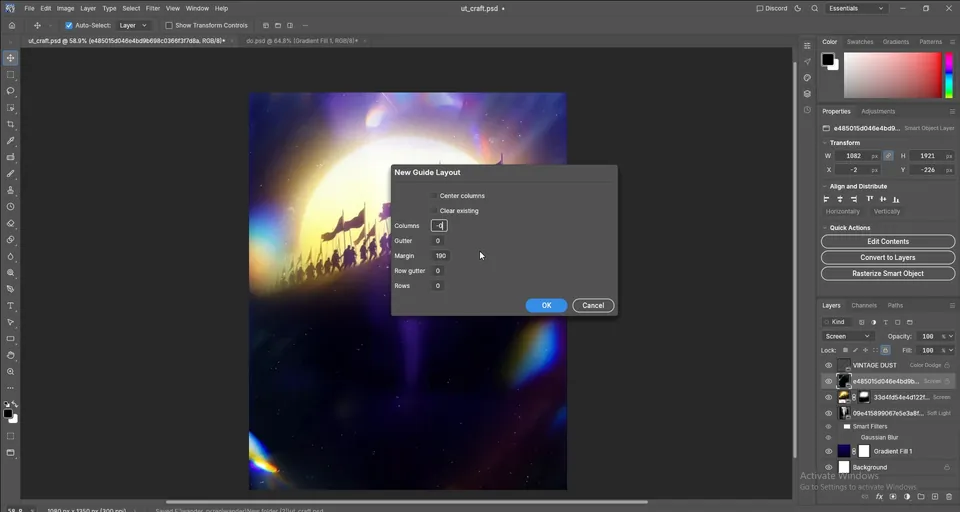
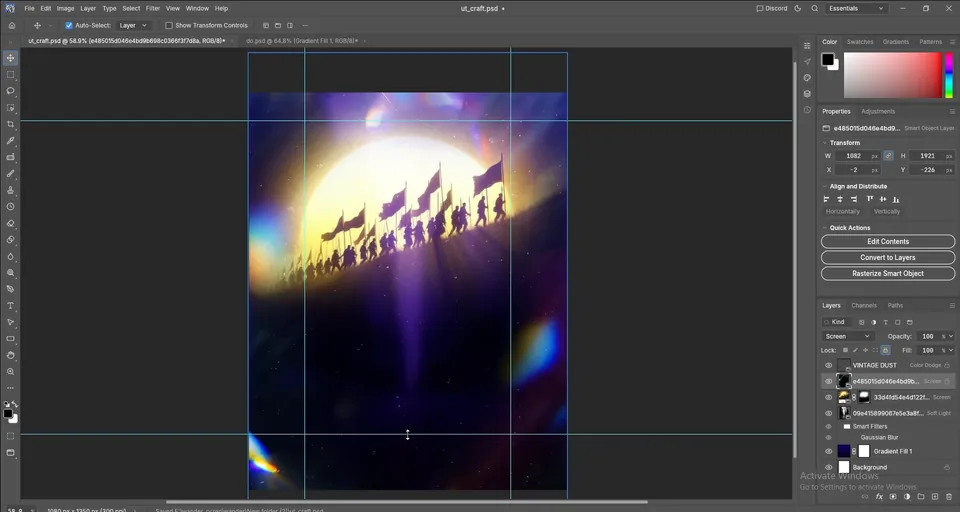
اذهب إلى View › New Guide Layout. اجعل الأعمدة والفواصل والصفوف 0 والهامش 190 بكسل، ثم اضغط OK. ترسم خطوط الإرشاد منطقة آمنة، فيبقى النص ومربع التاريخ متحاذيين وبعيدين عن الحواف. لا توجد معاينة مباشرة في هذه النافذة في PhotoCraft حتى الآن، فتحقق من النتيجة بعد الضغط على OK.
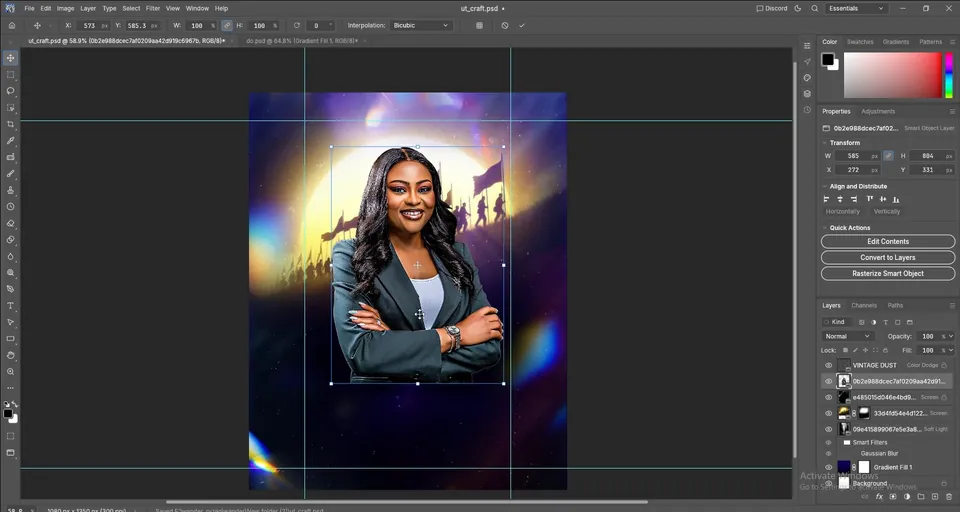
اسحب صورة الضيفة (مقصوصة مسبقًا)، وصغّرها وضعها في النصف العلوي بين خطوط الإرشاد. اضغط Enter للتأكيد، ويمكنك تعديلها لاحقًا.
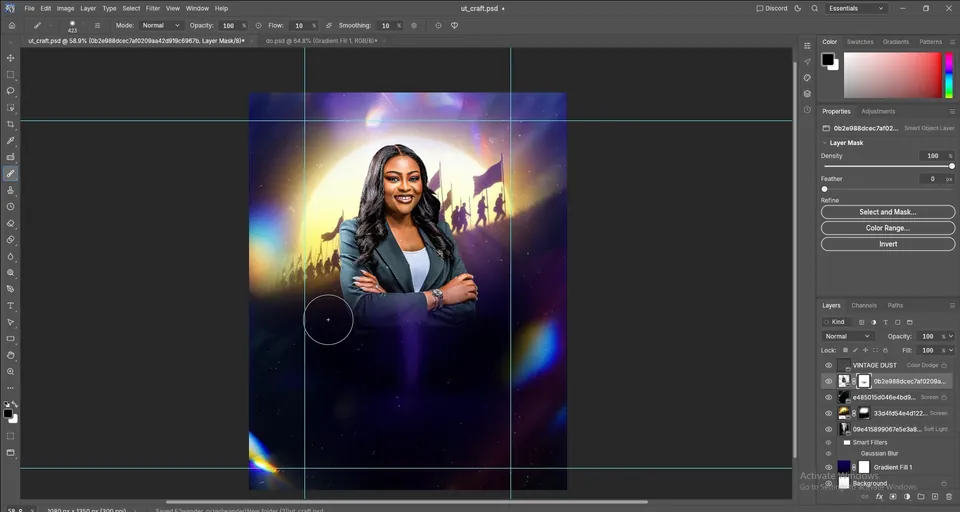
أضف قناع طبقة، وخذ الفرشاة الدائرية الناعمة باللون الأسود مع Flow منخفض (من 4% إلى 10%)، ولوّن برفق على أسفل الصورة. يذوب الذراعان والسترة في الخلفية الداكنة، فيبقى مكان للعنوان.
نصيحة: أبقِ Flow منخفضًا وابنِ التلاشي على عدة ضربات. ضربة واحدة بقيمة عالية تترك حافة حادة وواضحة.
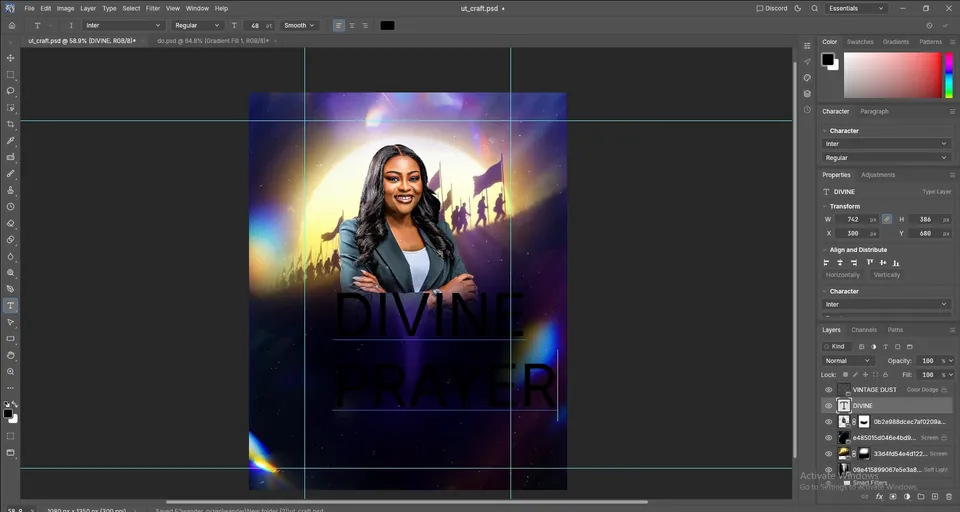
اختر أداة النص (T). يمكنك النقر والكتابة، أو سحب مربع والكتابة داخله. اكتب DIVINE ثم اضغط Enter واكتب PRAYER.
افتح لوحة Character (Window › Character). اختر اللون الأبيض وخطًا مذيّلًا عالي التباين، والفيديو يستخدم خط Editha. تباعد الأسطر هو الأيقونة التي فيها حرف A وسهم مزدوج، استخدمه لتقريب السطرين. وتفتح Window › Paragraph خيارات المحاذاة، ويتيح لك Ctrl+T تغيير حجم النص.
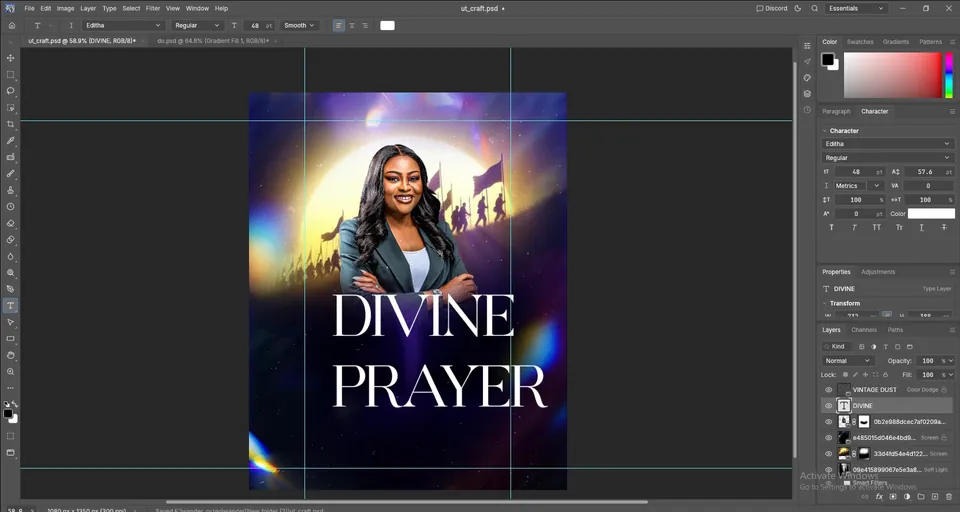
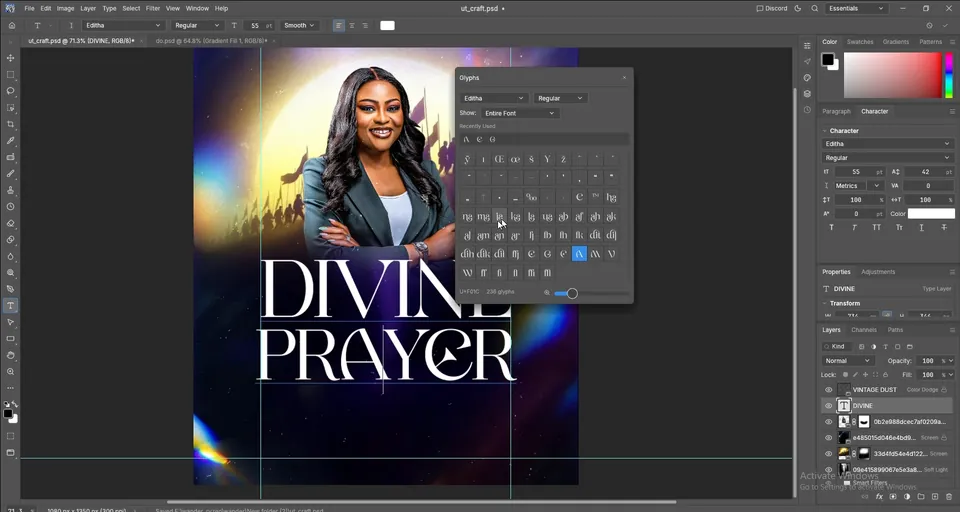
لا تحتوي لوحة Character على خيار للحروف المركبة أو البديلة، لذا استخدم Window › Glyphs. تأكد أن لوحة Glyphs تعرض الخط نفسه، Editha، مع Show: Entire Font.
حدّد حرفًا واحدًا بأداة النص، ثم انقر نقرًا مزدوجًا على البديل في لوحة Glyphs لاستبداله. في الفيديو يمنح حرف E الذي يشبه C وحرف A الخاص العنوان شكله الزخرفي. اكتب بالحروف الصغيرة لترى أي الحروف لها بدائل، ثم عد إلى الحروف الكبيرة.

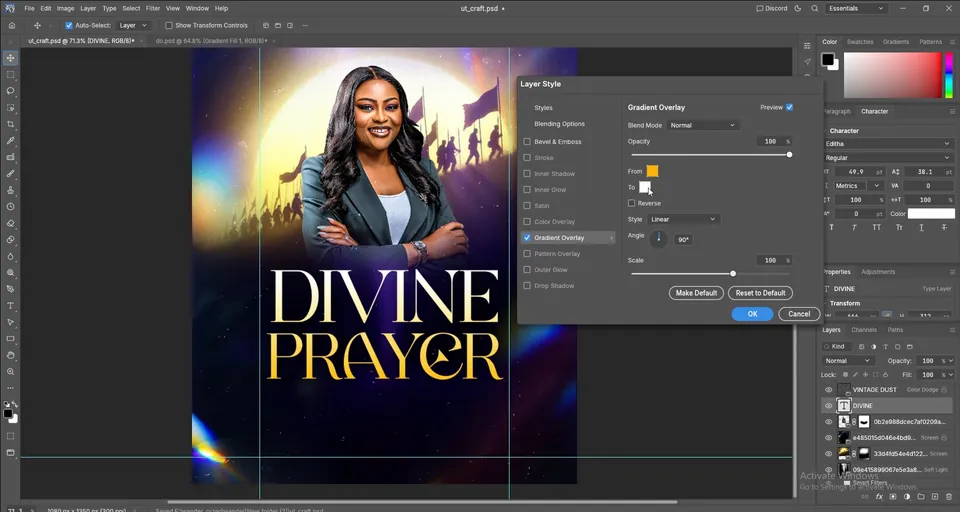
والعنوان محدد، اضغط fx في أسفل لوحة Layers. في نافذة Layer Style ستجد Bevel & Emboss وStroke وInner Shadow وInner Glow وSatin وColor Overlay وGradient Overlay وPattern Overlay وOuter Glow وDrop Shadow.
فعّل Gradient Overlay. اجعل From أصفر كهرمانيًا وTo أبيض، وأبقِ النمط Linear بزاوية 90° واضغط OK. تتدرج الحروف من الذهبي إلى الأبيض كأن الضوء يسقط عليها.

اسحب أيقونة اللهب. هي سوداء على خلفية بيضاء، لذا أزل الأبيض أولًا. انقر بزر الفأرة الأيمن على الطبقة واختر Rasterize Layer، ثم خذ العصا السحرية (Magic Wand، في مجموعة Object Selection نفسها) وانقر على المساحة البيضاء.
اضغط Delete لحذف الأبيض. إذا حدّدت اللهب الأسود بدلًا منه، فاذهب إلى Select › Inverse واحذف مرة أخرى. اضغط Ctrl+D لإلغاء التحديد، وحوّل الطبقة إلى كائن ذكي من جديد، واستخدم Ctrl+T لتغيير حجم اللهب ووضعه فوق العنوان مباشرة.
أخيرًا افتح fx › Color Overlay واختر لونًا. الأحمر يصلح، لكن الأصفر الدافئ يتناسب أكثر مع العنوان الذهبي.


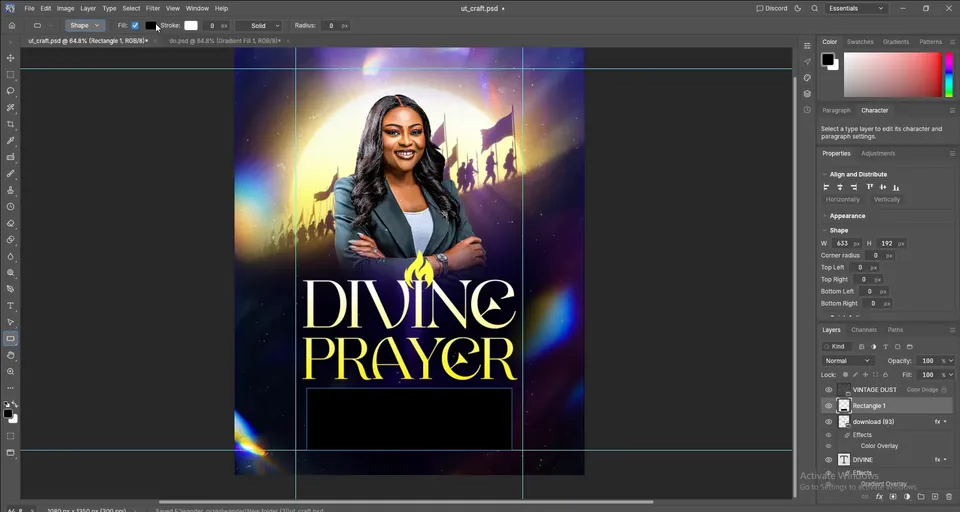
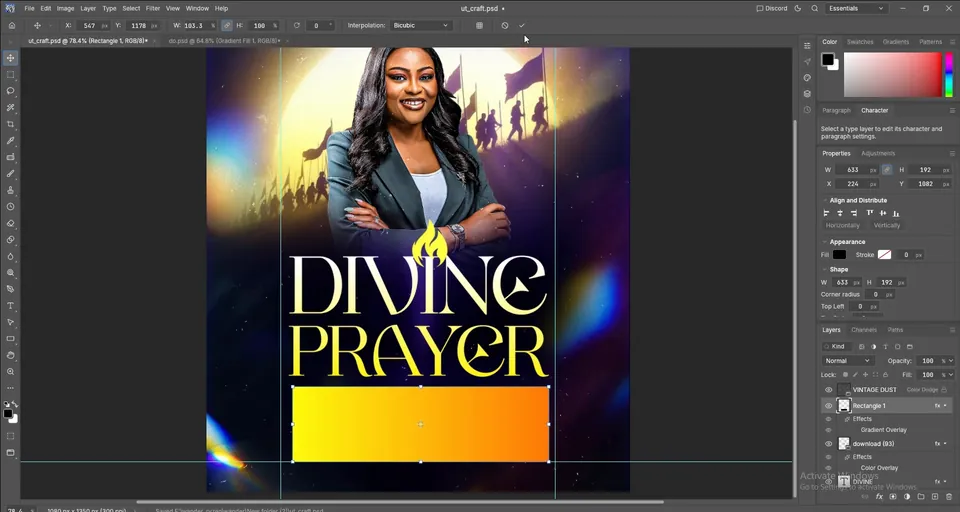
اختر أداة المستطيل (U) وارسم مربعًا في الأسفل بين خطوط الإرشاد. قد تبحث عن تعبئة متدرجة في لوحة Properties، لكن PhotoCraft لا يقدم هناك حاليًا سوى الألوان الثابتة.
لذا استخدم نمط طبقة: اضغط fx › Gradient Overlay، واجعل From أصفر وTo برتقاليًا، وعدّل الزاوية حتى يبدو جيدًا. النتيجة مثل التعبئة المتدرجة تمامًا.
نصيحة: أنماط الطبقة تبقى قابلة للتعديل. انقر نقرًا مزدوجًا على أيقونة fx في الطبقة متى أردت تغيير ألوان التدرج.
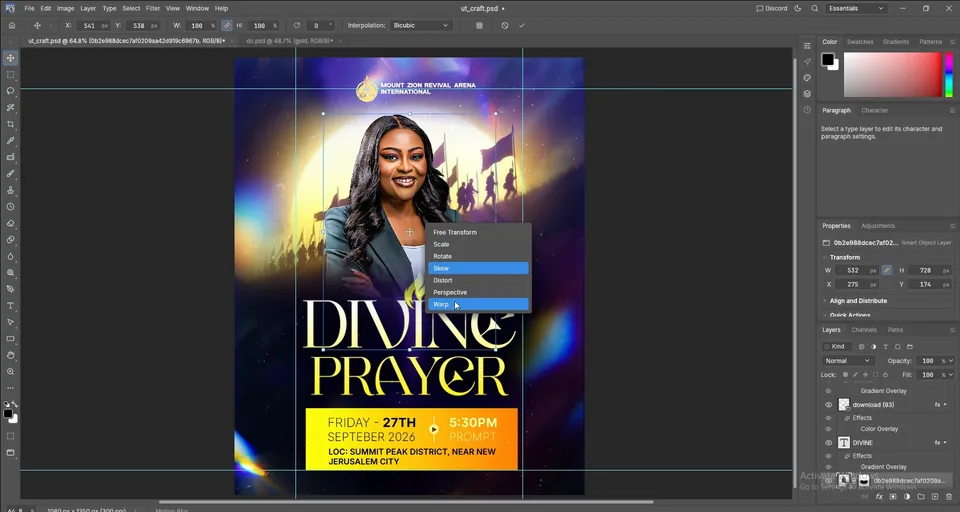
أضف تفاصيل الفعالية فوق المربع بأداة النص: اليوم والتاريخ، والوقت، والمكان. ويضيف الفيديو أيضًا اسم الكنيسة وشعارها في الأعلى. هذه تفاصيل للتجربة فقط، فنسّق تفاصيلك كما تحب.
ينقص PhotoCraft شيء واحد وقت تسجيل الفيديو: مع Ctrl+T تحتوي قائمة الزر الأيمن على Scale وRotate وSkew وDistort وPerspective وWarp، لكن لا يوجد Flip Horizontal. إذا احتجت إلى قلب صورة، فاقلبها قبل وضعها. احفظ عملك، واترك تعليقًا على الفيديو إذا أردت دروسًا أخرى في PhotoCraft.

أهم النقاط
- يعمل PhotoCraft مثل Photoshop تقريبًا: الأدوات نفسها وأنماط الدمج والأقنعة وأنماط الطبقة والاختصارات.
- ابنِ الملصق من الخلف إلى الأمام: التدرج، ثم الملمس، ثم التوهج وتأثيرات الضوء، ثم الشخص والنص.
- Screen يخفي الأسود وSoft Light يضيف ملمسًا. أنماط الدمج تقوم بمعظم العمل عند دمج الصور.
- استخدم خطوط إرشاد بهامش ليبقى العنوان والتفاصيل متحاذية وبعيدة عن الحواف.
- لا توجد بعد تعبئة متدرجة للأشكال في Properties، فاستخدم نمط الطبقة Gradient Overlay بدلًا منها.


