
Neste tutorial você vai criar um anúncio brilhante de bebida de chocolate no Affinity: um fundo radial quente, névoa suave, um respingo de chocolate que envolve a garrafa, luz e sombra pintadas com ajustes de exposição, uma folha desfocada, pedaços de brownie e raios de luz para finalizar. Tudo acontece na persona Pixel, sem nenhum plugin pago.
Cada passo corresponde a um momento do vídeo. Se algum passo não ficar claro, clique em Ver em ao lado do título e o vídeo começa exatamente nesse ponto.
O que você vai criar

Do que você precisa
- Affinity (a versão gratuita da Canva funciona), com a persona Pixel
- O pacote de recursos deste vídeo: a garrafa, o respingo, a folha, os brownies, os raios de luz e os pincéis de névoa
- Cerca de 30 a 45 minutos
- Um mouse basta. Uma mesa digitalizadora acelera as máscaras, mas não é obrigatória.
Baixe os recursos primeiro e descompacte o arquivo para encontrar os pincéis no passo 4.
Crie um novo documento e escolha a predefinição Instagram post, se você a tiver salva. Se não, digite os valores:
- Unidades: Pixels
- Tamanho: 1080 × 1350 px (retrato 4:5)
- DPI: 300
- Formato de cor: RGB/8, perfil sRGB
Clique em Create. O Affinity abre novos documentos na persona Vector, então mude para a persona Pixel no canto superior esquerdo. Todos os passos acontecem no Pixel.

Adicione um novo Fill Layer pelo menu Layer, escolha a ferramenta Gradient e selecione o tipo Radial na barra de contexto.
O degradê tem duas paradas de cor. Dê um duplo clique em cada uma e cole estes códigos:
- Parada externa: #1E0900, um marrom quase preto
- Parada central: #FF9963, um pêssego quente
O primeiro resultado é um círculo grande e claro demais. Aproxime o zoom e arraste a alça final para dentro, para diminuir a área clara e fundi-la no marrom.


Crie uma nova Pixel layer e mude o modo de mesclagem para Add. No Affinity ele fica no grupo de clarear, perto de Color Dodge e Linear Dodge.
Pegue o Paint Brush, deixe-o bem grande e use a cor #8B5630. Clique uma ou duas vezes no centro da tela, sem arrastar. Cada clique soma mais luz por causa do modo Add.
Use a ferramenta Move para redimensionar o brilho e centralizá-lo.
Dica: Add clareia tudo o que está embaixo, então um marrom escuro vira um brilho laranja intenso. Se ficar forte demais, baixe a opacidade da camada em vez de repintar.


Abra o painel Brushes. Se ele estiver fechado, vá em Window e ative Brushes (no novo Affinity: Window, depois Panels).
Clique no ícone de menu no canto superior direito do painel e escolha Import Brushes…. Abra a pasta dos recursos descompactados e selecione o arquivo Free Fog Photoshop Brushes 18. Pincéis .abr do Photoshop entram no Affinity sem conversão.
Depois abra a lista de categorias no topo do painel (geralmente Acrylics ou Basic) e escolha a nova categoria de névoa.


Crie uma nova Pixel layer para a névoa. Isso é importante: no vídeo, a primeira pincelada caiu por engano na camada do brilho e precisou ser desfeita.
Escolha um pincel de névoa (o vídeo usa o pincel grande número 108), cor branca, e clique para aplicar a névoa na parte de baixo da tela.
Mude essa camada para Soft Light. Duplique com Ctrl+J e coloque a cópia em Overlay. Soft Light dá um véu suave; Overlay acrescenta contraste e calor.


A névoa está pesada demais na parte de baixo. Selecione a camada da névoa e adicione uma Layer Mask no rodapé do painel Layers.
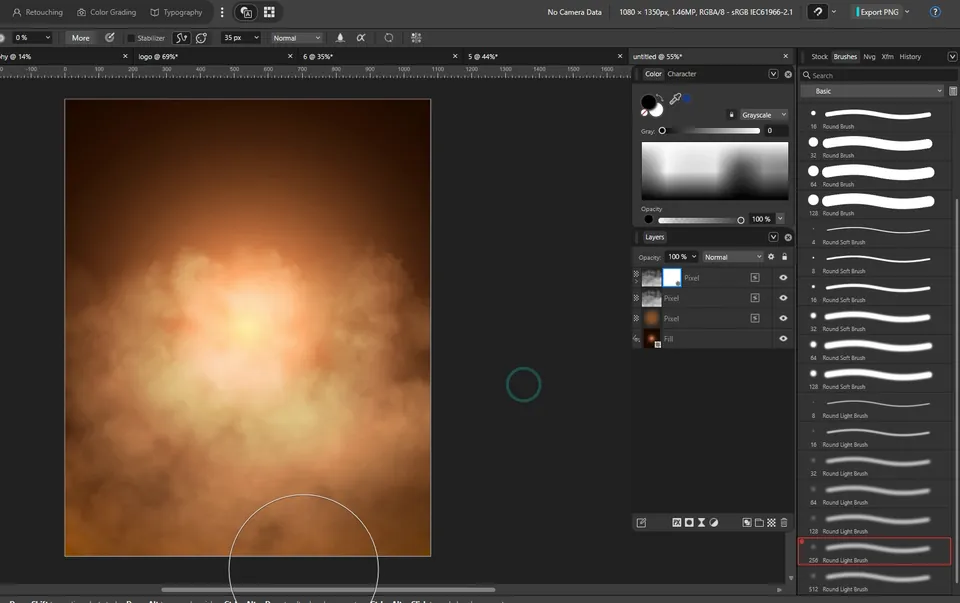
Volte para a categoria Basic e escolha um Round Light Brush de cerca de 256 px. Deixe a cor de frente preta: na máscara, o preto esconde os pixels. Pinte a parte de baixo para sumir com a névoa.
Dica: Pincéis grandes podem deixar o Affinity lento, por isso o vídeo fica em silêncio durante as pinceladas. Movimentos longos e lentos funcionam melhor que muitos toques rápidos.
Arraste a imagem da garrafa da pasta de recursos. Ela entra grande demais, então reduza e gire para um ângulo dinâmico.
Depois arraste o respingo de chocolate e ajuste o tamanho sobre a garrafa. Antes de continuar, confira duas coisas:
- Existe espaço entre o respingo e as bordas da tela.
- O respingo cobre as laterais da garrafa, para poder envolvê-la no próximo passo.


A ideia é que parte do chocolate passe atrás da garrafa e o resto fique na frente. Com a camada do respingo em cima:
- Segure Ctrl e clique na miniatura da camada da garrafa. Isso cria uma seleção em volta dela.
- Selecione de novo a camada do respingo. Se você adicionar a máscara agora, o chocolate some em todo lugar menos sobre a garrafa. Por isso, inverta a seleção antes com Shift+Ctrl+I, como no Photoshop.
- Adicione uma Layer Mask ao respingo. Agora ele fica escondido sobre a garrafa e visível no resto.
- Tire a seleção com Ctrl+D.
Depois traga de volta as partes que ficam na frente: pincel com cor branca, fluxo em 100%, pintando na máscara onde o chocolate passa pela frente da garrafa.
Dica: Aproxime o zoom e use pincel pequeno perto das bordas. Um pincel grande traz de volta chocolate que você queria esconder. Se acontecer, mude para preto, esconda de novo e repinte com branco com cuidado.


A luz desta arte vem do brilho do fundo, então a garrafa precisa de bordas mais claras e sombras mais fundas. Ajustes de exposição fazem as duas coisas.
Luzes. Selecione a garrafa e adicione um ajuste Exposure pelo botão de ajustes no rodapé do painel Layers. Aumente um pouco, sem exagero, e feche. Arraste o ajuste para dentro da camada da garrafa para afetar só ela. Selecione o ajuste, aperte Ctrl+I para inverter a máscara e pinte com branco, fluxo no máximo, no lado voltado para a luz.
Sombras. Adicione um segundo Exposure, desta vez diminuído. Inverta a máscara com Ctrl+I, baixe o fluxo e pinte com branco onde a garrafa deve ficar na sombra.


Repita a mesma ideia no respingo. Adicione um Exposure, solte dentro da camada do chocolate, inverta a máscara com Ctrl+I e pinte luz onde o brilho atingiria o chocolate. Depois adicione um segundo Exposure mais escuro para as sombras.
Também é o momento de corrigir pontos da máscara que ficaram para trás no passo 8: selecione a máscara do respingo e recupere essas áreas com pincel branco.

Arraste a imagem da folha e coloque-a num canto. Se ela sumir dentro de outra camada ao soltar, foi recortada sem querer. Desfaça, selecione primeiro a camada mais alta e traga a folha de novo.
Desfoque a folha para parecer perto da câmera: menu Filters, depois Blur, depois Gaussian Blur.
Por fim, adicione um Exposure diminuído e solte dentro da folha. Desta vez não inverta a máscara: pinte com preto, fluxo um pouco mais alto, para manter claras as partes viradas para a luz.

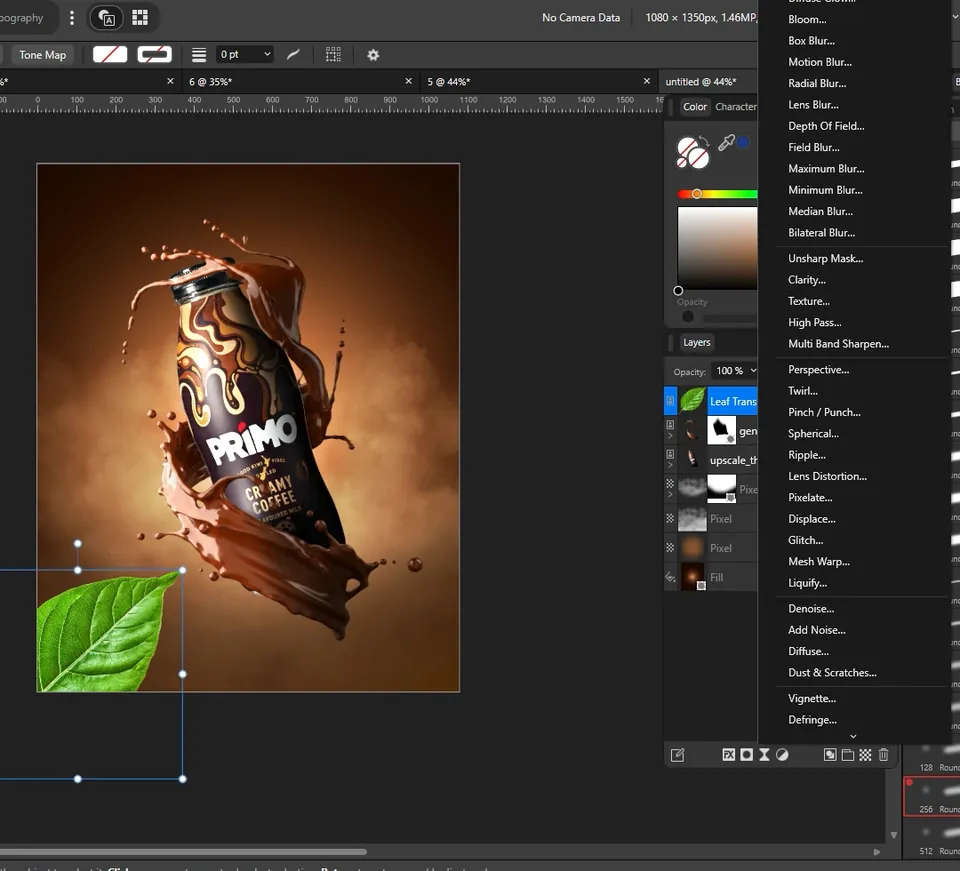
Ao lado do marrom e do laranja, a folha e o chocolate podem parecer verdes demais. Adicione um ajuste Color Balance. Ele fica na lista de ajustes no rodapé do painel Layers, não no menu Filters. Puxe para o vermelho:
- Faixa tonal: Midtones
- Cyan / Red: +73%
- Magenta / Green: 0%
- Yellow / Blue: −27%
Ligue e desligue o ajuste para comparar. A mudança é sutil, mas tudo fica na mesma luz quente. Feche o grupo e duplique a folha com Ctrl+J para colocar outra no alto.

Traga os pedaços de brownie do pacote e posicione-os em volta do respingo. Trate cada um como a garrafa: um Exposure, máscara invertida e um pouco de luz pintada para combinar com a cena.
Duplique um pedaço várias vezes, girando e redimensionando cada cópia. No vídeo, uma cópia do respingo também é movida para preencher o espaço, e algumas migalhas pequenas são espalhadas perto da garrafa. Elas dão a sensação de uma explosão congelada.
Nos pedaços que estão voando, aplique Motion Blur pelo menu Filters. Use um raio pequeno; pouco desfoque já sugere movimento.
Dica: Se você não consegue selecionar uma camada porque outra atrapalha, bloqueie a camada em que não está trabalhando.


Arraste a imagem dos raios para o canto superior esquerdo. Clique com o botão direito, Transform, depois Flip Horizontal, para que os raios apontem para a garrafa.
Mude o modo de mesclagem para Add. O preto da imagem desaparece e só os raios ficam.
Tire a seleção e olhe as bordas: pode aparecer uma linha dura onde a imagem termina. Adicione uma máscara e apague essas bordas com um pincel preto suave.


Pontos principais
- Crie o clima primeiro: um degradê radial e um brilho em uma camada Add formam a fonte de luz que todo o design segue.
- Dê a cada efeito sua própria camada e use modos de mesclagem (Soft Light, Overlay, Add) em vez de pintar cores diretamente.
- Uma seleção da garrafa, invertida com Shift+Ctrl+I, gera a máscara que faz o respingo envolver a garrafa.
- Pinte luz e sombra com ajustes Exposure atrás de máscaras invertidas (Ctrl+I) para poder mudá-los depois.
- Um Color Balance final coloca todos os elementos na mesma temperatura de cor.


