
इस ट्यूटोरियल में आप Affinity में एक चमकता हुआ चॉकलेट ड्रिंक विज्ञापन बनाएँगे: गर्म रेडियल बैकग्राउंड, हल्की धुंध, बोतल के चारों ओर लिपटा चॉकलेट स्प्लैश, एक्सपोज़र एडजस्टमेंट से पेंट की गई रोशनी और छाया, धुंधली पत्ती, ब्राउनी के टुकड़े और आख़िर में रोशनी की किरणें। सारा काम Pixel पर्सोना में होता है, किसी पेड प्लगइन की ज़रूरत नहीं।
हर चरण वीडियो के एक पल से मेल खाता है। अगर कोई चरण साफ़ न लगे, तो शीर्षक के पास यहाँ देखें पर क्लिक करें, वीडियो ठीक उसी पल से चलेगा।
आप क्या बनाएँगे

आपको क्या चाहिए
- Affinity (Canva का मुफ़्त वर्ज़न भी चलेगा), Pixel पर्सोना के साथ
- इस वीडियो का रिसोर्स पैक: बोतल, चॉकलेट स्प्लैश, पत्ती, ब्राउनी के टुकड़े, रोशनी की किरणें और फ़ॉग ब्रश
- लगभग 30 से 45 मिनट
- माउस काफ़ी है। पेन टैबलेट से मास्किंग तेज़ होती है, पर ज़रूरी नहीं।
पहले रिसोर्स डाउनलोड करें, फिर ज़िप खोलें ताकि चरण 4 में ब्रश मिल जाएँ।
नया डॉक्यूमेंट बनाएँ और अगर सेव है तो Instagram post प्रीसेट चुनें। नहीं तो ये वैल्यू ख़ुद डालें:
- यूनिट: Pixels
- साइज़: 1080 × 1350 px (4:5 पोर्ट्रेट)
- DPI: 300
- कलर फ़ॉर्मेट: RGB/8, sRGB प्रोफ़ाइल
Create पर क्लिक करें। Affinity नए डॉक्यूमेंट Vector पर्सोना में खोलता है, इसलिए ऊपर बाईं ओर से Pixel पर्सोना पर जाएँ। हर चरण Pixel में ही होगा।

Layer मेनू से नया Fill Layer जोड़ें, फिर Gradient टूल लें और कॉन्टेक्स्ट टूलबार में टाइप Radial चुनें।
ग्रेडिएंट में दो कलर स्टॉप हैं। हर एक पर डबल-क्लिक करके ये कोड पेस्ट करें:
- बाहरी स्टॉप: #1E0900, लगभग काला भूरा
- बीच का स्टॉप: #FF9963, गर्म पीच रंग
पहला नतीजा एक बड़ा, ज़्यादा चमकीला गोला होता है। ज़ूम करें और ग्रेडिएंट की आख़िरी हैंडल को अंदर खींचें ताकि रोशनी वाला हिस्सा छोटा होकर भूरे में घुल जाए।


नई Pixel layer बनाएँ और उसका ब्लेंड मोड Add करें। Affinity में यह लाइटन ग्रुप में Color Dodge और Linear Dodge के पास मिलता है।
Paint Brush लें, उसे बहुत बड़ा करें और रंग #8B5630 रखें। कैनवास के बीच में एक-दो बार क्लिक करें, खींचें नहीं। Add मोड की वजह से हर क्लिक और रोशनी जोड़ता है।
Move टूल से ग्लो का साइज़ ठीक करके उसे बीच में रखें।
टिप: Add नीचे की हर चीज़ को चमकीला करता है, इसलिए गहरा भूरा भी तेज़ नारंगी ग्लो बन जाता है। अगर ज़्यादा चमक हो जाए तो दोबारा पेंट करने की बजाय लेयर की ओपेसिटी कम करें।


Brushes पैनल खोलें। अगर बंद है, तो Window में जाकर Brushes चालू करें (नए Affinity में: Window, फिर Panels)।
पैनल के ऊपर दाईं ओर मेनू आइकन पर क्लिक करें और Import Brushes… चुनें। अनज़िप किए गए रिसोर्स फ़ोल्डर में जाकर Free Fog Photoshop Brushes 18 फ़ाइल खोलें। Photoshop के .abr ब्रश Affinity में बिना बदले चल जाते हैं।
फिर पैनल के ऊपर कैटेगरी लिस्ट खोलें (अक्सर Acrylics या Basic लिखा होता है) और नई फ़ॉग कैटेगरी चुनें।


धुंध के लिए नई Pixel layer बनाएँ। यह ज़रूरी है: वीडियो में पहला ब्रश स्ट्रोक ग़लती से ग्लो लेयर पर लग गया था और उसे undo करना पड़ा।
कोई फ़ॉग ब्रश चुनें (वीडियो में बड़ा ब्रश नंबर 108 है), रंग सफ़ेद रखें और कैनवास के निचले हिस्से पर क्लिक करके धुंध लगाएँ।
इस लेयर का मोड Soft Light करें। फिर Ctrl+J से डुप्लिकेट करें और कॉपी को Overlay करें। Soft Light हल्की धुंध देता है, Overlay कंट्रास्ट और गर्माहट जोड़ता है।


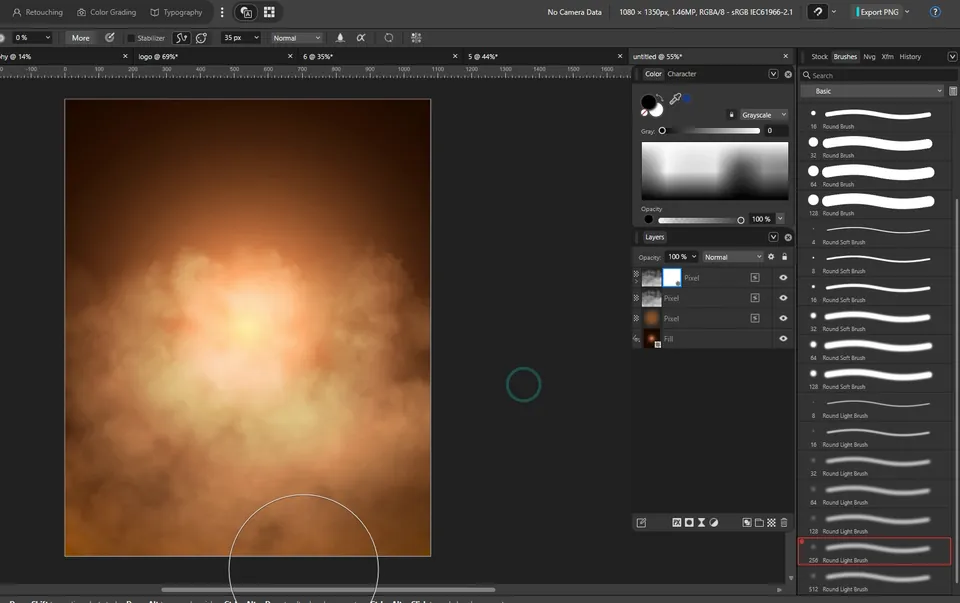
सबसे नीचे धुंध बहुत घनी है। फ़ॉग लेयर चुनें और Layers पैनल के नीचे से Layer Mask जोड़ें।
Basic कैटेगरी पर लौटें और लगभग 256 px का Round Light Brush चुनें। फ़ोरग्राउंड रंग काला करें, मास्क पर काला पिक्सल छिपाता है। नीचे की तरफ़ ब्रश चलाकर धुंध हल्की करें।
टिप: बड़ा ब्रश Affinity को धीमा कर सकता है, इसीलिए ब्रश चलाते समय वीडियो में आवाज़ नहीं है। कई छोटे टच से बेहतर हैं लंबे और धीमे स्ट्रोक।
रिसोर्स फ़ोल्डर से बोतल की इमेज कैनवास पर खींचें। यह बहुत बड़ी आएगी, इसलिए छोटी करें और एक जोशीले एंगल पर घुमाएँ।
फिर चॉकलेट स्प्लैश खींचें और बोतल के ऊपर साइज़ ठीक करें। आगे बढ़ने से पहले दो बातें देखें:
- स्प्लैश और कैनवास के किनारों के बीच थोड़ी जगह है।
- स्प्लैश बोतल के किनारों को ढकता है, ताकि अगले चरण में उसके चारों ओर लिपट सके।


लक्ष्य यह है कि चॉकलेट का कुछ हिस्सा बोतल के पीछे से जाए और बाक़ी आगे रहे। स्प्लैश लेयर ऊपर रखते हुए:
- Ctrl दबाकर बोतल लेयर के थंबनेल पर क्लिक करें। इससे बोतल के चारों ओर सिलेक्शन बनेगा।
- फिर से स्प्लैश लेयर चुनें। अगर अभी मास्क जोड़ा तो चॉकलेट हर जगह से ग़ायब होकर सिर्फ़ बोतल पर दिखेगी, जो उल्टा है। इसलिए पहले Shift+Ctrl+I से सिलेक्शन उलटें, बिल्कुल Photoshop की तरह।
- स्प्लैश पर Layer Mask जोड़ें। अब यह बोतल पर छिपा है और बाक़ी जगह दिखता है।
- Ctrl+D से सिलेक्शन हटाएँ।
अब जो हिस्से आगे होने चाहिए उन्हें वापस लाएँ: सफ़ेद रंग, 100% फ़्लो वाला ब्रश लें और मास्क पर वहाँ पेंट करें जहाँ चॉकलेट बोतल के आगे से घूमती है।
टिप: किनारों के पास ज़ूम करें और छोटा ब्रश लें। बड़ा ब्रश वह चॉकलेट भी वापस ले आता है जिसे आप छिपाना चाहते थे। ऐसा हो तो काले पर जाकर फिर छिपाएँ, फिर सफ़ेद पर लौटकर ध्यान से पेंट करें।


इस डिज़ाइन में रोशनी बैकग्राउंड की चमक से आती है, इसलिए बोतल को चमकीले किनारे और गहरी छाया चाहिए। Exposure एडजस्टमेंट दोनों काम करते हैं।
रोशनी। बोतल चुनें और Layers पैनल के नीचे एडजस्टमेंट बटन से Exposure जोड़ें। थोड़ा बढ़ाएँ, ज़्यादा नहीं, और बंद करें। एडजस्टमेंट को बोतल लेयर के अंदर खींचें ताकि सिर्फ़ उस पर असर हो। उसे चुनें, Ctrl+I दबाकर मास्क उलटें, फिर पूरे फ़्लो के साथ सफ़ेद से रोशनी वाली तरफ़ पेंट करें।
छाया। दूसरा Exposure जोड़ें, इस बार कम करें। Ctrl+I से मास्क उलटें, फ़्लो घटाएँ और सफ़ेद से वहाँ पेंट करें जहाँ बोतल छाया में होनी चाहिए।


स्प्लैश पर भी यही करें। Exposure जोड़ें, उसे चॉकलेट लेयर के अंदर डालें, Ctrl+I से मास्क उलटें और जहाँ ग्लो चॉकलेट पर पड़ेगा वहाँ रोशनी पेंट करें। फिर छाया के लिए दूसरा, गहरा Exposure जोड़ें।
चरण 8 में मास्क पर जो जगहें छूट गई थीं उन्हें ठीक करने का भी यही समय है: स्प्लैश का मास्क चुनें और सफ़ेद ब्रश से वापस लाएँ।

पत्ती की इमेज खींचकर एक कोने में रखें। अगर छोड़ते ही वह किसी दूसरी लेयर में ग़ायब हो जाए, तो वह ग़लती से क्लिप हो गई है। Undo करें, पहले सबसे ऊपर वाली लेयर चुनें और पत्ती फिर से लाएँ।
पत्ती को कैमरे के पास दिखाने के लिए धुंधला करें: Filters मेनू, फिर Blur, फिर Gaussian Blur।
आख़िर में कम किया हुआ Exposure जोड़कर पत्ती के अंदर डालें। इस बार मास्क न उलटें: थोड़े ज़्यादा फ़्लो के साथ काले से पेंट करें ताकि रोशनी वाली तरफ़ चमकदार रहे।

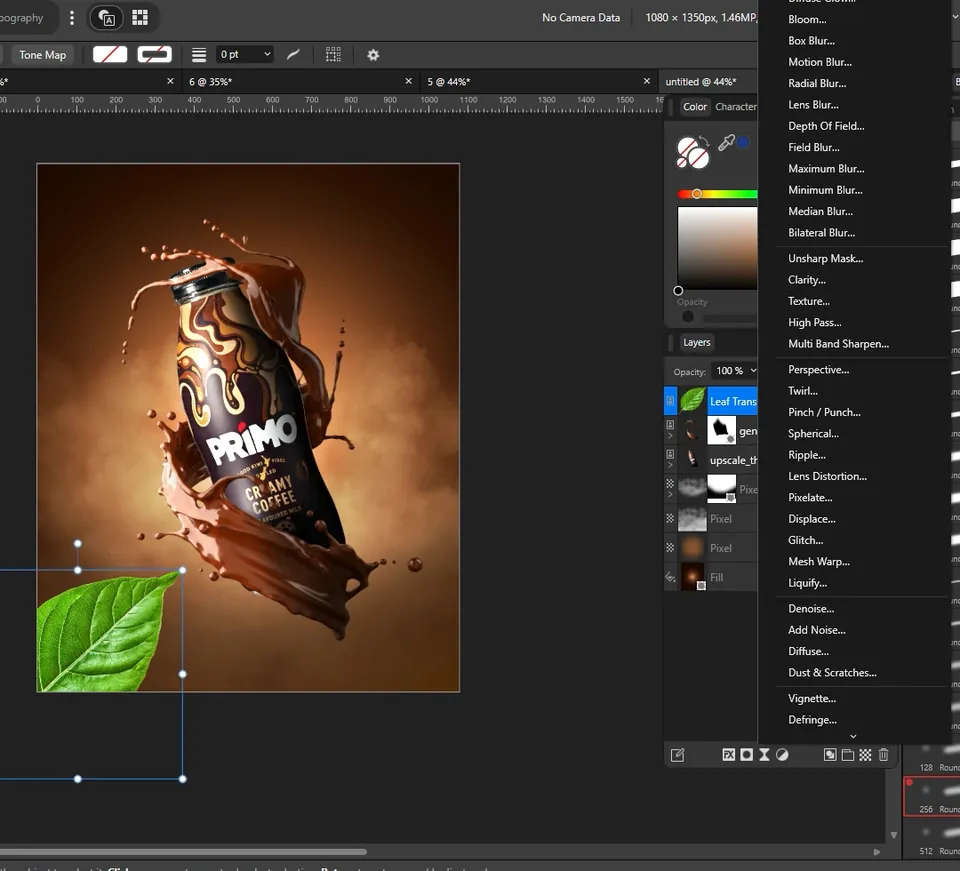
भूरे और नारंगी के साथ पत्ती और चॉकलेट कुछ ज़्यादा हरे लग सकते हैं। Color Balance एडजस्टमेंट जोड़ें। यह Layers पैनल के नीचे एडजस्टमेंट लिस्ट में है, Filters मेनू में नहीं। रंग को लाल की तरफ़ धकेलें:
- टोनल रेंज: Midtones
- Cyan / Red: +73%
- Magenta / Green: 0%
- Yellow / Blue: −27%
तुलना के लिए एडजस्टमेंट को चालू-बंद करें। बदलाव हल्का है, पर अब हर चीज़ एक ही गर्म रोशनी में है। ग्रुप बंद करें और ऊपर एक और पत्ती के लिए Ctrl+J से डुप्लिकेट करें।

पैक से ब्राउनी के टुकड़े लाएँ और स्प्लैश के आसपास रखें। हर टुकड़े के साथ बोतल जैसा ही करें: Exposure, उल्टा मास्क और थोड़ी पेंट की हुई रोशनी, ताकि वे सीन में घुल-मिल जाएँ।
एक टुकड़े को कई बार डुप्लिकेट करें और हर कॉपी को घुमाएँ और साइज़ बदलें। वीडियो में स्प्लैश की एक कॉपी भी खाली जगह भरने के लिए घुमाई गई है, और बोतल के पास कुछ छोटे टुकड़े बिखेरे गए हैं। इससे लगता है जैसे धमाका उसी पल रुक गया हो।
जो टुकड़े उड़ते दिखने चाहिए, उन पर Filters मेनू से Motion Blur लगाएँ। रेडियस छोटा रखें, हल्का ब्लर ही हरकत दिखाने के लिए काफ़ी है।
टिप: अगर कोई दूसरी लेयर बीच में आने से आप लेयर चुन नहीं पा रहे, तो जिस लेयर पर काम नहीं कर रहे उसे लॉक कर दें।


लाइट रे की इमेज ऊपर बाएँ कोने में खींचें। राइट-क्लिक करके Transform, फिर Flip Horizontal चुनें ताकि किरणें बोतल की ओर जाएँ।
इसका ब्लेंड मोड Add करें। इमेज का काला हिस्सा ग़ायब हो जाता है और सिर्फ़ किरणें बचती हैं।
सिलेक्शन हटाकर किनारों को ध्यान से देखें: जहाँ इमेज ख़त्म होती है वहाँ एक सख़्त लाइन दिख सकती है। मास्क जोड़ें और नरम काले ब्रश से उन किनारों को मिटा दें।


मुख्य बातें
- पहले माहौल बनाएँ: रेडियल ग्रेडिएंट और Add लेयर पर ग्लो वह रोशनी का स्रोत बनाते हैं जिसे पूरा डिज़ाइन फ़ॉलो करता है।
- हर इफ़ेक्ट को उसकी अपनी लेयर दें और रंग सीधे पेंट करने की बजाय ब्लेंड मोड (Soft Light, Overlay, Add) इस्तेमाल करें।
- बोतल का सिलेक्शन, Shift+Ctrl+I से उलटा, वह मास्क देता है जिससे स्प्लैश बोतल के चारों ओर लिपटता है।
- रोशनी और छाया उल्टे मास्क (Ctrl+I) वाले Exposure एडजस्टमेंट से पेंट करें, ताकि बाद में बदल सकें।
- आख़िर में Color Balance सभी चीज़ों को एक ही कलर टेम्परेचर में ले आता है।


