
Dans ce tutoriel, vous allez créer une publicité lumineuse pour une boisson chocolatée dans Affinity : un fond radial chaud, une brume douce, une éclaboussure de chocolat qui s’enroule autour de la bouteille, des lumières et des ombres peintes avec des réglages d’exposition, une feuille floue, des morceaux de brownie et des rayons de lumière pour finir. Tout se passe dans le studio Pixel, sans aucun plugin payant.
Chaque étape correspond à un moment de la vidéo. Si une étape n’est pas claire, cliquez sur Voir à à côté du titre : la vidéo démarre exactement à ce moment.
Ce que vous allez créer

Ce qu’il vous faut
- Affinity (la version gratuite de Canva fonctionne), avec le studio Pixel
- Le pack de ressources de cette vidéo : la bouteille, l’éclaboussure, la feuille, les brownies, les rayons de lumière et les pinceaux de brume
- Environ 30 à 45 minutes
- Une souris suffit. Une tablette graphique accélère le masquage, mais elle n’est pas obligatoire.
Téléchargez d’abord les ressources, puis décompressez le fichier pour retrouver les pinceaux à l’étape 4.
Créez un nouveau document et choisissez le préréglage Instagram post si vous l’avez enregistré. Sinon, saisissez les valeurs à la main :
- Unités : Pixels
- Taille : 1080 × 1350 px (format portrait 4:5)
- DPI : 300
- Format de couleur : RGB/8, profil sRGB
Cliquez sur Create. Affinity ouvre les nouveaux documents dans le studio Vector : passez au studio Pixel en haut à gauche. Toutes les étapes se font dans Pixel.

Ajoutez un nouveau Fill Layer depuis le menu Layer, puis prenez l’outil Gradient et choisissez le type Radial dans la barre contextuelle.
Le dégradé a deux points de couleur. Double-cliquez sur chacun et collez ces codes :
- Point extérieur : #1E0900, un brun presque noir
- Point central : #FF9963, une pêche chaude
Le premier résultat est un grand cercle trop lumineux. Zoomez, puis tirez la poignée de fin vers l’intérieur pour réduire la zone claire et la fondre dans le brun.


Créez un nouveau Pixel layer et réglez son mode de fusion sur Add. Dans Affinity, il se trouve dans le groupe des modes éclaircissants, près de Color Dodge et Linear Dodge.
Prenez le Paint Brush, agrandissez-le beaucoup et choisissez la couleur #8B5630. Cliquez une ou deux fois au centre du canevas, sans glisser. Chaque clic ajoute de la lumière grâce au mode Add.
Passez à l’outil Move et redimensionnez le halo pour le placer au centre.
Astuce : Add éclaircit tout ce qui se trouve dessous : un brun assez sombre devient un halo orange intense. Si c’est trop fort, baissez l’opacité du calque au lieu de repeindre.


Ouvrez le panneau Brushes. Si vous l’avez fermé, allez dans Window et activez Brushes (dans le nouvel Affinity : Window, puis Panels).
Cliquez sur l’icône de menu en haut à droite du panneau et choisissez Import Brushes…. Ouvrez le dossier des ressources décompressées et sélectionnez le fichier Free Fog Photoshop Brushes 18. Les pinceaux .abr de Photoshop s’importent dans Affinity sans conversion.
Ouvrez ensuite la liste des catégories en haut du panneau (souvent Acrylics ou Basic) et choisissez la nouvelle catégorie de brume.


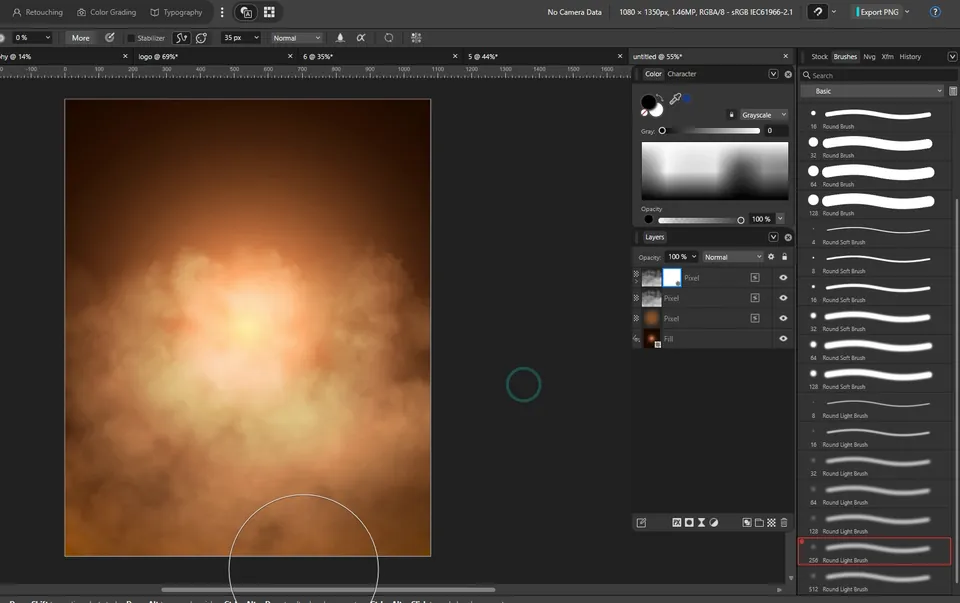
Créez un nouveau Pixel layer pour la brume. C’est important : dans la vidéo, le premier coup de pinceau est tombé par erreur sur le calque du halo et a dû être annulé.
Choisissez un pinceau de brume (la vidéo utilise le grand pinceau numéro 108), prenez la couleur blanche et cliquez pour poser la brume sur le bas du canevas.
Passez ce calque en mode Soft Light. Dupliquez-le avec Ctrl+J et réglez la copie sur Overlay. Soft Light donne un voile doux, Overlay ajoute du contraste et de la chaleur.


La brume est trop dense tout en bas. Sélectionnez le calque de brume et ajoutez un Layer Mask en bas du panneau Layers.
Revenez à la catégorie Basic et choisissez un Round Light Brush d’environ 256 px. Mettez la couleur de premier plan en noir : sur un masque, le noir masque les pixels. Peignez le bas pour faire disparaître la brume.
Astuce : Un gros pinceau peut ralentir Affinity, c’est pour cela que la vidéo devient silencieuse pendant le pinceau. De grands gestes lents marchent mieux que beaucoup de petites touches.
Glissez l’image de la bouteille depuis le dossier des ressources. Elle arrive trop grande : réduisez-la et faites-la pivoter avec un angle dynamique.
Glissez ensuite l’éclaboussure de chocolat et redimensionnez-la sur la bouteille. Vérifiez deux choses :
- Il reste de l’espace entre l’éclaboussure et les bords du canevas.
- L’éclaboussure couvre les côtés de la bouteille pour pouvoir l’entourer à l’étape suivante.


Le but : une partie du chocolat passe derrière la bouteille, le reste reste devant. Avec le calque d’éclaboussure au-dessus :
- Maintenez Ctrl et cliquez sur la vignette du calque de la bouteille pour créer une sélection autour d’elle.
- Resélectionnez le calque d’éclaboussure. Si vous ajoutez un masque maintenant, le chocolat disparaît partout sauf sur la bouteille. Inversez donc d’abord la sélection avec Shift+Ctrl+I, comme dans Photoshop.
- Ajoutez un Layer Mask à l’éclaboussure : elle est cachée sur la bouteille et visible ailleurs.
- Désélectionnez avec Ctrl+D.
Ramenez ensuite les parties qui doivent passer devant : prenez un pinceau, couleur blanche, flux à 100 %, et peignez sur le masque là où le chocolat passe devant la bouteille.
Astuce : Zoomez et utilisez un petit pinceau près des bords. Un gros pinceau ramène du chocolat que vous vouliez cacher. Si cela arrive, passez au noir, masquez à nouveau, puis repeignez en blanc avec soin.


La lumière vient du halo du fond : la bouteille a besoin de bords plus clairs et d’ombres plus profondes. Les réglages d’exposition font les deux.
Lumières. Sélectionnez la bouteille et ajoutez un réglage Exposure avec le bouton des réglages en bas du panneau Layers. Augmentez-le un peu, pas trop, puis fermez. Glissez le réglage dans le calque de la bouteille pour qu’il ne touche qu’elle. Sélectionnez-le, appuyez sur Ctrl+I pour inverser son masque, puis peignez en blanc, flux à fond, sur le côté tourné vers la lumière.
Ombres. Ajoutez un second Exposure, cette fois diminué. Inversez son masque avec Ctrl+I, baissez le flux et peignez en blanc là où la bouteille doit être dans l’ombre.


Même principe pour l’éclaboussure. Ajoutez un Exposure, placez-le dans le calque du chocolat, inversez le masque avec Ctrl+I et peignez la lumière là où le halo toucherait le chocolat. Ajoutez ensuite un second Exposure plus sombre pour les ombres.
C’est aussi le moment de corriger les zones du masque oubliées à l’étape 8 : sélectionnez le masque de l’éclaboussure et ramenez-les avec un pinceau blanc.

Glissez l’image de la feuille et placez-la dans un coin. Si elle disparaît dans un autre calque, elle a été rattachée par erreur : annulez, sélectionnez d’abord le calque le plus haut, puis ramenez la feuille.
Floutez la feuille pour qu’elle paraisse proche de l’objectif : menu Filters, puis Blur, puis Gaussian Blur.
Ajoutez enfin un Exposure diminué et placez-le dans la feuille. Cette fois, n’inversez pas le masque : peignez en noir, flux un peu plus fort, pour garder les zones tournées vers la lumière.

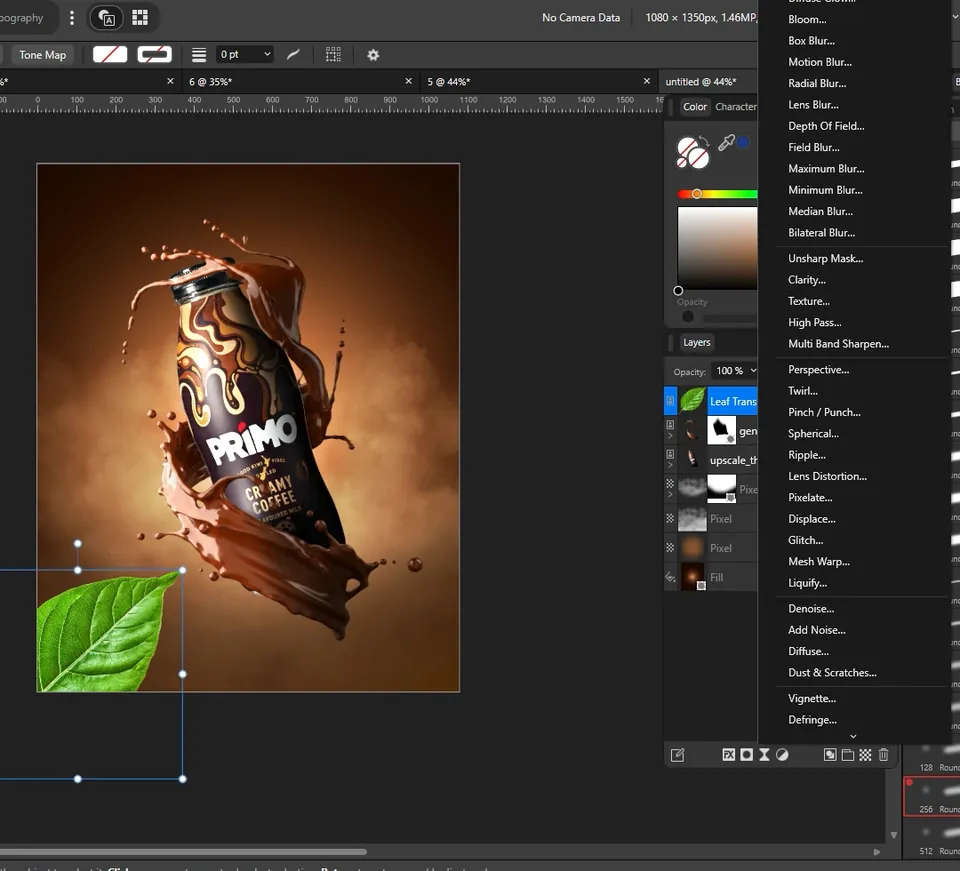
À côté du brun et de l’orange, la feuille et le chocolat peuvent paraître trop verts. Ajoutez un réglage Color Balance. Il se trouve dans la liste des réglages en bas du panneau Layers, pas dans le menu Filters. Poussez vers le rouge :
- Plage de tons : Midtones
- Cyan / Red : +73 %
- Magenta / Green : 0 %
- Yellow / Blue : −27 %
Activez et désactivez le réglage pour comparer. L’effet est subtil, mais tout baigne maintenant dans la même lumière chaude. Fermez le groupe et dupliquez la feuille avec Ctrl+J pour en placer une seconde en haut.

Importez les morceaux de brownie du pack et placez-les autour de l’éclaboussure. Traitez-les comme la bouteille : un Exposure, masque inversé, puis un peu de lumière peinte pour qu’ils s’intègrent à la scène.
Dupliquez un morceau plusieurs fois, en tournant et redimensionnant chaque copie. Dans la vidéo, une copie de l’éclaboussure est aussi déplacée pour remplir l’espace, et quelques petites miettes sont dispersées près de la bouteille. Les miettes donnent l’impression d’une scène figée en pleine explosion.
Pour les morceaux qui volent, ajoutez Motion Blur depuis le menu Filters. Gardez un petit rayon : un léger flou suffit à suggérer le mouvement.
Astuce : Si vous n’arrivez pas à sélectionner un calque parce qu’un autre gêne, verrouillez celui sur lequel vous ne travaillez pas.


Glissez l’image des rayons dans le coin supérieur gauche. Clic droit, Transform, puis Flip Horizontal, pour que les rayons pointent vers la bouteille.
Passez son mode de fusion sur Add : le noir disparaît et seuls les rayons restent.
Désélectionnez et regardez les bords : une ligne nette peut apparaître là où l’image se termine. Ajoutez un masque et effacez ces bords avec un pinceau noir doux.


À retenir
- Commencez par l’ambiance : un dégradé radial et un halo en mode Add créent la source de lumière que tout le design suit.
- Donnez à chaque effet son propre calque et utilisez les modes de fusion (Soft Light, Overlay, Add) au lieu de peindre les couleurs directement.
- Une sélection de la bouteille, inversée avec Shift+Ctrl+I, donne le masque qui permet à l’éclaboussure de l’entourer.
- Peignez lumières et ombres avec des réglages Exposure derrière des masques inversés (Ctrl+I) pour pouvoir les modifier plus tard.
- Un Color Balance final ramène tous les éléments à la même température de couleur.


