
في هذا الدرس ستصمم إعلانًا متوهجًا لمشروب شوكولاتة في برنامج Affinity: خلفية دائرية دافئة، وضباب ناعم، ورذاذ شوكولاتة يلتف حول الزجاجة، وإضاءة وظلال مرسومة بتعديلات التعريض، وورقة شجر ضبابية، وقطع براوني، ثم أشعة ضوء في النهاية. كل العمل يتم في وضع Pixel دون أي إضافات مدفوعة.
كل خطوة تطابق لحظة في الفيديو. إذا لم تكن خطوة ما واضحة، اضغط على شاهد عند بجانب العنوان وسيبدأ الفيديو من تلك اللحظة بالضبط.
ما الذي ستصممه

ما الذي تحتاجه
- برنامج Affinity (النسخة المجانية من Canva تكفي) مع وضع Pixel
- حزمة ملفات هذا الفيديو: الزجاجة، ورذاذ الشوكولاتة، وورقة الشجر، وقطع البراوني، وأشعة الضوء، وفرش الضباب
- من 30 إلى 45 دقيقة تقريبًا
- الفأرة تكفي. لوح الرسم يسرّع العمل على الأقنعة لكنه ليس ضروريًا.
حمّل الملفات أولًا، ثم فك ضغطها لتجد الفرش في الخطوة 4.
أنشئ مستندًا جديدًا واختر القالب Instagram post إن كان محفوظًا لديك. وإن لم يكن، أدخل القيم يدويًا:
- الوحدات: Pixels
- المقاس: 1080 × 1350 px (طولي بنسبة 4:5)
- الدقة: 300 DPI
- نظام الألوان: RGB/8 مع ملف sRGB
اضغط Create. يفتح Affinity المستندات الجديدة في وضع Vector، لذا انتقل إلى وضع Pixel من أعلى اليسار. كل خطوات الدرس تتم في Pixel.

أضف Fill Layer جديدة من قائمة Layer، ثم اختر أداة Gradient واجعل نوعها Radial من شريط الخيارات.
للتدرج نقطتا لون. انقر مرتين على كل نقطة والصق هذين الرمزين:
- النقطة الخارجية: #1E0900، بني يكاد يكون أسود
- النقطة الوسطى: #FF9963، لون خوخي دافئ
النتيجة الأولى دائرة كبيرة ساطعة أكثر من اللازم. كبّر العرض ثم اسحب مقبض النهاية إلى الداخل لتصغر المنطقة المضيئة وتذوب في البني.


أنشئ Pixel layer جديدة وغيّر وضع الدمج إلى Add. في Affinity تجده ضمن أوضاع التفتيح بالقرب من Color Dodge وLinear Dodge.
اختر Paint Brush وكبّر حجمها كثيرًا، واجعل اللون #8B5630. انقر مرة أو مرتين في منتصف اللوحة دون سحب. كل نقرة تضيف ضوءًا أكثر بفضل وضع Add.
انتقل إلى أداة Move وغيّر حجم التوهج حتى يستقر في المنتصف.
نصيحة: وضع Add يفتّح كل ما تحته، لذلك يتحول البني الداكن إلى توهج برتقالي قوي. إذا أصبح ساطعًا جدًا فخفّض شفافية الطبقة بدل إعادة الرسم.


افتح لوحة Brushes. إن كانت مغلقة، اذهب إلى Window وفعّل Brushes (في Affinity الجديد: Window ثم Panels).
اضغط أيقونة القائمة أعلى اللوحة واختر Import Brushes…. افتح مجلد الملفات بعد فك الضغط واختر ملف Free Fog Photoshop Brushes 18. فرش .abr الخاصة بـ Photoshop تعمل في Affinity دون تحويل.
بعدها افتح قائمة الفئات أعلى اللوحة (غالبًا Acrylics أو Basic) واختر فئة الضباب الجديدة.


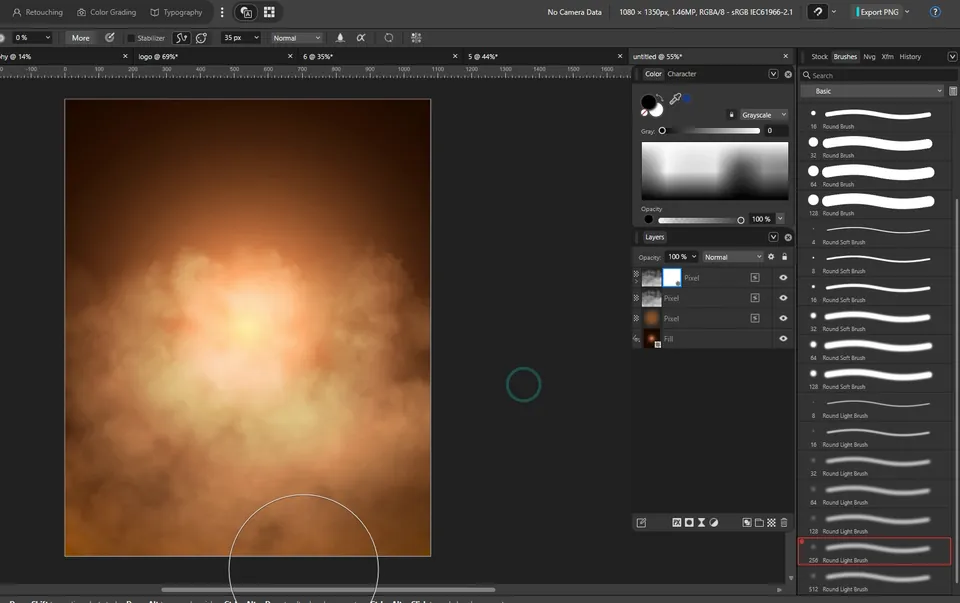
أنشئ Pixel layer جديدة للضباب. هذا مهم: في الفيديو وقعت أول ضربة فرشاة بالخطأ على طبقة التوهج واضطررنا للتراجع عنها.
اختر فرشاة ضباب (الفيديو يستخدم الفرشاة الكبيرة رقم 108)، واجعل اللون أبيض، ثم انقر لوضع الضباب في الجزء السفلي من اللوحة.
غيّر وضع هذه الطبقة إلى Soft Light. ثم انسخها باختصار Ctrl+J واجعل النسخة Overlay. يمنح Soft Light غشاوة ناعمة، ويضيف Overlay تباينًا ودفئًا.


الضباب كثيف جدًا في الأسفل. اختر طبقة الضباب وأضف Layer Mask من أسفل لوحة الطبقات.
ارجع إلى فئة Basic واختر Round Light Brush بحجم 256 بكسل تقريبًا. اجعل لون المقدمة أسود، فالأسود على القناع يخفي البكسلات. امسح الجزء السفلي ليختفي الضباب تدريجيًا.
نصيحة: الفرش الكبيرة قد تبطئ Affinity، ولهذا يصمت الفيديو أثناء الرسم. الحركات الطويلة البطيئة أفضل من نقرات سريعة كثيرة.
اسحب صورة الزجاجة من مجلد الملفات إلى اللوحة. ستظهر كبيرة جدًا، فصغّرها وأدرها بزاوية حيوية.
ثم اسحب رذاذ الشوكولاتة وغيّر حجمه فوق الزجاجة. وقبل المتابعة تأكد من أمرين:
- توجد مسافة بين الرذاذ وحواف اللوحة.
- الرذاذ يغطي جانبي الزجاجة حتى يلتف حولها في الخطوة التالية.


الهدف أن يمر جزء من الشوكولاتة خلف الزجاجة ويبقى الباقي أمامها. وطبقة الرذاذ في الأعلى، افعل ما يلي:
- اضغط مع الاستمرار على Ctrl وانقر على الصورة المصغرة لطبقة الزجاجة، فيظهر تحديد حولها.
- اختر طبقة الرذاذ مرة أخرى. إذا أضفت القناع الآن ستختفي الشوكولاتة في كل مكان إلا فوق الزجاجة، وهذا عكس المطلوب. لذا اعكس التحديد أولًا باختصار Shift+Ctrl+I كما في Photoshop.
- أضف Layer Mask للرذاذ. الآن يختفي فوق الزجاجة ويظهر في باقي الأماكن.
- ألغِ التحديد باختصار Ctrl+D.
بعدها أعد الأجزاء التي يجب أن تبقى في الأمام: خذ فرشاة باللون الأبيض وتدفق 100%، وارسم على القناع حيث تلتف الشوكولاتة أمام الزجاجة.
نصيحة: كبّر العرض واستخدم فرشاة صغيرة قرب الحواف، فالفرشاة الكبيرة تعيد شوكولاتة أردت إخفاءها. إذا حدث ذلك فانتقل إلى الأسود وأخفها، ثم عد إلى الأبيض وارسم بعناية.


الضوء في هذا التصميم يأتي من التوهج في الخلفية، لذلك تحتاج الزجاجة إلى حواف أفتح وظلال أعمق. تعديلات التعريض تحقق الأمرين.
الإضاءة. اختر الزجاجة وأضف تعديل Exposure من زر التعديلات أسفل لوحة الطبقات. ارفعه قليلًا دون مبالغة ثم أغلق النافذة. اسحب التعديل إلى داخل طبقة الزجاجة ليؤثر عليها وحدها. اختره واضغط Ctrl+I لعكس قناعه، ثم ارسم بالأبيض وبتدفق كامل على الجانب المواجه للضوء.
الظلال. أضف تعديل Exposure ثانيًا، وهذه المرة أنقصه. اعكس قناعه باختصار Ctrl+I، وخفّض التدفق، وارسم بالأبيض حيث يجب أن تقع الزجاجة في الظل.


كرر الفكرة نفسها على الرذاذ. أضف Exposure، وضعه داخل طبقة الشوكولاتة، واعكس القناع باختصار Ctrl+I، ثم ارسم الضوء حيث يصل التوهج إلى الشوكولاتة. بعدها أضف Exposure ثانيًا أغمق للظلال.
هذا أيضًا وقت إصلاح أي أجزاء فاتتك في قناع الخطوة 8: اختر قناع الرذاذ وأعدها بفرشاة بيضاء.

اسحب صورة ورقة الشجر وضعها في إحدى الزوايا. إذا اختفت داخل طبقة أخرى عند إفلاتها، فقد التصقت بها بالخطأ. تراجع، ثم اختر الطبقة العليا أولًا وأعد إدخال الورقة.
اجعل الورقة ضبابية لتبدو قريبة من العدسة: قائمة Filters ثم Blur ثم Gaussian Blur.
أخيرًا أضف Exposure منخفضًا وضعه داخل الورقة. هذه المرة لا تعكس القناع، بل ارسم بالأسود وبتدفق أعلى قليلًا لتحافظ على الأجزاء المواجهة للضوء.

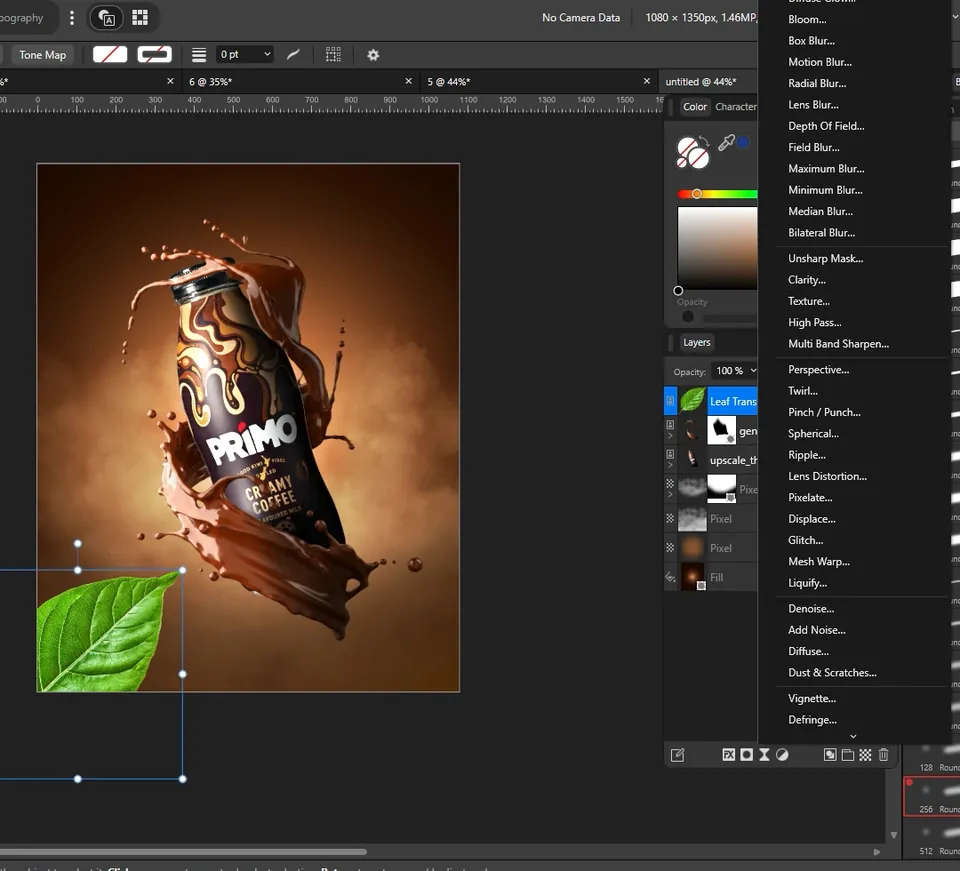
بجانب البني والبرتقالي قد تبدو الورقة والشوكولاتة خضراء أكثر من اللازم. أضف تعديل Color Balance، وهو موجود في قائمة التعديلات أسفل لوحة الطبقات وليس في قائمة Filters. ادفع الألوان نحو الأحمر:
- نطاق الدرجات: Midtones
- Cyan / Red: +73%
- Magenta / Green: 0%
- Yellow / Blue: −27%
شغّل التعديل وأطفئه للمقارنة. التغيير بسيط، لكن كل العناصر أصبحت في الضوء الدافئ نفسه. أغلق المجموعة وانسخ الورقة باختصار Ctrl+J لتضع واحدة أخرى في الأعلى.

أدخل قطع البراوني من الحزمة ووزعها حول الرذاذ. عامل كل قطعة مثل الزجاجة: تعديل Exposure، وقناع معكوس، وقليل من الضوء المرسوم لتنسجم مع المشهد.
يمكنك نسخ القطعة عدة مرات مع تدوير كل نسخة وتغيير حجمها. في الفيديو تم أيضًا تحريك نسخة من الرذاذ لملء المساحة، ونثر بعض الفتات الصغير بجانب الزجاجة، ليبدو المشهد كأنه انفجار متجمد في لحظته.
للقطع التي تطير، أضف Motion Blur من قائمة Filters، واجعل نصف القطر صغيرًا؛ فالقليل من الضبابية يكفي للإيحاء بالحركة.
نصيحة: إذا لم تستطع اختيار طبقة لأن طبقة أخرى تعترضها، اقفل الطبقة التي لا تعمل عليها.


اسحب صورة الأشعة إلى الزاوية العلوية اليسرى. انقر بزر الفأرة الأيمن واختر Transform ثم Flip Horizontal لتتجه الأشعة نحو الزجاجة.
غيّر وضع الدمج إلى Add، فيختفي اللون الأسود ويبقى الضوء فقط.
ألغِ التحديد وانظر إلى الحواف: قد يظهر خط حاد حيث تنتهي الصورة. أضف قناعًا وامسح هذه الحواف بفرشاة سوداء ناعمة.


أهم النقاط
- ابدأ بالأجواء: تدرج دائري مع توهج على طبقة Add يصنع مصدر الضوء الذي يتبعه التصميم كله.
- اجعل لكل تأثير طبقته الخاصة، واستخدم أوضاع الدمج (Soft Light وOverlay وAdd) بدل رسم الألوان مباشرة.
- تحديد الزجاجة ثم عكسه باختصار Shift+Ctrl+I يمنحك القناع الذي يجعل الرذاذ يلتف حولها.
- ارسم الضوء والظل بتعديلات Exposure خلف أقنعة معكوسة (Ctrl+I) لتتمكن من تعديلها لاحقًا.
- تعديل Color Balance في النهاية يوحّد درجة حرارة الألوان لكل العناصر.


